Logg inn
Hvordan sende en Microsoft Teams-varsling
Hvordan fungerer en varsling til MS Teams?
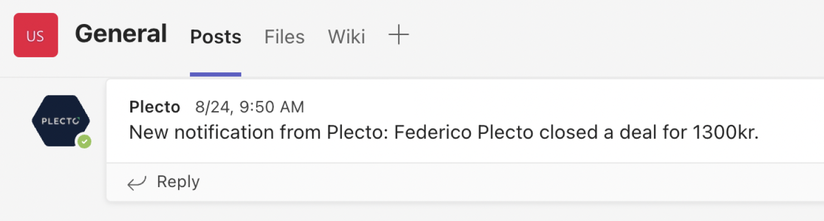
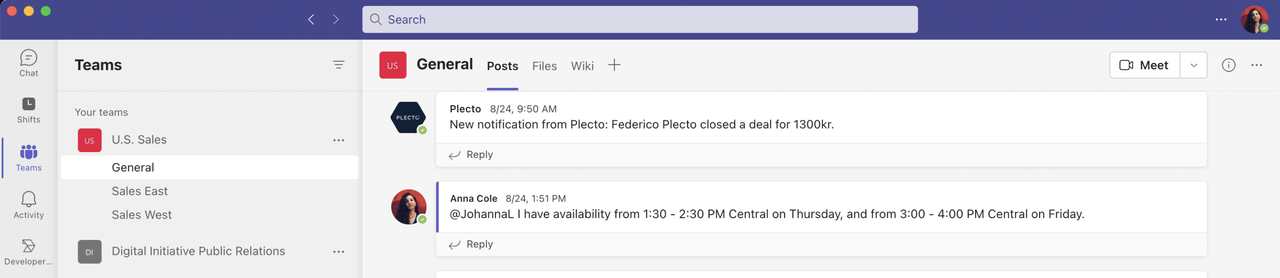
Automatiser teamoppdateringer og bli varslet i din Microsoft Teams-feed hver gang noen utløser en varsling i Plecto.
Legg til tilpasset tekst i varslingen og inkluder dynamiske verdier for å se de nøyaktige tallene som utløste varslingen.
Godt å vite:
-
Bare administratorer i Microsoft Teams kan sette opp denne varslingen i Plecto.
-
For øyeblikket kan du bare sende varsler til Standard kanaler (Delte og private kanaler støttes ikke ennå).
Trinn 1: Legg til Plecto i appkatalogen din
Hvis du vil at Plecto skal sende varsler til din MS Teams-feed, må du først laste opp en Plecto-bot til appkatalogen din i Microsoft Teams.
Vi jobber med å forbedre oppsettet, men inntil da er dette løsningen vi kan tilby.
Slik gjør du:
-
Last ned zip-filen her nedenfor (11KB). Den inneholder Plecto-boten for Teams.
-
Åpne Teams og klikk på Apps i menyen til venstre.
-
Klikk på Administrer appene dine > Last opp en app og velg Last opp en app til appkatalogen til organisasjonen din.
-
Last opp filen.
-
Velg et team og en kanal du vil legge til Plecto i. Plecto vil kunne poste meldinger til denne kanalen.
-
Klikk på Sett opp en bot for å fullføre.
-
Gå videre til Trinn 2 for å legge til Microsoft Teams i din Plecto-varsling.
Trinn 2: Legg til MS Teams i din Plecto-varsling
Hvis du er en administrator i Microsoft Teams, her er hvordan du kan sette opp denne varslingen i Plecto:
-
Gå til Varsler og sett opp en ny varsling eller åpne en eksisterende.
-
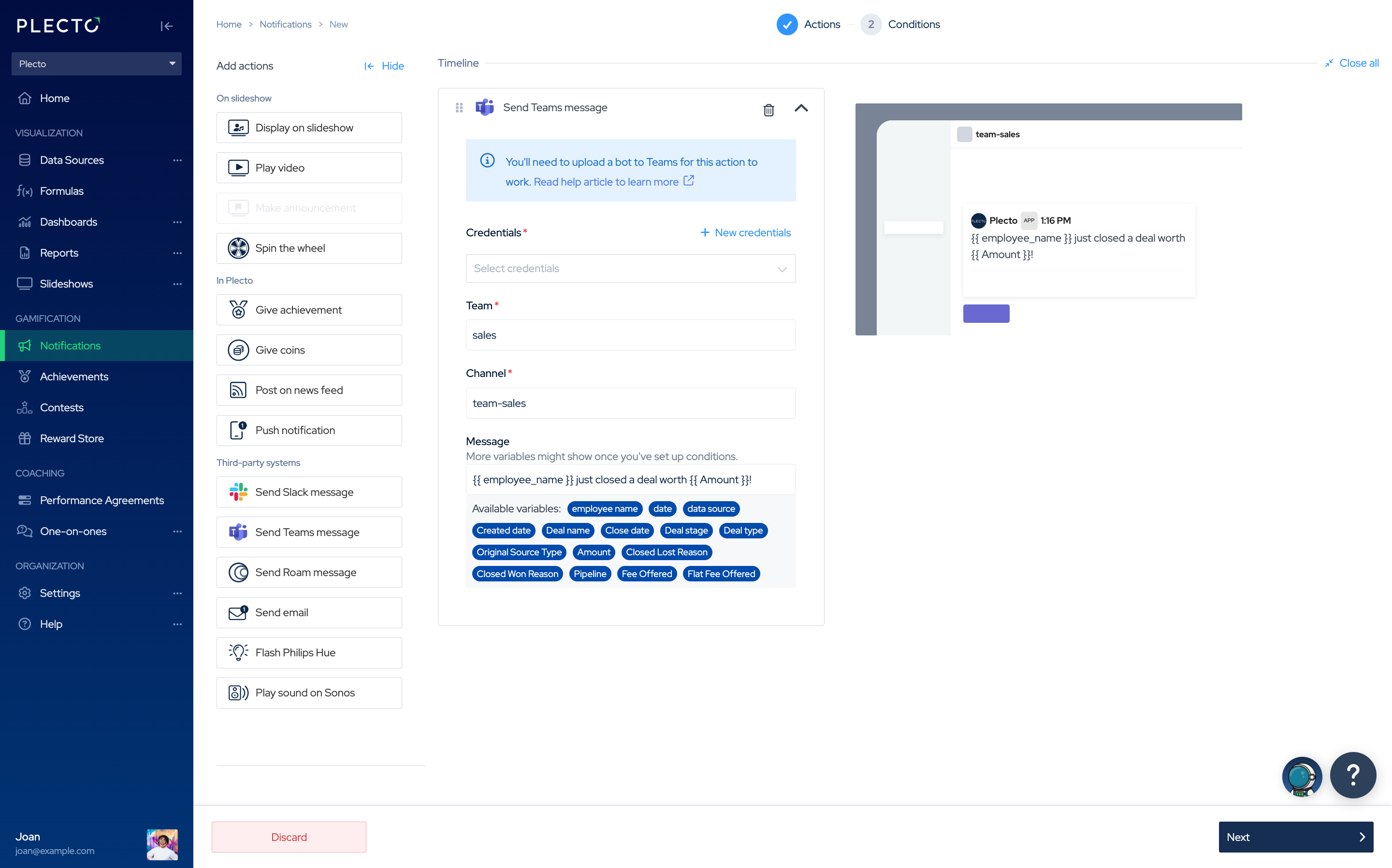
Legg til Send Teams-melding-handling til tidslinjen din.
-
Velg legitimasjon. Du må være en administrator i Teams. Hvis du ikke har legitimasjon ennå, klikk på plussikonet ➕. Du må velge regionen din og logge inn på din MS Teams-konto og gi Plecto tillatelse til å få tilgang til dataene dine.
-
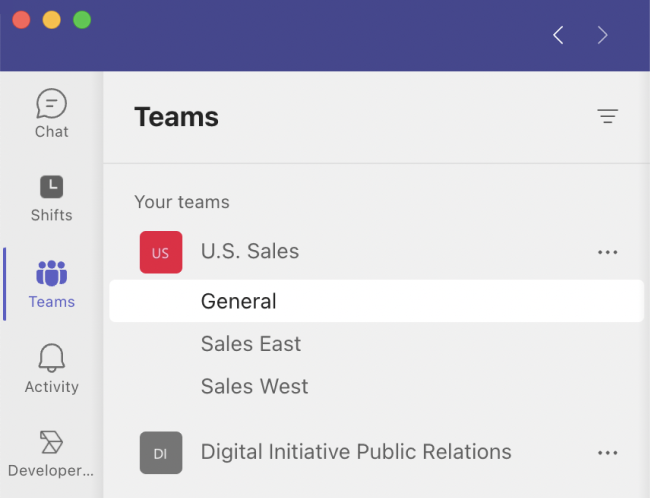
Legg til navnet på teamet ditt, for eksempel U.S. Sales. Teamnavnet er følsomt for store og små bokstaver, så du bør skrive det på samme måte som det vises i Teams.
-
Legg til kanalnavnet, for eksempel Generelt. Dette er også følsomt for store og små bokstaver.
For å bruke Plecto-boten, må team- og kanalnavnene samsvare. Sørg for å legge til de samme team- og kanalnavnene i trinn 4 og 5 som i din MS Teams-konto. Hvis navnene ikke samsvarer, vil ikke varslingen fungere. Feltene er følsomme for store og små bokstaver.
-
Legg til en melding (valgfritt). Hvis varslingen din er basert på data (konfigurert i betingelsestrinnet), kan du legge til variabler i varslingsteksten. Hvis lagt til, vil du se detaljene fra datakilden hver gang du får varslingen.
-
Klikk på Neste for å sette opp betingelsene og opprette varslingen din.