Logg inn
Hvordan lage en varsling
Steg 1: Legg til handlinger i tidslinjen for varslingen din
-
I Plecto, gå til Varsler > Ny varsling.
-
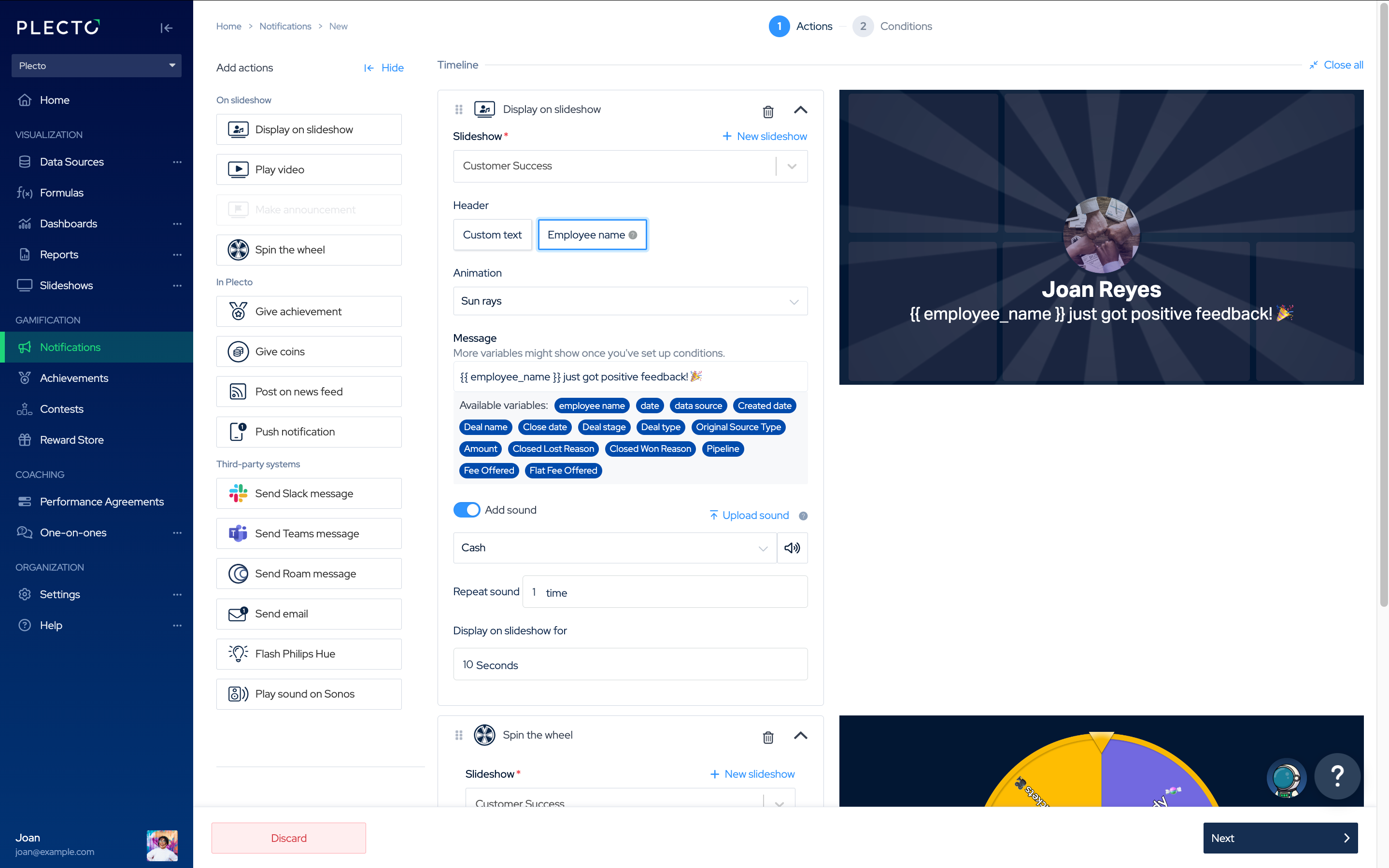
Bygg tidslinjen din ved å legge til handlinger fra menyen til venstre. Du kan legge til én handling eller kombinere flere i den samme varslingen.
- Alle handlinger vil bli utløst samtidig når Betingelsene (angitt i Steg 2) er oppfylt.
-
For handlinger med et Melding-felt, skriv inn teksten du vil ha vist når varslingen utløses.
-
Du kan sette inn variabler for dynamisk å inkludere data fra datakildene dine eller formler.
-
For mer tilpasning kan du gå tilbake til dette steget etter at du har satt opp Betingelser i Steg 2, for å se hvilke variabler som er tilgjengelige.
-
-
Klikk Neste for å konfigurere Betingelsene.
💡 Tips: Bruk forhåndsvisningene av handlingene for å sjekke hvordan varslingen din vil se ut når den utløses.
Steg 2: Sett betingelsene som utløser varslingen din
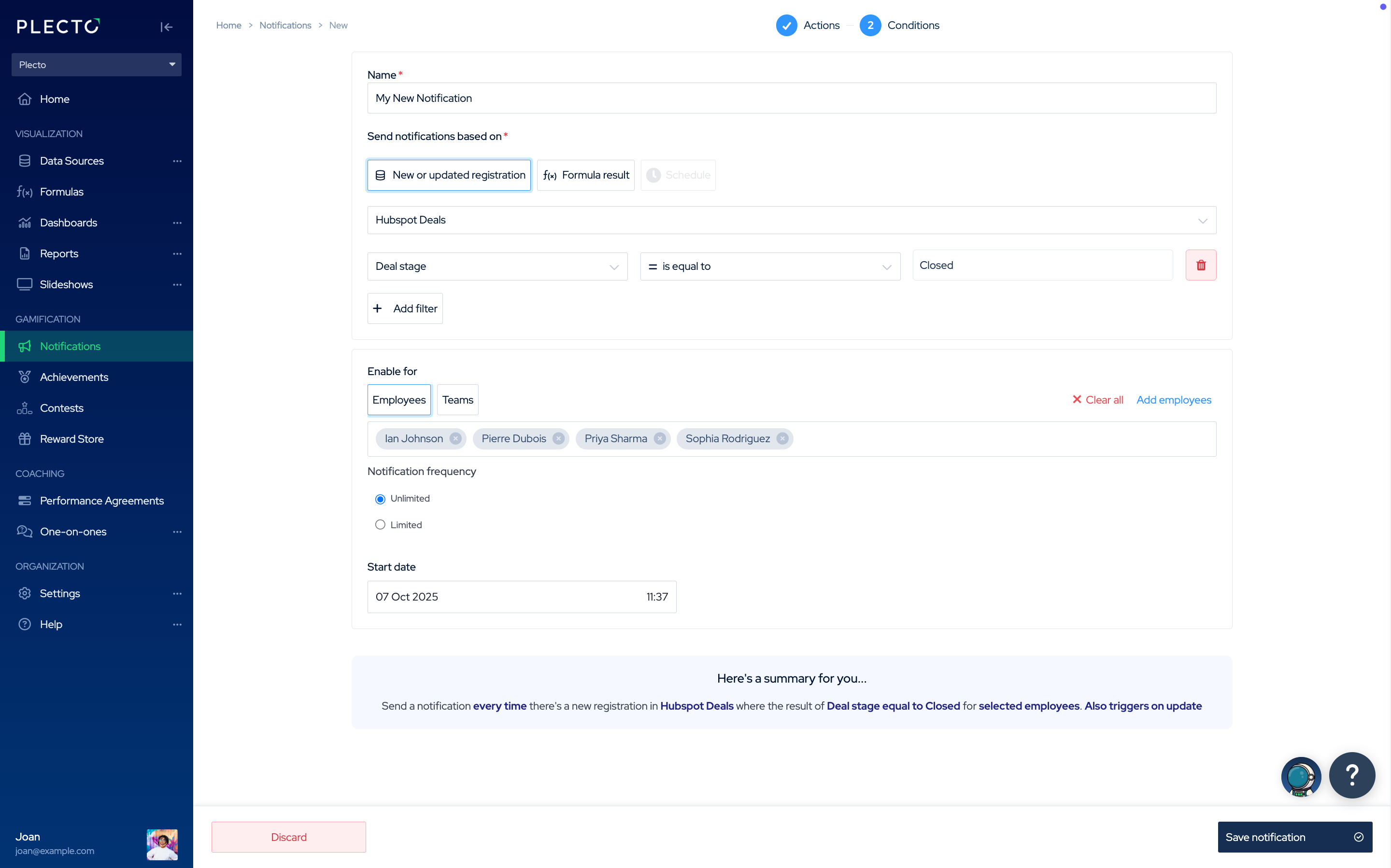
Bestem når varslingen skal utløses. Du kan velge en av følgende:
-
Ny eller oppdatert registrering. Utløs varslingen hver gang en ny registrering legges til en datakilde eller en eksisterende oppdateres.
-
Formelresultat. Utløs varslingen når en formel møter ditt definerte mål (for eksempel: Bookede møter ≥ 40).
-
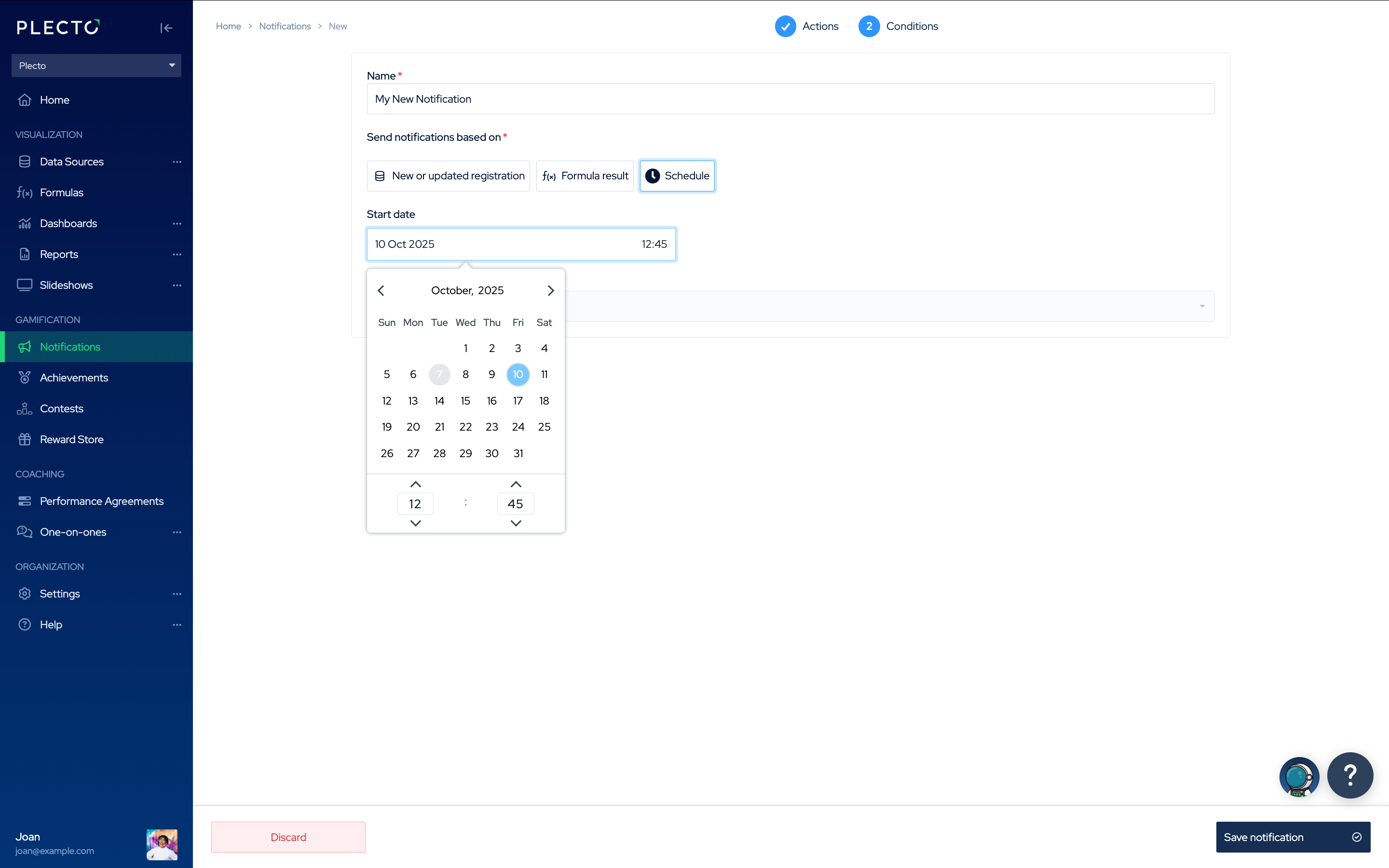
Plan. Utløs varslingen på et spesifikt tidspunkt, uavhengig av data eller ytelse.
- 👉 Planlegging er for øyeblikket kun kompatibel med følgende handlinger: Lag kunngjøring, Push-varsling, Send e-post, Send Slack-melding, Send Microsoft Teams-melding.
Klikk alternativene nedenfor for å lære hvordan du setter opp hver spesifik betingelse.
Varsling basert på en ny eller oppdatert registrering
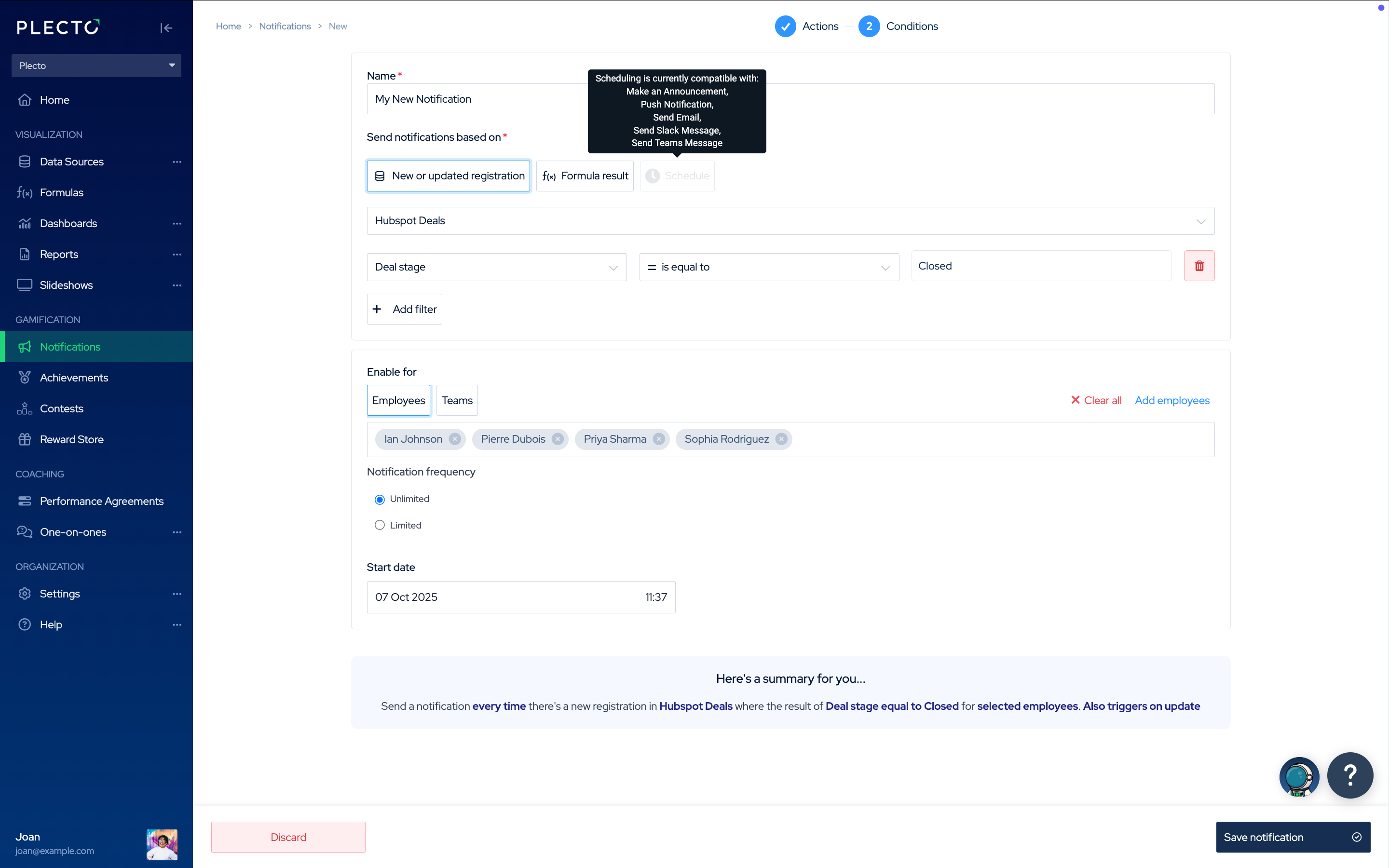
Følg disse trinnene for å utløse en varsling når nye data legges til en kilde eller en eksisterende registrering oppdateres.
-
Velg en datakilde. Velg datakilden der Plecto skal se etter utløserbetingelser.
-
(Valgfritt) Legg til filtre. Filtre lar deg snevre inn når varslingen skal utløses. Uten filtre vil varslingen utløses for hver ny eller oppdatert registrering. Filtrering er store og små bokstaver-sensitive.
-
Eksempler på filtre:
-
Status = vunnet → Utløser når statusen til en salgs mulighet endres til “vunnet.”
-
Beløp >= 5000 → Utløser når verdien i Beløp-feltet er 5000 eller høyere.
-
Poeng > 8 → Utløser når en ansatt får en vurdering over 8.
-
-
Endret av filter:
-
Dette alternativet sammenligner forskjellen mellom de gamle og nye verdiene i en registrering.
- Eksempel: Hvis den nåværende verdien er 100 og filteret er satt til Endret med 30, vil varslingen utløses hvis verdien endres til 130 eller 70.
-
-
👉 Du kan legge til ett eller flere filtre og bruke dem som målene dine.
-
-
Aktiver for spesifikke ansatte eller team. Velg hvem som kan utløse varslingen.
-
Velg varslingens frekvens
-
Ubegrenset – Utløs varslingen hver gang betingelsene er oppfylt.
-
Begrenset – Utløs varslingen kun én gang per dag, uke, måned, kvartal, osv. Du vil bli varslet første gang betingelsene er oppfylt, men ikke igjen før neste periode.
-
-
Velg en startdato. Varslingen vil kun se etter utløser fra denne datoen og tidspunktet og fremover.
-
Klikk Lagre for å fullføre.
💡 Tips: Betingelsessammendraget nederst viser din nåværende oppsett og hjelper deg med å verifisere eller justere innstillingene før du lagrer.
Planlagt varsling
Planlagte varsler lar deg utløse handlinger på et spesifikt tidspunkt, uavhengig av data eller ytelse.
For øyeblikket er planlegging kompatibel med følgende varsling handlinger:
-
Lag kunngjøring
-
Push-varsling
-
Send en e-post
-
Send en Slack-melding
-
Send en Microsoft Teams-melding
---
Eksempler på planlagte varsler
-
📧 Send en e-post på fredag kl. 15:30
-
🧹 Minn teamet på å rydde opp i lagerrommet på en valgt dag
-
🍽️ Legg ut en lunsjpåminnelse på Slack eller Microsoft Teams og ønsk teamet ditt bon appétit!
Du kan også sette opp gjentakende planer, slik at varslingen din gjentar seg automatisk hver dag, uke, måned, osv. Se Gjentakende varsler for hvordan du setter gjentaksintervallet og velger ukedager.
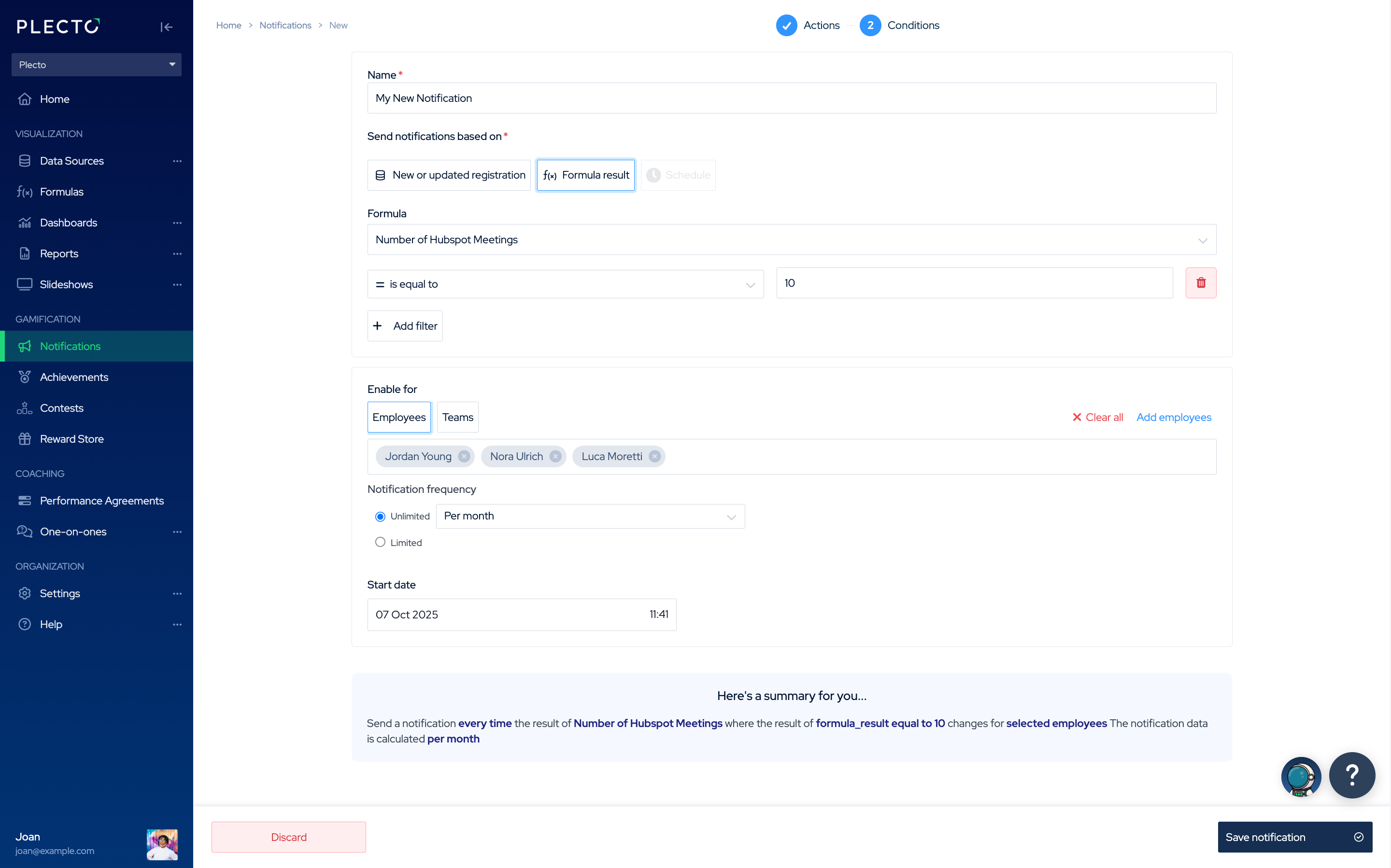
Varsling basert på resultatet av en formel
Bruk dette alternativet for å utløse en varsling når et formelresultat endres eller møter spesifikke filterbetingelser.
-
Velg en formel. Velg formelen der Plecto skal se etter utløserbetingelser.
-
(Valgfritt) Legg til filtre. Uten filtre vil varslingen utløses hver gang formelen din oppdateres. Å legge til filtre hjelper deg med å definere mer presise betingelser.
-
Eksempler på filtre:
-
Formelresultat >= 30 → Utløs når antallet vunnet avtaler når 30 eller mer.
-
Formelresultat = 50 → Utløs når du har gjort 50 utgående samtaler.
-
-
Endret av filter: Dette alternativet sammenligner forskjellen mellom det forrige og nye formelresultatet.
- Eksempel: Hvis du for øyeblikket har 30 bookede møter og filteret er satt til Endret med 10, vil varslingen utløses når resultatet øker til 40 eller reduseres til 20.
-
👉 Du kan legge til ett eller flere filtre avhengig av behovene dine.
-
-
Aktiver for spesifikke ansatte eller team. Velg hvem som kan utløse varslingen.
-
Velg hvordan resultatet skal beregnes. Bestem om formelen skal beregnes per ansatt, per team, eller på tvers av flere team.
-
For hver ansatt i de valgte teamene. Beregner resultater individuelt for hver ansatt. Legg til alle relevante team. Underteam vil ikke utløse hvis kun foreldeteamene er lagt til.
-
For hvert valgt team. Beregner resultater separat for hvert team. Sørg for å legge til hvert team du vil inkludere. Underteam vil ikke utløse hvis kun foreldeteamet er lagt til.
-
For alle valgte team kombinert. Beregner ett totalt resultat på tvers av alle valgte team. Å legge til bare foreldeteamet er nok her — alle underteam vil bli inkludert automatisk.
-
For hver valgt ansatt. Beregner resultater kun for de spesifikke ansatte du legger til. Hvis en ansattprofil deaktiveres, vil de bli fjernet automatisk. Hvis de reaktiveres, må du legge dem til igjen manuelt.
-
-
Sett varslingens frekvens. Kontroller hvor ofte varslingen skal utløses:
-
Med filtre, utløser den når filterbetingelsen er oppfylt.
-
Uten filtre, utløser den hver gang formelen oppdateres.
Du kan også begrense frekvensen:
-
Eksempel: Hvis Sammenlign med formelresultat er satt til For hvert valgt team og frekvensen er En gang per dag, vil varslingen utløses én gang per dag per team.
-
Hvis ingen grense er satt, vil Plecto bruke dagens data for å beregne formelresultatet og utløse varsler når betingelsen er oppfylt.
-
-
Velg en startdato. Varslingen vil kun se etter utløser fra denne datoen og tidspunktet og fremover.
-
Klikk Lagre for å fullføre.
💡 Tips: Betingelsessammendraget nederst viser din nåværende oppsett og hjelper deg med å verifisere eller justere innstillingene før du lagrer.