 Logg inn
Hvordan sende en Slack-varsling
Steg 1: Inviter Plecto til Slack-kanalen din
-
Åpne Slack og inviter Plecto til en kanal.
-
For å invitere, skriv @plecto i meldingsfeltet og velg Plecto [APP].
-
Trykk Enter for å sende meldingen til kanalen.
-
Klikk Legg til kanal.
-
Gå videre til Steg 2 og koble Slack-kontoen din til Plecto.


Steg 2: Legg til en Slack-varsling handling
-
I Plecto, gå til Varsler og opprett en ny eller åpne en eksisterende varsling.
-
I Handlingssteget, legg til Send Slack-melding til varslingstidslinjen din.
-
Legg til legitimasjon. Hvis ingen legitimasjoner er tilgjengelige, klikk + Ny legitimasjon og logg inn på Slack-kontoen din.
Tips! Logg inn på Slack før du legger til nye legitimasjoner til Plecto. Dette vil gjøre det raskere å legge til legitimasjonene dine.
-
Plecto vil be deg om å koble den til Slack-kontoen din. For å fortsette, klikk Neste.
-
Klikk Tillat for å gi Plecto tillatelse til å få tilgang til arbeidsområdet ditt. Du vil bli omdirigert tilbake til Plecto.
-
Skriv inn kanalnavnet. Ikke bruk hash (#).
-
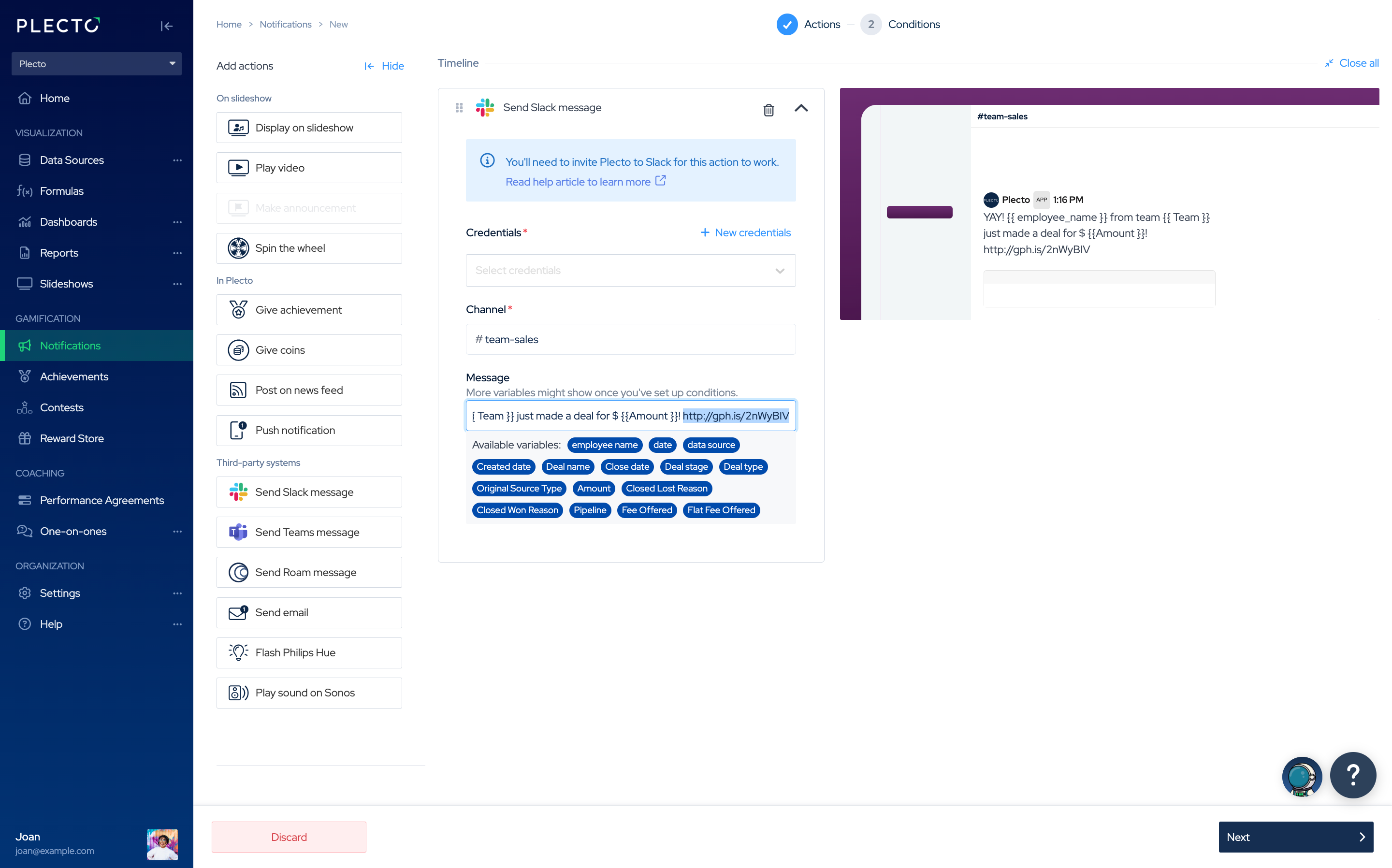
Legg til en melding (valgfritt). Du kan bruke variabler, for eksempel {{ employee_name }} eller {{ date }}, og Plecto vil vise hvem som utløste varslingen og når. Hvis varslingen din er basert på data (konfigurert i Betingelser), vil flere variabler være tilgjengelige for deg.
-
Klikk Neste for å sette opp betingelsene (hva som utløser varslingen).
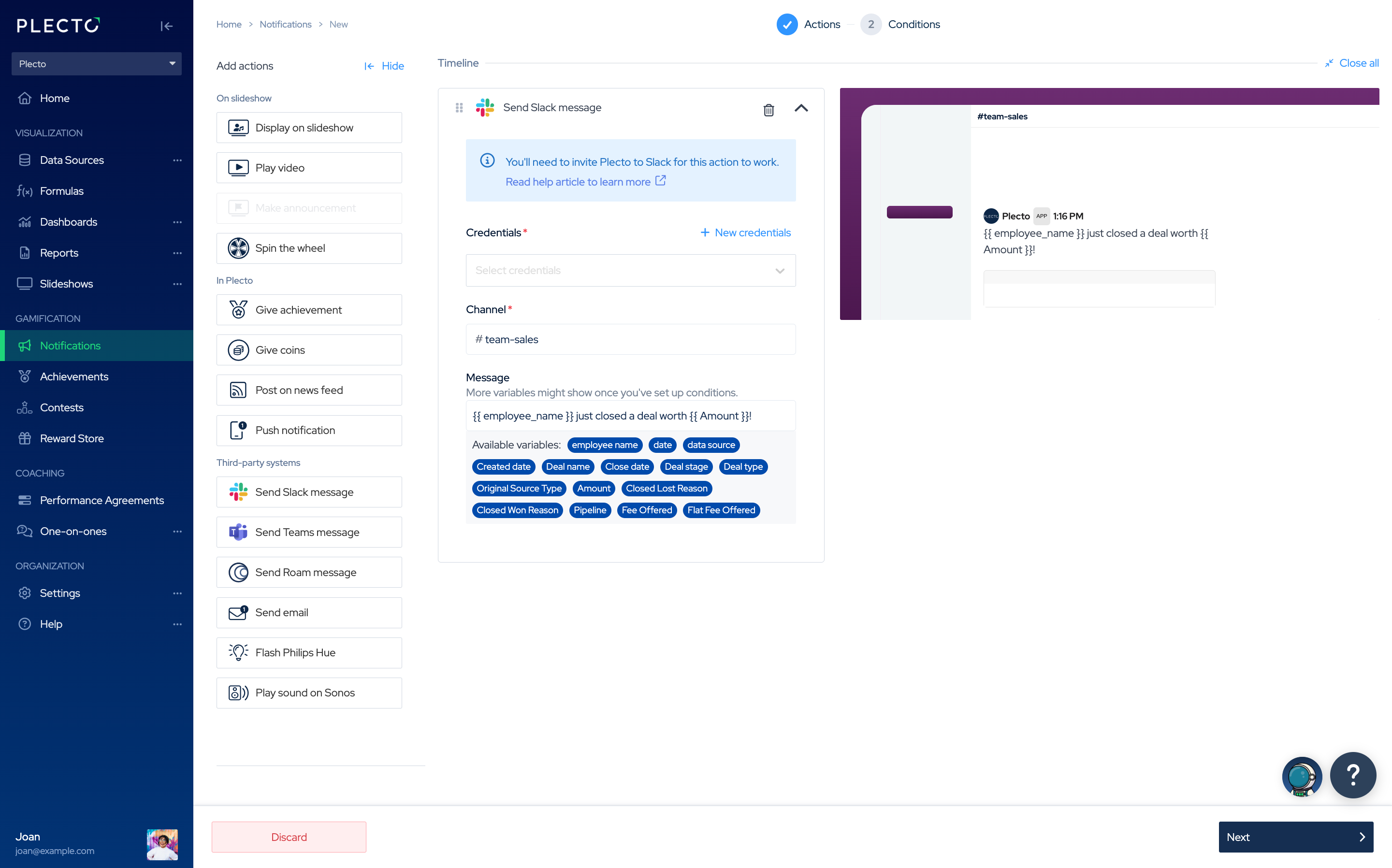
Slack-varslingseksempel: Send en GIF
Send en GIF til kanalene dine i Slack hver gang en varsling utløses i Plecto.
Finn en URL til en GIF og legg den til i tekstboksen for varslingens handling. For eksempel, gå til Giphy, finn en GIF du liker, og kopier lenken til den.
Visste du? Hvis du velger handlingen Spill av video, kan du sende GIF-er fra Giphy til lysbildene dine!

Slack-varslingseksempel: Tapte anrop i Aircall
Sporer du Aircall-dataene dine i Plecto? Få sanntidsoppdateringer i Slack om tapte eller forlatte anrop.
Umiddelbare varsler gjør at teamet ditt kan reagere raskt og følge opp tapte anrop om nødvendig.
---
-
I Plecto, gå til Varsler > Ny varsling.
-
Legg til Send Slack-melding til handlingslinjen din. Du kan legge til tilpasset tekst, for eksempel: 📣 Tapt anrop på grunn av {{ missed_call_reason }} fra {{ raw_digits }}!
-
Klikk Neste.
-
Gi varslingen din et navn. For eksempel, Kundeservice – Tapte anrop fra Aircall.
-
Velg Send varsling basert på > Ny eller oppdatert registrering.
-
Velg en datakilde som lagrer Aircall-anropene dine.
-
Klikk Legg til filter og legg til tre filtre:
-
Nummernavn = <navn på nummeret kunden prøvde å nå. Eksempel: Support Team>
-
Årsak til tapt anrop != <la stå tomt>
-
Årsak til tapt anrop != utenfor_åpningstider
-
-
Velg de ansatte eller teamene som kan utløse denne varslingen.
-
Hold varslingens frekvens som ubegrenset. På denne måten vil Plecto varsle deg om hvert tapte anrop.
-
Velg en startdato. Varslingen vil se etter utløserne som starter fra denne datoen og tiden.
-
Klikk Lagre for å fullføre.
Legg til flere varslinghandlinger hvis du vil sende den til mer enn én Slack-kanal.
