Logg inn
Hvordan laste opp et Excel-regneark til en manuell datakilde
Oversikt
Importering av data fra Excel-regneark fungerer kun med manuelle datakilder. For å få Excel-dataene dine inn i Plecto, må du forberede Plecto-miljøet ditt og forberede og laste opp regnearket.
Dette er ikke en integrasjon. Denne funksjonen lar deg ganske enkelt laste opp data fra et Excel-regneark til Plecto.
Her er en oversikt over trinnene:
-
Opprett en manuell datakilde og legg til flere felt for å matche kolonnene i regnearket ditt. Det vil huse all din opplastede data.
-
Last ned en datakilde mal.
-
Forbered regnearket ditt.
-
Last opp regnearket til Plecto.
Tips – Bruk vår Google Sheets-integrasjon. Automatiser dataregistreringsprosessen ved å integrere Google Sheets med Plecto. Her er integrasjonsguiden, integrasjonswebsiden, og lenken selv for å opprette en datakilde.
Trinn 1: Opprett en manuell datakilde
-
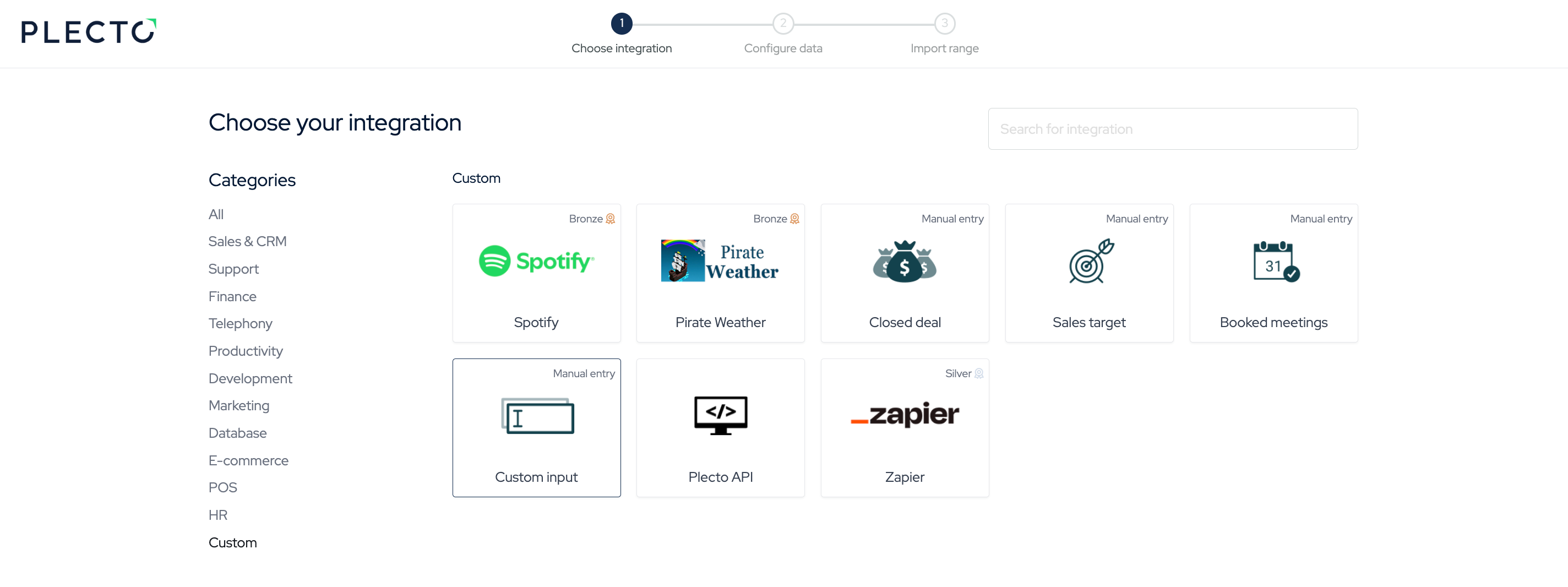
Gå til Datakilder > Ny datakilde.
-
Finn seksjonen Egendefinert nederst på siden og velg Egendefinert input.
Hvis du vil laste opp ansattmål eller møter, er du velkommen til å velge en av de forhåndsinnstilte manuelle datakildene: Lukket avtale, Salgsmål, Bookede møter).
-
Hvis du velger Egendefinert input, gi datakilden din en tittel.
-
(Valgfritt) Legg til team hvis du vil at denne datakilden skal være knyttet til et spesifikt team(e).
-
Klikk Lagre. Du vil nå kunne legge til flere felt til datakilden.
-
Klikk Legg til felt for å legge til en ny kolonne i datakilden. Legg til et felt navn, velg typen, skriv inn en hjelpetekst og standardverdi om nødvendig, eller skriv inn en egendefinert rekkefølgeverdi (felt med lavere verdier vises på venstre side).
-
Fortsett å legge til felt til du har den ønskede datakildestrukturen.
Merk! Legg til alle feltene du planlegger å importere. Hvis du laster opp et regneark som inneholder flere felt enn datakilden din, vil ikke Plecto gjenkjenne dem og vil ikke kunne importere dem.
Datakildestrukturen din må matche regnearket og omvendt, derfor legg til de samme feltene (store og små bokstaver teller) som du planlegger å importere.
Trinn 2: Last ned datakildemalen
Nå som du har datakilden klar, kan du laste ned malen i Excel-format (.xlsx). Malen vil inneholde alle nødvendige kolonneoverskrifter (datakildefelt).
Det vil være lettere å forberede regnearket ditt hvis du har malen.
-
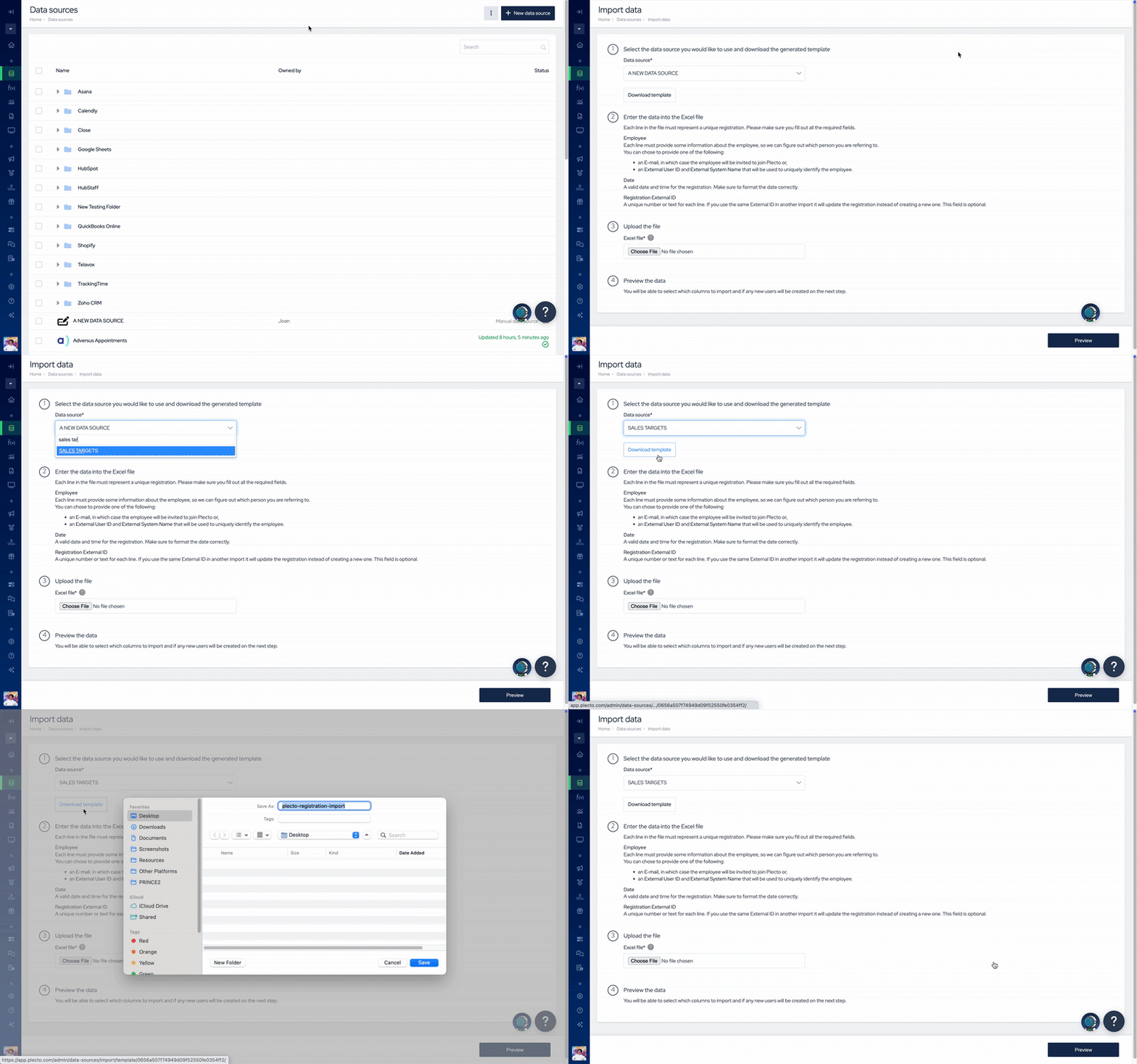
Gå til Datakilder og klikk Importer fra Excel øverst til høyre.
-
Det er en rullegardinmeny øverst på siden. Velg din manuelle datakilde, og klikk deretter Last ned mal.
-
Gå videre til Trinn 3.
Trinn 3: Forbered regnearket ditt
Plecto må kunne gjenkjenne og sortere dataene fra regnearket ditt, så sørg for å forberede det deretter.
-
Hver rad i regnearket må representere en unik registrering – ett anrop, én avtale, én transaksjon, og så videre.
-
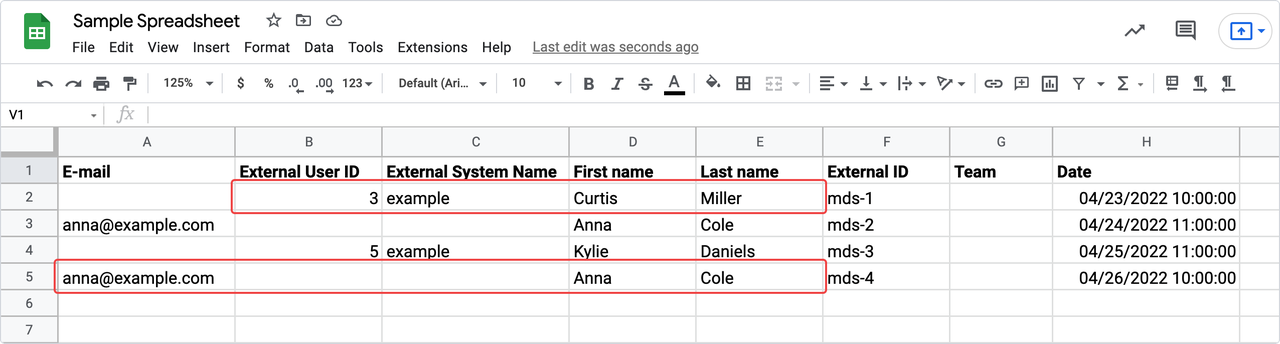
Det er noen felt som må være en del av regnearket. Noen av dem er obligatoriske å ha data, og noen må være en del av regnearket, men er valgfrie å fylle ut:
| Obligatoriske felt (må fylles ut) |
|---|
| Hver rad må inneholde informasjon om en ansatt. Det er to kombinasjoner du kan bruke. Gi ÉN av de to i hver rad. |
| I en enkelt rad, gi E-post + Fornavn + Etternavn sammen. curtis@example.com, Curtis, Miller Dette alternativet er nyttig hvis en ansatt allerede har en profil i Plecto. Hvis fornavn og etternavn er forskjellige fra i Plecto, vil vi oppdatere ansattnavnene med de importerte navnene fra regnearket. Hvis de ikke er en del av Plecto ennå, vil vi sende en invitasjon til den angitte e-posten. |
| Obligatoriske felt (må inkluderes i arket, men valgfrie å fylle ut) |
| Hver rad må ha sin egen unike ID og et tidsstempel. Hvis du ikke gir disse dataene, vil vi automatisk fylle ut feltene når du laster opp regnearket. |
| Ekstern ID – Du kan la dette feltet stå tomt, men det er obligatorisk å ha det i regnearket. Ekstern ID representerer ID-feltet i datakilden din og lar deg oppdatere de samme dataene. Behold den samme Eksterne ID-en, og hvis du laster opp regnearket ditt på nytt, vil Plecto oppdatere registreringene med den samme Eksterne ID-en i stedet for å opprette nye. Dato – Hver registrering trenger en gyldig dato og tid. Bruk et datoformat som Plecto kan gjenkjenne, som 2023-02-19 17:48:23. Dette vil vises som den Opprettede datoen, som også er standarddatoen i alle manuelle datakilder. Hvis du ikke legger til dato og tid for registreringene dine, vil Plecto legge til dagens dato og en standard tid på 00:00:00 til alle registreringene. |
Trinn 4: Last opp regnearket ditt til Plecto
-
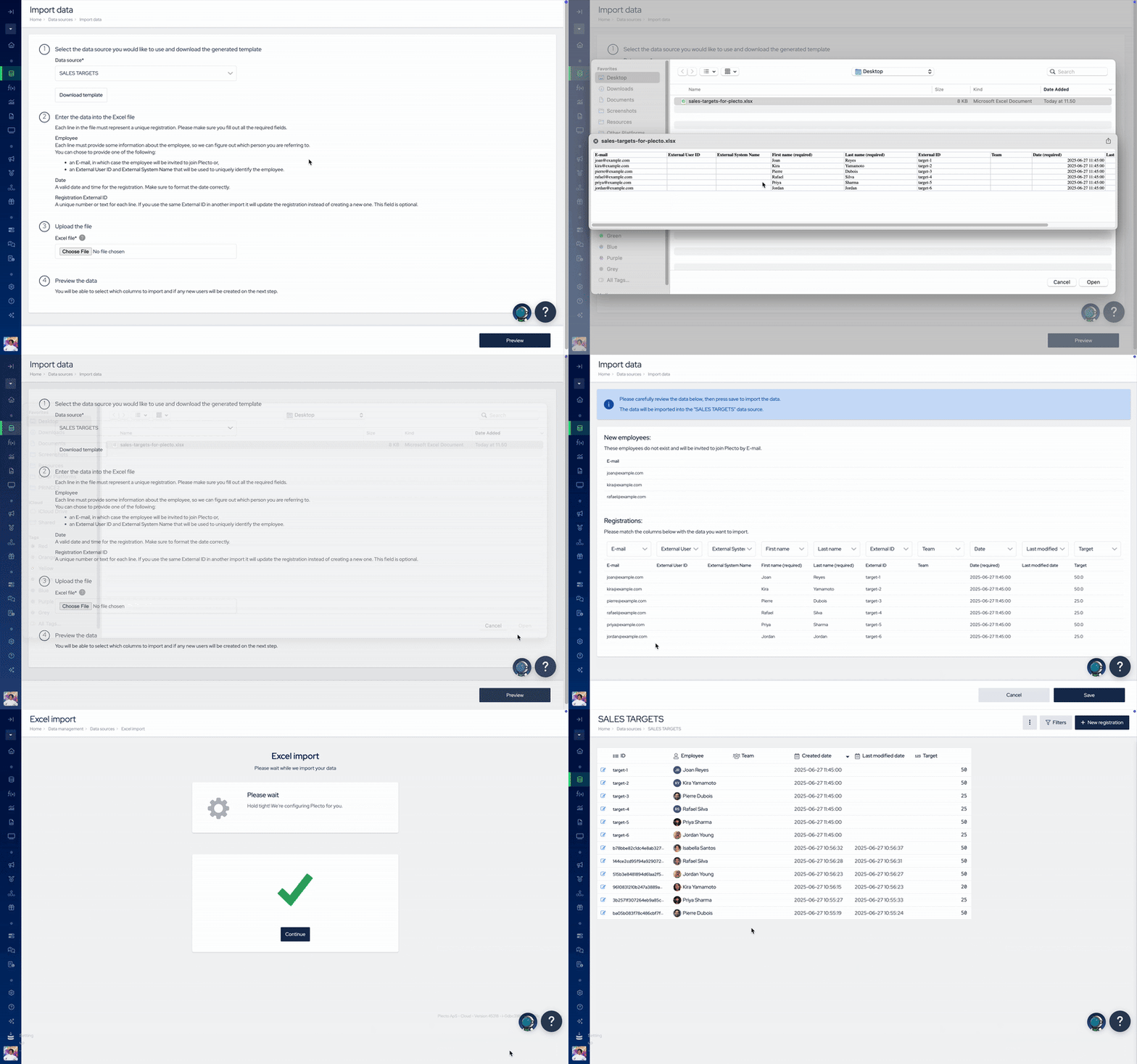
Gå til Datakilder > Importer fra Excel.
-
Velg den manuelle datakilden i rullegardinmenyen øverst der du vil laste opp dataene fra regnearket ditt.
-
I seksjon 3 (Last opp filen), klikk Velg fil og velg regnearket ditt.
-
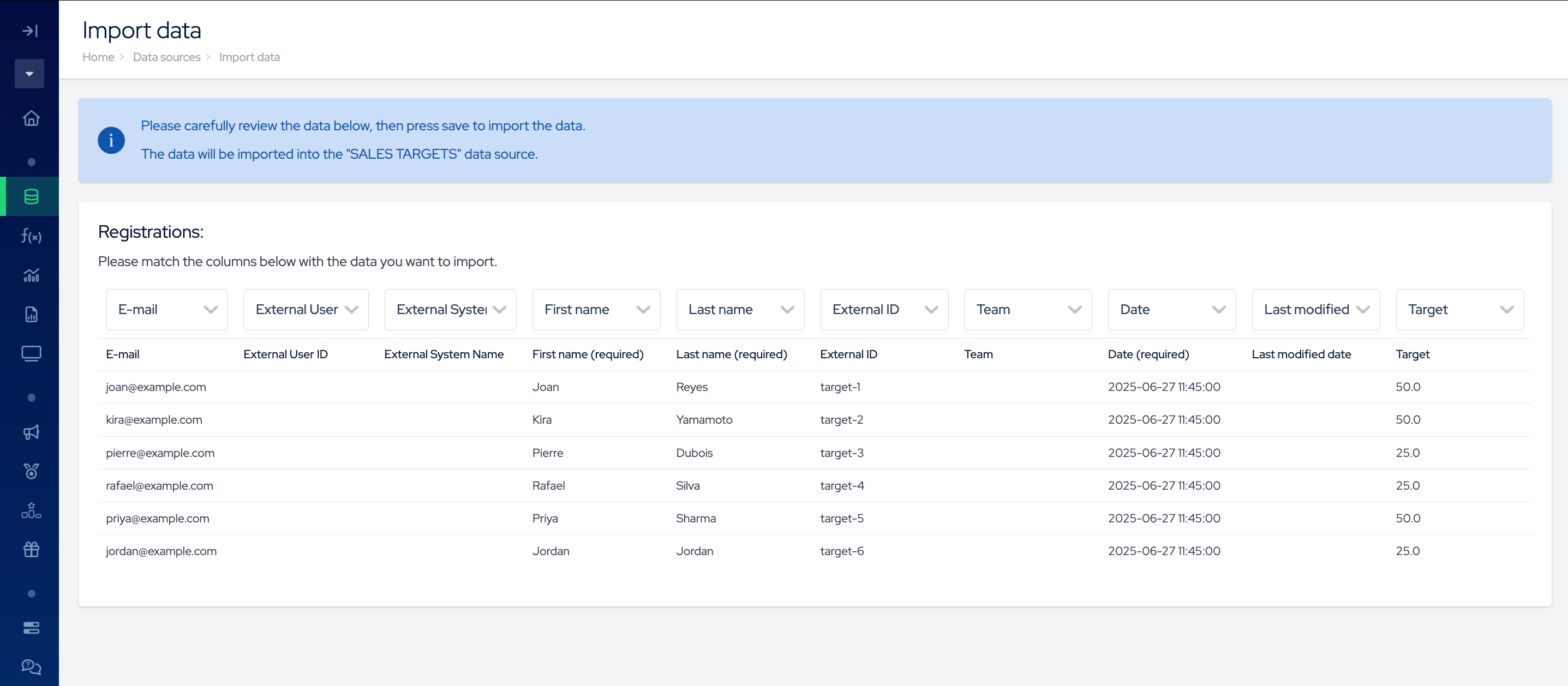
Klikk Forhåndsvisning nederst til høyre for å se hvordan Plecto vil organisere dataene dine.
-
Dobbeltsjekk om alle felt samsvarer med datakilden din. Hvis du ser Ikke importer, betyr det at Plecto ikke gjenkjenner et felt ELLER at det ikke finnes et slikt felt i datakilden. Klikk i feltet for å finne matchen din.
-
Klikk Lagre for å fullføre og importere dataene dine.
Den maksimale filstørrelsen du kan laste opp er 2MB eller rundt 10 000 rader. Hvis filen er for stor, kan du dele den opp i flere filer, og deretter importere dem til Plecto.
Godt å vite!
-
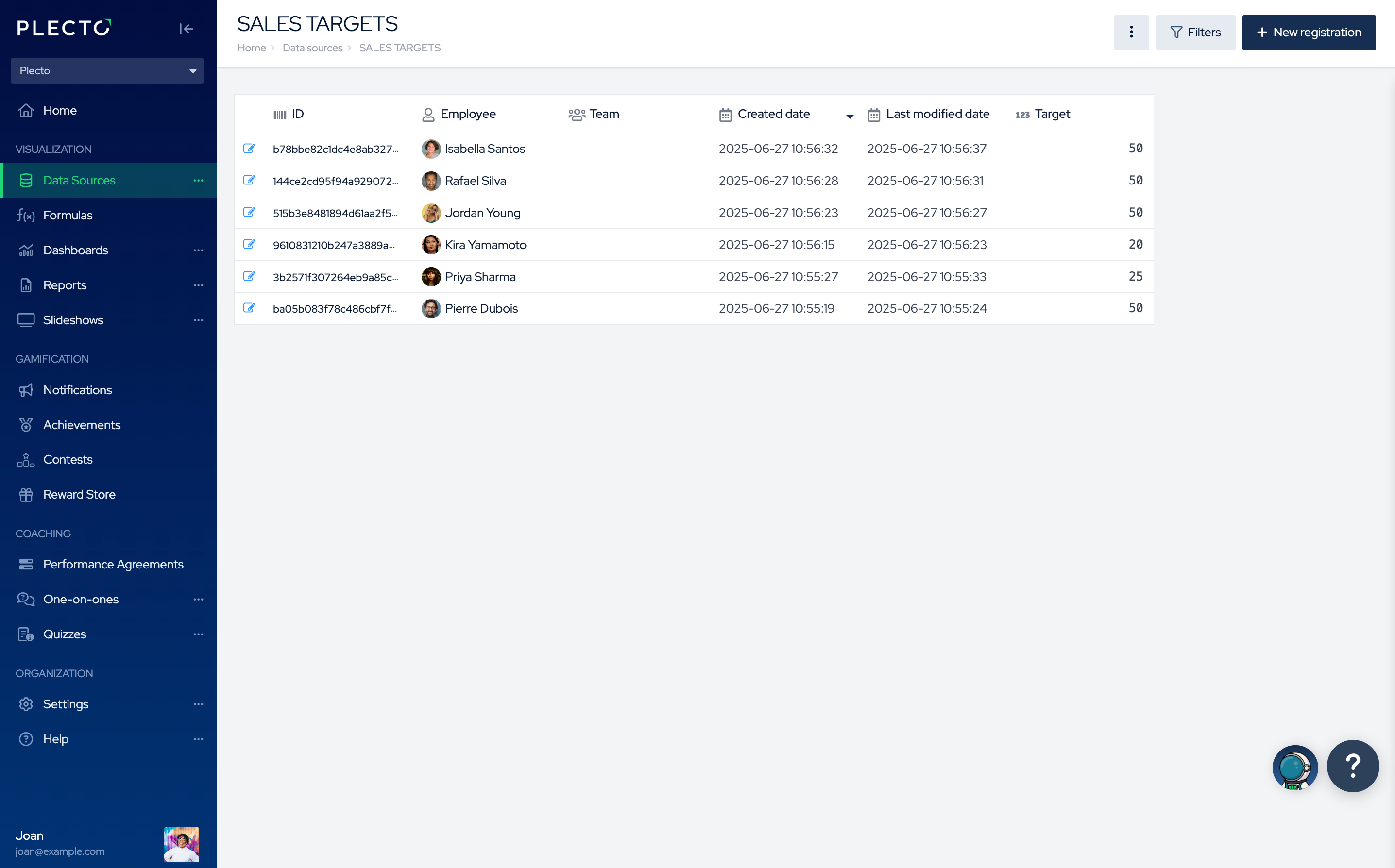
Hvis regnearket inneholder nye e-poster, vil Plecto hente dem og opprette nye ansattprofiler i kontoen din og sende en invitasjon til de aktuelle e-postene.
-
Hvis regnearket inneholder e-poster fra brukere som ikke er en del av din Plecto-organisasjon, men som er medlemmer i en annen organisasjon, vil ikke Plecto sette inn dataene deres i datakilden. For å importere data for disse brukerne, inviter dem til organisasjonen din.
-
I tilfelle noen av de ovennevnte scenariene skjer, vil Plecto vise deg hvilke e-poster som er utestående, så du kan bestemme hvilke tiltak du skal ta.