 Logg inn
ServiceTitan Dashboard Maler - Oppsettsguide
ServiceTitan Dashboard Maler - Oppsettsguide
Velkommen til ServiceTitan Dashboard Maler Oppsettsguide!
Denne guiden vil lede deg gjennom prosessen med å sette opp Plecto sine dashboard maler skreddersydd for din ServiceTitan-oppsett. Å følge denne guiden vil sikre nøyaktig implementering og la deg maksimere verdien av disse dashboardene.
Oversikt over ServiceTitan Dashboard Maler
Plecto tilbyr tre distinkte dashboard malepakker designet for å imøtekomme forskjellige roller og behov innen din organisasjon:
-
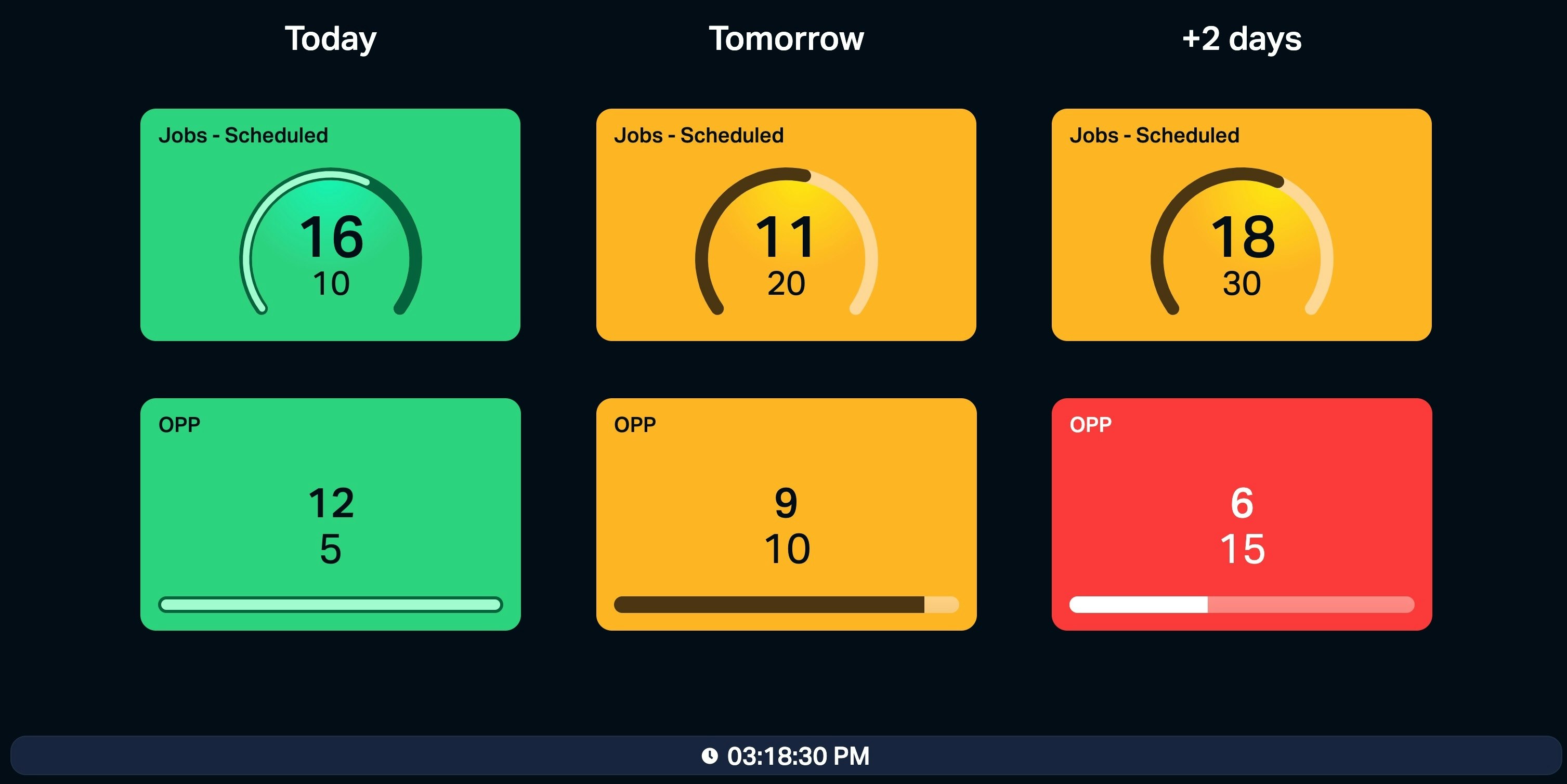
3-Dagers Anropsbrett Pakke
Dashboarder Inkludert:
-
3-Dagers Anropsbrett Dashboard
-
Filteroversikt Dashboard
-
Denne pakken er grunnleggende og sterkt anbefalt å sette opp først. Filteroversikt Dashboard inkludert i denne pakken forenkler konfigurasjonen av formler for andre dashboarder.
-
Generell Pakke
Dashboarder Inkludert:
-
CSM Metrikk Dashboard
-
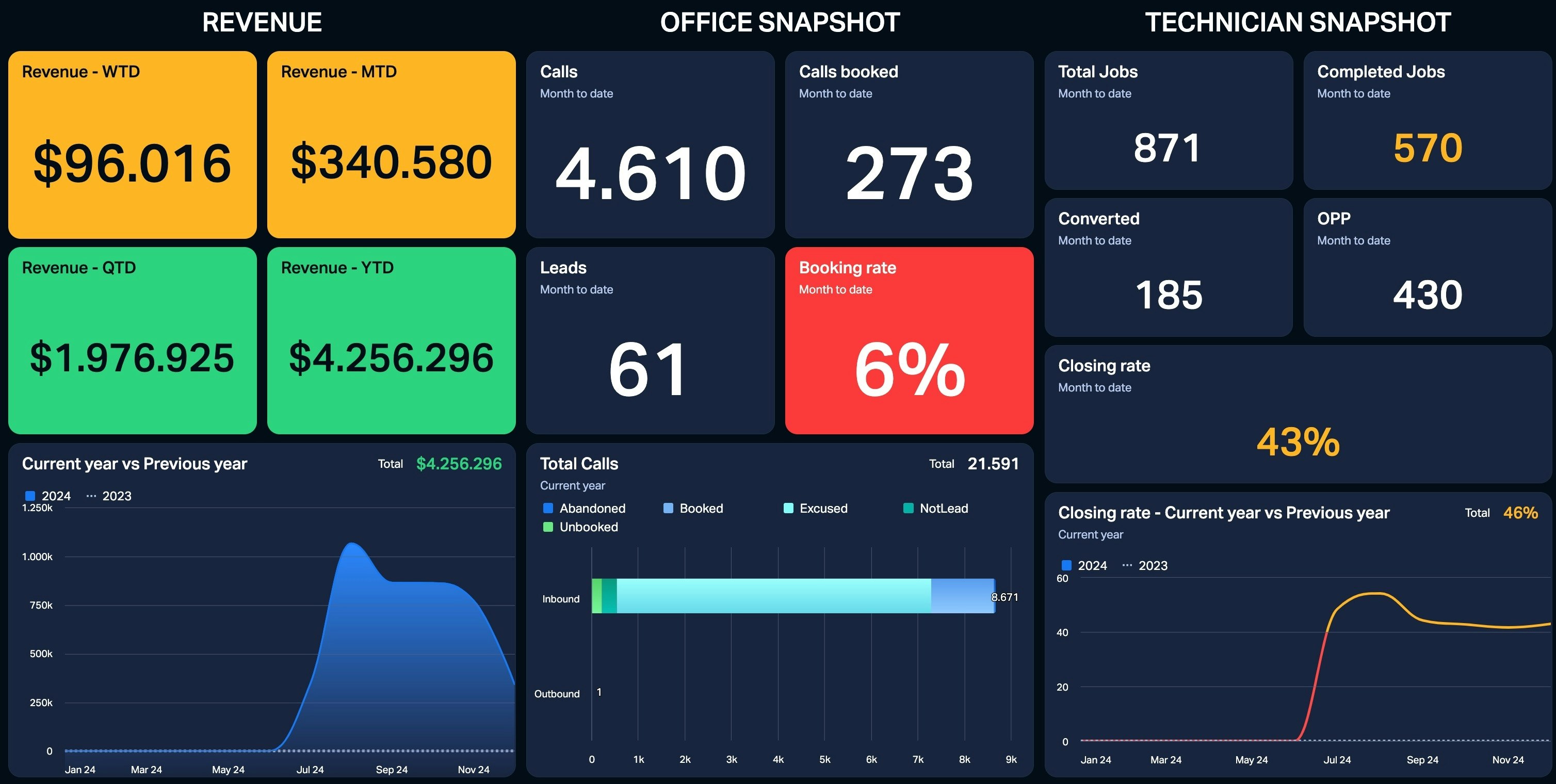
Inntekts Dashboard
-
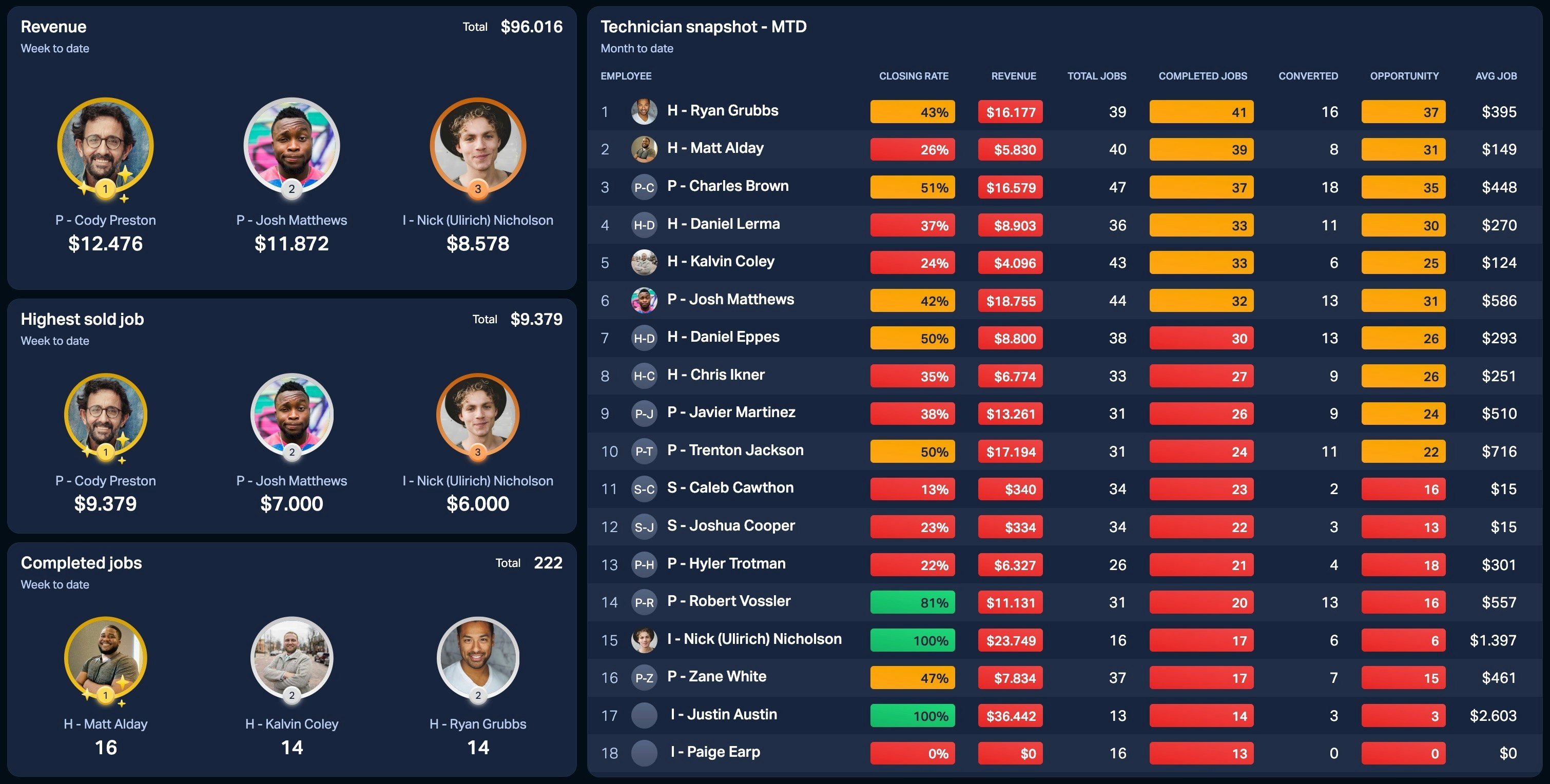
Tekniker Oversikt Dashboard
-
Denne pakken er ideell for å spore kjerneoperasjonelle metrikker og få innsikt i inntekter, kundesuksess og teknikerprestasjoner.
-
Ledelsesoversikt Pakke
Dashboarder Inkludert:
- Ledelsesoversikt Dashboard
Denne pakken er perfekt for overvåking av høy-nivå ytelse og strategisk beslutningstaking.
Hvordan bruke denne guiden
Trinn 1: Start med 3-Dagers Anropsbrett Pakke
Last ned og sett opp denne pakken først. Filteroversikt Dashboardet den inneholder vil gjøre konfigurasjonen av formler for andre dashboarder mye enklere.
Trinn 2: Gå videre til Generell Pakke
Når filtrene dine er satt opp, last ned og konfigurer dashboardene i den Generelle Pakken for å fokusere på spesifikke metrikker for din virksomhet.
Trinn 3: Avslutt med Ledelsesoversikt Pakke
Sett opp dette høy-nivå dashboardet sist, og sørg for at alle metrikker og filtre er korrekt anvendt for en omfattende oversikt.
Klikk på neste steg for å komme i gang med Trinn 1
Trinn 1: 3 Dagers Anropsbrett Pakke
1. Last ned pakken:
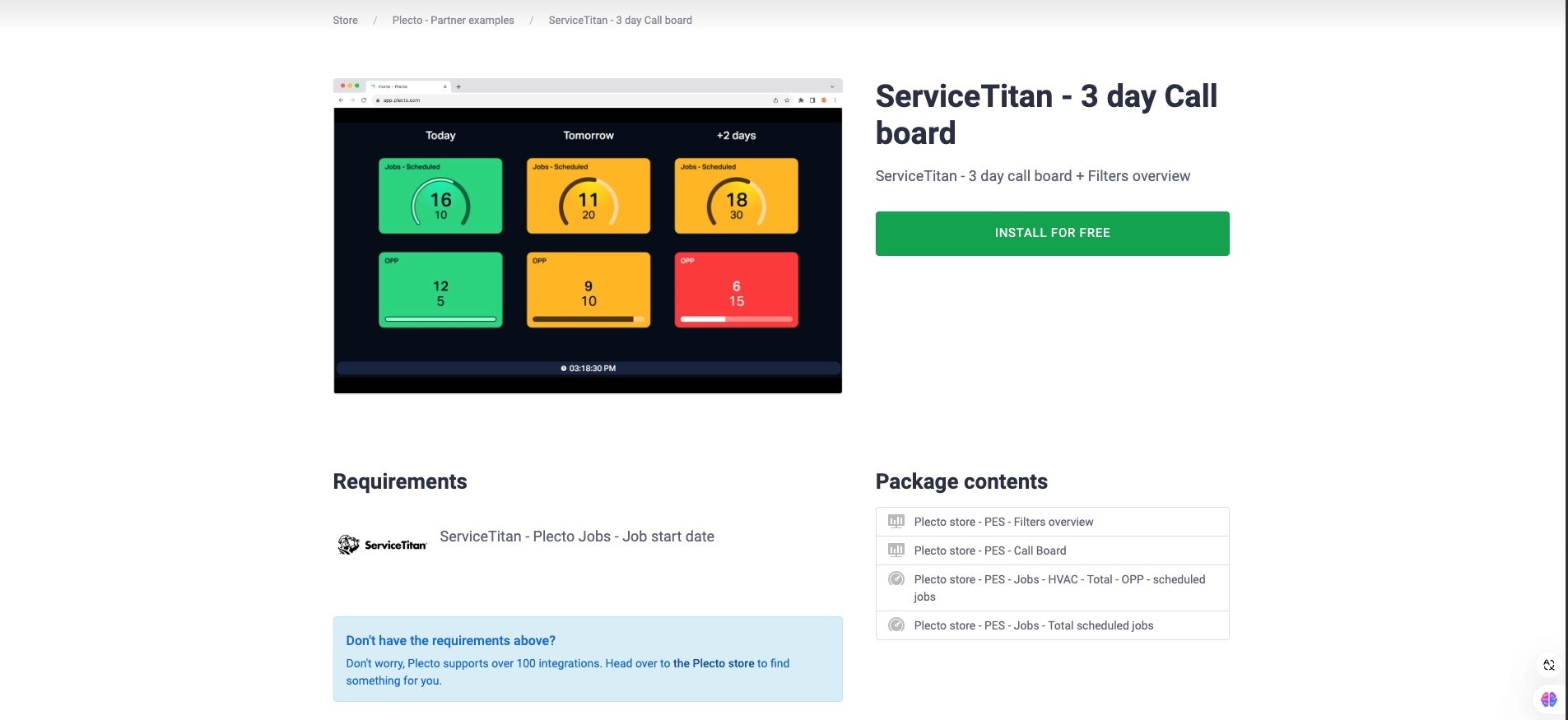
Finn lenken for 3-Dagers Anropsbrett Pakke nedenfor og klikk på Installere-lenken.
ServiceTitan - 3 dagers anropsbrett (Installere-lenke)
2. Installer pakken:
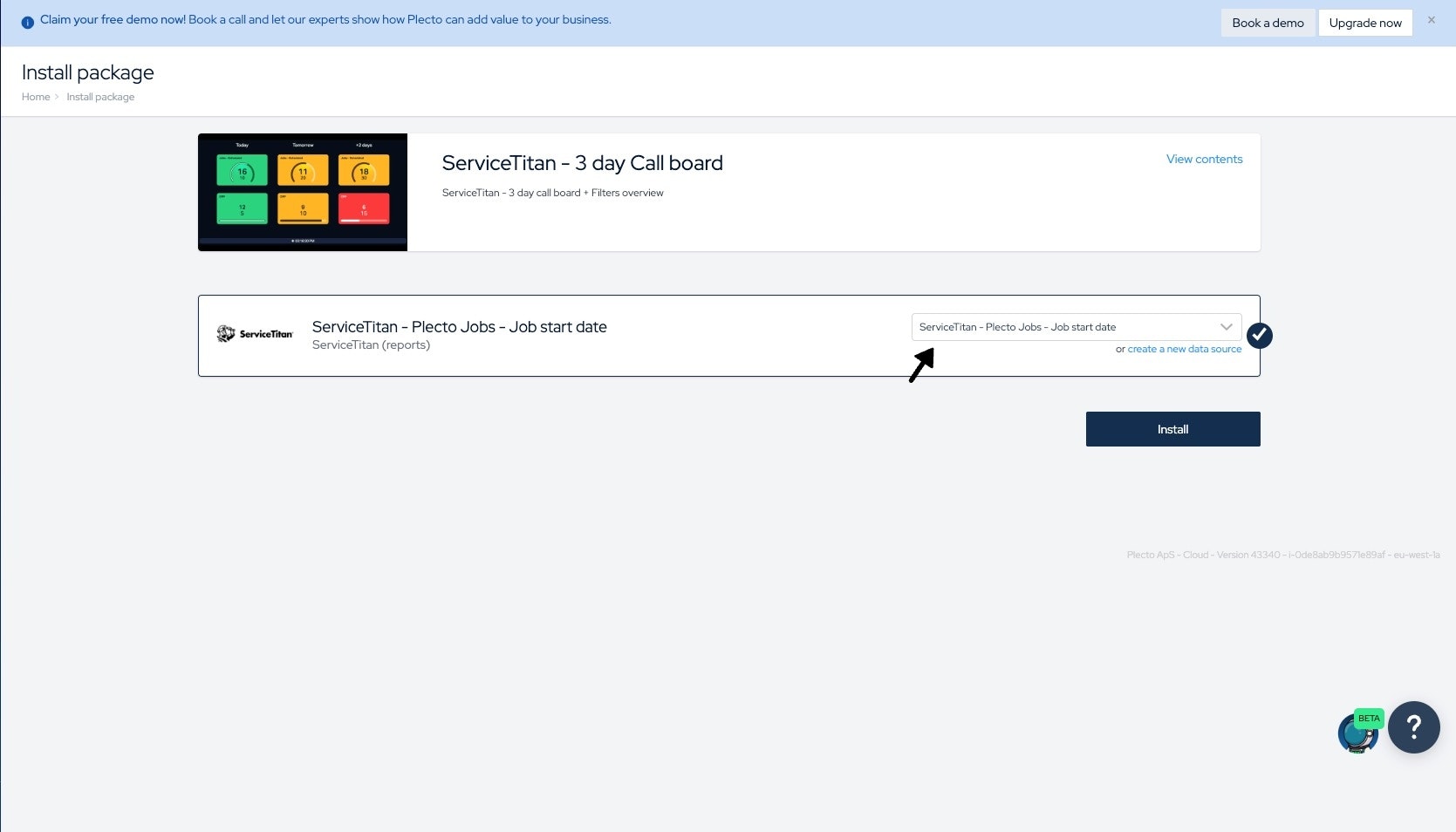
Klikk INSTALLER GRATIS for å starte installasjonsprosessen.
Du vil bli omdirigert for å velge datakilden: "ServiceTitan - Plecto Jobber - Jobb startdato."
Hvis du er usikker på hvordan du importerer datakilden, se Plecto x ServiceTitan Integrasjonsguide for detaljerte trinn.
Når riktig datakilde er valgt, klikk Installer for å fullføre prosessen.
3. Bekreft installasjonen:
Etter installasjonen vil to nye dashboarder vises i din Plecto-konto:
-
Plecto Maler - Anropsbrett
-
Plecto Maler - Filteroversikt
4. Gå videre for å fullføre oppsettet
Gå til neste steg for å justere formlene og fullføre din 3-Dagers Anropsbrett konfigurasjon.
Trinn 1.2: 3 Dagers Anropsbrett - Formelkonfigurasjon
1. Åpne dashboardet
Naviger til 3-Dagers Anropsbrett Dashboard i din Plecto-konto.
Klikk på REDIGER øverst til høyre på dashboardet.
2. Rediger Nummerboks-widgeten
Finn nummerboks-widgeten du ønsker å konfigurere og klikk REDIGER.
I widgetinnstillingene, klikk REDIGER FORMEL.
3. Sett opp filtre
Du vil se fire filtre å konfigurere:
-
Jobbtype
-
Jobbklasse
-
Status
-
Forretningsenhet
Åpne Filteroversikt Dashboard for å finne de nødvendige verdiene for disse filtrene.
Kopier de nødvendige Jobbklasse, Jobbtype, Status, eller Forretningsenhet verdiene fra Filteroversikt Dashboard og lim dem inn i det tilsvarende filteret i formelredigereren.
Hvis du ikke bruker "Jobbklasse" innen ServiceTitan, vennligst fjern filteret innen formelen.
4. Velg de riktige betingelsene
Hvis du ønsker å spore en enkelt verdi (f.eks. en Forretningsenhet), bruk betingelsen "Er."
For flere verdier (f.eks. flere Jobbtyper), bruk "Er en av" og list opp alle de nødvendige verdiene.
5. Lagre og test
Lagre endringene dine og verifiser at dashboardet viser de riktige dataene. Juster filtrene om nødvendig.
Formlene som brukes i disse dashboardene er universelle. For eksempel, med "Jobber - Planlagt" KPI, er alle nummerboks-widgeter som bruker denne formelen sammenkoblet. Dette betyr at hvis du oppdaterer formelen for en widget, vil endringene automatisk gjelde for alle andre widgeter som bruker den samme formelen. Dette sikrer konsistens på tvers av dashboardene dine og reduserer behovet for repetitive justeringer.
Trinn 2: Generell Pakke
Oppsettsprosessen for den generelle pakken er ganske lik den for 3-Dagers Anropsbrett pakken.
1. Last ned pakken:
Finn lenken for den Generelle Pakken nedenfor og klikk på Installere-lenken.
ServiceTitan - Generell Pakke (Installere-lenke)
2. Installer pakken:
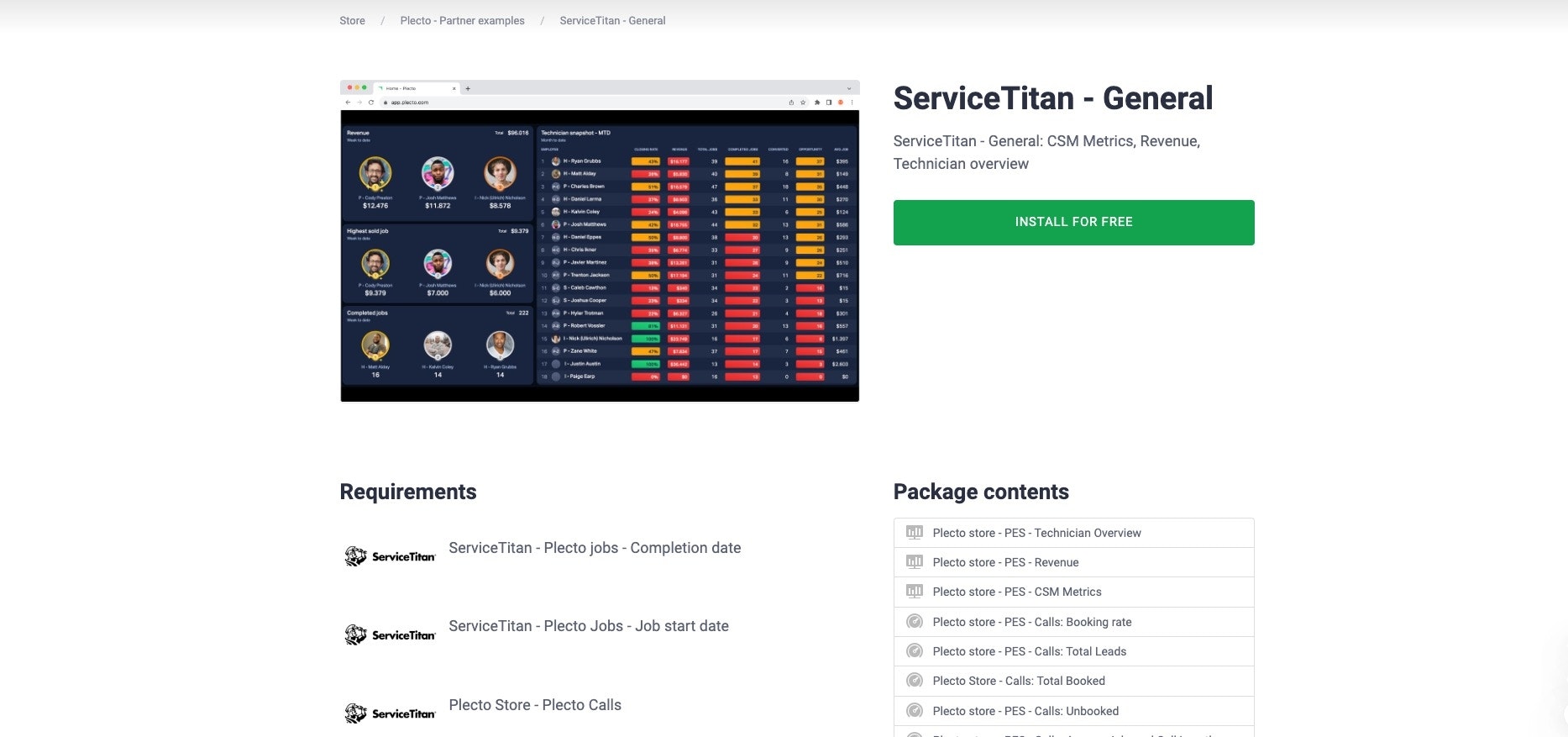
Klikk INSTALLER GRATIS for å starte installasjonsprosessen.
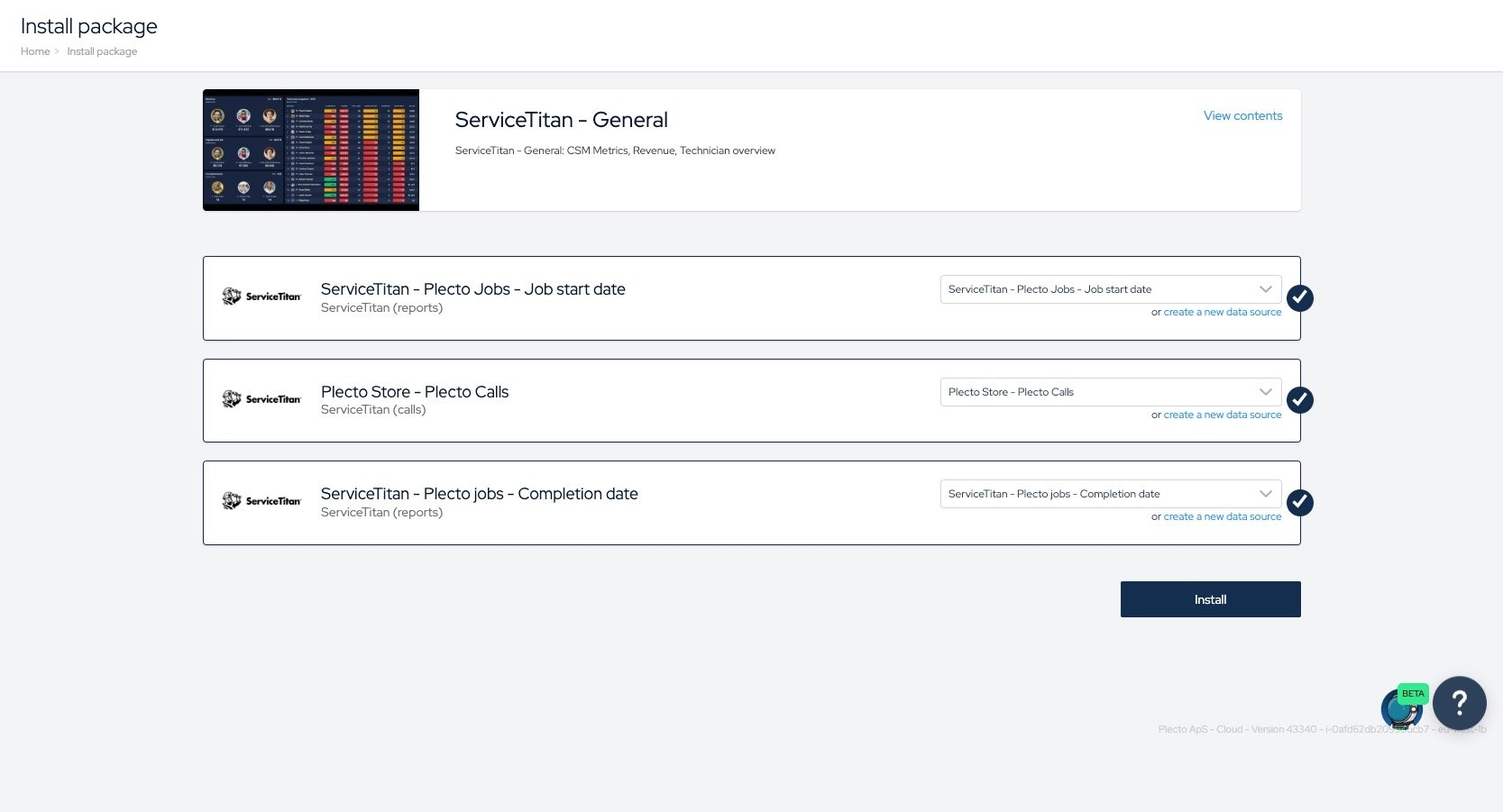
Du vil bli omdirigert for å velge datakilden:
-
ServiceTitan - Plecto Jobber - Jobb startdato
-
ServiceTitan - Plecto Jobber - Fullføringsdato
-
Plecto Butikk - Plecto Anrop (Denne datakilden vil bli auto-generert)
Hvis du er usikker på hvordan du importerer datakilden, se Plecto x ServiceTitan Integrasjonsguide for detaljerte trinn.
Når riktig datakilde er valgt, klikk Installer for å fullføre prosessen.
3. Bekreft installasjonen:
Etter installasjonen vil tre nye dashboarder vises i din Plecto-konto:
-
Plecto Maler - CSM Metrikker
-
Plecto Maler - Inntekt
-
Plecto Maler - Tekniker Oversikt
4. Gå videre for å fullføre oppsettet
Gå til neste steg for å justere formlene og fullføre din 3-Dagers Anropsbrett konfigurasjon.
Trinn 2.1: Generell Pakke - Formelkonfigurasjon
CSM Metrikk Dashboard:
Dette dashboardet bør være fullt konfigurert når det er installert. Hvis du opplever avvik, se feilsøkingsdelen av denne guiden.
Inntekts- og Tekniker Oversikt Dashboarder
Formelkonfigurasjonen for disse dashboardene er identisk med prosessen som er beskrevet for 3-Dagers Anropsbrett Dashboard:
-
Åpne dashboardet og klikk REDIGER øverst til høyre.
-
Velg KPI-en du ønsker å konfigurere og klikk REDIGER FORMEL.
-
Kopier de nødvendige Jobbklasse, Jobbtype, Status, eller Forretningsenhet verdiene fra Filteroversikt Dashboard og lim dem inn i det tilsvarende filteret i formelredigereren.
-
Hvis du gikk glipp av disse trinnene tidligere, gå tilbake til 3 Dager Anropsbrett Formelkonfigurasjon delen for detaljert veiledning.
-
Lagre endringene dine og verifiser at dataene vises korrekt.
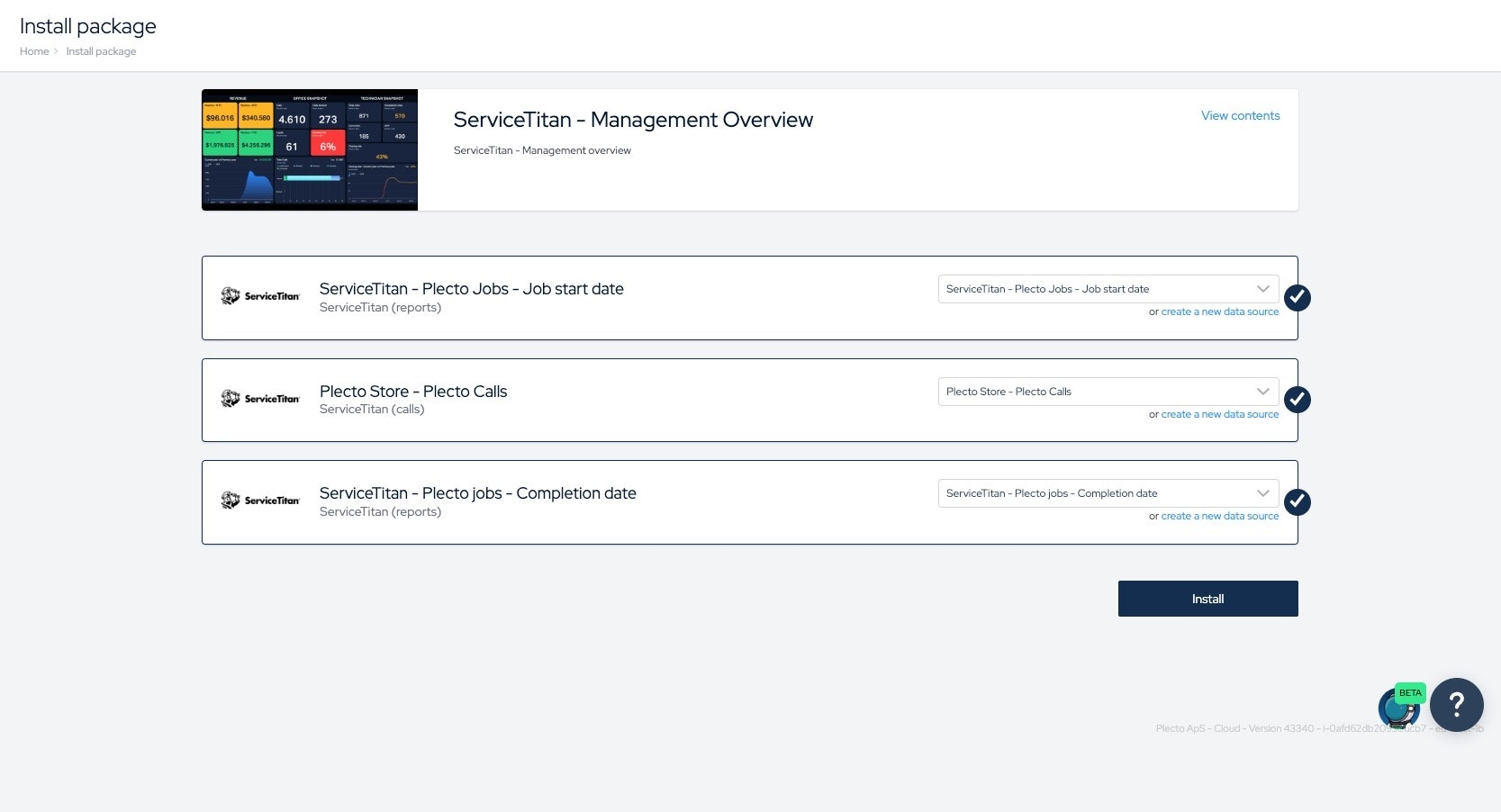
Trinn 3: Ledelsesoversikt Pakke
1. Last ned pakken:
Finn lenken for Ledelsesoversikt Pakke nedenfor og klikk på Installere-lenken.
ServiceTitan - Ledelsesoversikt (Installere-lenke)
2. Installer pakken:
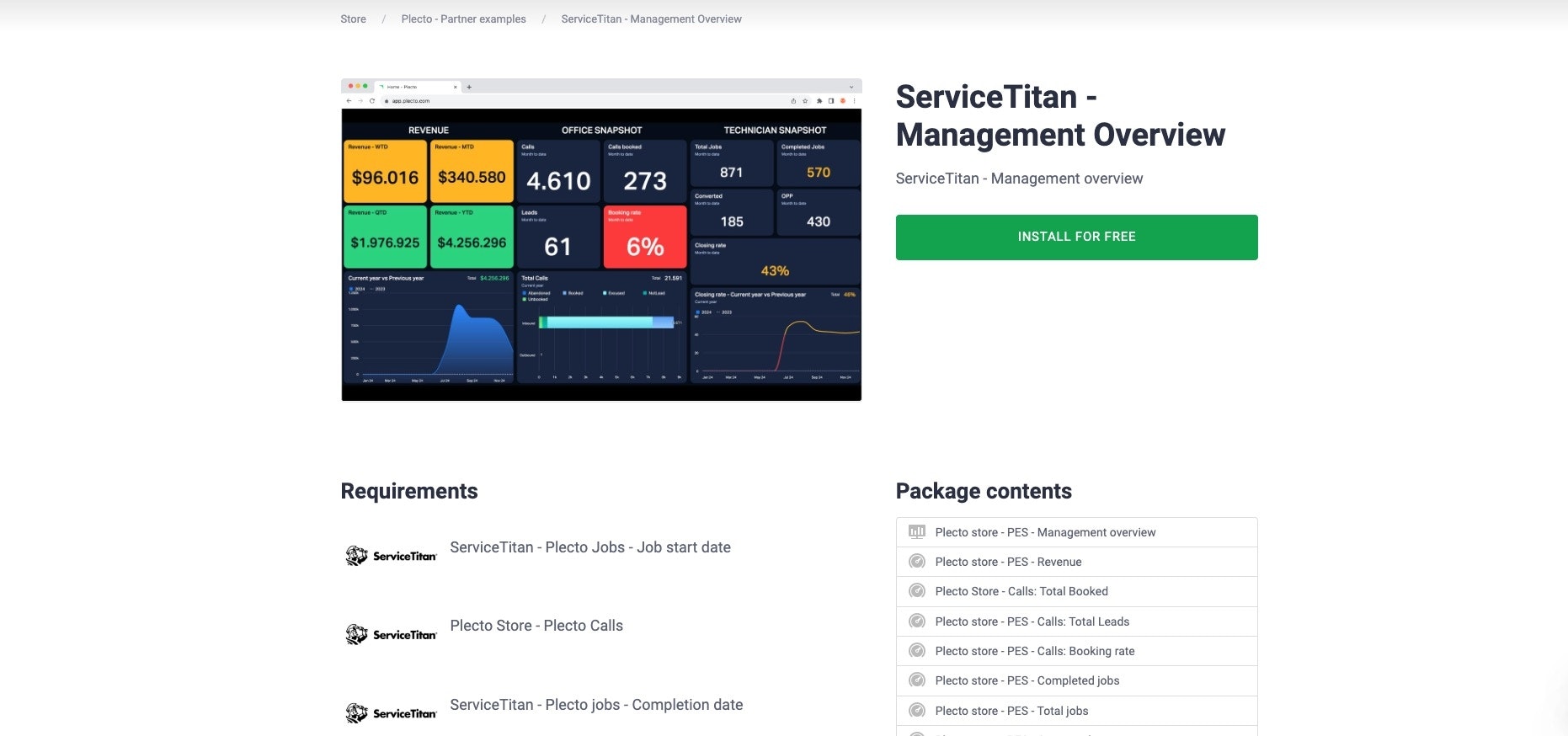
Klikk INSTALLER GRATIS for å starte installasjonsprosessen.
Du vil bli omdirigert for å velge datakilden:
-
ServiceTitan - Plecto Jobber - Jobb startdato
-
ServiceTitan - Plecto Jobber - Fullføringsdato
-
Plecto Butikk - Plecto Anrop (Denne datakilden vil bli auto-generert)
Hvis du er usikker på hvordan du importerer datakilden, se Plecto x ServiceTitan Integrasjonsguide for detaljerte trinn.
Når riktig datakilde er valgt, klikk Installer for å fullføre prosessen.
3. Bekreft installasjonen:
Etter installasjonen vil ett nytt dashboard vises i din Plecto-konto:
- Plecto Maler - Ledelsesoversikt
4. Gå videre for å fullføre oppsettet
Gå til neste steg for å justere formlene og fullføre din Ledelsesoversikt konfigurasjon.
Trinn 3.1: Ledelsesoversikt Pakke - Formelkonfigurasjon
Hvis du har fulgt de tidligere trinnene for å sette opp 3-Dagers Anropsbrett Pakke og Generell Pakke, bør formlene for Ledelsesoversikt Dashboard allerede være fullt funksjonelle.
Nyt! 🚀
Hvis du merker noen avvik, se Feilsøking delen.
Feilsøking
Hvis du opplever avvik i noen av dashboardene, følg disse trinnene for å løse dem:
1. Verifiser formelverdier
Sørg for at alle nødvendige verdier er inkludert i formlene, som:
-
Jobbtyper
-
Jobbklasse
-
Forretningsenheter
-
Statuser (f.eks. "Under behandling" eller "Fullført")
Du kan finne alle nødvendige verdier i Filteroversikt Dashboard.
Hvis du ikke bruker "Jobbklasse" innen ServiceTitan, vennligst fjern filteret innen formelen.
2. Vær oppmerksom på store og små bokstaver
Plecto formler er store og små bokstaver-sensitive. For å unngå feil, kopier og lim inn verdiene direkte fra Filteroversikt Dashboard, og sørg for at de nøyaktig samsvarer med verdiene i datakilden.
3. Sjekk datofeltet
Bruk det passende datofeltet for dine metrikker:
-
For planlagte anrop, bruk "Planlagt dato".
-
For fullførte jobber, bruk "Fullført dato".
4. Kontakt support
Hvis avvikene vedvarer etter å ha fullført disse trinnene, kontakt vårt supportteam. Vi vil gjerne hjelpe og sikre at problemet blir løst raskt.