 Logg inn
Hvordan lage en quiz
Hvordan lage en quiz i Plecto
-
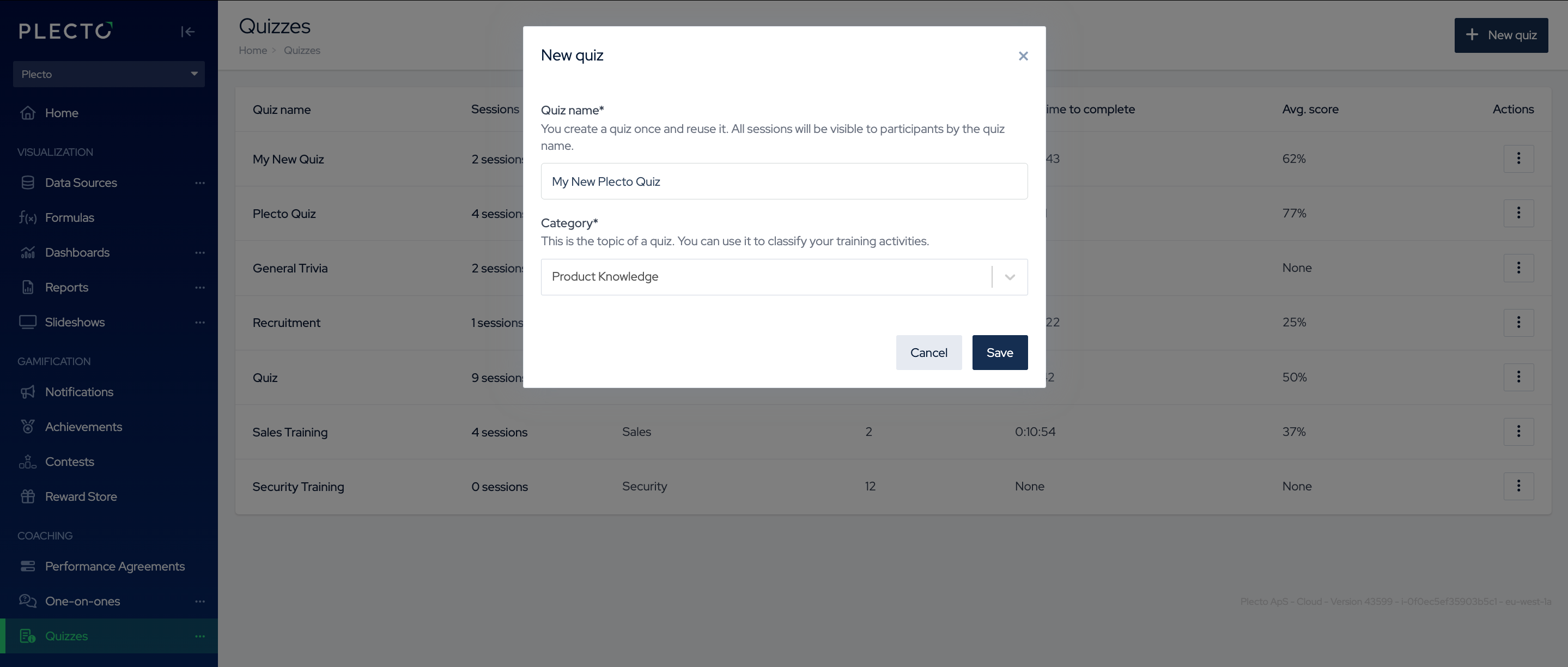
Naviger til Quizzes > Ny quiz.
-
Skriv inn et quiznavn.
-
Velg en quizkategori som passer til emnet ditt. Alternativene inkluderer:
-
Bedrift og kultur
-
Produktkunnskap
-
Salg
-
Kundestøtte
-
Kundens suksesshåndtering
-
Sikkerhet
-
Interne prosesser
-
Annet
-
-
Klikk Lagre og begynn å bygge quizen din.
-
Bygg og organiser quizen din ved å bruke forskjellige seksjoner. (Lær mer om quizseksjoner og spørsmålstyper nedenfor.)
-
Når du har lagt til alle spørsmålene dine, klikker du Lagre i nederste høyre hjørne.
-
(Valgfritt) Sett en timer på quizen for å utfordre deltakerne dine.
Deltakerne vil være pålagt å svare på hele quizen innen den angitte tidsgrensen. Hvis de ikke holder seg innen den tildelte tiden, vil de automatisk mislykkes på eventuelle gjenværende spørsmål.
-
Når du er ferdig, klikker du Lagre igjen.
🎉 Quizen din er nå lagret! For å sende quizen til personer eller team, må du planlegge en quizøkt.
Quizseksjoner og spørsmålstyper
Du kan bygge quizen din ved å bruke fem forskjellige seksjonstyper:
-
Flervalgsspørsmål
-
Sorter-inn-i-rekkefølge-spørsmål
-
Match-par-spørsmål
-
Åpne spørsmål
-
Informasjonslys
***
⭐️ Flervalgsspørsmål
Lag spørsmål der ett eller flere svar er korrekte. Alternativene kan inkludere tekst, bilder eller tekst & bilder.
⭐️ Sorter-inn-i-rekkefølge-spørsmål
Deltakerne må dra svarkortene inn i riktig rekkefølge. Denne spørsmålstypen er flott for å teste kunnskap om prosesser, kronologisk rekkefølge, prioriteringer og mer.
- Hvordan legge til alternativer i denne seksjonen: Skriv svarene i riktig rekkefølge, så vil Plecto automatisk tilfeldiggjøre dem for deltakerne.
⭐️ Match-par-spørsmål
Deltakerne matcher elementer ved å dra svarene til de riktige parene. Denne spørsmålstypen tillater matching av tekst-til-tekst eller bilde-til-tekst for en rekke bruksområder.
⭐️ Åpne spørsmål
Lag spørsmål som krever skriftlige eller numeriske svar. Du kan velge mellom:
-
Korte svar
-
Lange svar
-
Tall-svar
Åpne svar krever manuell gjennomgang – Plecto vil be deg om å tildele en vurderer når du planlegger en quizøkt.
Deltakeren vil bare motta quizresultatene sine etter at vurdereren har vurdert svarene deres.
⭐️ Informasjonslys
Legg til pedagogisk innhold i quizen din i form av:
-
Tekst
-
Bilde
-
Video
-
Lenke til en læringsressurs
-
Din egen kommentar
Bruk informasjonslys for å gi en introduksjon til de kommende spørsmålene eller forklare svarene på tidligere spørsmål. Du kan plassere informasjonslys hvor som helst i quizen for å forbedre læring og engasjement.