Logg inn
Hvordan lage en en-til-en-mal
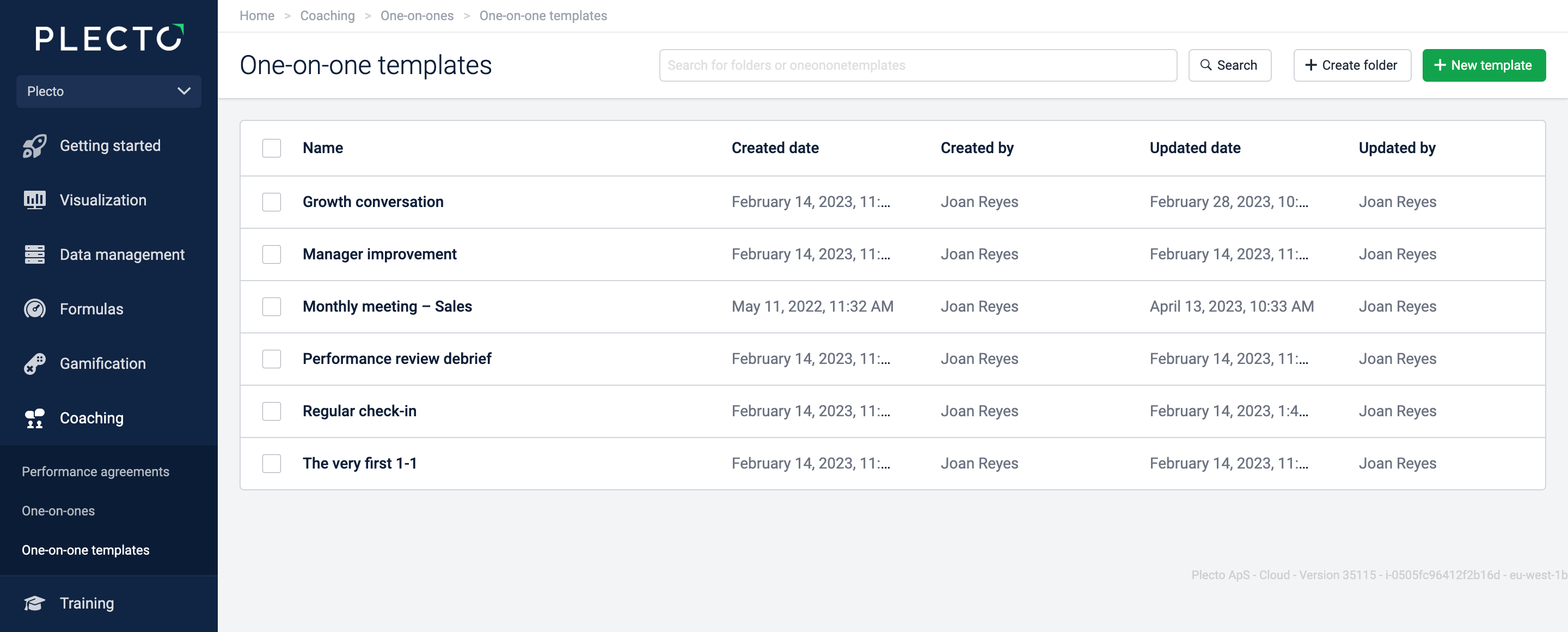
En-til-en-maler
En-til-en-møter er basert på dine egne tilpassede maler. Hver mal bør inkludere forskjellige seksjoner med spørsmål, KPI-er, mål, eller andre ting du ønsker å diskutere under møtet med medarbeideren din.
Teamledere bestemmer hva som skal inkluderes i malen og hvordan den skal organiseres.
Malene hjelper deg med å lede møter, ta notater, holde oversikt over tidligere diskusjoner, og mer. Du kan opprette, redigere og reorganisere seksjonene i hver mal slik du ønsker.
Bare medarbeidere med teamledertilgang kan opprette og redigere en-til-en-møter og få tilgang til en-til-en-malene.
Hvordan lage en en-til-en-mal
-
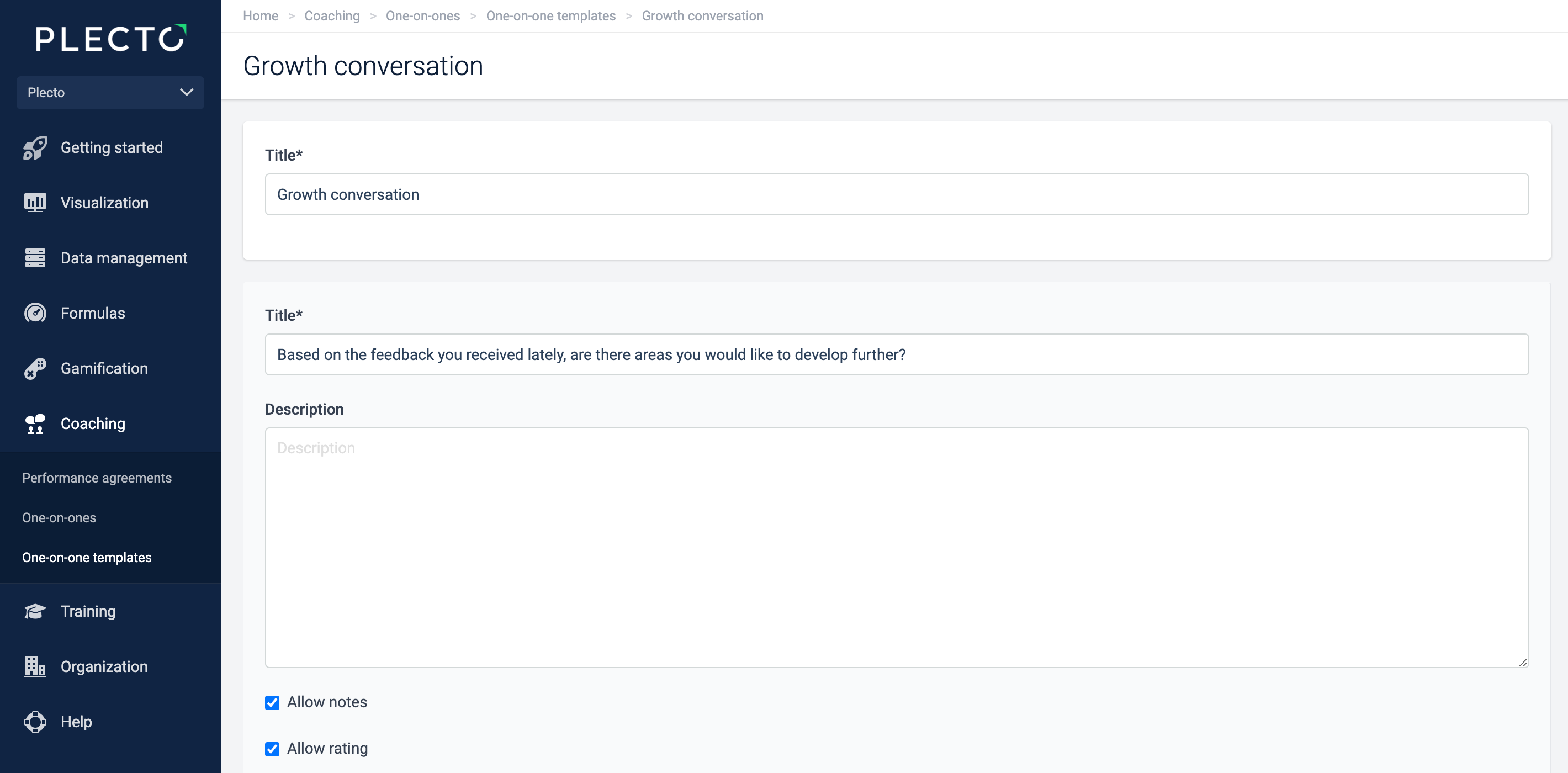
Gå til En-til-en > En-til-en-maler > Ny mal.
-
Legg til en maletittel, som Månedlig møte, Personlig utvikling, eller andre.
-
Klikk Legg til seksjon for å begynne å bygge malen din. Du kan legge til så mange seksjoner til malen som du ønsker. Lær mer om seksjonsdeler nedenfor.
-
Klikk Lagre for å fullføre og opprette malen.
En-til-en-malseksjoner
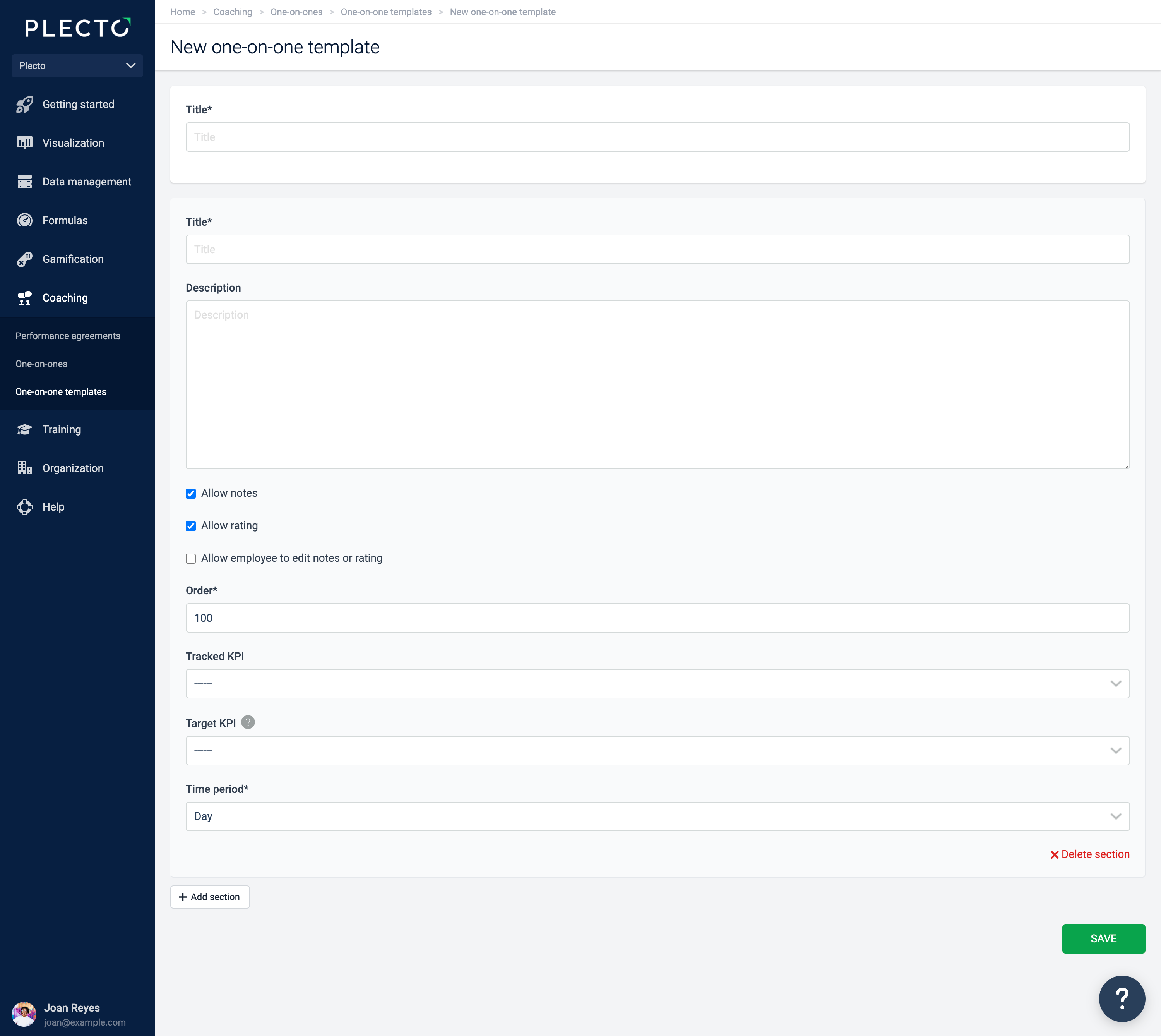
Her er en oversikt over alle seksjonsobjektene:
-
Tittel: Dette er hvor du stiller et spørsmål eller skriver ned hva du ønsker å diskutere i denne seksjonen.
-
(Valgfritt) Beskrivelse: Legg til ledende ideer, punktene du ønsker å diskutere, og så videre. Å legge til beskrivelse er valgfritt, men det kan hjelpe deg med å bygge en bedre struktur for samtalen din.
-
(Valgfritt) Tillat notater: Hvis aktivert, vil du kunne skrive ned møtenotater, som medarbeiderens svar eller kommentarer.
-
(Valgfritt) Tillat vurdering: Hvis aktivert, må medarbeideren gi en vurdering fra 1-5 av sin opplevelse. Nyttig for spørsmål som "Hvor fornøyd er du for øyeblikket...?"
-
(Valgfritt) Tillat medarbeider å redigere notater eller vurdering: Når du starter et en-til-en-møte og deler dokumentet med medarbeideren din, kan du gi dem muligheten til å ta notater og redigere en-til-en-møtet.
-
Rekkefølge: Dette er seksjonsrekkefølgen. Vi jobber med å forbedre funksjonen for å gjøre den mer brukervennlig, men inntil da må du manuelt legge til spørsmålsrekkefølgen (laveste verdi vises først).
-
(Valgfritt) Sporings-KPI og Mål-KPI: Hvis du diskuterer ytelse, kan du velge en formel og legge den til seksjonen.
-
Tidsperiode: Fungerer i forhold til Sporings-KPI. Velg tidsperioden, og du vil se de sporende og mål-KPI-ene for nåværende og tidligere tidsperioder.
En-til-en: Eksempelmal
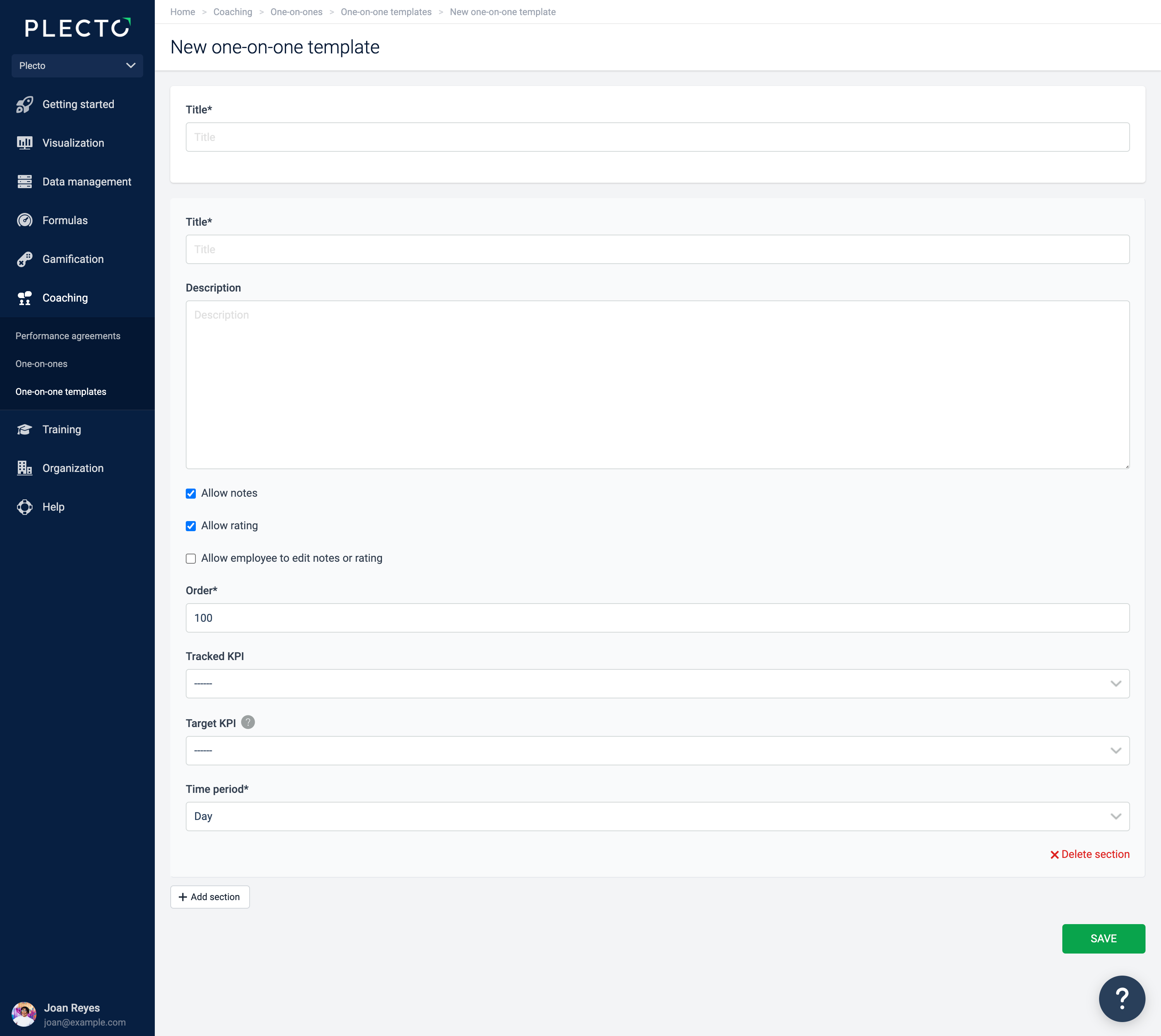
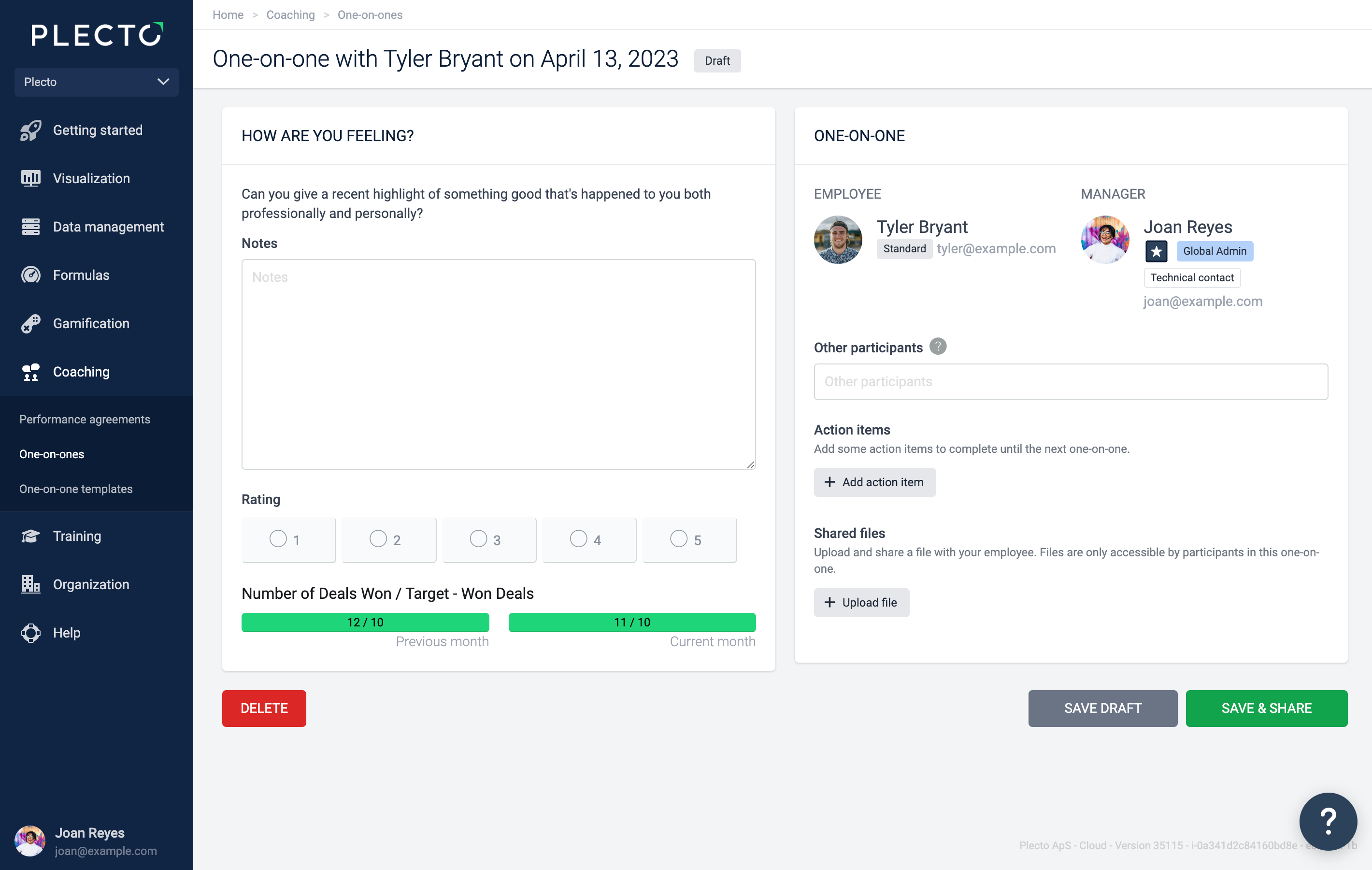
Seksjonseksempelet og bildet ovenfor illustrerer hvordan en seksjon vises i en-til-en-møtet.
-
Tittel: Hvordan har du det?
-
Beskrivelse: Kan du gi et nylig høydepunkt av noe bra som har skjedd med deg både profesjonelt og personlig?
-
Tillat notater: aktivert
-
Tillat vurdering: aktivert
-
Tillat medarbeider å redigere notater eller vurdering: deaktivert
-
Rekkefølge: 1
-
Sporings-KPI: Antall vunne avtaler
-
Mål-KPI: Mål - Vunne avtaler
-
Tidsperiode: Måned
Merk om Sporings- og Mål-KPI-er. Når du sender en-til-en-møtet for godkjenning, vil KPI-verdiene "fryse." De vil ikke endre seg i en-til-en-møtet selv om medarbeideren gjør ti flere salg før de godkjenner det. Det sikrer at informasjonen i din en-til-en er relevant for tidspunktet du hadde møtet med medarbeideren din.
Hva skjer hvis jeg endrer malen?
Dine eksisterende en-til-en-møter vil ikke endres. Hvis du endrer en mal, vil alle nye en-til-en-møter bruke den oppdaterte malen, og alle eksisterende en-til-en-møter vil beholde sine originale maler. Det samme gjelder hvis du sletter en mal.