 Logg inn

Regneark til dashboard
Excel til dashboard: gjør regnearket ditt til et live KPI-dashboard
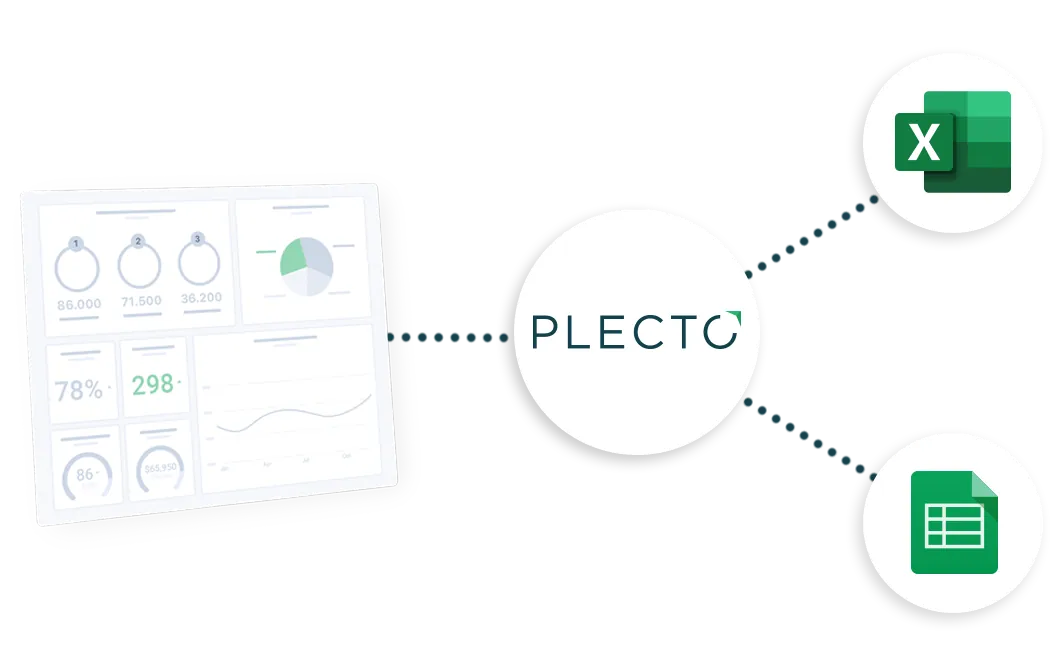
Gå fra Excel til dashboard uten å eksportere filer: koble et Excel-regneark eller et Google Sheet én gang. Plecto importerer det på en tidsplan og gjør radene til live KPI-er på dashboards for skrivebord, kontor-TV-er og telefoner.
Hva betyr Excel til dashboard?
Excel til dashboard betyr å gjøre radene i et regneark om til diagrammer, målere og KPI-tall som folk kan lese med et blikk. Du kan bygge et statisk dashboard i Excel, eller koble regnearket til et verktøy som Plecto, som importerer dataene på en tidsplan og holder dashboardet live.
Verktøy som gjør den andre delen kalles Excel dashboard skapere, produsenter eller konverterere, og Plecto er en av dem. Teamet ditt fortsetter å legge inn data i arket det allerede bruker, og dashboardet oppdateres uten at noen må eksportere filer eller bygge om diagrammer.
Hvis du bare trenger en engangsvisning for deg selv, dekker vår guide til å bygge et dashboard i Excel tabeller, PivotTabeller og slicere. Denne siden dekker den live ruten i Plecto.
3 måter å koble Excel til dashboards i Plecto
Plecto tilbyr tre måter å gå fra Excel til dashboard. Velg den som passer hvor filen ligger og hvor ofte tallene endres.
| Metode | Best for | Hvor ferske dataene er |
|---|---|---|
| Microsoft 365 Excel-integrasjon | Regneark i OneDrive eller SharePoint som folk stadig oppdaterer | Importert hver time som standard. Du kan velge alt fra hvert 5. minutt til en gang om dagen. |
| Google Sheets-integrasjon | Team som allerede holder tallene sine i Google Sheets | Sjekket for nye data hvert 15. minutt som standard, og du kan endre frekvensen |
| Excel-opplasting til en manuell datakilde | En engangsimport, som fjorårets historikk, eller en fil som ikke er lagret online | Et øyeblikksbilde. Det endres bare når du laster opp en ny fil. |
Med begge integrasjoner blir hvert ark du velger sin egen datakilde, så et regneark med et avtaleskjema og et målark gir deg to. Opplastingen krever mer forberedelse: opprett en manuell datakilde, last ned .xlsx-malen, fyll den ut og last den opp, opptil 2 MB eller rundt 10 000 rader per fil.
Slik går du fra Excel til dashboard på 5 trinn
Her er hvordan du konverterer Excel til et dashboard med Microsoft 365 Excel-integrasjonen. Google Sheets fungerer nesten på samme måte, som Google Sheets-integrasjonsguiden viser.
- Forbered arkoppsettet. Sett kolonneoverskrifter i den første raden og én post per rad, som en avtale, en samtale eller en bestilling. Legg til en dato- og tidskolonne i et format Plecto kan lese: MM/DD/YYYY HH:MM eller YYYY-MM-DD HH:MM:SS. For å se resultater per person, legg til én kolonne med hver ansatts e-post og én med deres fulle navn.

- Koble regnearket. Lagre filen i OneDrive eller SharePoint. I Plecto, gå til Datakilder > Ny datakilde > Microsoft Excel, velg stasjonen, logg inn og godta, deretter velg regnearket og arkene for import.
- Kartlegg kolonnene. Match hver kolonne i arket med et felt i den nye datakilden, inkludert kolonnene for ansatt e-post og navn. Plecto importerer deretter arket hver time som standard, eller på en hvilken som helst tidsplan fra hvert 5. minutt til en gang om dagen.
- Opprett KPI-er som formler og legg til mål. Gå til Formler > Ny formel, velg datakilden og en funksjon som Sum av eller Antall av, og legg til filtre om nødvendig. Hver beregning skrives én gang og gjenbrukes på ethvert dashboard eller rapport. Mål kan komme fra sitt eget ark, satt opp som en mål datakilde. For ideer, se tilpassede KPI-er og KPI-biblioteket.
- Bygg dashboardet og del det. Gå til Dashboards > Nytt dashboard og legg til en widget per KPI, som en tallboks, måler, diagram eller tabell, sammenlignet med målet eller forrige periode. Spill det deretter på kontor-TV-er med et lysbildefremvisning, åpne det i iOS- og Android-appene, eller e-post de samme KPI-ene som en planlagt rapport. Rapporter er på Large- og Enterprise-planene.

Den Microsoft 365 Excel-integrasjonsguiden lister opp hver oppsettsmulighet, og den TV dashboards-guiden dekker skjermene.
Excel dashboard vs live online dashboard
Et dashboard bygget i Excel og et live dashboard i Plecto kan vise de samme tallene. Forskjellen er hva som skjer etter at du har bygget det.
| Sammenlignet på | Dashboard bygget i Excel | Live online dashboard i Plecto |
|---|---|---|
| Data | Regnearket, pluss alt som limes inn i det | Excel eller Google Sheets, ved siden av data fra 150+ integrasjoner som CRM-en din |
| Oppdateringer | Når noen oppdaterer dataene og oppdaterer det | På importtidsplanen du setter, fra hvert 5. minutt for Excel |
| Hvor folk ser det | Hvor som helst filen åpnes | I nettleseren, iOS- og Android-appene, og på ubegrensede TV-er uten ekstra kostnad |
| Resultater per person | Filtre og slicere du bygger for hånd | Rader knyttet til ansatte via e-post, for KPI-er og lederlister per person |
| Mål og varsler | Betinget formatering | Mål, betingede farger og varsler når en KPI møter en betingelse |
| Kostnad | Ingen ekstra kostnad hvis du allerede har Excel | Betalte planer, med en 14-dagers gratis prøveperiode |
Med et Excel til dashboard-oppsett forblir Excel stedet for å registrere og analysere data, og Plecto tar over visningen: den delen som må være oppdatert, synlig og den samme for alle. For mer om hvor regneark faller kort, les 6 grunner til at du trenger et Excel-alternativ.
Excel til dashboard online: én live visning på hver enhet
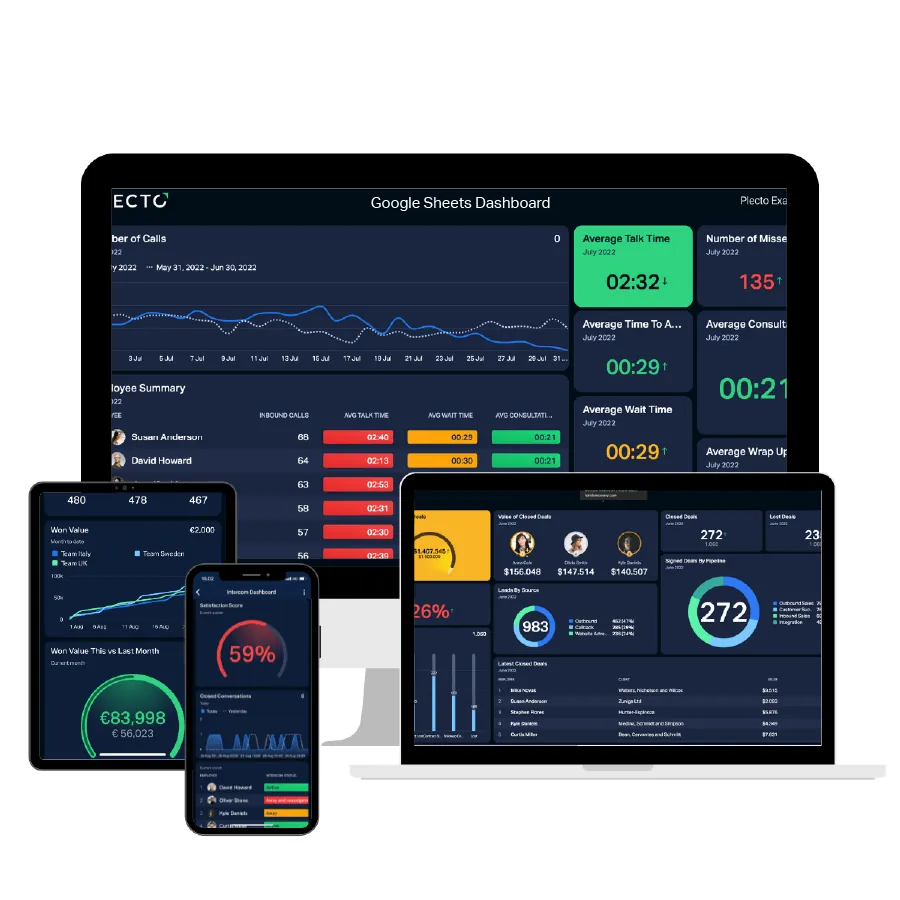
Et dashboard i Plecto kjører online, så det er ingen fil å e-poste og ingen tvil om hvilken versjon som er den nyeste. Alle med tilgang ser den samme live visningen på en stasjonær eller bærbar PC, og på farten i iOS- og Android-appene for mobile dashboards.
Dashboards oppdateres vanligvis hvert annet minutt, så nye rader vises snart etter hver import. Team-baserte tilgangsinnstillinger begrenser hvem som kan se et dashboard med sensitive tall.
Excel til dashboard eksempler: hva du kan bygge fra et regneark
Ethvert ark med én rad per post, en dato og, ideelt sett, en person kan mate et dashboard. Dette er vanlige utgangspunkt.
Salgs mål vs faktiske tall
Et avtaleskjema med dato, verdi og rep-e-post, pluss et målark, gir deg vunnet verdi mot mål, avtaler per rep og en lederliste. Betingede farger gjør hver KPI grønn, gul eller rød mot sitt mål.
Agent- og samtalestatistikk
En daglig eksport fra et telefonsystem eller helpdesk, én rad per samtale eller billett, blir håndterte samtaler, samtaletid eller løste billetter per agent. Hvis systemet er en av Plectos integrasjoner, kan du koble det direkte og hoppe over eksporten.
Prosjekt- og driftsoppfølging
Fullførte jobber, timer logget, ordre sendt eller oppgaver gjort mot planen, med én rad per jobb og e-posten til eieren. Teamet ser fremdriften på en TV uten å åpne filen.
Bla gjennom flere oppsett i våre dashboard eksempler, eller les KPI-sporingsguiden hvis arket ditt lister KPI-er med eiere og mål. Hvis arket er en eksport fra et annet verktøy, sjekk integrasjonene først: Plecto har 150+, og en direkte tilkobling fjerner eksporttrinnet.
Gratis Excel til dashboard alternativer, ærlig sammenlignet
Plecto er ikke et gratis verktøy. Excel i seg selv kan lage et statisk dashboard uten ekstra kostnad, og for noen behov er det nok. Her er hvordan de gratis alternativene sammenlignes.
| Alternativ | Kostnad | Hvordan det oppdateres | Bra for |
|---|---|---|---|
| Bygg dashboardet i Excel | Ingen ekstra kostnad hvis du har Excel. Excel for nettet er gratis med en Microsoft-konto. | Når du oppdaterer det | En personlig eller engangsvisning. Følg vår Excel dashboard guide. |
| Last opp en .xlsx-fil til Plecto | Inkludert i Plecto | Bare når du laster opp en ny fil | Importere historikk, eller en fil som ikke er lagret online |
| Koble Excel eller Google Sheets til Plecto | Gratis i 14 dager uten kredittkort, deretter en betalt plan | På en tidsplan: hver time som standard for Excel, hvert 15. minutt for Google Sheets | Teamdashboards på skrivebord, TV-er og telefoner |
Hvis én person trenger en statisk visning, hold deg i Excel. Hvis hele teamet skal se de samme live tallene, bruk prøveperioden til å prøve Excel til dashboard-ruten med et ekte regneark før du bestemmer deg. Start en gratis 14-dagers prøveperiode av Plecto, ingen kredittkort nødvendig.
Excel til dashboard FAQ
Excel i seg selv er det enkleste gratis alternativet. Det kan bygge et statisk dashboard med diagrammer og PivotTabeller, og vår Excel dashboard guide viser hvordan. Plecto er en online dashboard-skaper for Excel- og Google Sheets-data som holder dashboardet live på TV-er og telefoner. Det er et betalt verktøy, og du kan prøve det gratis i 14 dager uten kredittkort.
Ja, Plecto fungerer som en Excel til dashboard konverterer. Lagre regnearket i OneDrive eller SharePoint, koble det som en Microsoft Excel datakilde, kartlegg kolonnene og bygg widgets fra formler. Plecto importerer arket hver time som standard, eller så ofte som hvert 5. minutt. Hvis filen ikke er lagret online, last opp .xlsx til en manuell datakilde i stedet.
Ja, så lenge en statisk visning er nok. Excel for nettet er gratis med en Microsoft-konto og kan bygge diagrammer og PivotTabeller i nettleseren. Dashboardet endres bare når du oppdaterer dataene. For et dashboard som oppdaterer seg selv og kjører på kontor-TV-er og telefoner, koble regnearket til Plecto i stedet.
For Microsoft 365 Excel importerer Plecto regnearket hver time som standard, og du kan sette det til alt fra hvert 5. minutt til en gang om dagen. Google Sheets sjekkes for nye data hvert 15. minutt som standard, og du kan også endre det. En opplastet .xlsx-fil oppdateres aldri av seg selv, så last opp en ny versjon når dataene endres.
Ja. Den Google Sheets-integrasjonen fungerer på samme måte: logg inn, velg regnearket og arkene, og hvert ark blir en datakilde. Legg til kolonner for ansatt e-post og navn for å spore personer. Integrasjonen leser bare Google Sheets-filer, ikke .xlsx-filer på Google Drive, så importer en Excel-fil inn i Google Sheets først eller bruk Excel-integrasjonen.
For en live Excel til dashboard-tilkobling, ja. Den Microsoft 365 Excel-integrasjonen leser regneark lagret i OneDrive eller SharePoint. Hvis filen ligger på datamaskinen din, flytt den dit, eller last opp .xlsx til en manuell datakilde i Plecto. En opplasting er en engangsimport på opptil 2 MB, rundt 10 000 rader, så du laster opp igjen når dataene endres.
Prøv Excel til dashboard i Plecto gratis i 14 dager
Ingen kredittkort nødvendig. Koble et regneark eller Google Sheet og bygg ditt første live dashboard.