Inloggen
Hoe een Microsoft Teams-melding te verzenden
Hoe werkt een melding naar MS Teams?
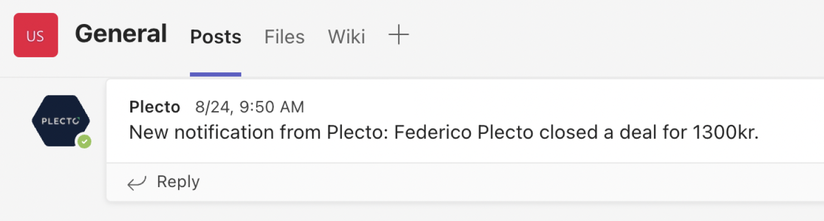
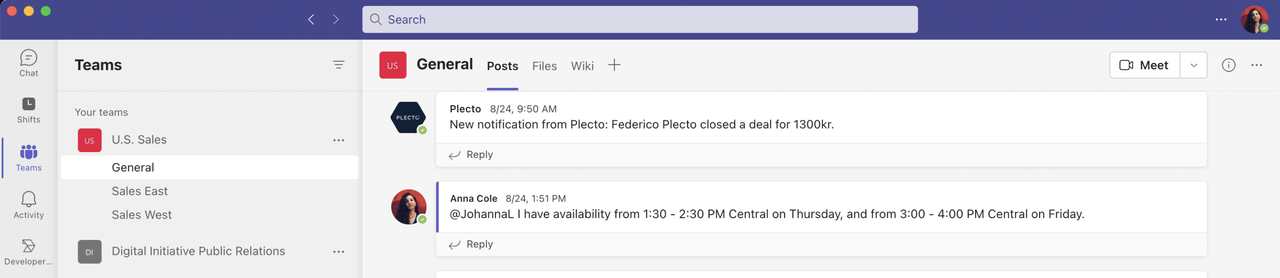
Automatiseer teamupdates en ontvang een melding in je Microsoft Teams-feed wanneer iemand een melding in Plecto activeert.
Voeg aangepaste tekst toe aan de melding en voeg dynamische waarden toe om de exacte cijfers te zien die de melding hebben geactiveerd.
Goed om te weten:
-
Alleen beheerders in Microsoft Teams kunnen deze melding in Plecto instellen.
-
Momenteel kun je alleen meldingen verzenden naar Standaardkanalen (Gedeelde en Privékanalen worden nog niet ondersteund).
Stap 1: Voeg Plecto toe aan je App Catalogus
Als je wilt dat Plecto meldingen naar je MS Teams-feed verzendt, moet je eerst een Plecto-bot uploaden naar je App Catalogus in Microsoft Teams.
We werken aan het verbeteren van de setup, maar tot die tijd is dit de oplossing die we kunnen bieden.
Dit is wat je moet doen:
-
Download het zipbestand hier beneden (11KB). Het bevat de Plecto-bot voor Teams.
-
Open Teams en klik op Apps in het menu aan de linkerkant.
-
Klik op Beheer je apps > Upload een app en kies Upload een app naar de appcatalogus van je organisatie.
-
Upload het bestand.
-
Kies een team en kanaal waaraan je Plecto wilt toevoegen. Plecto kan berichten naar dit kanaal verzenden.
-
Klik op Stel een bot in om te voltooien.
-
Ga verder naar Stap 2 om Microsoft Teams aan je Plecto-melding toe te voegen.
Stap 2: Voeg MS Teams toe aan je Plecto-melding
Als je een beheerder in Microsoft Teams bent, zo kun je deze melding in Plecto instellen:
-
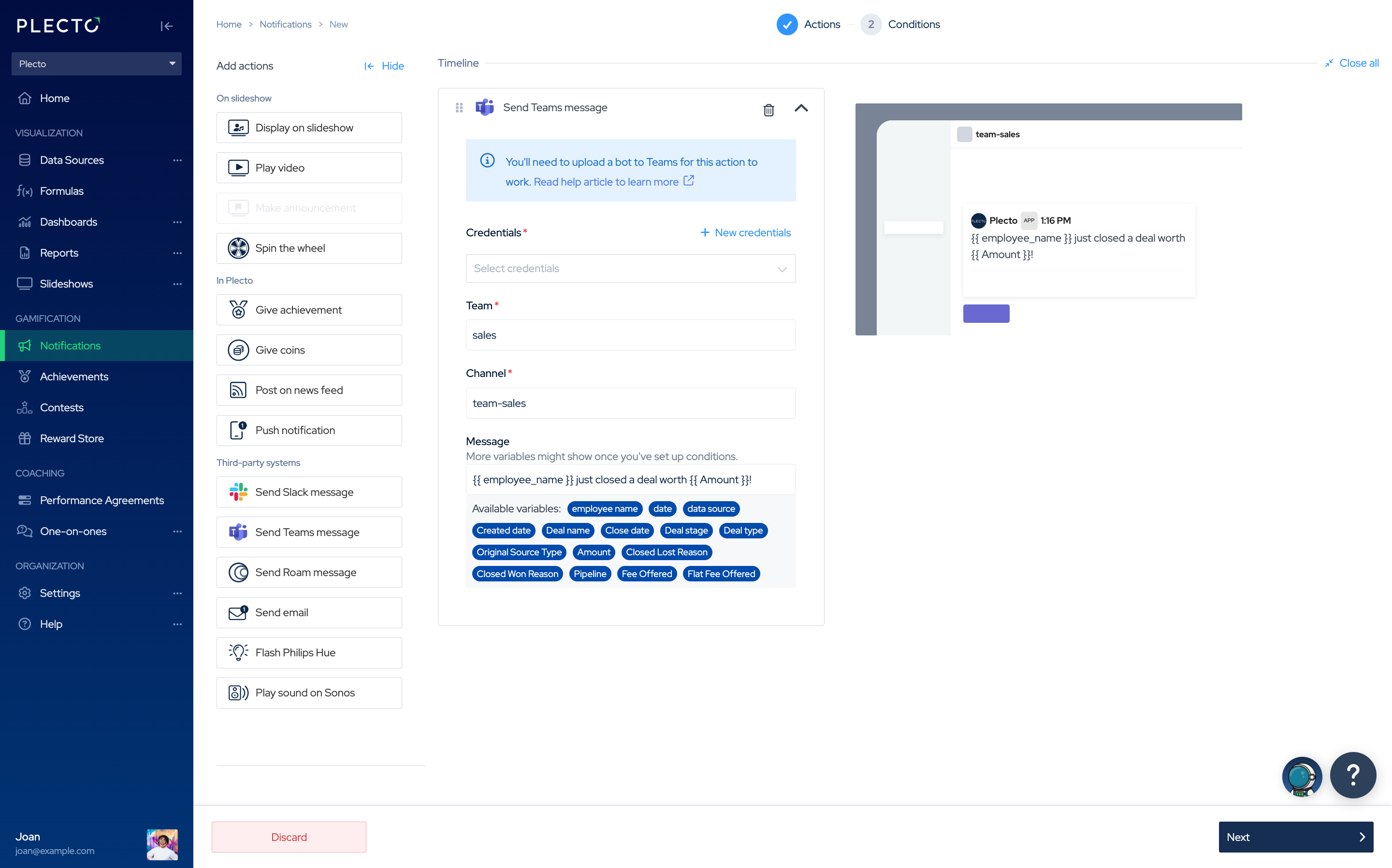
Ga naar Meldingen en stel een nieuwe melding in of open een bestaande.
-
Voeg de actie Verzend Teams-bericht toe aan je tijdlijn.
-
Selecteer inloggegevens. Je moet een beheerder in Teams zijn. Als je nog geen inloggegevens hebt, klik dan op het pluspictogram ➕. Je moet je regio kiezen en inloggen op je MS Teams-account en Plecto toestemming geven om toegang te krijgen tot je gegevens.
-
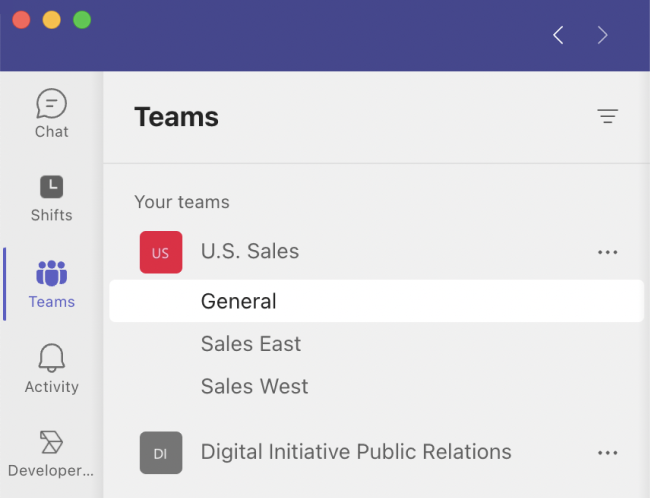
Voeg je teamnaam toe, bijvoorbeeld U.S. Sales. De teamnaam is hoofdlettergevoelig, dus je moet deze op dezelfde manier typen als deze in Teams verschijnt.
-
Voeg de kanaalnaam toe, bijvoorbeeld Algemeen. Dit is ook hoofdlettergevoelig.
Om de Plecto-bot te gebruiken, moeten team- en kanaalnamen overeenkomen. Zorg ervoor dat je dezelfde team- en kanaalnamen toevoegt in stappen 4 en 5 als in je MS Teams-account. Als de namen niet overeenkomen, werkt de melding niet. De velden zijn hoofdlettergevoelig.
-
Voeg een bericht toe (optioneel). Als je melding is gebaseerd op gegevens (geconfigureerd in de stap Voorwaarden), kun je variabelen aan de meldingstekst toevoegen. Als toegevoegd, zie je de details van de gegevensbron telkens wanneer je de melding ontvangt.
-
Klik op Volgende om de Voorwaarden in te stellen en je melding te maken.