Inloggen
Hoe een notificatie te maken
Stap 1: Voeg acties toe aan je notificatietijdlijn
-
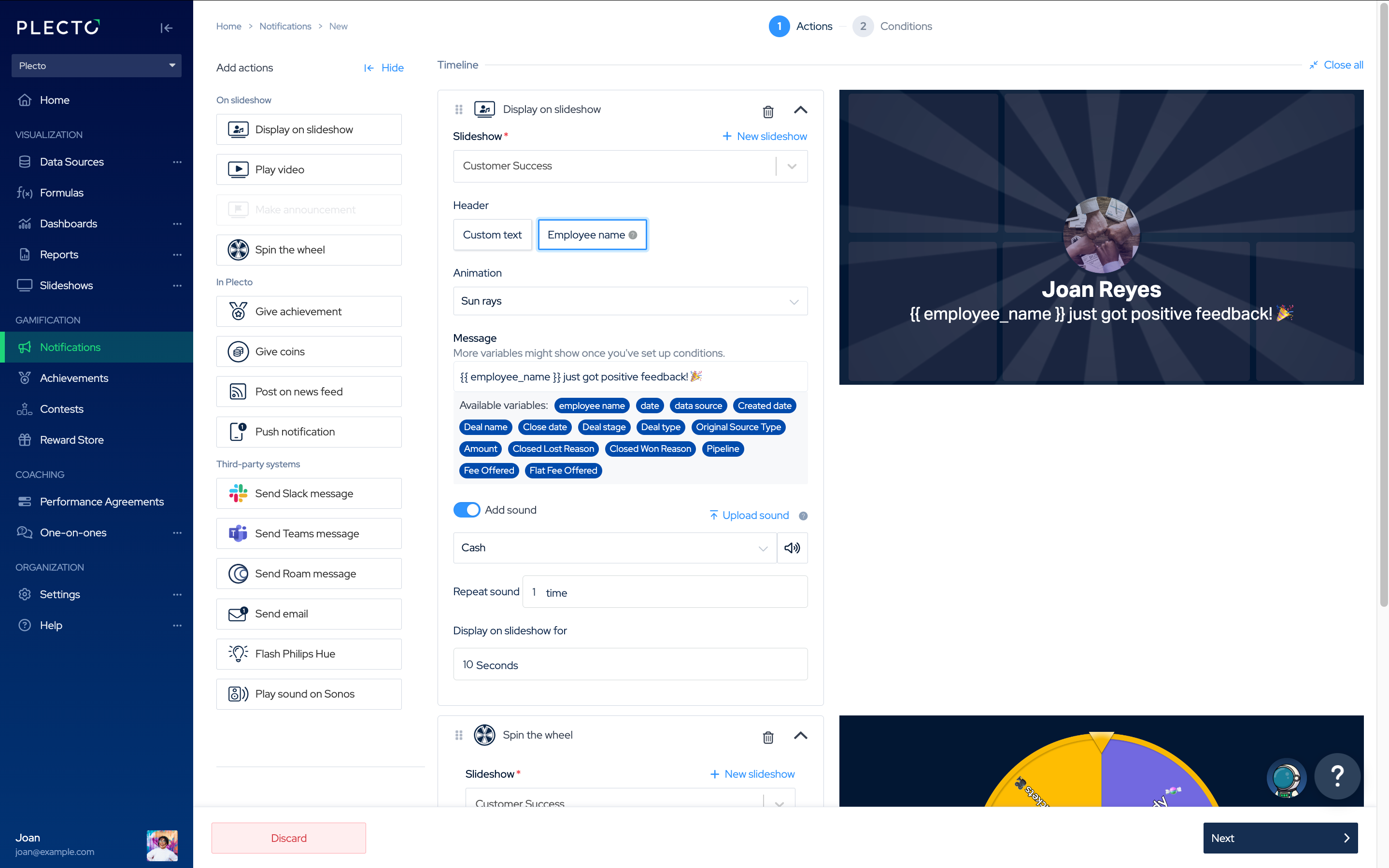
Ga in Plecto naar Notificaties > Nieuwe notificatie.
-
Bouw je tijdlijn door acties toe te voegen vanuit het menu aan de linkerkant. Je kunt één actie toevoegen of verschillende combineren in dezelfde notificatie.
- Alle acties worden samen gestart zodra de Voorwaarden (gesteld in Stap 2) zijn vervuld.
-
Voor acties met een Bericht veld, typ de tekst die je wilt weergeven wanneer de notificatie wordt gestart.
-
Je kunt variabelen invoegen om dynamisch gegevens van je gegevensbronnen of formules op te nemen.
-
Voor meer aanpassing kun je terugkeren naar deze stap nadat je de Voorwaarden in Stap 2 hebt ingesteld, om te zien welke variabelen beschikbaar zijn.
-
-
Klik op Volgende om de Voorwaarden te configureren.
💡 Tip: Gebruik de actievoorbeelden om te controleren hoe je notificatie eruit zal zien wanneer deze wordt gestart.
Stap 2: Stel de voorwaarden in die je notificatie activeren
Bepaal wanneer de notificatie moet worden gestart. Je kunt een van de volgende kiezen:
-
Nieuwe of Bijgewerkte Registratie. Activeer de notificatie telkens wanneer een nieuwe registratie aan een gegevensbron wordt toegevoegd of een bestaande wordt bijgewerkt.
-
Formule Resultaat. Activeer de notificatie wanneer een formule je gedefinieerde doelstelling bereikt (bijvoorbeeld: Boekte vergaderingen ≥ 40).
-
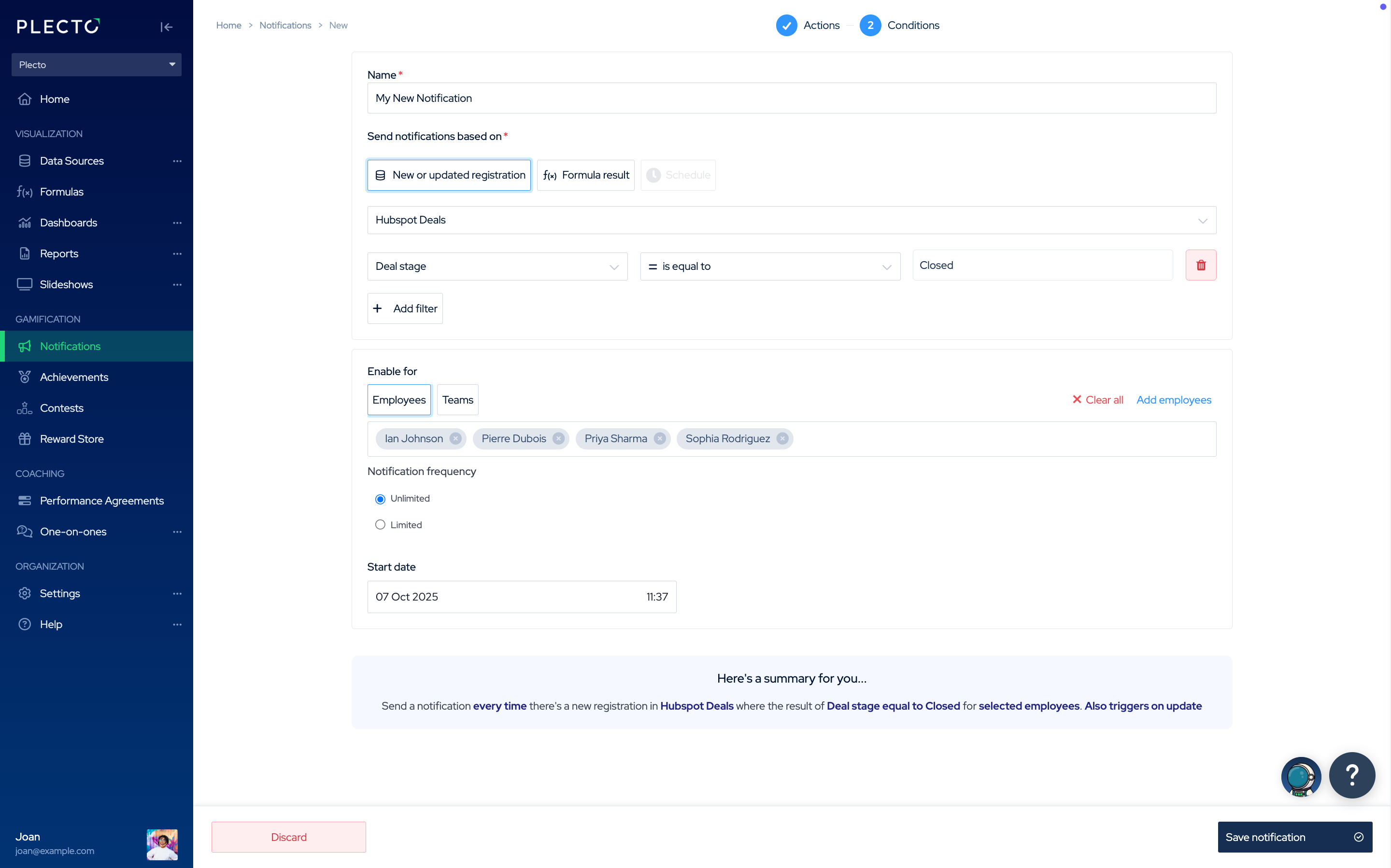
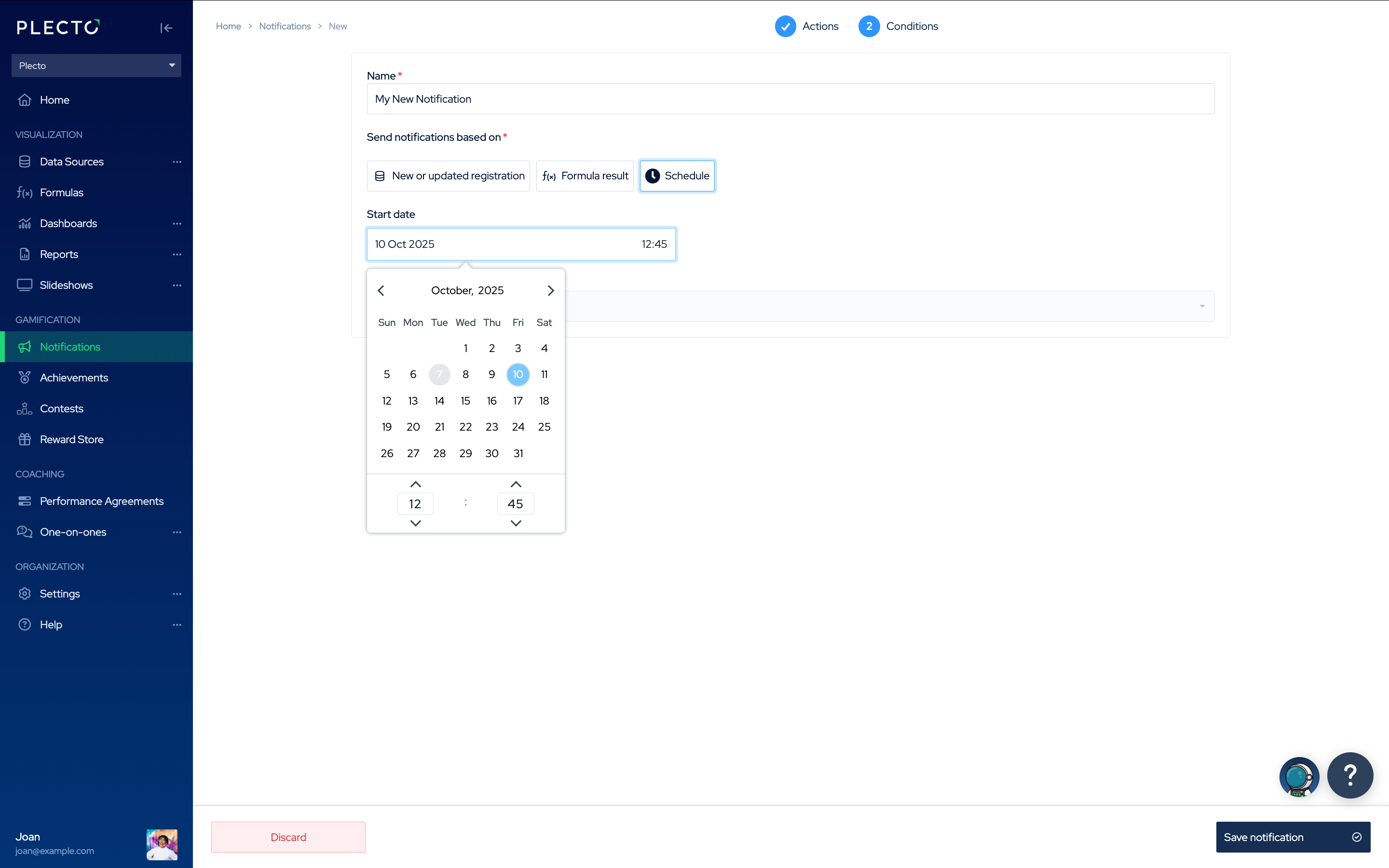
Schema. Start de notificatie op een specifiek tijdstip, onafhankelijk van gegevens of prestaties.
- 👉 Schema's zijn momenteel alleen compatibel met de volgende acties: Maak aankondiging, Push notificatie, Stuur e-mail, Stuur Slack-bericht, Stuur Microsoft Teams-bericht.
Klik op de opties hieronder om te leren hoe je elke specifieke voorwaarde instelt.
Notificatie Gebaseerd op een Nieuwe of Bijgewerkte Registratie
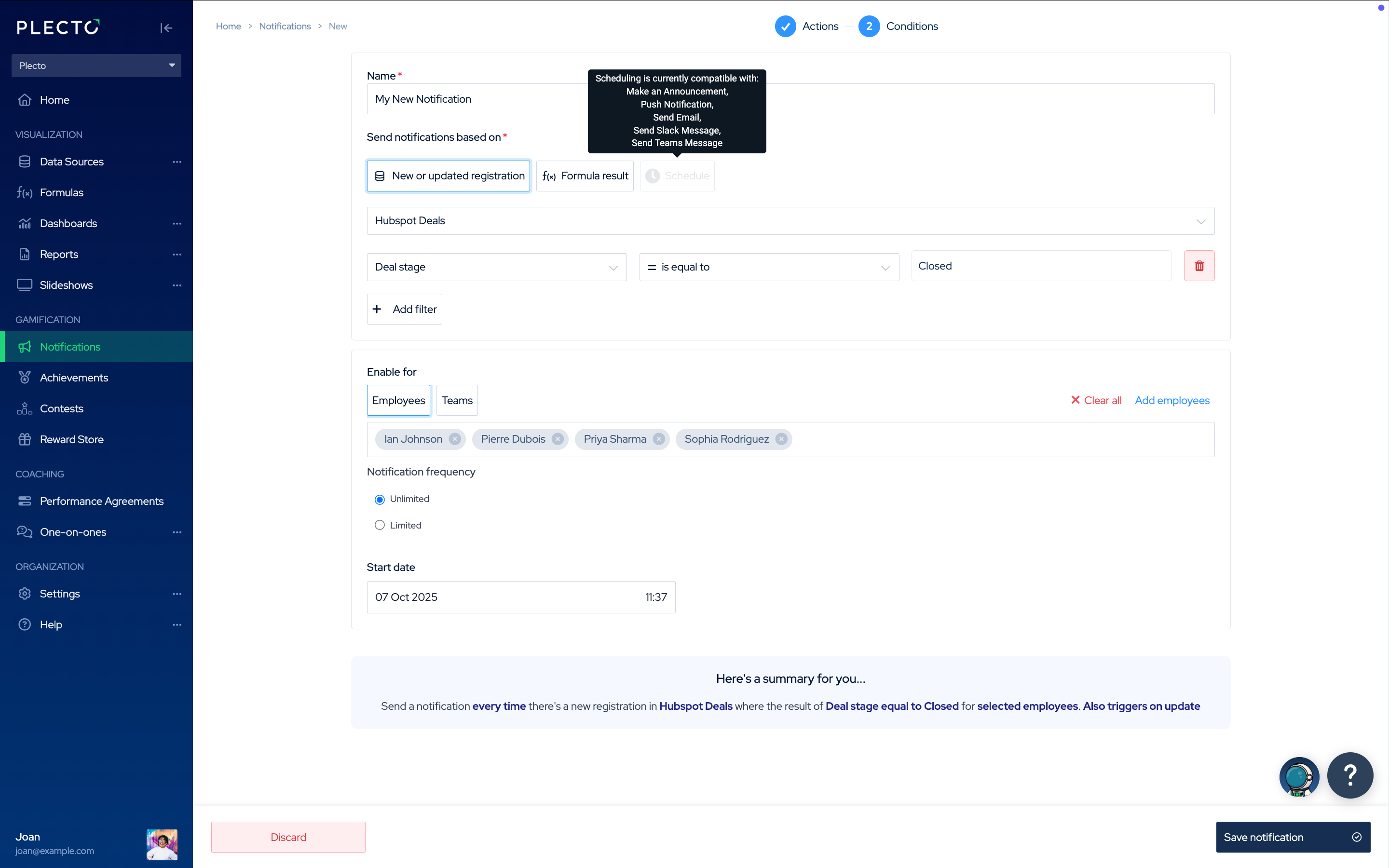
Volg deze stappen om een notificatie te activeren wanneer nieuwe gegevens aan een bron worden toegevoegd of een bestaande registratie wordt bijgewerkt.
-
Kies een gegevensbron. Selecteer de gegevensbron waar Plecto naar triggervoorwaarden moet zoeken.
-
(Optioneel) Voeg filters toe. Filters stellen je in staat om te bepalen wanneer de notificatie moet worden geactiveerd. Zonder filters wordt de notificatie geactiveerd voor elke nieuwe of bijgewerkte registratie. Filtering is hoofdlettergevoelig.
-
Voorbeelden van filters:
-
Status = gewonnen → Activeert wanneer de status van een verkoopkans verandert naar “gewonnen.”
-
Bedrag >= 5000 → Activeert wanneer de waarde in het Bedrag veld 5000 of hoger is.
-
Score > 8 → Activeert wanneer een werknemer een beoordeling boven de 8 ontvangt.
-
-
Veranderd door filter:
-
Deze optie vergelijkt het verschil tussen de oude en nieuwe waarden in een registratie.
- Voorbeeld: Als de huidige waarde 100 is en de filter is ingesteld op Veranderd door 30, wordt de notificatie geactiveerd als de waarde verandert naar 130 of 70.
-
-
👉 Je kunt één of meerdere filters toevoegen en deze als je doelen gebruiken.
-
-
Inschakelen voor specifieke werknemers of teams. Kies wie de notificatie kan activeren.
-
Kies de frequentie van de notificatie
-
Onbeperkt – Start de notificatie elke keer dat aan de voorwaarden is voldaan.
-
Beperkt – Activeer de notificatie slechts één keer per dag, week, maand, kwartaal, enz. Je ontvangt een melding de eerste keer dat aan de voorwaarden is voldaan, maar niet opnieuw totdat de volgende periode.
-
-
Selecteer een startdatum. De notificatie zoekt alleen naar triggers vanaf deze datum en tijd.
-
Klik op Opslaan om te voltooien.
💡 Tip: De Samenvatting van de Voorwaarden onderaan toont je huidige instellingen en helpt je de instellingen te verifiëren of aan te passen voordat je opslaat.
Geplande Notificatie
Geplande notificaties stellen je in staat om acties op een specifiek tijdstip te starten, onafhankelijk van gegevens of prestaties.
Momenteel is het plannen compatibel met de volgende notificatieacties:
-
Maak aankondiging
-
Push notificatie
-
Stuur een e-mail
-
Stuur een Slack-bericht
-
Stuur een Microsoft Teams-bericht
---
Voorbeelden van geplande notificaties
-
📧 Stuur een e-mail op vrijdag om 15:30 uur
-
🧹 Herinner het team om de opslagruimte op een gekozen dag op te ruimen
-
🍽️ Plaats een lunchherinnering op Slack of Microsoft Teams en wens je team bon appétit!
Je kunt ook herhalende schema's instellen, zodat je notificatie automatisch elke dag, week, maand, enz. herhaalt. Zie Herhalende Notificaties voor hoe je het herhalingsinterval instelt en werkdagen kiest.
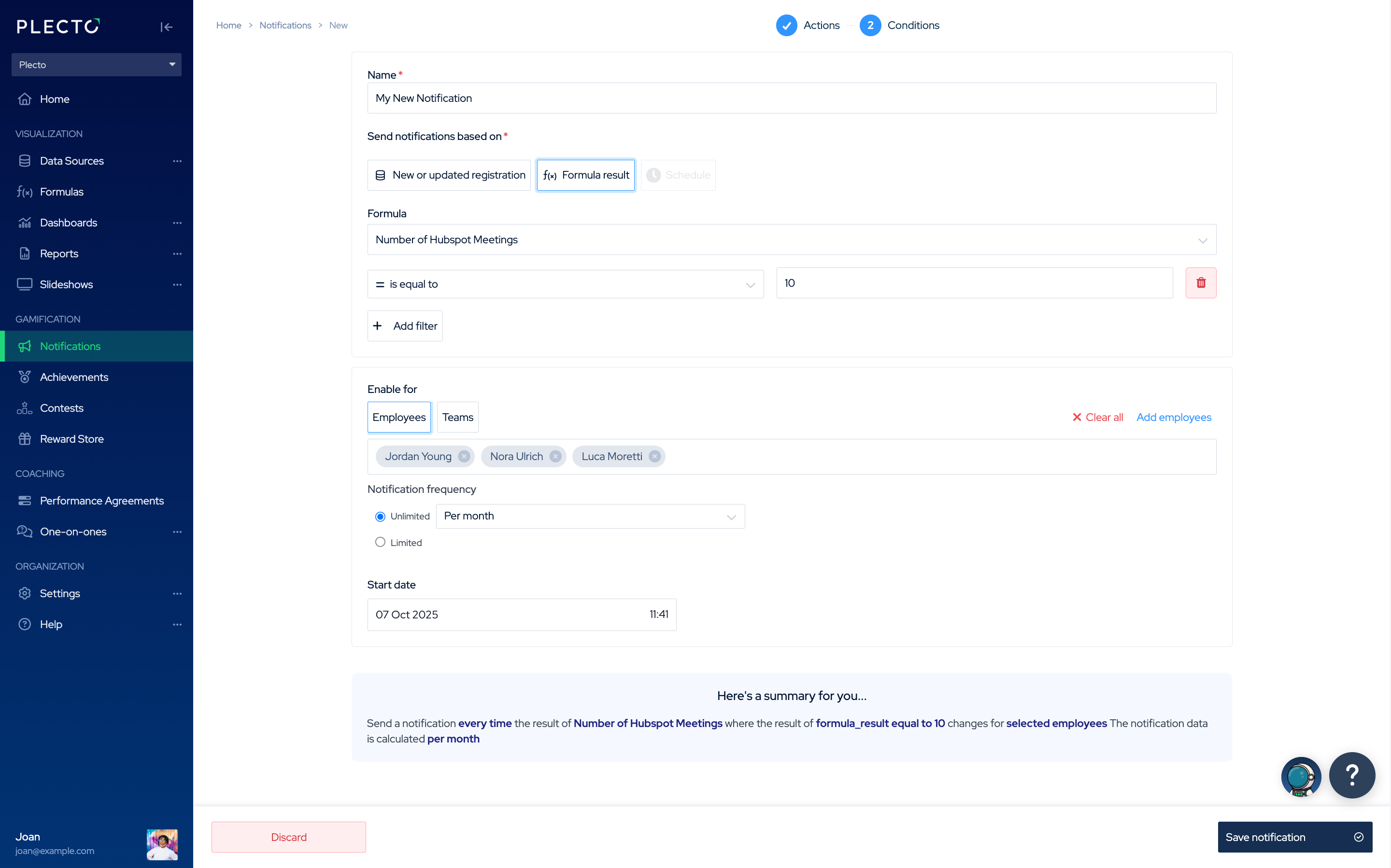
Notificatie Gebaseerd op het Resultaat van een Formule
Gebruik deze optie om een notificatie te activeren wanneer het resultaat van een formule verandert of aan specifieke filtervoorwaarden voldoet.
-
Kies een formule. Selecteer de formule waar Plecto naar triggervoorwaarden moet zoeken.
-
(Optioneel) Voeg filters toe. Zonder filters wordt de notificatie elke keer geactiveerd wanneer je formule wordt bijgewerkt. Filters toevoegen helpt je om nauwkeurigere voorwaarden te definiëren.
-
Voorbeelden van filters:
-
Formule resultaat >= 30 → Activeer wanneer het aantal gewonnen deals 30 of meer bereikt.
-
Formule resultaat = 50 → Activeer wanneer je 50 uitgaande oproepen hebt gedaan.
-
-
Veranderd door filter: Deze optie vergelijkt het verschil tussen het vorige en nieuwe formule resultaat.
- Voorbeeld: Als je momenteel 30 geboekte vergaderingen hebt en de filter is ingesteld op Veranderd door 10, wordt de notificatie geactiveerd wanneer het resultaat stijgt naar 40 of daalt naar 20.
-
👉 Je kunt één of meerdere filters toevoegen afhankelijk van je behoeften.
-
-
Inschakelen voor specifieke werknemers of teams. Kies wie de notificatie kan activeren.
-
Kies hoe het resultaat moet worden berekend. Bepaal of de formule per werknemer, per team of over meerdere teams moet worden berekend.
-
Voor elke werknemer in de geselecteerde teams. Berekent resultaten individueel voor elke werknemer. Voeg alle relevante teams toe. Subteams worden niet geactiveerd als alleen de bovenliggende teams zijn toegevoegd.
-
Voor elk geselecteerd team. Berekent resultaten afzonderlijk voor elk team. Zorg ervoor dat je elk team toevoegt dat je wilt opnemen. Subteams worden niet geactiveerd als alleen de bovenliggende is toegevoegd.
-
Voor alle geselecteerde teams gecombineerd. Berekent één totaalresultaat over alle geselecteerde teams. Het toevoegen van alleen het bovenliggende team is hier voldoende — alle subteams worden automatisch opgenomen.
-
Voor elke geselecteerde werknemer. Berekent resultaten alleen voor de specifieke werknemers die je toevoegt. Als een werknemersprofiel wordt gedeactiveerd, worden ze automatisch verwijderd. Als ze opnieuw worden geactiveerd, moet je ze handmatig opnieuw toevoegen.
-
-
Stel de frequentie van de notificatie in. Beheer hoe vaak de notificatie moet worden geactiveerd:
-
Met filters, wordt deze geactiveerd telkens wanneer aan de filtervoorwaarde is voldaan.
-
Zonder filters, wordt deze geactiveerd elke keer dat de formule wordt bijgewerkt.
Je kunt ook de frequentie beperken:
-
Voorbeeld: Als Vergelijk met formule resultaat is ingesteld op Voor elk geselecteerd team en de frequentie is Een keer per dag, wordt de notificatie eenmaal per dag per team geactiveerd.
-
Als er geen limiet is ingesteld, gebruikt Plecto de gegevens van vandaag om het formule resultaat te berekenen en activeert notificaties telkens wanneer aan de voorwaarde is voldaan.
-
-
Selecteer een startdatum. De notificatie zoekt alleen naar triggers vanaf deze datum en tijd.
-
Klik op Opslaan om te voltooien.
💡 Tip: De Samenvatting van de Voorwaarden onderaan toont je huidige instellingen en helpt je de instellingen te verifiëren of aan te passen voordat je opslaat.