 Inloggen
ServiceTitan Dashboard Sjablonen - Installatiehandleiding
ServiceTitan Dashboard Sjablonen - Installatiehandleiding
Welkom bij de ServiceTitan Dashboard Sjablonen Installatiehandleiding!
Deze handleiding leidt je stap voor stap door het proces van het instellen van Plecto’s dashboard sjablonen die zijn afgestemd op jouw ServiceTitan-configuratie. Door deze handleiding te volgen, zorg je voor een nauwkeurige implementatie en kun je de waarde van deze dashboards maximaliseren.
Overzicht van ServiceTitan Dashboard Sjablonen
Plecto biedt drie verschillende dashboard sjabloonpakketten die zijn ontworpen om te voldoen aan verschillende rollen en behoeften binnen jouw organisatie:
-
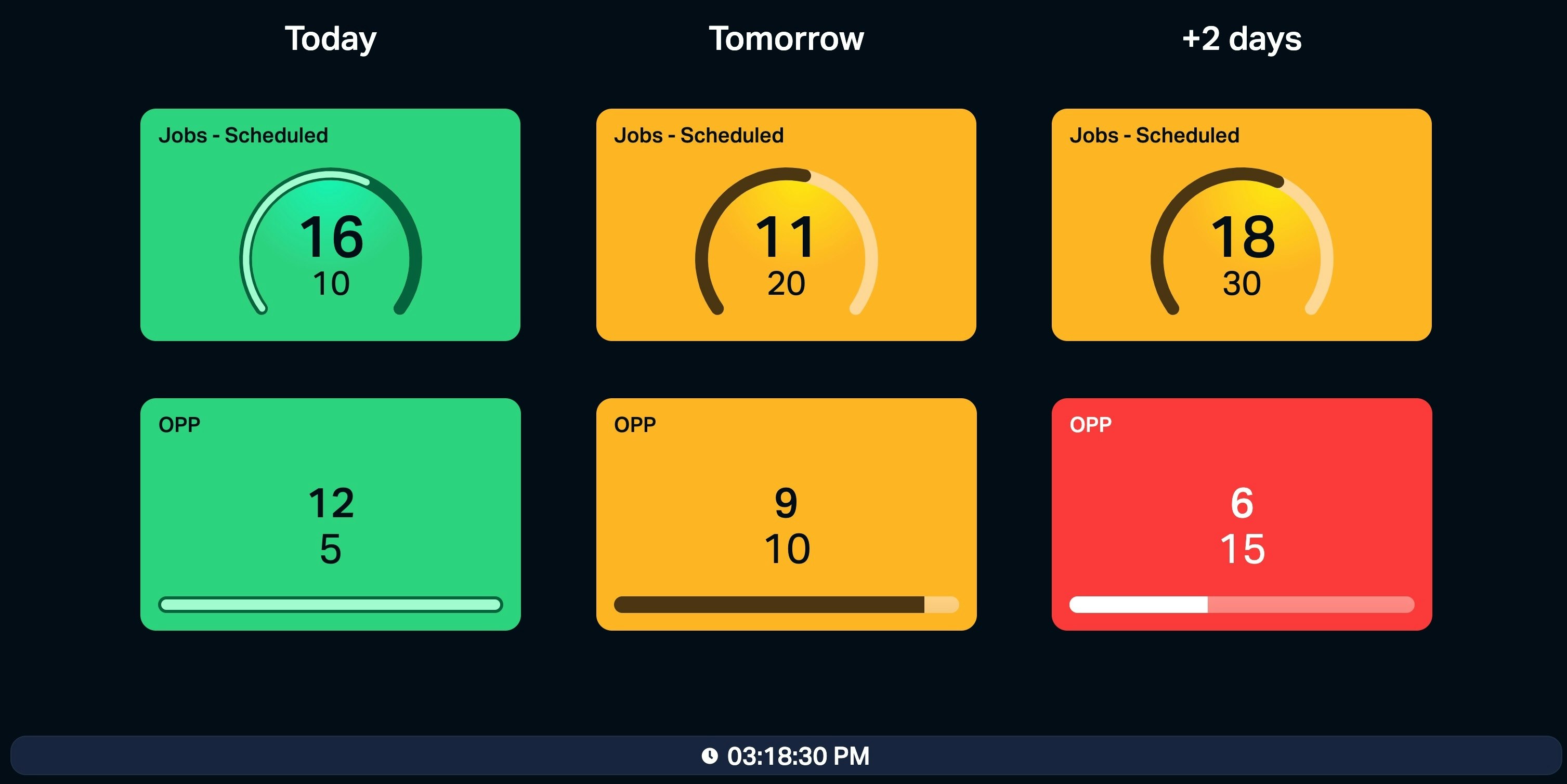
3-Daagse Belbord Pakket
Inclusief Dashboards:
-
3-Daagse Belbord Dashboard
-
Filters Overzicht Dashboard
-
Dit pakket is fundamenteel en wordt sterk aanbevolen om als eerste in te stellen. Het Filters Overzicht Dashboard dat in dit pakket is opgenomen, vereenvoudigt de configuratie van formules voor andere dashboards.
-
Algemeen Pakket
Inclusief Dashboards:
-
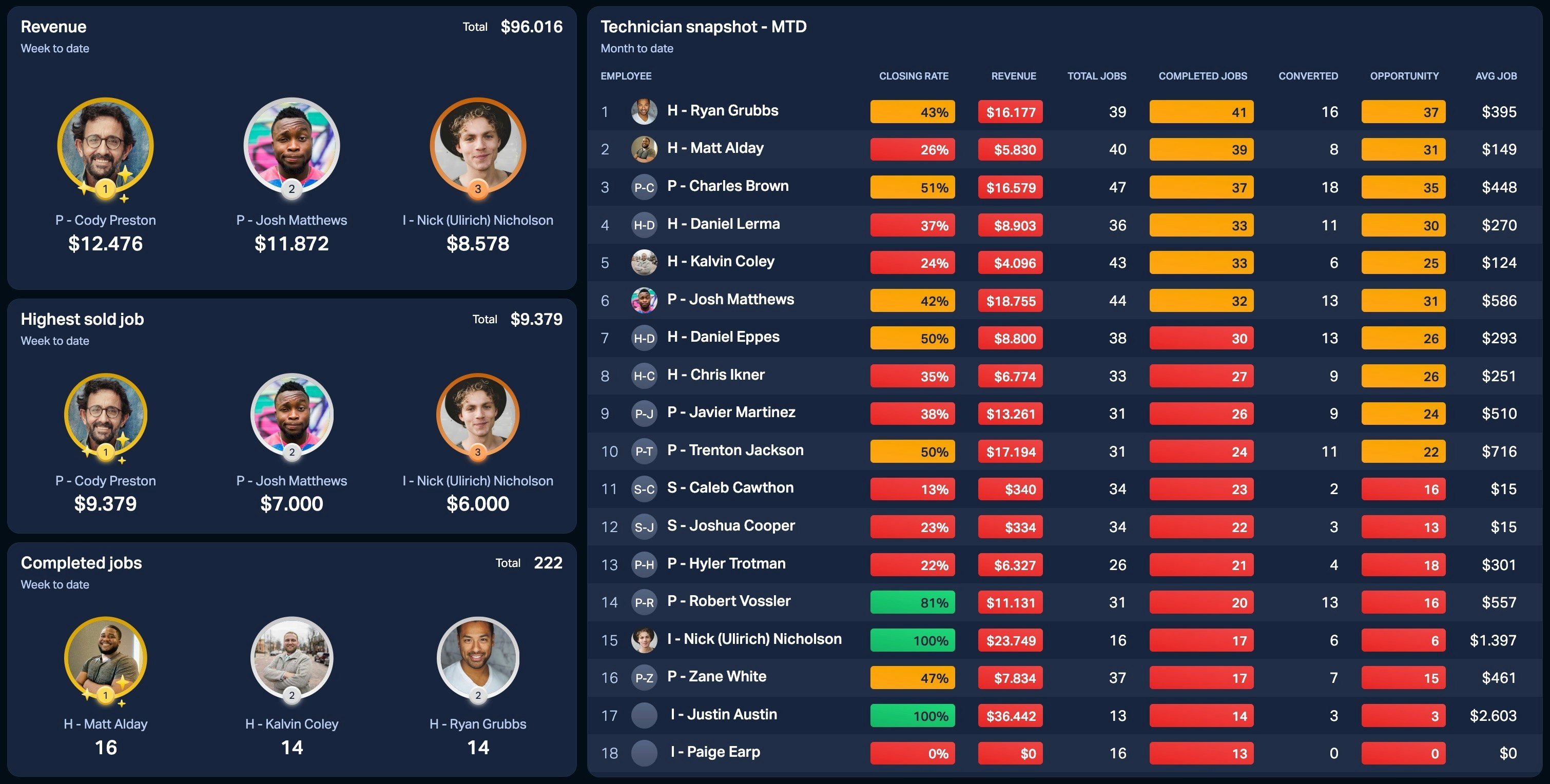
CSM Metric Dashboard
-
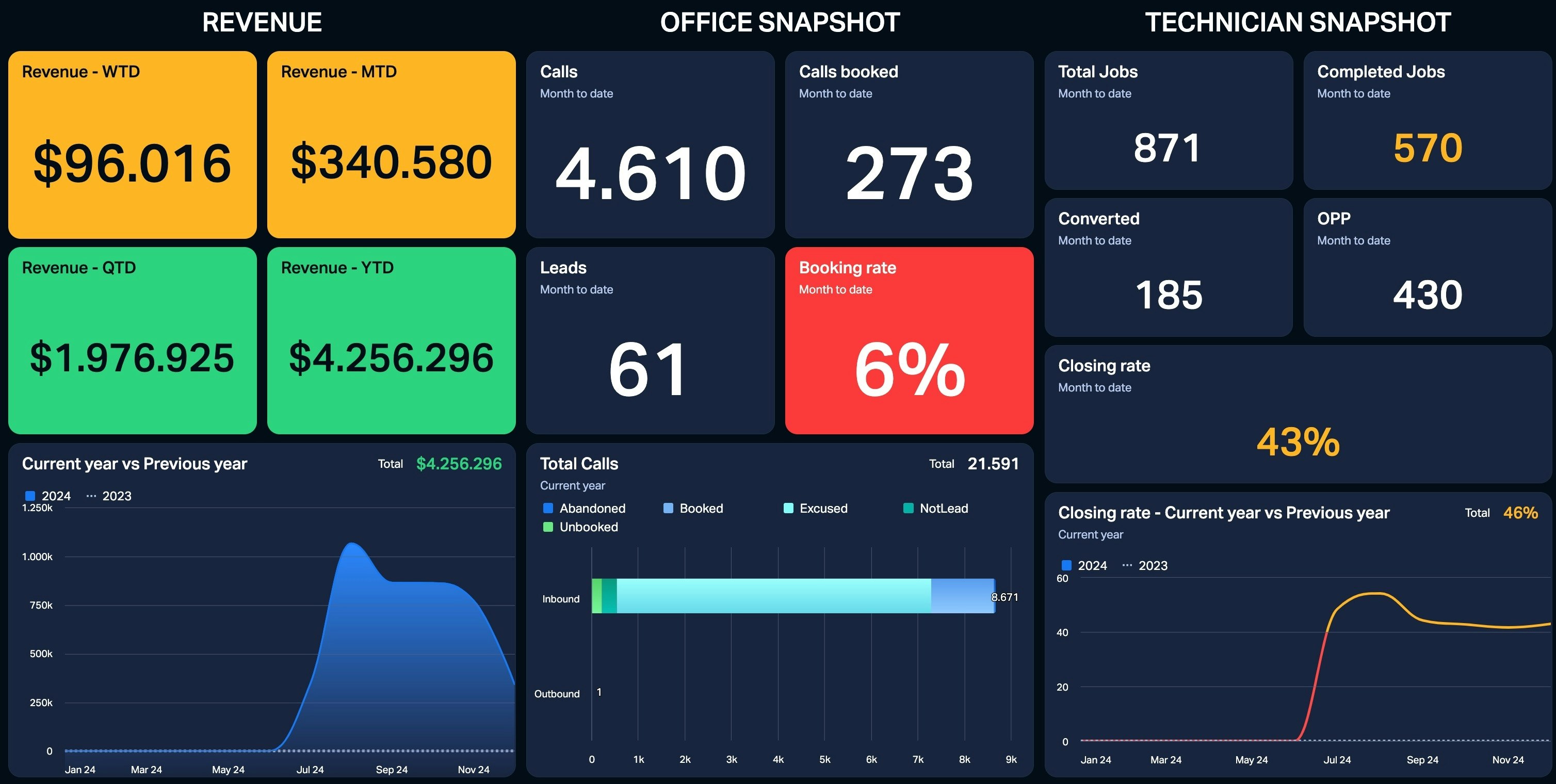
Omzet Dashboard
-
Technicus Overzicht Dashboard
-
Dit pakket is ideaal voor het volgen van kern operationele metrics en het verkrijgen van inzicht in omzet, klantensucces en prestaties van technici.
-
Management Overzicht Pakket
Inclusief Dashboards:
- Management Overzicht Dashboard
Dit pakket is perfect voor het monitoren van prestaties op hoog niveau en strategische besluitvorming.
Hoe deze handleiding te gebruiken
Stap 1: Begin met het 3-Daagse Belbord Pakket
Download en stel dit pakket eerst in. Het Filters Overzicht Dashboard dat het bevat, zal het configureren van formules voor andere dashboards veel gemakkelijker maken.
Stap 2: Ga verder met het Algemeen Pakket
Zodra je filters zijn ingesteld, download en configureer je de dashboards in het Algemeen Pakket om je te concentreren op specifieke metrics voor jouw bedrijf.
Stap 3: Eindig met het Management Overzicht Pakket
Stel dit dashboard op hoog niveau als laatste in, zodat je ervoor zorgt dat alle metrics en filters correct zijn toegepast voor een uitgebreid overzicht.
Klik op de volgende stap om te beginnen met Stap 1
Stap 1: 3-Daagse Belbord Pakket
1. Download het Pakket:
Zoek de link voor het 3-Daagse Belbord Pakket hieronder en klik op de Install link.
ServiceTitan - 3-daagse belbord (Install link)
2. Installeer het Pakket:
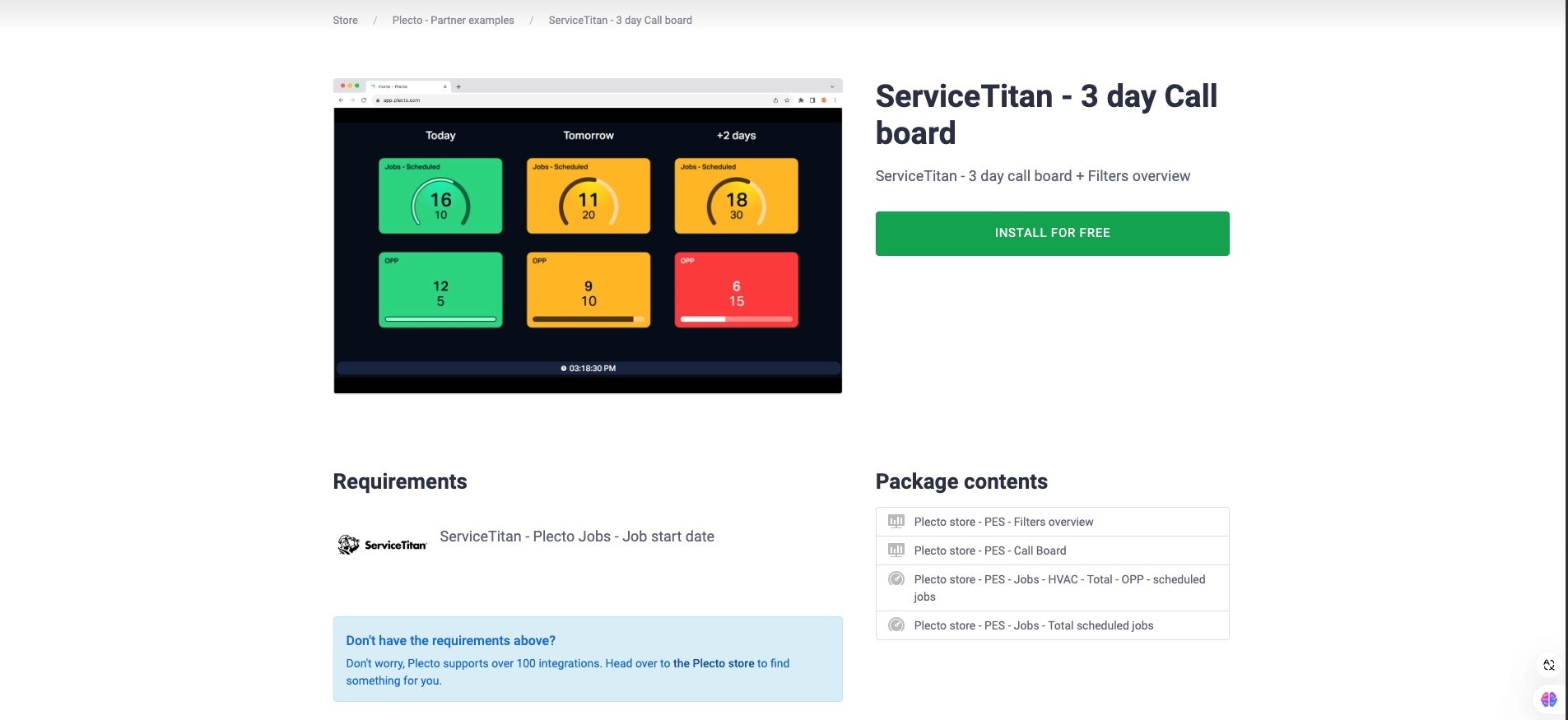
Klik op INSTALLER GRATIS om het installatieproces te starten.
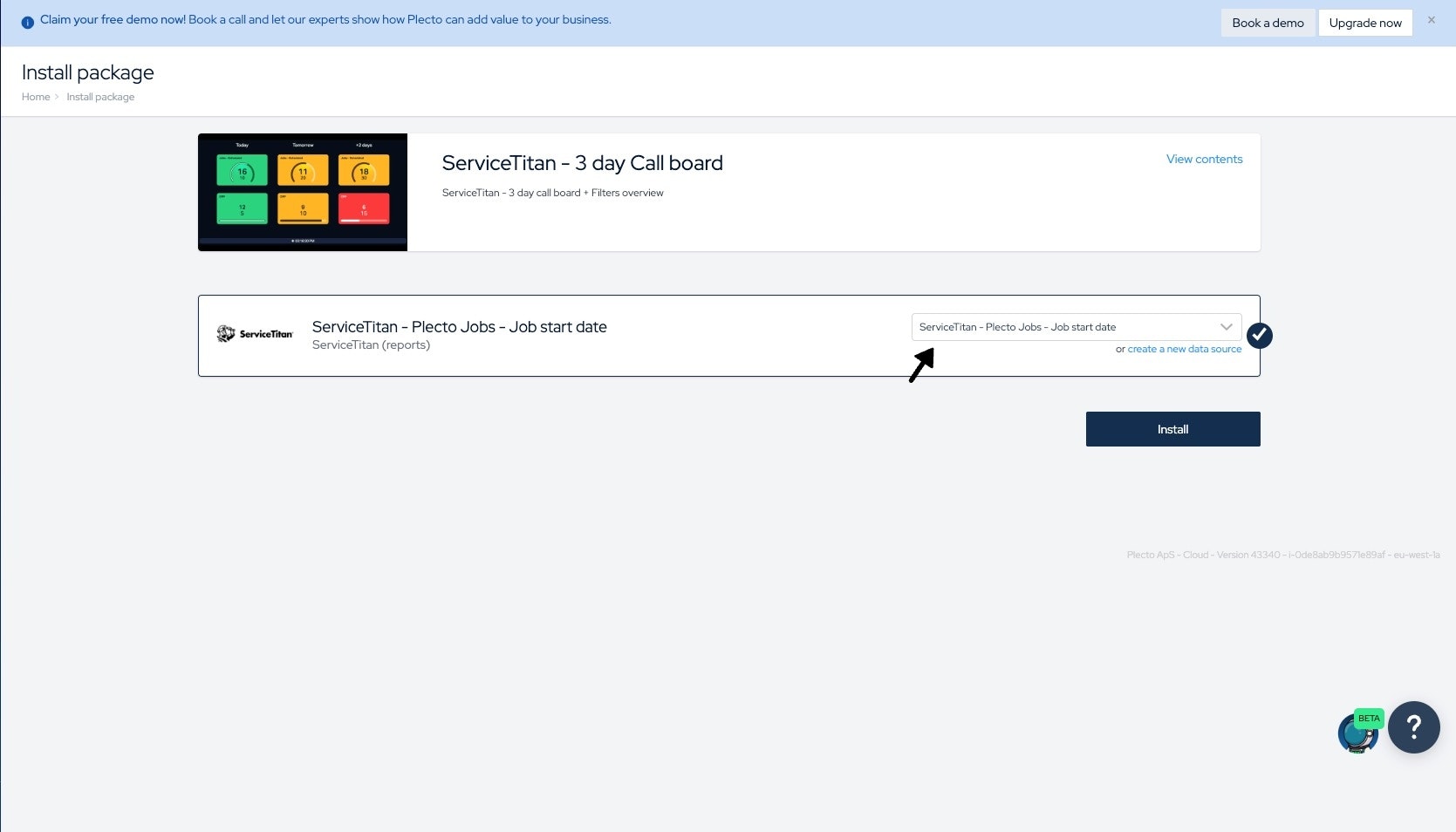
Je wordt doorgestuurd om de gegevensbron te selecteren: "ServiceTitan - Plecto Jobs - Startdatum van de klus."
Als je niet zeker weet hoe je de gegevensbron moet importeren, raadpleeg dan de Plecto x ServiceTitan Integratiehandleiding voor gedetailleerde stappen.
Zodra de juiste gegevensbron is geselecteerd, klik je op Installeren om het proces te voltooien.
3. Bevestig de Installatie:
Na de installatie verschijnen er twee nieuwe dashboards in jouw Plecto-account:
-
Plecto Templates - Belbord
-
Plecto Templates - Filters Overzicht
4. Ga verder om de Setup te Voltooien
Ga naar de volgende stap om de formules aan te passen en je 3-Daagse Belbord-configuratie te voltooien.
Stap 1.2: 3-Daagse Belbord - Formuleconfiguratie
1. Open het Dashboard
Navigeer naar het 3-Daagse Belbord Dashboard in jouw Plecto-account.
Klik op Bewerken in de rechterbovenhoek van het dashboard.
2. Bewerk de Nummerdoos Widget
Zoek de nummerdoos widget die je wilt configureren en klik op Bewerken.
In de widgetinstellingen klik je op BEWERK FORMULE.
3. Stel Filters In
Je ziet vier filters om te configureren:
-
Klus Type
-
Klus Klasse
-
Status
-
Bedrijfseenheid
Open het Filters Overzicht Dashboard om de vereiste waarden voor deze filters te vinden.
Kopieer de benodigde Klus Klasse, Klus Type, Status of Bedrijfseenheid waarden van het Filters Overzicht Dashboard en plak ze in het overeenkomstige filter in de formule-editor.
Als je "Klus Klasse" binnen ServiceTitan niet gebruikt, verwijder dan de filter binnen de formule.
4. Kies de Juiste Voorwaarden
Als je een enkele waarde wilt volgen (bijv. één Bedrijfseenheid), gebruik dan de voorwaarde "Is."
Voor meerdere waarden (bijv. verschillende Klus Types), gebruik "Is een van" en lijst alle vereiste waarden op.
5. Opslaan en Testen
Sla je wijzigingen op en controleer of het dashboard de juiste gegevens weergeeft. Pas de filters aan indien nodig.
De formules die in deze dashboards worden gebruikt, zijn universeel. Bijvoorbeeld, met de "Jobs - Gepland" KPI, zijn alle nummerdoos widgets die deze formule gebruiken met elkaar verbonden. Dit betekent dat als je de formule voor één widget bijwerkt, de wijzigingen automatisch worden toegepast op alle andere widgets die dezelfde formule gebruiken. Dit zorgt voor consistentie in je dashboards en vermindert de noodzaak voor repetitieve aanpassingen.
Stap 2: Algemeen Pakket
Het installatieproces voor het algemeen pakket is vrij vergelijkbaar met dat van het 3-Daagse Belbord pakket.
1. Download het Pakket:
Zoek de link voor het Algemeen Pakket hieronder en klik op de Install link.
ServiceTitan - Algemeen Pakket (Install link)
2. Installeer het Pakket:
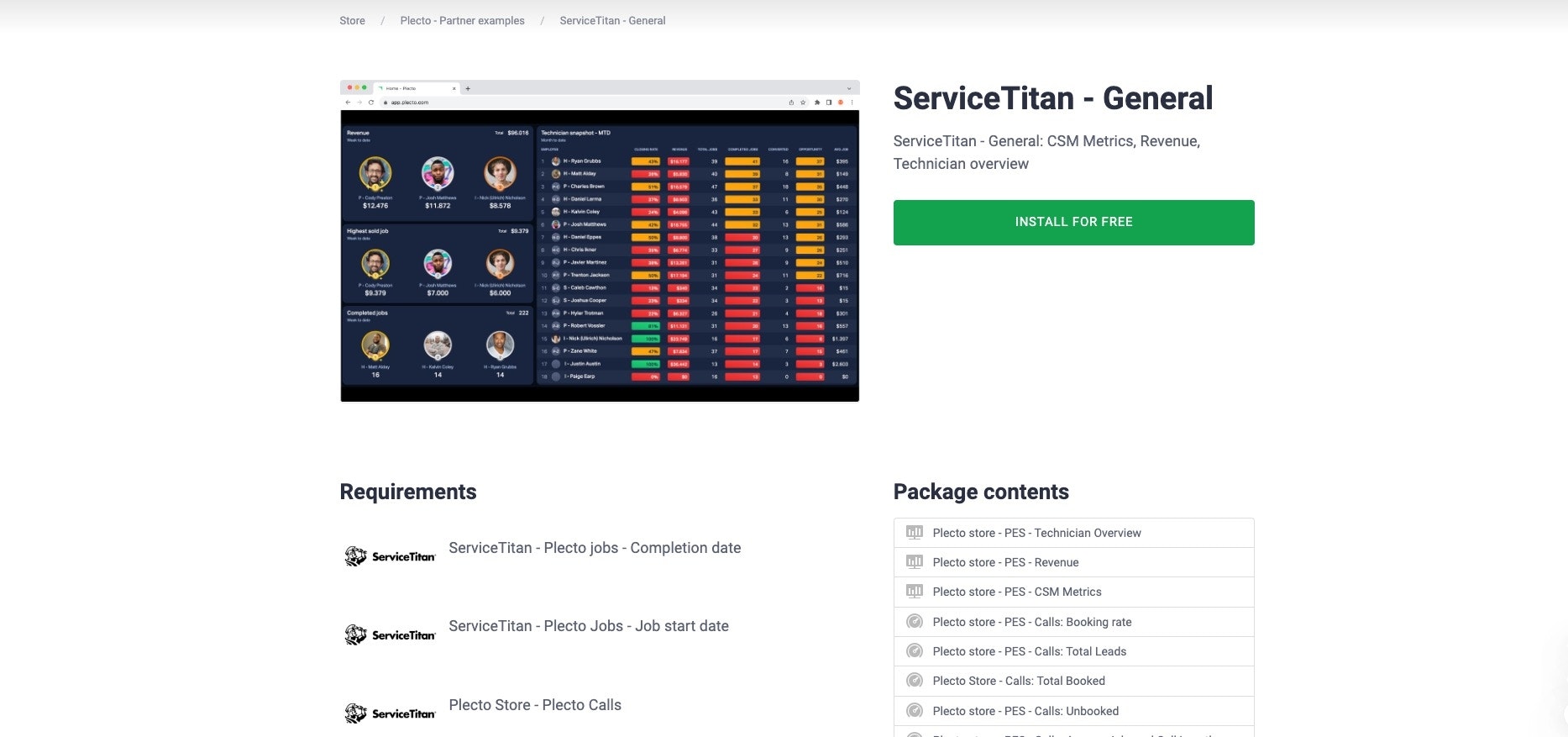
Klik op INSTALLER GRATIS om het installatieproces te starten.
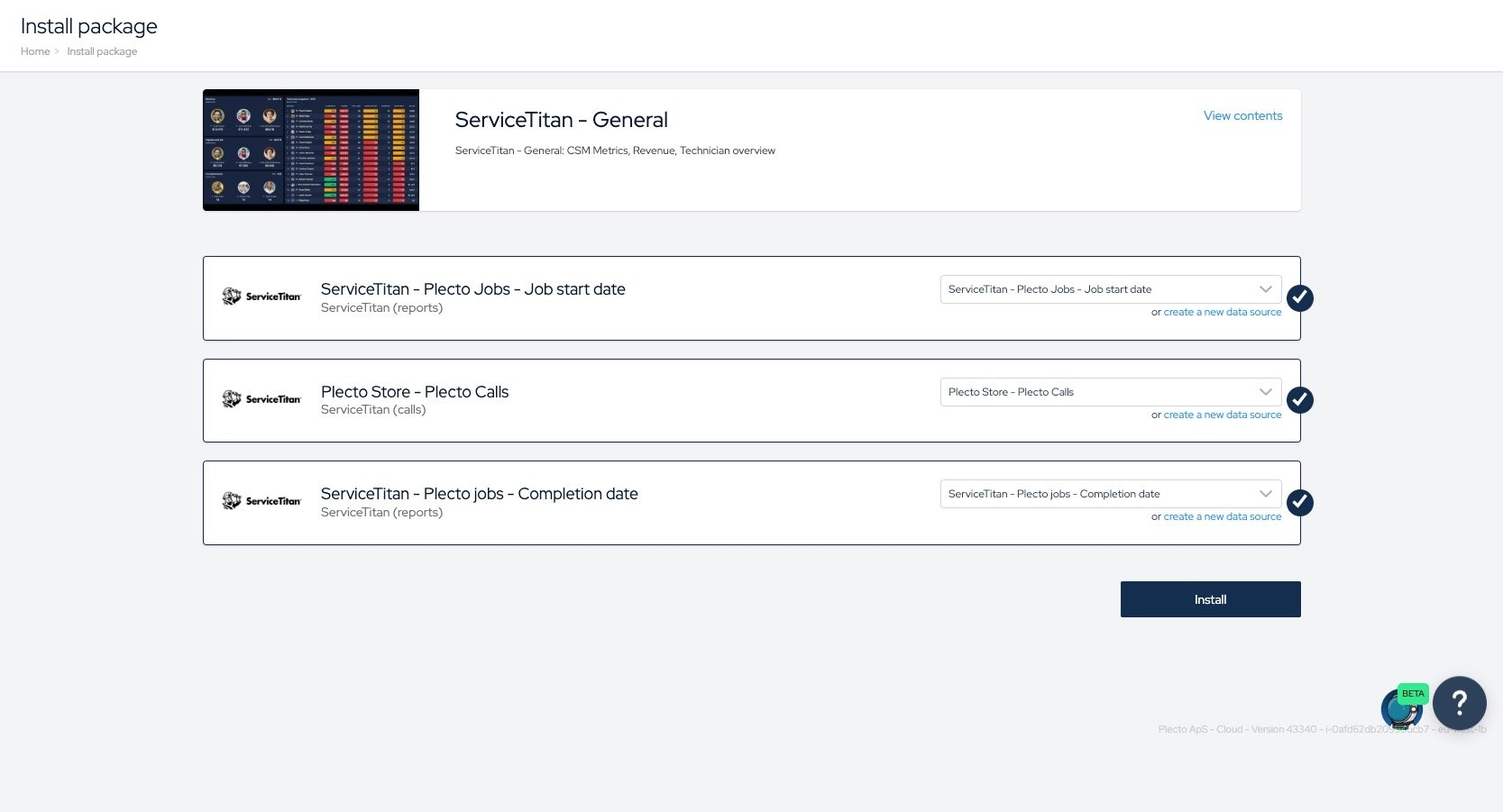
Je wordt doorgestuurd om de gegevensbron te selecteren:
-
ServiceTitan - Plecto Jobs - Startdatum van de klus
-
ServiceTitan - Plecto Jobs - Voltooidatum
-
Plecto Store - Plecto Calls (Deze gegevensbron wordt automatisch gegenereerd)
Als je niet zeker weet hoe je de gegevensbron moet importeren, raadpleeg dan de Plecto x ServiceTitan Integratiehandleiding voor gedetailleerde stappen.
Zodra de juiste gegevensbron is geselecteerd, klik je op Installeren om het proces te voltooien.
3. Bevestig de Installatie:
Na de installatie verschijnen er drie nieuwe dashboards in jouw Plecto-account:
-
Plecto Templates - CSM Metrics
-
Plecto Templates - Omzet
-
Plecto Templates - Technicus Overzicht
4. Ga verder om de Setup te Voltooien
Ga naar de volgende stap om de formules aan te passen en je 3-Daagse Belbord-configuratie te voltooien.
Stap 2.1: Algemeen Pakket - Formuleconfiguratie
CSM Metrics Dashboard:
Dit dashboard moet volledig zijn geconfigureerd zodra het is geïnstalleerd. Als je discrepanties tegenkomt, raadpleeg dan de sectie Probleemoplossing van deze handleiding.
Omzet en Technicus Overzicht Dashboards
De formuleconfiguratie voor deze dashboards is identiek aan het proces dat is beschreven voor het 3-Daagse Belbord Dashboard:
-
Open het dashboard en klik op Bewerken in de rechterbovenhoek.
-
Selecteer de KPI die je wilt configureren en klik op BEWERK FORMULE.
-
Kopieer de vereiste Klus Klasse, Klus Type, Status of Bedrijfseenheid waarden van het Filters Overzicht Dashboard en plak ze in het overeenkomstige filter in de formule-editor.
-
Als je deze stappen eerder hebt gemist, ga dan terug naar de sectie 3-Daagse Belbord Formuleconfiguratie voor gedetailleerde begeleiding.
-
Sla je wijzigingen op en controleer of de gegevens correct worden weergegeven.
Stap 3: Management Overzicht Pakket
1. Download het Pakket:
Zoek de link voor het Management Overzicht Pakket hieronder en klik op de Install link.
ServiceTitan - Management Overzicht (Install link)
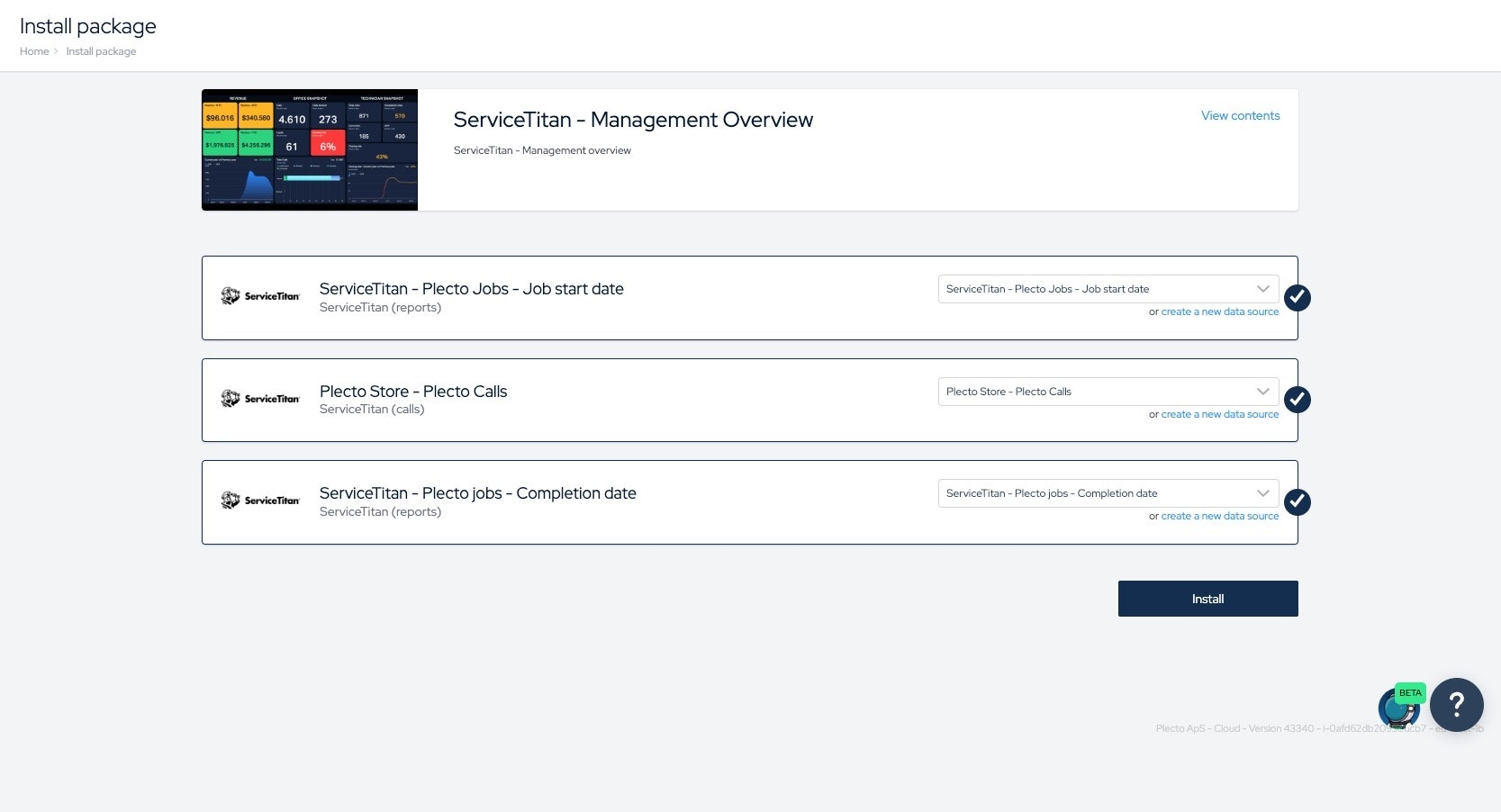
2. Installeer het Pakket:
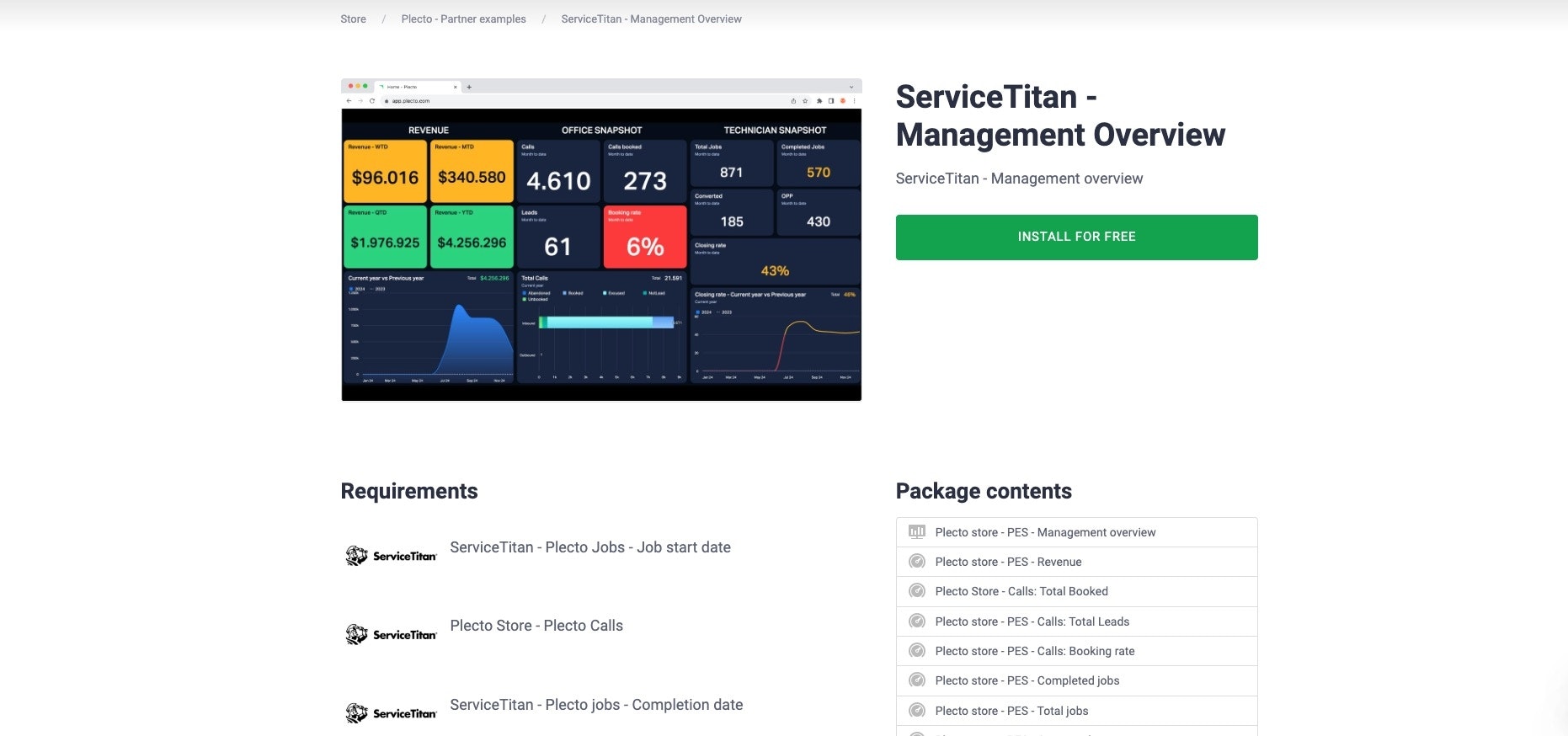
Klik op INSTALLER GRATIS om het installatieproces te starten.
Je wordt doorgestuurd om de gegevensbron te selecteren:
-
ServiceTitan - Plecto Jobs - Startdatum van de klus
-
ServiceTitan - Plecto Jobs - Voltooidatum
-
Plecto Store - Plecto Calls (Deze gegevensbron wordt automatisch gegenereerd)
Als je niet zeker weet hoe je de gegevensbron moet importeren, raadpleeg dan de Plecto x ServiceTitan Integratiehandleiding voor gedetailleerde stappen.
Zodra de juiste gegevensbron is geselecteerd, klik je op Installeren om het proces te voltooien.
3. Bevestig de Installatie:
Na de installatie verschijnt er één nieuw dashboard in jouw Plecto-account:
- Plecto Templates - Management Overzicht
4. Ga verder om de Setup te Voltooien
Ga naar de volgende stap om de formules aan te passen en je Management Overzicht-configuratie te voltooien.
Stap 3.1: Management Overzicht Pakket - Formuleconfiguratie
Als je de vorige stappen hebt gevolgd om het 3-Daagse Belbord Pakket en Algemeen Pakket in te stellen, zouden de formules voor het Management Overzicht Dashboard al volledig functioneel moeten zijn.
Geniet ervan! 🚀
Als je discrepanties opmerkt, raadpleeg dan de sectie Probleemoplossing.
Probleemoplossing
Als je discrepanties tegenkomt in een van de dashboards, volg dan deze stappen om ze op te lossen:
1. Verifieer Formulewaarden
Zorg ervoor dat alle noodzakelijke waarden zijn opgenomen in de formules, zoals:
-
Klus Types
-
Klus Klasse
-
Bedrijfseenheden
-
Statussen (bijv. "In Behandeling" of "Voltooid")
Je kunt alle vereiste waarden vinden in het Filters Overzicht Dashboard.
Als je "Klus Klasse" binnen ServiceTitan niet gebruikt, verwijder dan de filter binnen de formule.
2. Let op Hoofdlettergebruik
Plecto formules zijn hoofdlettergevoelig. Om fouten te voorkomen, kopieer en plak je de waarden rechtstreeks vanuit het Filters Overzicht Dashboard, zodat ze exact overeenkomen met de waarden in de gegevensbron.
3. Controleer het Datumveld
Gebruik het juiste datumveld voor jouw metrics:
-
Voor geplande oproepen, gebruik "Geplande Datum".
-
Voor voltooide klussen, gebruik "Voltooidatum".
4. Neem Contact Op met Ondersteuning
Als discrepanties aanhouden na het voltooien van deze stappen, neem dan contact op met ons ondersteuningsteam. We helpen je graag en zorgen ervoor dat het probleem snel wordt opgelost.