 Inloggen
Hoe een Quiz te Maken
Hoe een Quiz te maken in Plecto
-
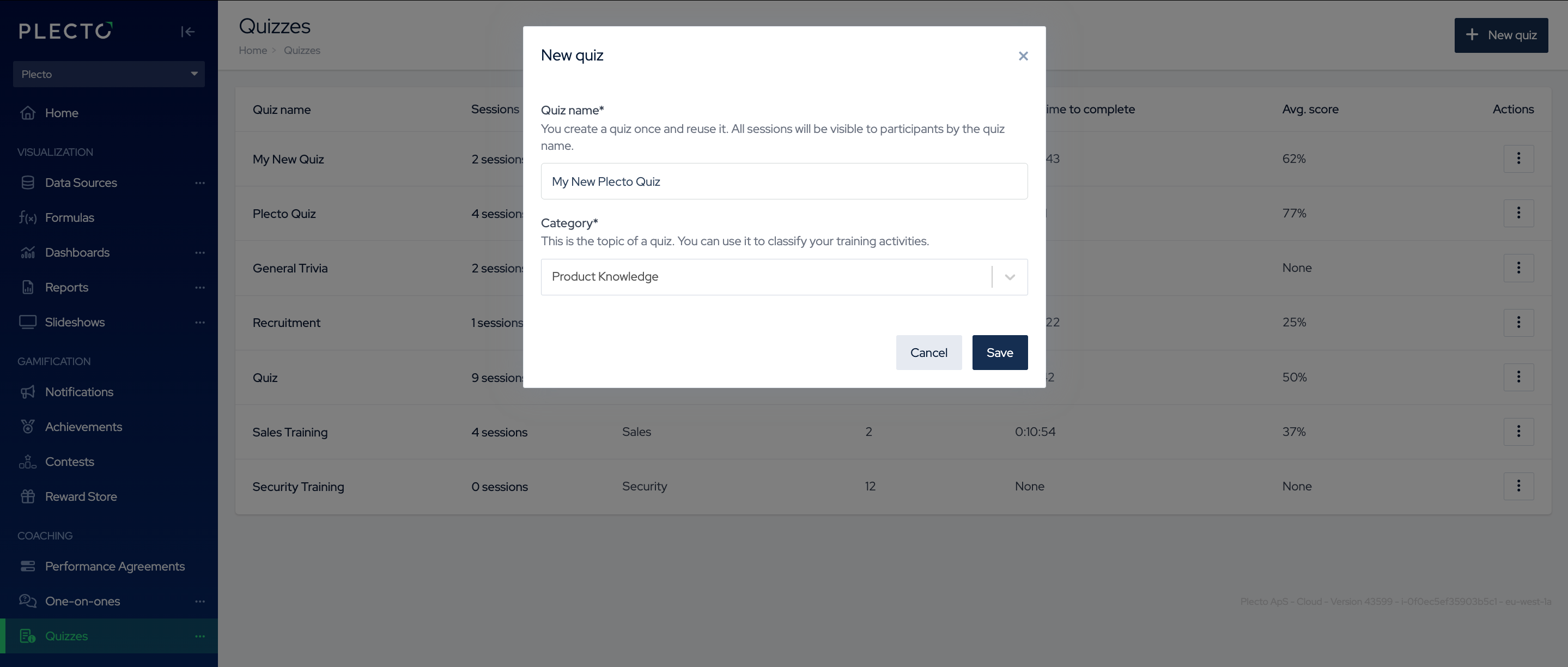
Navigeer naar Quizzes > Nieuwe quiz.
-
Voer een quiznaam in.
-
Selecteer een quizcategorie die bij jouw onderwerp past. Opties zijn onder andere:
-
Bedrijf en Cultuur
-
Productkennis
-
Verkoop
-
Klantenservice
-
Customer Success Management
-
Beveiliging
-
Interne Processen
-
Overig
-
-
Klik op Opslaan en begin met het bouwen van je quiz.
-
Bouw en organiseer je quiz met verschillende secties. (Leer meer over quizsecties en vraagtypes hieronder.)
-
Zodra je al je vragen hebt toegevoegd, klik je op Opslaan in de rechterbenedenhoek.
-
(Optioneel) Stel een timer in voor de quiz om je deelnemers uit te dagen.
De deelnemers moeten de hele quiz binnen de gestelde tijdslimiet beantwoorden. Als ze niet binnen de toegewezen tijd blijven, zullen ze automatisch falen voor de resterende vragen.
-
Klik, zodra je klaar bent, opnieuw op Opslaan.
🎉 Je quiz is nu opgeslagen! Om de quiz naar mensen of teams te sturen, moet je een quizsessie plannen.
Quizsecties en vraagtypes
Je kunt je quiz bouwen met vijf verschillende sectietypes:
-
Meerkeuzevragen
-
Sorteer-in-volgorde Vragen
-
Koppel-de-paren Vragen
-
Open Vragen
-
Info Dia
***
⭐️ Meerkeuzevragen
Maak vragen waarbij een of meer antwoorden correct zijn. Opties kunnen tekst, afbeeldingen of tekst & afbeeldingen omvatten.
⭐️ Sorteer-in-volgorde Vragen
Deelnemers moeten antwoordkaarten in de juiste volgorde slepen. Dit vraagtype is geweldig voor het testen van kennis over processen, chronologische volgorde, prioriteiten en meer.
- Hoe opties aan deze sectie toe te voegen: Schrijf de antwoorden in de juiste volgorde, en Plecto zal ze automatisch randomiseren voor de deelnemers.
⭐️ Koppel-de-paren Vragen
Deelnemers koppelen items door antwoorden naar hun juiste paren te slepen. Dit vraagtype maakt het mogelijk om tekst-naar-tekst of afbeelding-naar-tekst te matchen voor verschillende gebruiksscenario's.
⭐️ Open Vragen
Maak vragen die schriftelijke of numerieke antwoorden vereisen. Je kunt kiezen uit:
-
Korte antwoorden
-
Lange antwoorden
-
Nummerantwoorden
Open antwoorden vereisen handmatige beoordeling – Plecto zal je vragen om een beoordelaar toe te wijzen wanneer je een quizsessie plant.
De deelnemer ontvangt pas zijn quizresultaten nadat de beoordelaar hun antwoorden heeft beoordeeld.
⭐️ Info Dia
Voeg educatieve inhoud toe aan je quiz in de vorm van:
-
Tekst
-
Afbeelding
-
Video
-
Link naar een leermiddel
-
Je eigen opmerking
Gebruik info dia's om een introductie te geven voor de komende vragen of om de antwoorden van eerdere vragen uit te leggen. Je kunt info dia's overal in de quiz plaatsen om leren en betrokkenheid te bevorderen.