Inloggen
Hoe een One-on-One Sjabloon te Maken
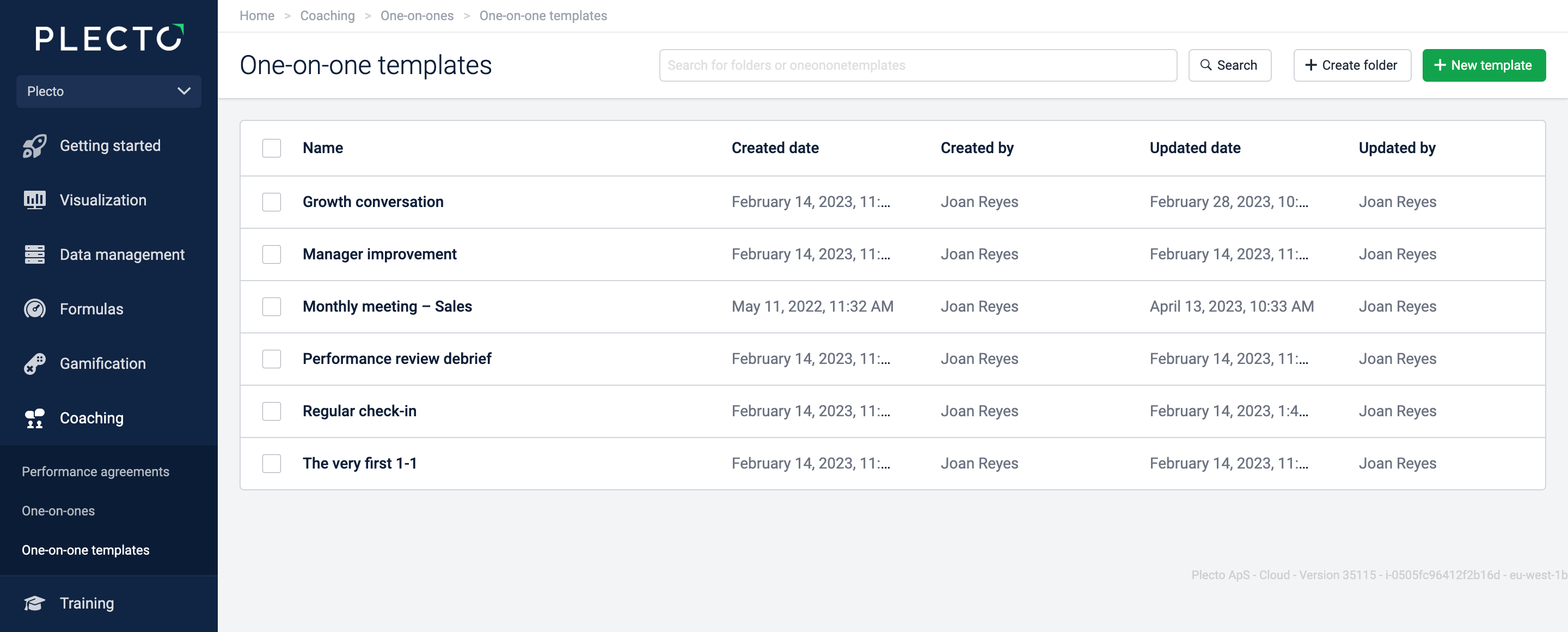
One-on-one sjablonen
One-on-ones zijn gebaseerd op je eigen aangepaste sjablonen. Elk sjabloon moet verschillende secties bevatten met vragen, KPI's, doelstellingen of andere zaken die je tijdens de vergadering met je medewerker wilt bespreken.
Teammanagers beslissen wat er in het sjabloon moet worden opgenomen en hoe het moet worden georganiseerd.
De sjablonen helpen je om vergaderingen te leiden, notities te maken, eerdere discussies bij te houden en meer. Je kunt de secties in elk sjabloon maken, bewerken en reorganiseren zoals je dat wilt.
Alleen medewerkers met teammanager toegang kunnen one-on-ones maken en bewerken en toegang krijgen tot de one-on-one sjablonen.
Hoe een one-on-one sjabloon te maken
-
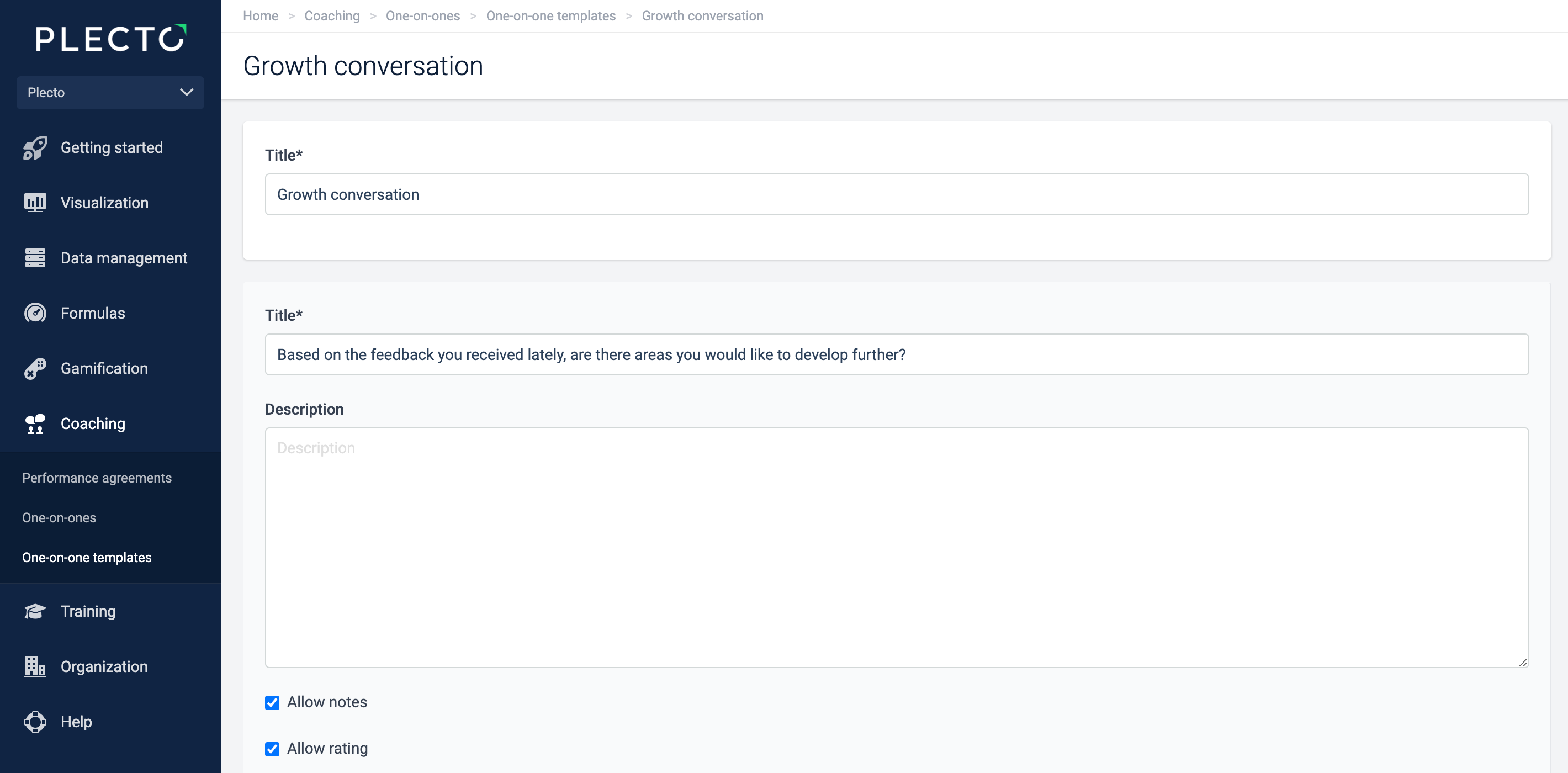
Ga naar One-on-ones > One-on-one sjablonen > Nieuw sjabloon.
-
Voeg een sjabloontitel toe, zoals Maandelijkse vergadering, Persoonlijke ontwikkeling, of andere.
-
Klik op Sectie toevoegen om je sjabloon te beginnen op te bouwen. Je kunt zoveel secties aan het sjabloon toevoegen als je wilt. Leer meer over sectiedelen hieronder.
-
Klik op Opslaan om het sjabloon te voltooien en te maken.
One-on-one sjabloon secties
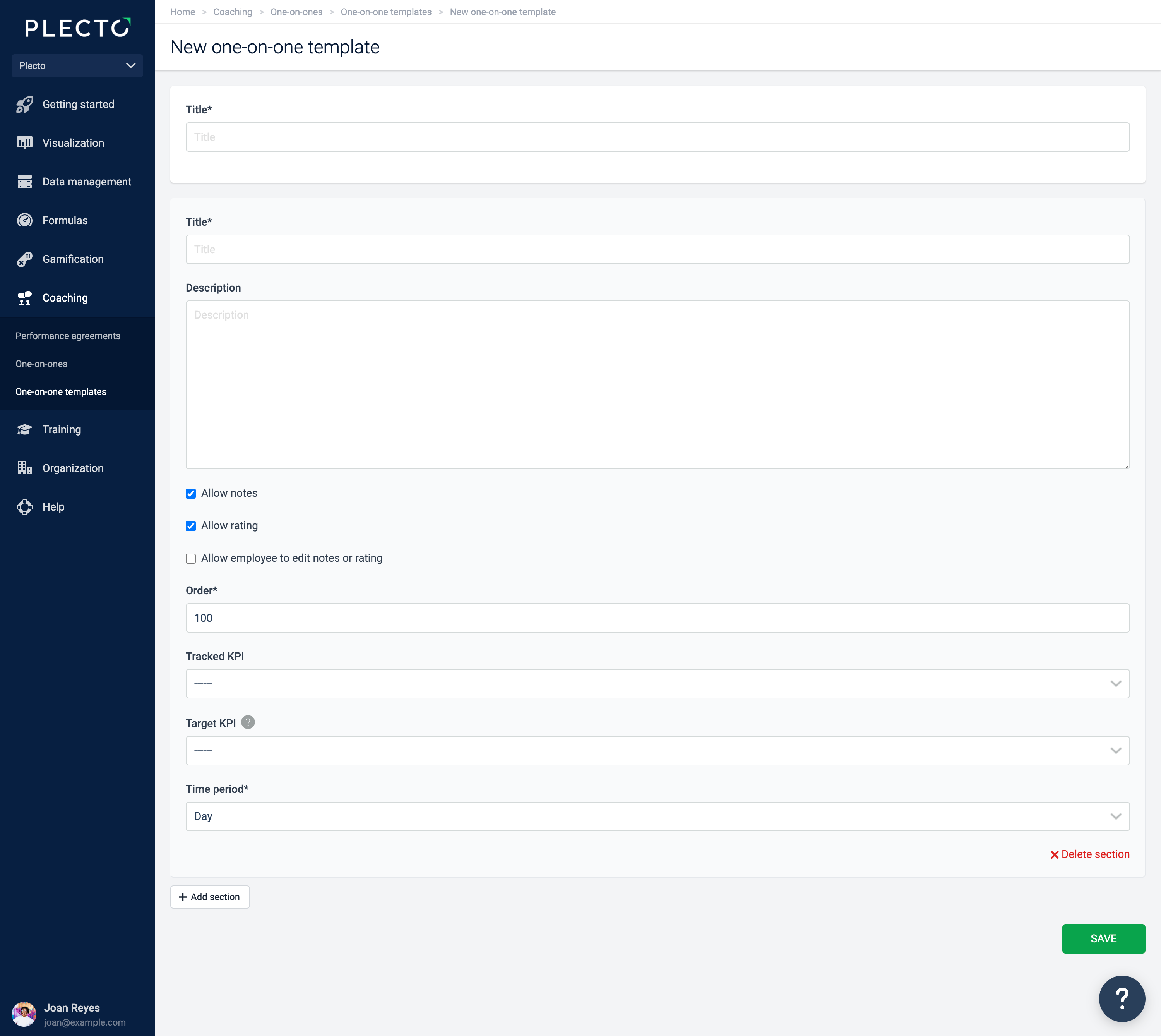
Hier is een overzicht van alle sectie-items:
-
Titel: Dit is waar je een vraag stelt of opschrijft wat je in deze sectie wilt bespreken.
-
(Optioneel) Beschrijving: Voeg leidende ideeën toe, de punten die je wilt bespreken, enzovoort. Het toevoegen van een beschrijving is optioneel, maar het kan je helpen een betere structuur voor je gesprek op te bouwen.
-
(Optioneel) Notities toestaan: Als ingeschakeld, kun je de vergadernotities opschrijven, zoals reacties of opmerkingen van de medewerker.
-
(Optioneel) Beoordeling toestaan: Als ingeschakeld, moet je medewerker een beoordeling van 1-5 geven van hun ervaring. Handig voor vragen zoals "Hoe tevreden ben je momenteel...?"
-
(Optioneel) Medewerker toestaan om notities of beoordeling te bewerken: Zodra je een one-on-one vergadering start en het document met je medewerker deelt, kun je hen de kans geven om notities te maken en de one-on-one te bewerken.
-
Volgorde: Dit is de sectievolgorde. We werken aan het verbeteren van de functie om het gebruiksvriendelijker te maken, maar tot die tijd moet je handmatig de volgorde van de vragen toevoegen (laagste waarde eerst).
-
(Optioneel) Gevolgde KPI en Doel KPI: Als je prestaties bespreekt, kun je een formule selecteren en deze aan de sectie toevoegen.
-
Tijdperiode: Werkt in relatie tot de Gevolgde KPI. Kies de tijdperiode en je ziet de gevolgde en doel-KPI's voor de huidige en vorige tijdperiodes.
One-on-one: Voorbeeld sjabloon
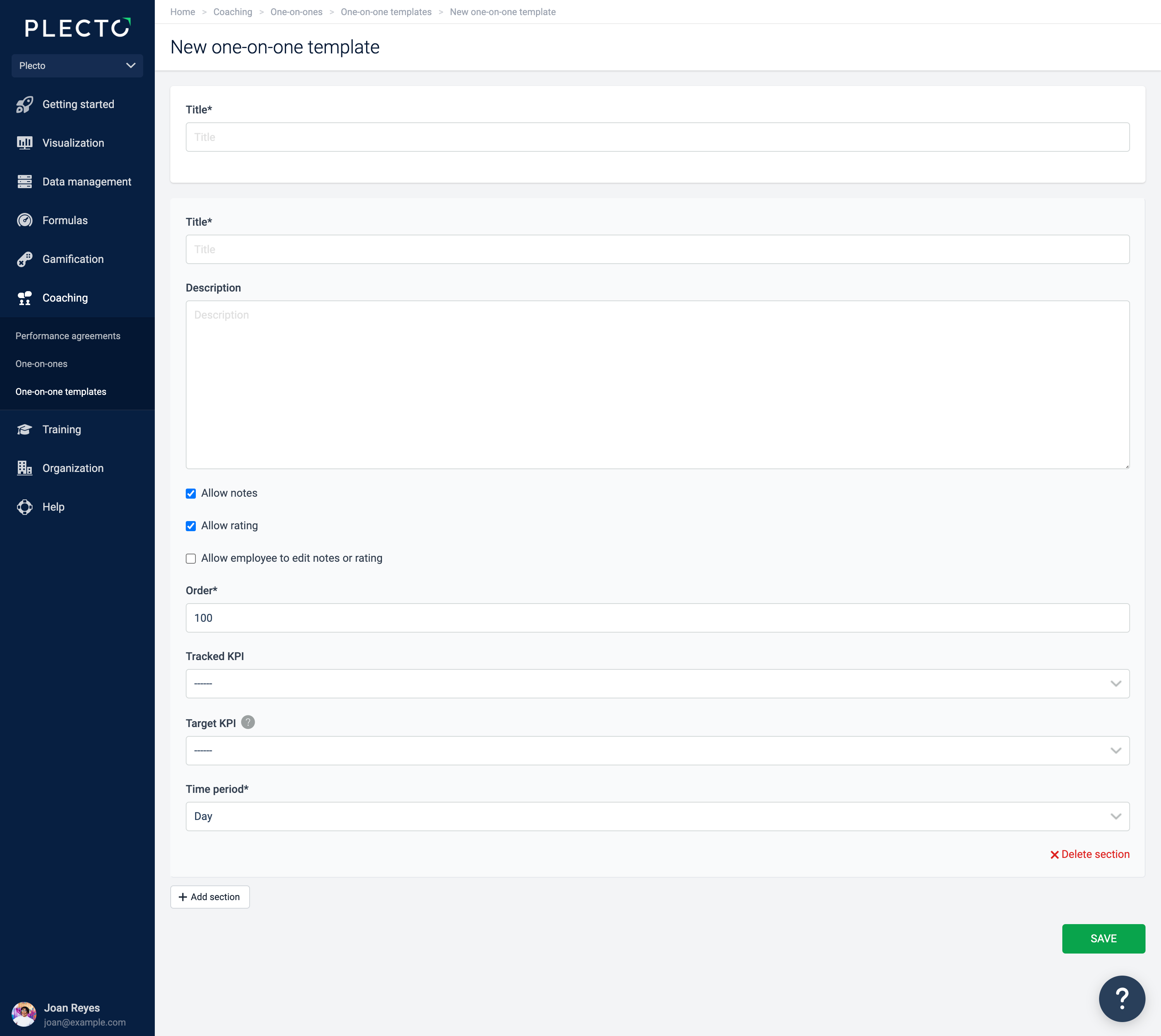
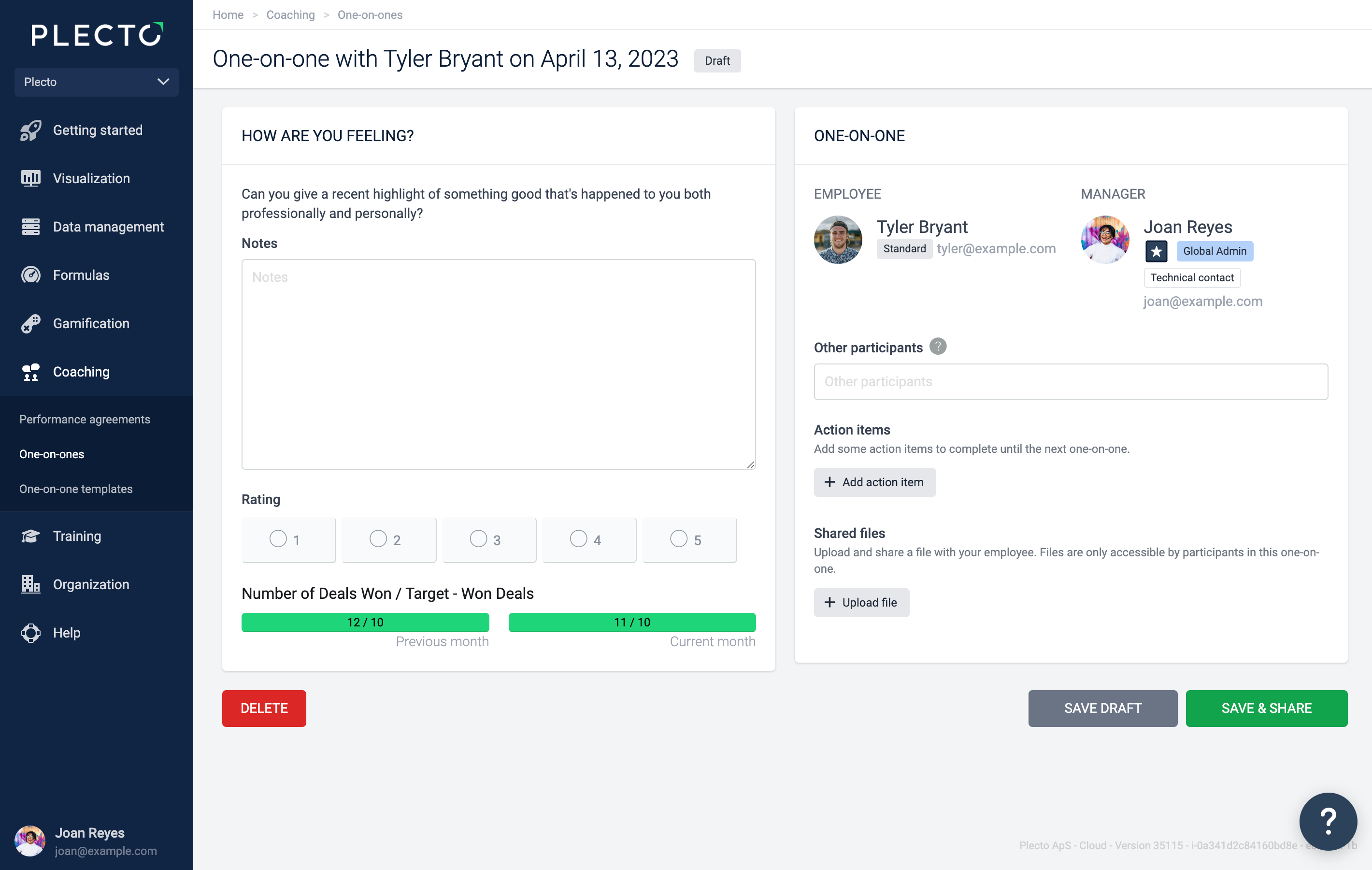
Het sectievoorbeeld en de afbeelding hierboven illustreren hoe een sectie wordt weergegeven in de one-on-one.
-
Titel: Hoe voel je je?
-
Beschrijving: Kun je een recente hoogtepunten geven van iets goeds dat je zowel professioneel als persoonlijk is overkomen?
-
Notities toestaan: ingeschakeld
-
Beoordeling toestaan: ingeschakeld
-
Medewerker toestaan om notities of beoordeling te bewerken: uitgeschakeld
-
Volgorde: 1
-
Gevolgde KPI: Aantal Gewonnen Deals
-
Doel KPI: Doel - Gewonnen Deals
-
Tijdperiode: Maand
Opmerking over Gevolgde en Doel KPI's. Zodra je de one-on-one ter goedkeuring verzendt, zullen de KPI-waarden "bevriezen." Ze zullen niet veranderen in de one-on-one, zelfs niet als de medewerker nog tien verkopen maakt voordat ze deze goedkeuren. Dit zorgt ervoor dat de informatie in je one-on-one relevant is voor de tijd waarin je de vergadering met je medewerker had.
Wat gebeurt er als ik het sjabloon wijzig?
Je bestaande one-on-ones zullen niet veranderen. Als je een sjabloon wijzigt, zullen alle nieuwe one-on-ones het bijgewerkte sjabloon gebruiken, en alle bestaande one-on-ones zullen hun oorspronkelijke sjablonen behouden. Hetzelfde geldt als je een sjabloon verwijdert.