Anmelden
So erstellen Sie ein Berechtigungsprofil
So erstellen Sie ein Berechtigungsprofil
Um Berechtigungsprofile zu erstellen und zu verwalten, müssen Sie Plecto's Large oder Enterprise Plan abonnieren und vollständigen Administratorzugriff haben. Besuchen Sie unsere Preisseite, um mehr zu erfahren.
-
Gehen Sie zu Einstellungen > Berechtigungen > Neues Berechtigungsprofil.
-
Geben Sie dem Berechtigungsprofil einen Titel (erforderlich) und eine Beschreibung (optional).
-
Sie können wählen, dies als Standardprofil festzulegen, was bedeutet, dass Plecto automatisch alle neuen Mitarbeiter darin zuweist.
-
Wählen Sie die Berechtigungsprofiloptionen aus.
-
Klicken Sie auf Speichern in der rechten unteren Ecke, um abzuschließen.
So duplizieren Sie ein Berechtigungsprofil
-
Öffnen Sie Einstellungen > Berechtigungen.
-
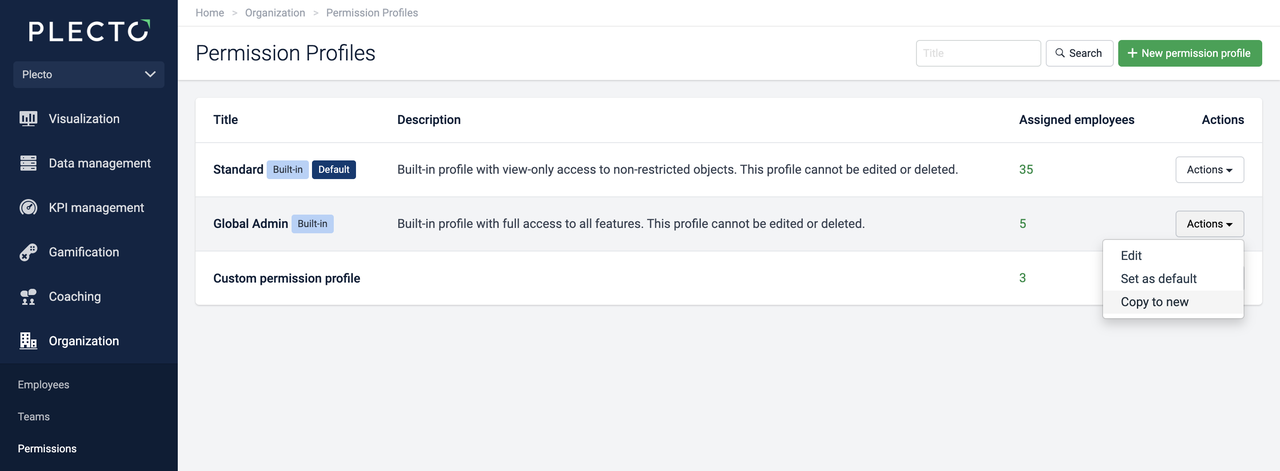
Entscheiden Sie, welches Berechtigungsprofil Sie kopieren möchten, und klicken Sie dann auf Aktionen > In neu kopieren auf der rechten Seite. Plecto öffnet eine Kopie des Original-Berechtigungsprofils (es wird noch nicht gespeichert).
-
Geben Sie dem Profil einen anderen Titel, eine Beschreibung und passen Sie die Berechtigung an.
-
Um abzuschließen, klicken Sie auf Speichern in der rechten unteren Ecke.
So löschen Sie ein Berechtigungsprofil
Sie können nur benutzerdefinierte Berechtigungsprofile löschen und nur, wenn keine Mitarbeiter ihnen zugewiesen sind. Die integrierten Profile können nicht bearbeitet oder gelöscht werden. Hier erfahren Sie, wie Sie ein Berechtigungsprofil löschen:
-
Gehen Sie zu Einstellungen > Berechtigungen und öffnen Sie ein Berechtigungsprofil.
-
Scrollen Sie zum unteren Ende der Seite.
-
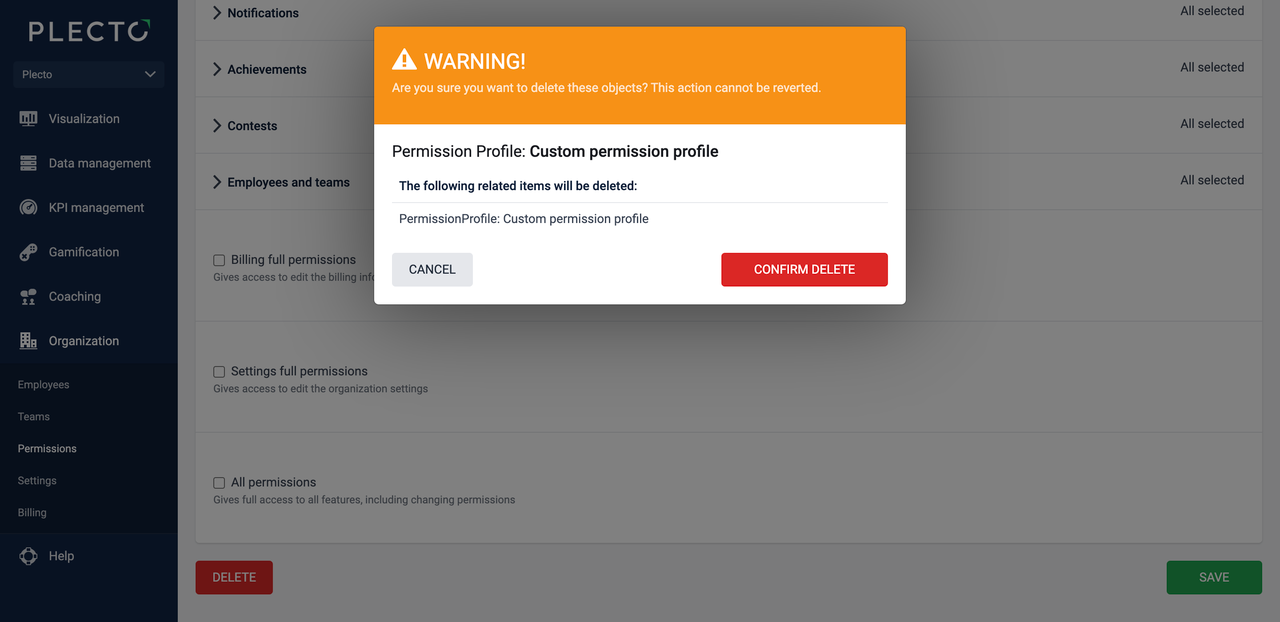
Klicken Sie auf Löschen, dann auf Löschen bestätigen, um das Berechtigungsprofil aus Ihrer Organisation zu entfernen.
Löschen eines benutzerdefinierten Profils, das auch Standard ist. Wenn Sie ein benutzerdefiniertes Berechtigungsprofil löschen, das auch das Standardprofil in Ihrer Organisation ist, setzt Plecto Standard als das neue Standardprofil.