Anmelden
Plecto-Widgets auf dem Mac hinzufügen
Verwenden Sie Plecto-Widgets von Ihrem iPhone-Startbildschirm
Wenn Sie Plecto-Widgets auf Ihrem iPhone-Startbildschirm hinzugefügt haben, können Sie diese Widgets auf den Schreibtisch Ihres Macbooks und das Benachrichtigungszentrum übertragen.
Um Plecto-Widgets auf dem Mac hinzuzufügen, müssen Sie mit der gleichen Apple ID auf Ihrem Computer angemeldet sein wie auf Ihrem Telefon. Ihr iPhone muss iOS 17 oder später verwenden.
-
Öffnen Sie Systemeinstellungen auf Ihrem Macbook-Computer und gehen Sie dann zu Desktop & Dock.
-
Scrollen Sie nach unten zum Abschnitt Widgets und aktivieren Sie die Option Use iPhone widgets.
-
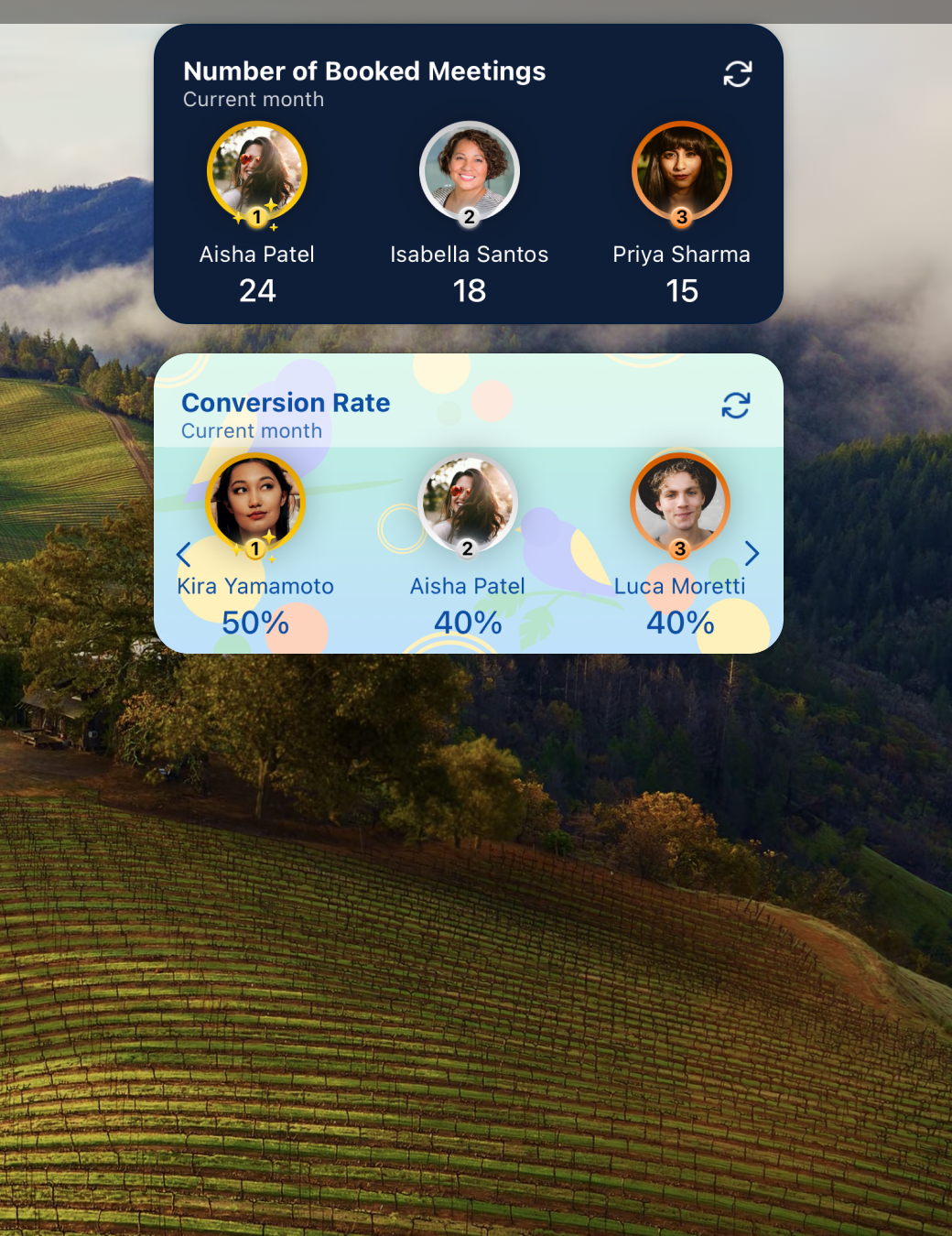
Sie können nun Ihre Plecto-Widgets in der Widget-Galerie Ihres Computers auswählen.
Installieren Sie Plecto auf Ihrem Mac, um Widgets hinzuzufügen
Sie können Plecto auf Ihrem Mac installieren und es ermöglicht Ihnen, Plecto-Widgets auf Ihrem Schreibtisch und dem Benachrichtigungszentrum hinzuzufügen. Diese Option kann nützlich sein, wenn Sie nicht die gleiche Apple ID auf Ihrem iPhone und Mac verwenden.
Haftungsausschluss! Plecto bietet keine Desktop-Version unserer Plattform an - die App ermöglicht Ihnen lediglich, Widgets zum Startbildschirm, zum Schreibtisch und zum Benachrichtigungszentrum hinzuzufügen.
Kompatibilitätsanforderungen: Benötigt macOS 11.0 oder später und einen Mac mit Apple M1-Chip oder später.
Wenn Ihr Gerät die oben genannten Anforderungen erfüllt, können Sie Plecto-Widgets auf Ihrem Mac wie folgt hinzufügen:
-
Gehen Sie zum App Store und installieren Sie Plecto auf Ihrem Apple-Computer.
-
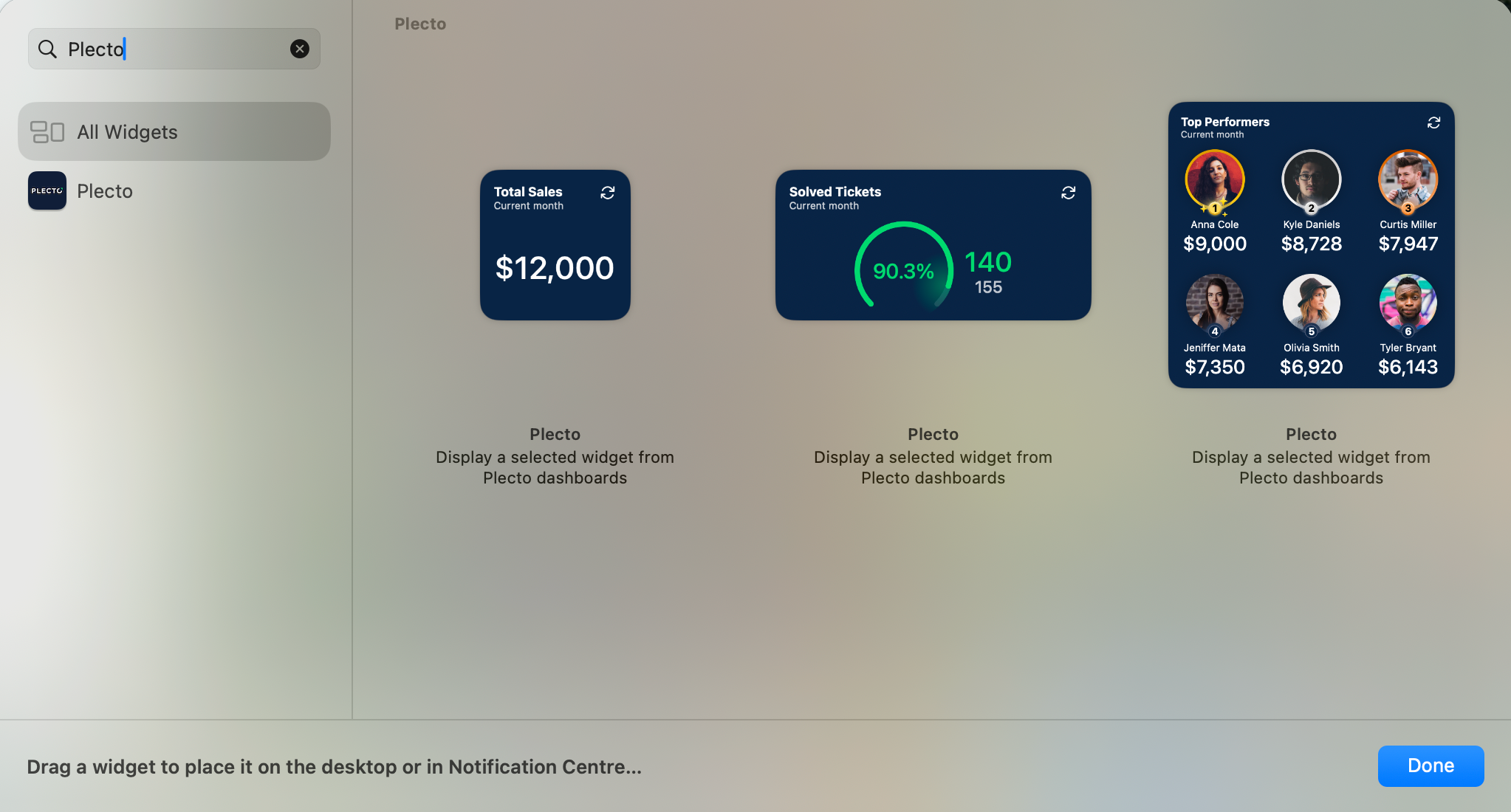
Klicken Sie auf Ihrem Schreibtisch mit der rechten Maustaste und wählen Sie Edit Widgets...
-
Suchen Sie Plecto in der Liste und wählen Sie die Widgets aus, die Sie zum Schreibtisch hinzufügen möchten.
-
Klicken Sie auf Done zum Abschluss.
-
Klicken Sie auf ein Widget und suchen Sie Ihre Plecto-KPIs.
Das ist alles! Ihre Plecto-Widgets werden automatisch aktualisiert.