 Log ind
Sådan fletter du medarbejderprofiler
Flet manuelt flere profiler eller dubletter
Duplering kan forekomme, når Plecto modtager data fra forskellige systemer, der bruger de samme medarbejdere, i hvilket tilfælde hver medarbejder importeres separat.
Dubletter matches baseret på navn, e-mail og integration.
-
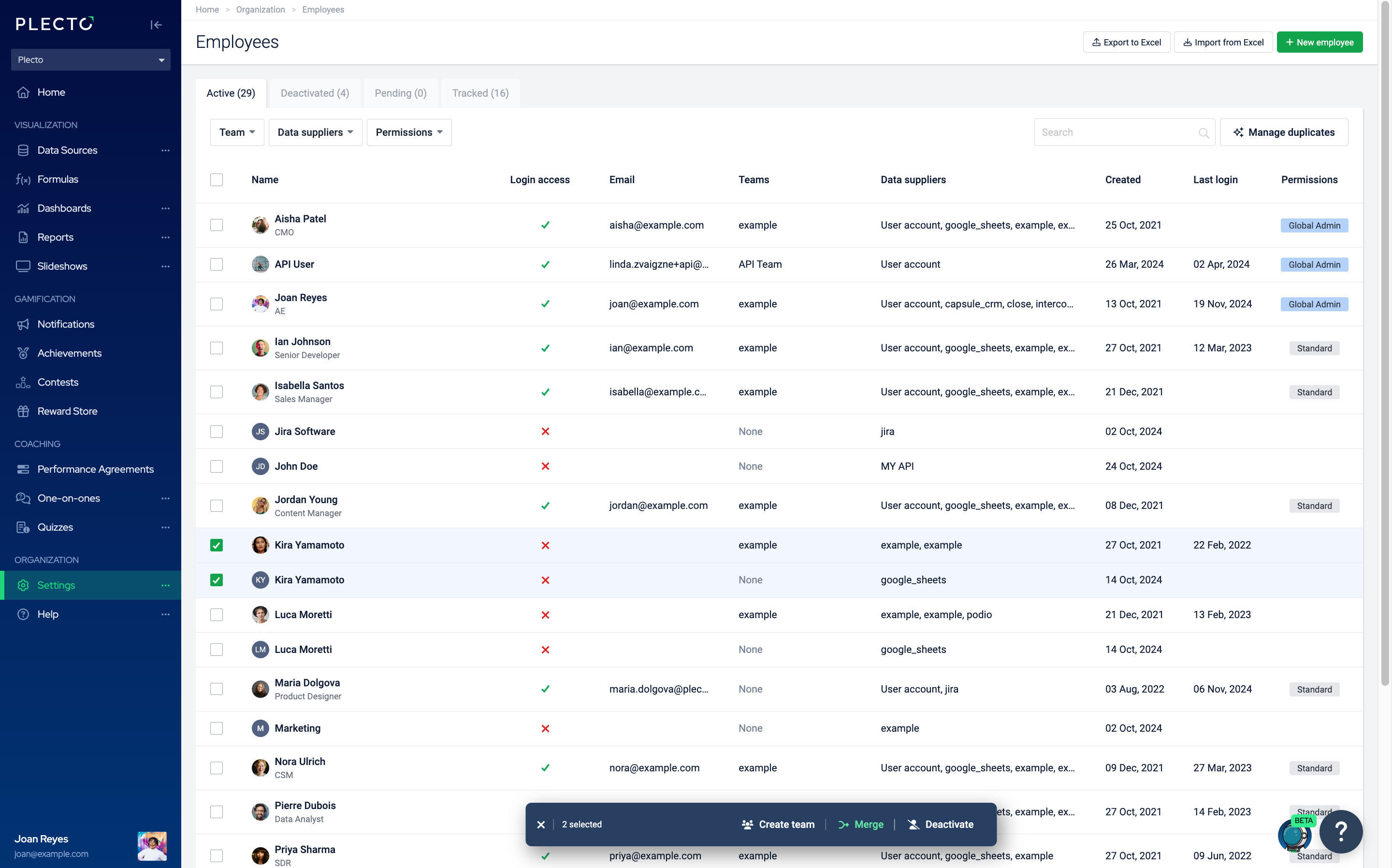
For at flet to eller flere medarbejderprofiler skal du gå til Indstillinger > Medarbejdere.
-
Vælg to eller flere medarbejdere fra listen, og klik derefter Flet i handlingslinjen nederst.
-
Vælg, hvilken medarbejderprofil du vil beholde - den, der bliver tilbage, viser Behold profil til venstre, alle andre flettet ind i denne profil. Den profil, du beholder, arver alle andres data, herunder tilladelser.
-
Klik Bekræft fletning for at afslutte. Bemærk – Denne handling kan ikke fortrydes!
Smarte fletningsforslag
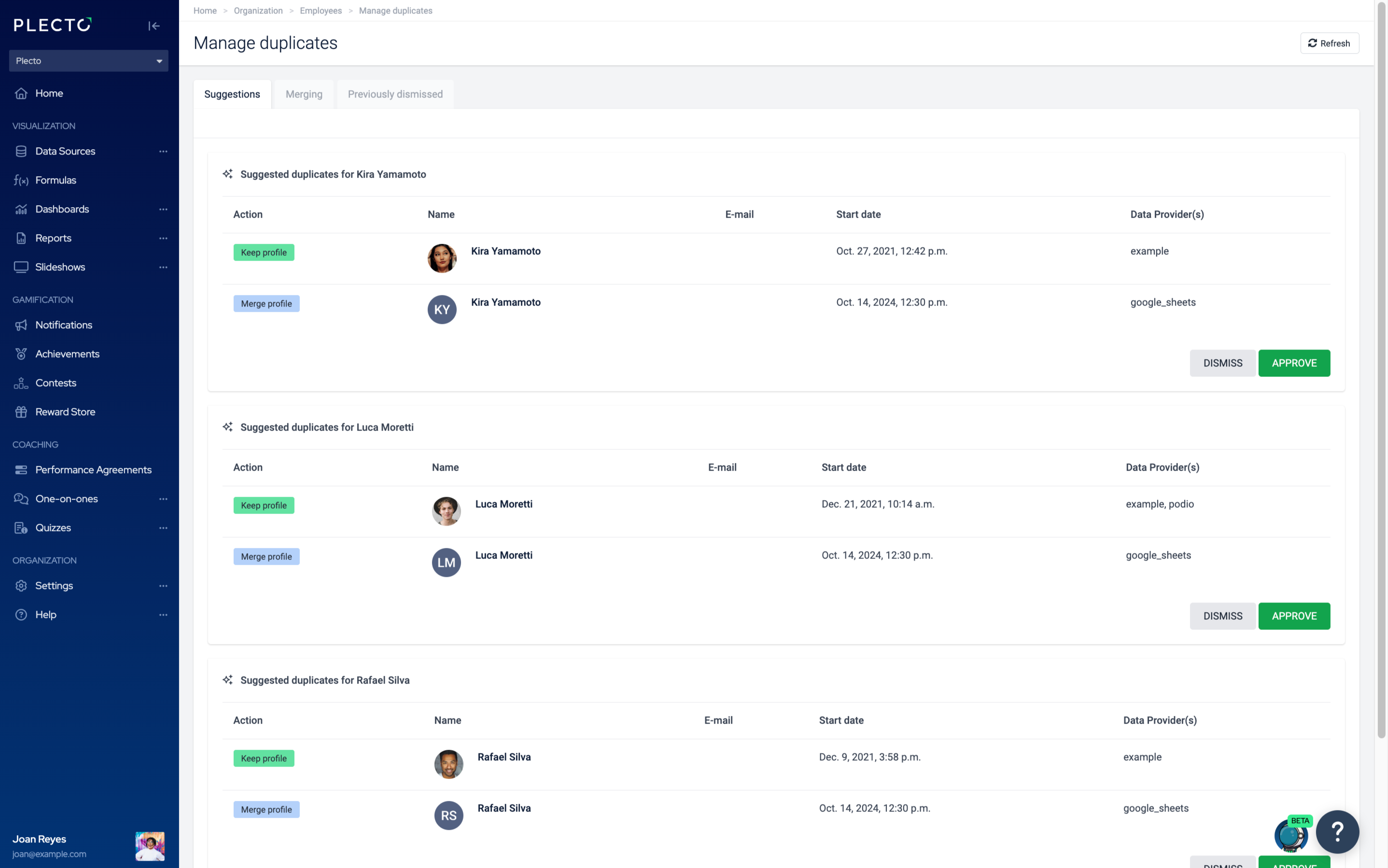
Plecto scanner automatisk for potentielle dubletter. Hvis den finder nogen, kan du godkende eller forkaste fletningsforslagene:
-
Gå til Indstillinger > Medarbejdere > Administrer dubletter.
-
Der kan du godkende eller forkaste hver sektion en efter en, eller anvende en generel kommando ved at klikke Godkend alle/Forkast alt i øverste højre hjørne. Hvis du vil udelukke nogle profiler fra fletning, kan du fjerne dem fra markeringen.
-
De afsnit, du forkaster, flyttes til fanen Forkastet.
Automatisk fletning
Plecto kan auto-flet eksterne konti (medarbejderprofiler importeret fra et eksternt system som Salesforce eller Adversus) baseret på medarbejder-e-mailen.
Det betyder, at hvis du forbinder Plecto til flere systemer, flecter Plecto de medarbejderprofiler, der bruger samme e-mail. Fletningen sker, når Plecto modtager en ny registrering foretaget af medarbejderen.
Du kan se, hvilke eksterne konti (også kaldet systemer, dataforsyninger) dine medarbejdere er forbundet til i Indstillinger > Medarbejer.
For at se flere detaljer skal du klikke Rediger i en medarbejder-linje og scrolle til bunden af siden for at se medarbejderens eksterne ID og en e-mailadresse, hvis de har angivet en.