 Logga in
Widgets i Rapporter
Plecto Rapporter erbjuder 8 högst anpassningsbara widgets
Skapa dina Plecto-rapporter med hjälp av 8 olika widgets som är designade specifikt för våra rapporter. Varje widget är högst anpassningsbar för att låta dig extrahera all nödvändig information som är relevant för din organisation och visa dina KPI:er på ett tydligt sätt.
Kolumndiagram
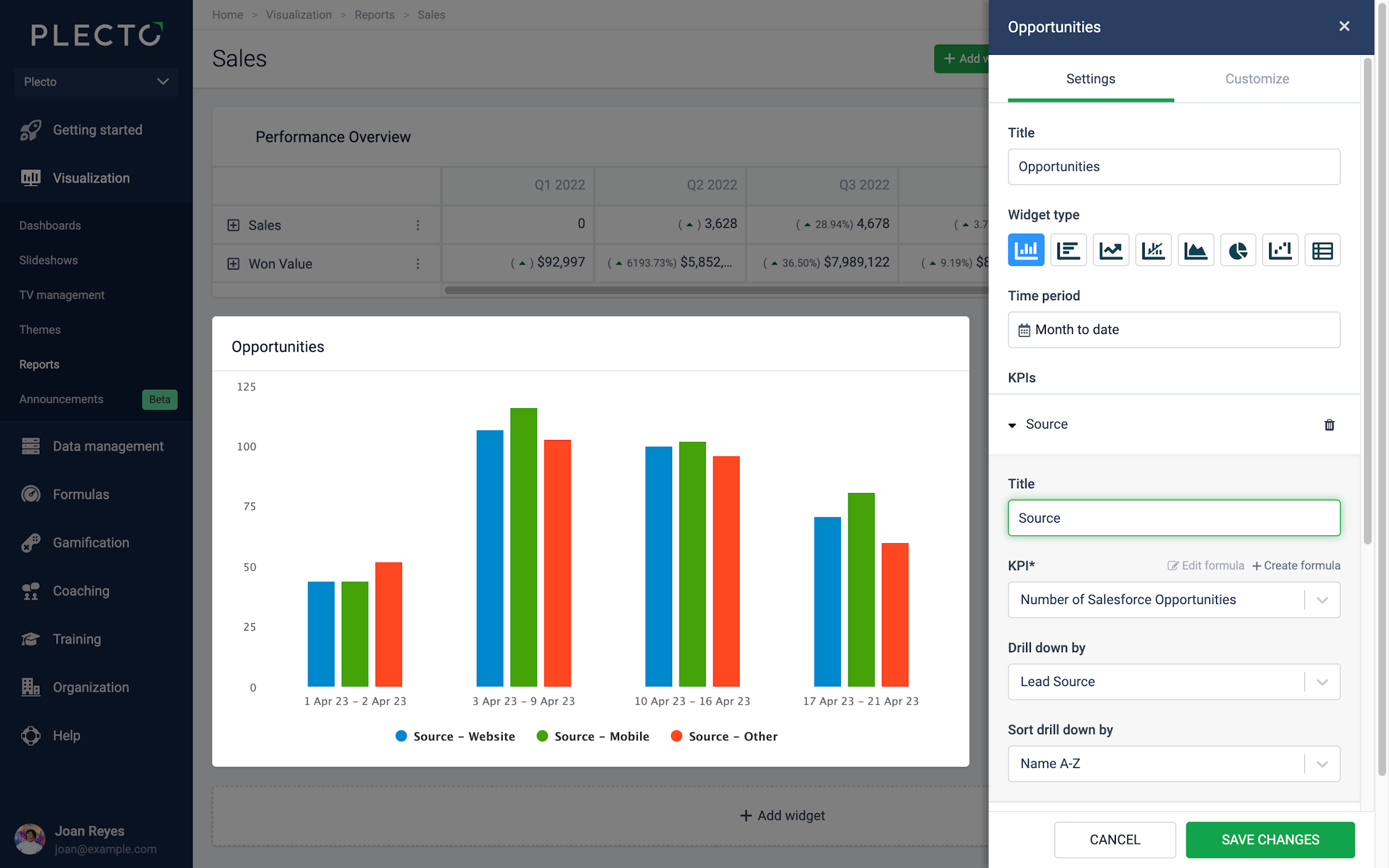
Kolumndiagrammet kan hålla upp till 20 KPI:er på en enda widget. Lägg till en befintlig formel, redigera den eller skapa en ny formel direkt från inställningsmenyn.
Du kan borra ner dina mätvärden efter specifika parametrar, baserat på de fält som finns tillgängliga i din datakälla som formlerna är byggda på.
Till exempel, om du visar antalet alla försäljningsaffärer, kan du borra ner datan efter steg för att se hur många affärer som är öppna, förlorade, vunna, etc.
Tips!
-
Klicka på legenderna på widgeten för att dölja eller visa kolumner.
-
Klicka på datapunkterna på widgeten för att se detaljer från de visade KPI:erna.
Gruppera efter Tid eller KPI:er
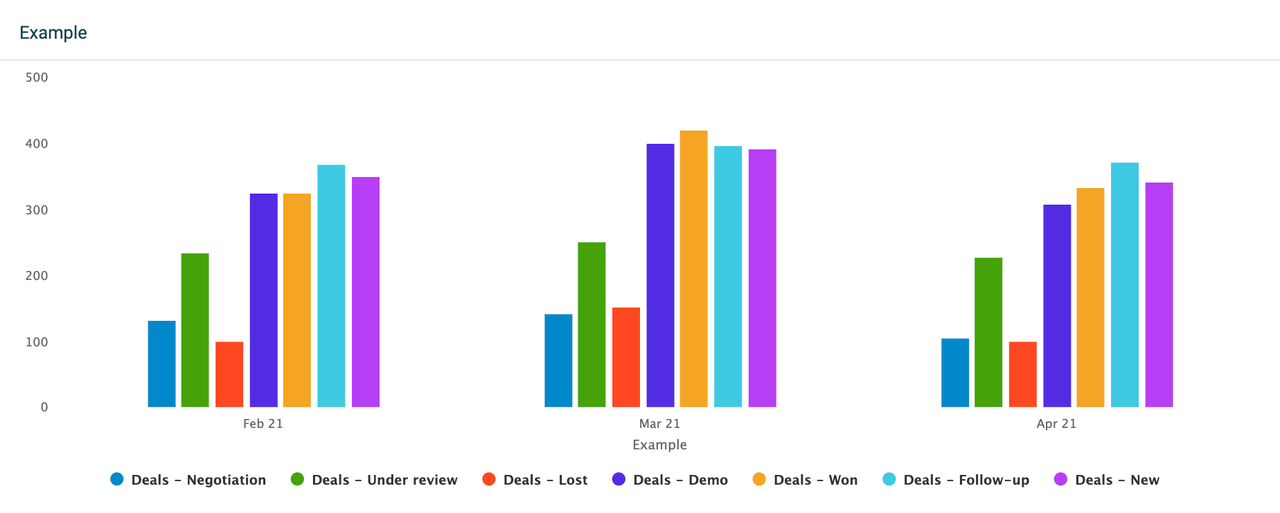
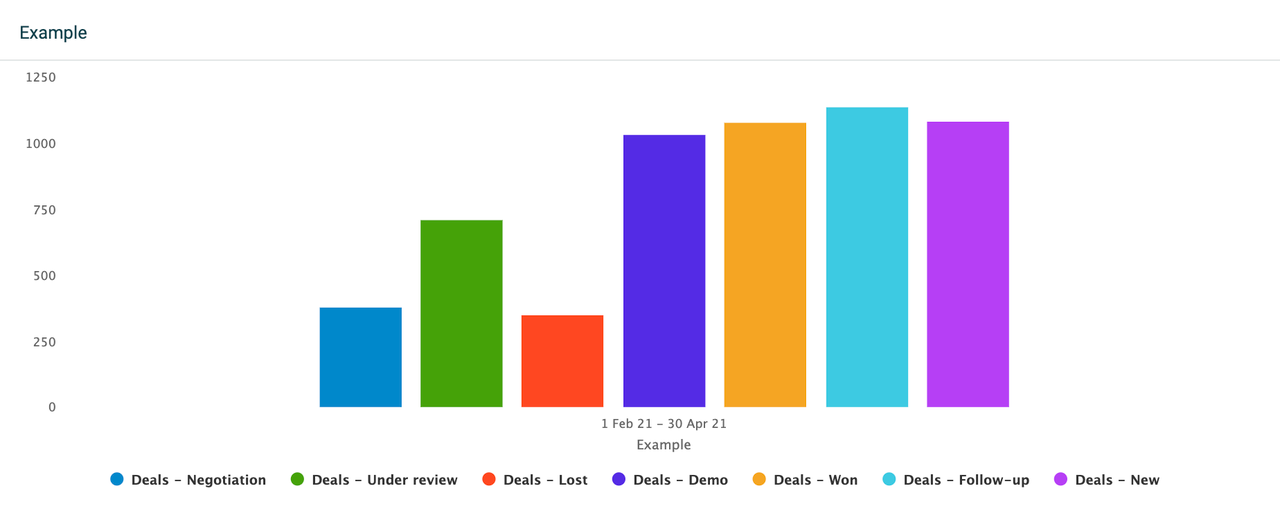
Kolumndiagrammet låter dig gruppera data efter Tid eller efter KPI:er.
-
Tid: Visa alla valda KPI:er på en tidsmässig basis, beroende på den valda tidsperioden. Till exempel, om du tittar på data från de senaste 3 månaderna, kommer widgeten att låta dig välja mellan en daglig, veckovis eller månadsvis gruppering. Om du tittar på data från det aktuella året, kommer widgeten att låta dig gruppera data månadsvis, kvartalsvis eller årligen.
-
KPI:er: Titta på en kolumn per KPI, eller om du har valt några borrningar - en kolumn per borrning. Widgeten kommer att visa så många kolumner som antalet KPI:er eller borrningar du har lagt till. Varje kolumn kommer då att visa ackumulerad data för den valda tidsperioden.
Jämför med en annan tidsperiod
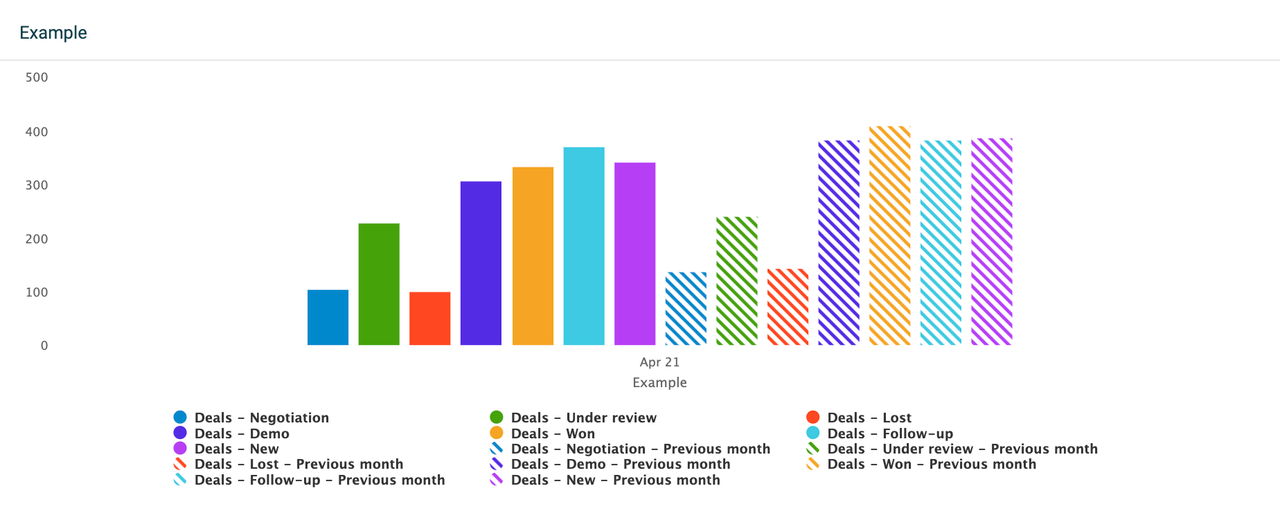
Jämför dina data med en annan tidsperiod på ett kolumndiagram. De jämförelsealternativ som finns beror på den valda tidsperioden och den valda grupperings (gruppera efter) metoden.
Till exempel, om du ställer in tidsperioden till den aktuella månaden och grupperar efter månatliga data, kan du sedan jämföra dina data med föregående månad eller samma månad förra året.
Alternativt, om du ställer in tidsperioden till den aktuella månaden och grupperar efter veckodata, kan du jämföra datan med föregående vecka eller samma vecka förra månaden. Denna struktur gäller för alla tillgängliga tidsperiodalternativ.
Filtrera data efter
Dessa filtreringsalternativ är vanliga för alla widgets:
-
Om du vill se all data, välj Filtrera data efter > Alla.
-
Om du vill se data från specifika team eller anställda, välj antingen Team eller Anställda alternativet och lägg till teamen eller de anställda från listan.
Anpassa X- och Y-axlar
Du kan anpassa de horisontella och vertikala axlarna samt diagramstilen. När du redigerar, gå till Anpassa sektionen i det övre högra hörnet. Därifrån kan du lägga till titlar till dina axlar, ändra positionen på den vertikala axeln, stapla kolumnerna och mer.
För att ta bort en axeltitel, ta helt enkelt bort texten från titelfältet.
Stapeldiagram
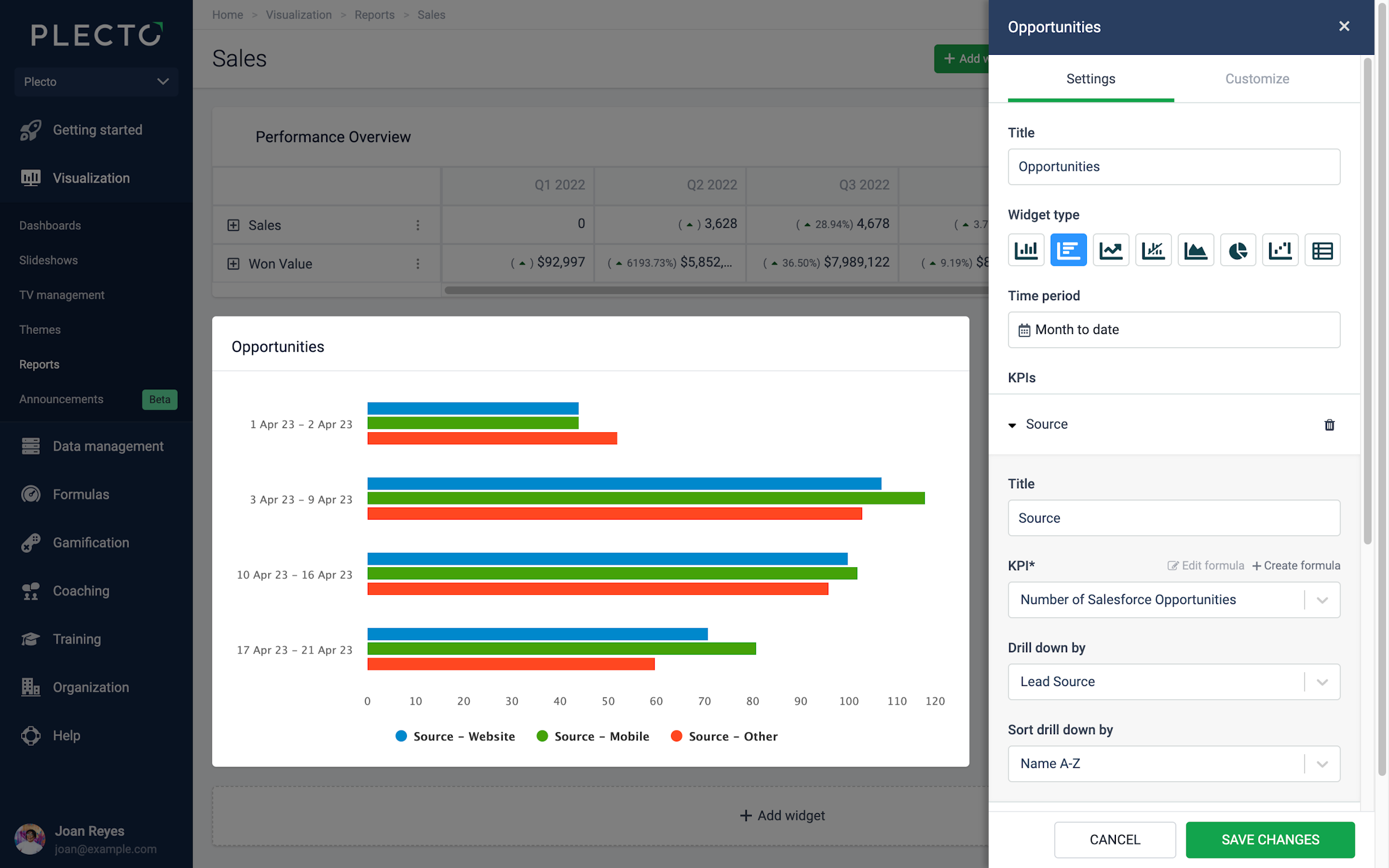
Stapeldiagrammet är mycket likt kolumndiagrammet. Det kan hålla upp till 20 KPI:er på en enda widget. Lägg till en befintlig formel, redigera den, eller skapa en ny formel direkt från inställningsmenyn.
Du kan också välja att borra ner dina mätvärden efter specifika parametrar, baserat på de fält som finns tillgängliga i din datakälla som formlerna är byggda på. Till exempel, om du visar antalet alla försäljningsaffärer, kan du borra ner datan efter steg för att se hur många affärer som är öppna, förlorade, vunna, etc.
Tips!
-
Klicka på legenderna på widgeten för att dölja eller visa staplar.
-
Klicka på datapunkterna på widgeten för att se detaljer från de visade KPI:erna.
Gruppera efter Tid eller KPI:er
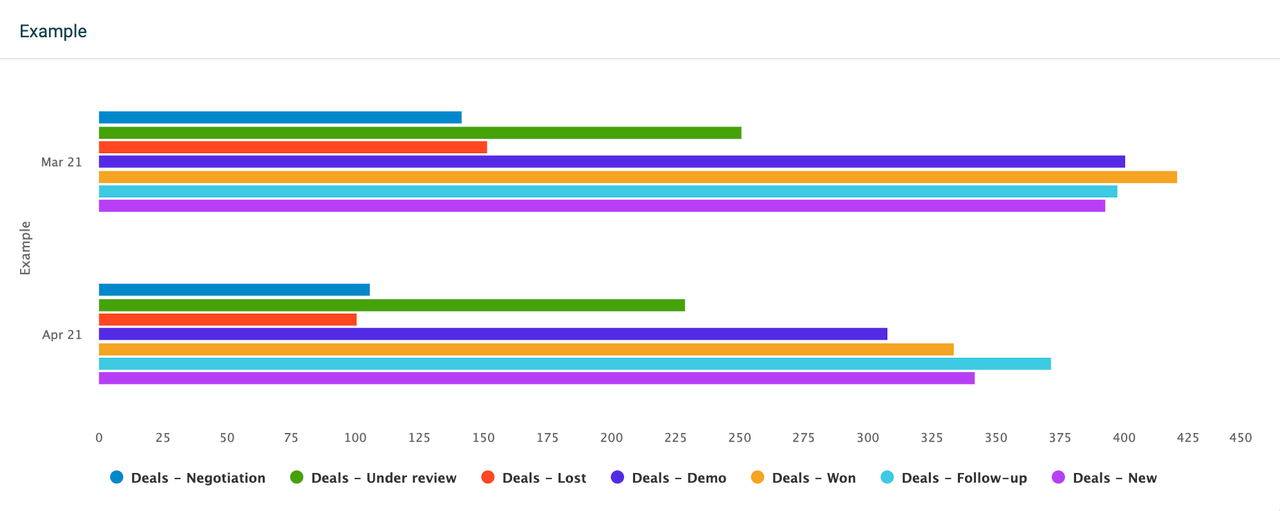
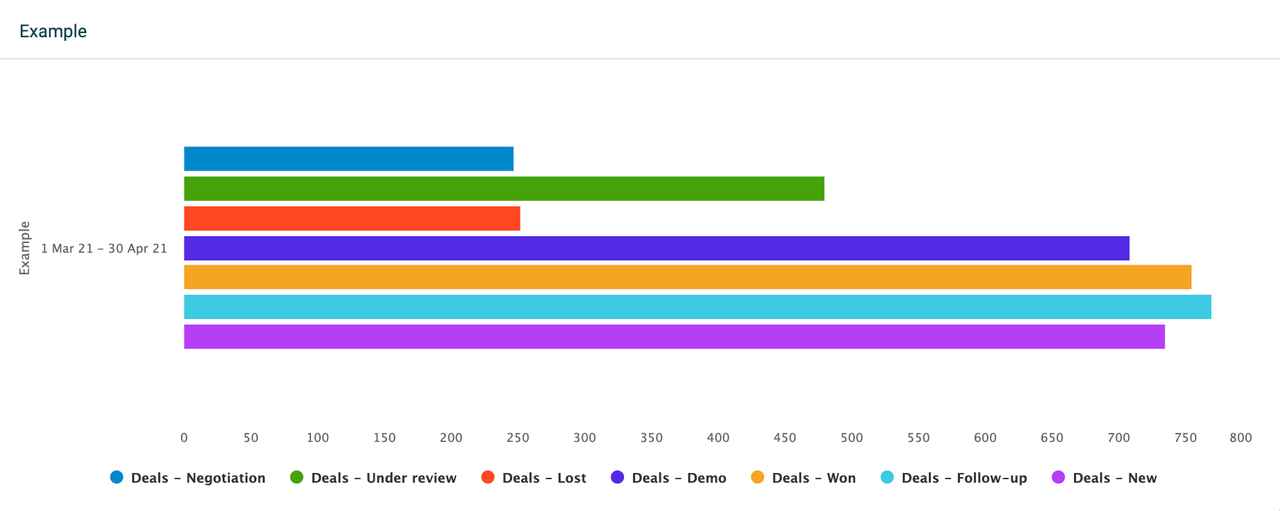
Stapeldiagrammet låter dig gruppera data efter Tid eller efter KPI:er:
-
Tid: Visa alla valda KPI:er på en tidsmässig basis, beroende på den valda tidsperioden. Till exempel, om du tittar på data från de senaste 2 månaderna, kommer widgeten att låta dig välja mellan en daglig, veckovis eller månadsvis gruppering. Om du tittar på data från det aktuella året, kommer widgeten att låta dig gruppera data månadsvis, kvartalsvis eller årligen.
-
KPI:er: Titta på en stapel per KPI, eller en stapel per borrning om du har valt några borrningar. Widgeten kommer att visa så många staplar som antalet KPI:er eller borrningar du har lagt till. Varje stapel kommer då att visa ackumulerad data för den valda tidsperioden.
Jämför med en annan tidsperiod
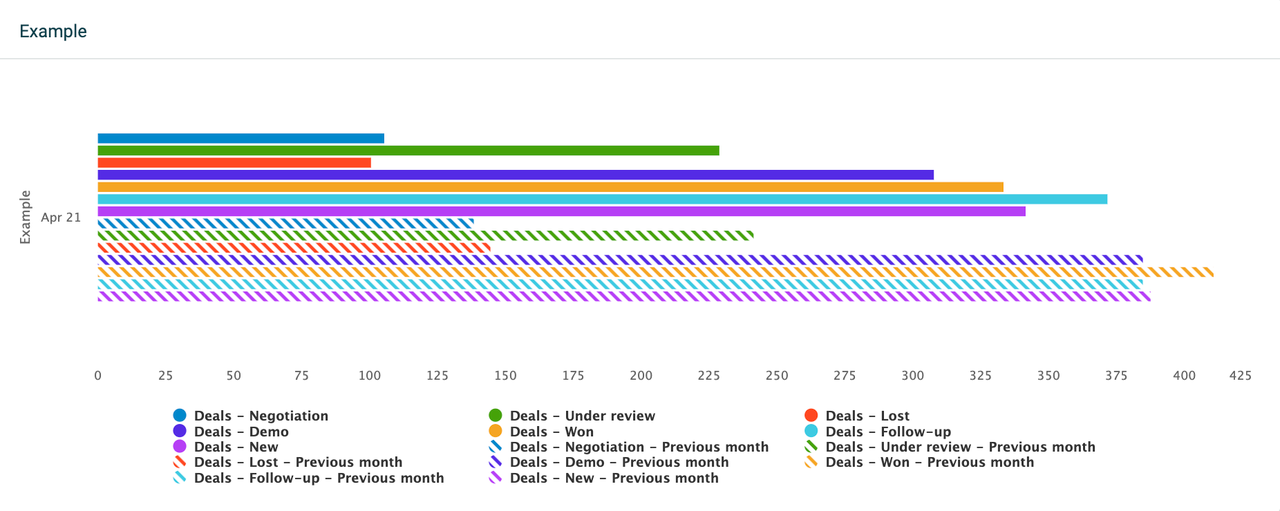
Du kan jämföra dina data med en annan tidsperiod på ett stapeldiagram. Jämförelsealternativen beror på den valda tidsperioden och den valda grupperings (gruppera efter) metoden.
Till exempel, om du ställer in tidsperioden till den aktuella månaden och grupperar efter månatliga data, kan du sedan jämföra dina data med föregående månad eller samma månad förra året.
Alternativt, om du ställer in tidsperioden till den aktuella månaden och grupperar efter veckodata, kan du jämföra datan med föregående vecka eller samma vecka förra månaden. Denna struktur gäller för alla tillgängliga tidsperiodalternativ.
Filtrera data efter
Dessa filtreringsalternativ är vanliga för alla widgets:
-
Om du vill se all data, välj Filtrera data efter > Alla.
-
Om du vill se data från specifika team eller anställda, välj antingen Team eller Anställda alternativet och lägg till teamen eller de anställda från listan.
Anpassa X- och Y-axlar
Du kan anpassa de horisontella och vertikala axlarna samt diagramstilen. När du redigerar, gå till Anpassa sektionen i det övre högra hörnet. Därifrån kan du lägga till titlar till dina axlar, ändra positionen på den vertikala axeln, stapla kolumnerna, och mer.
För att ta bort en axeltitel, ta helt enkelt bort texten från titelfältet.
Linjediagram
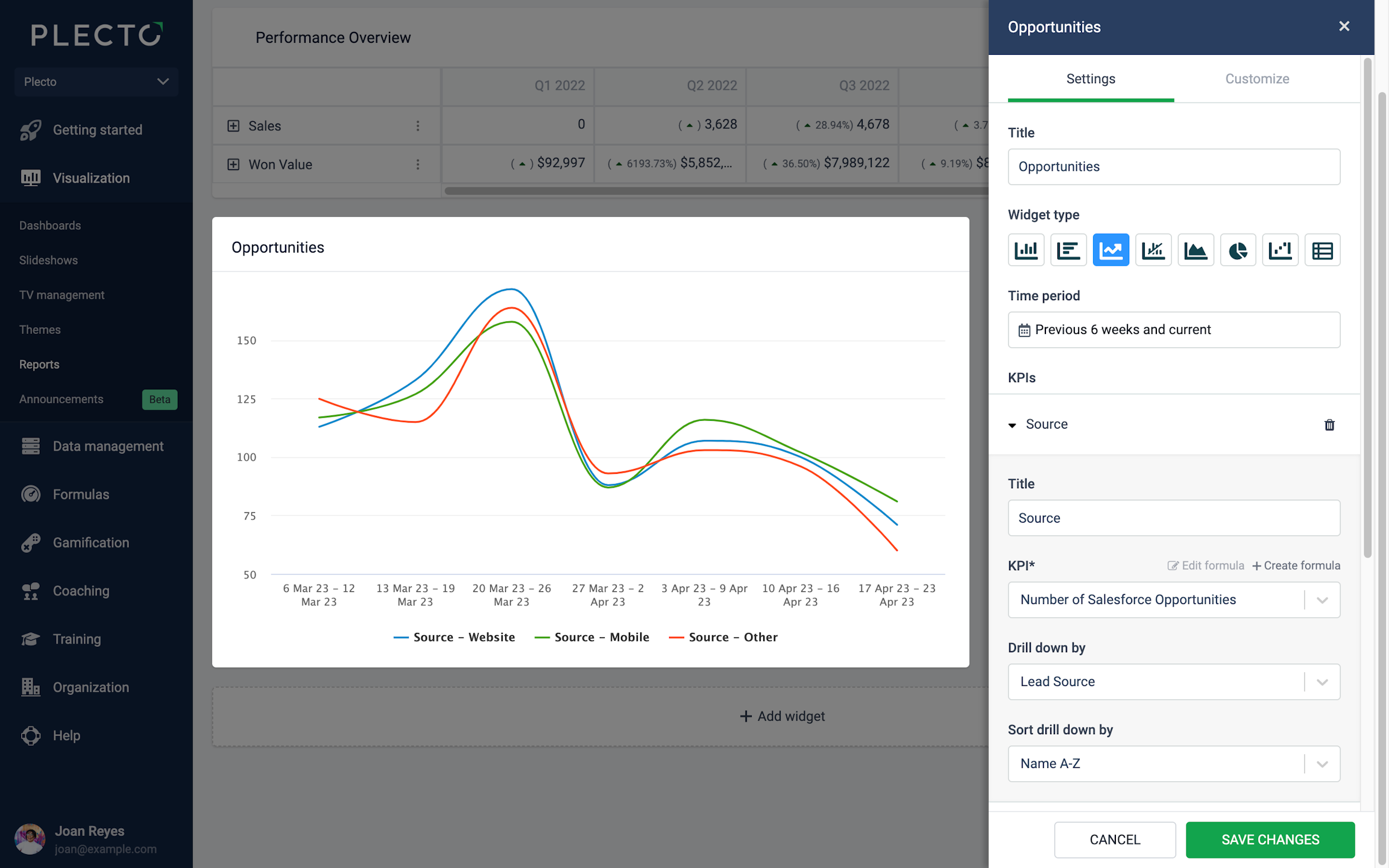
Linjediagram är ett utmärkt sätt att visa dina KPI:er över en tidsperiod. Kombinera flera KPI:er i ett diagram, jämför data med olika tidsperioder, eller använd andra anpassade inställningar.
Linjediagrammet tillåter att lägga till upp till 20 KPI:er. Lägg till en befintlig formel, redigera den, eller skapa en ny formel direkt från widgetinställningsmenyn. Du kan också välja att borra ner dina mätvärden efter specifika parametrar, baserat på de fält som finns tillgängliga i din datakälla som formlerna är byggda på.
Till exempel, om du visar antalet alla leads, kan du borra ner datan efter anställd för att se hur många leads varje anställd har förvärvat under den valda tidsperioden.
Tips!
-
Klicka på legenderna på widgeten för att dölja eller visa linjer.
-
Klicka på datapunkterna på widgeten för att se detaljer från de visade KPI:erna.
Gruppera efter Tid
Linjediagrammet låter dig gruppera data efter tid. Gruppering efter tid kommer att visa alla valda KPI:er på en tidsmässig basis, beroende på den valda tidsperioden.
Till exempel, om du tittar på data från de senaste 3 månaderna, kommer widgeten att låta dig välja mellan en daglig, veckovis eller månadsvis gruppering. Om du tittar på data från det aktuella året, kommer widgeten att låta dig gruppera data månadsvis, kvartalsvis eller årligen.
Gruppera efter Tid
Kombinationsdiagrammet låter dig gruppera data efter tid. Gruppering efter tid kommer att visa alla val
Filtrera data efter
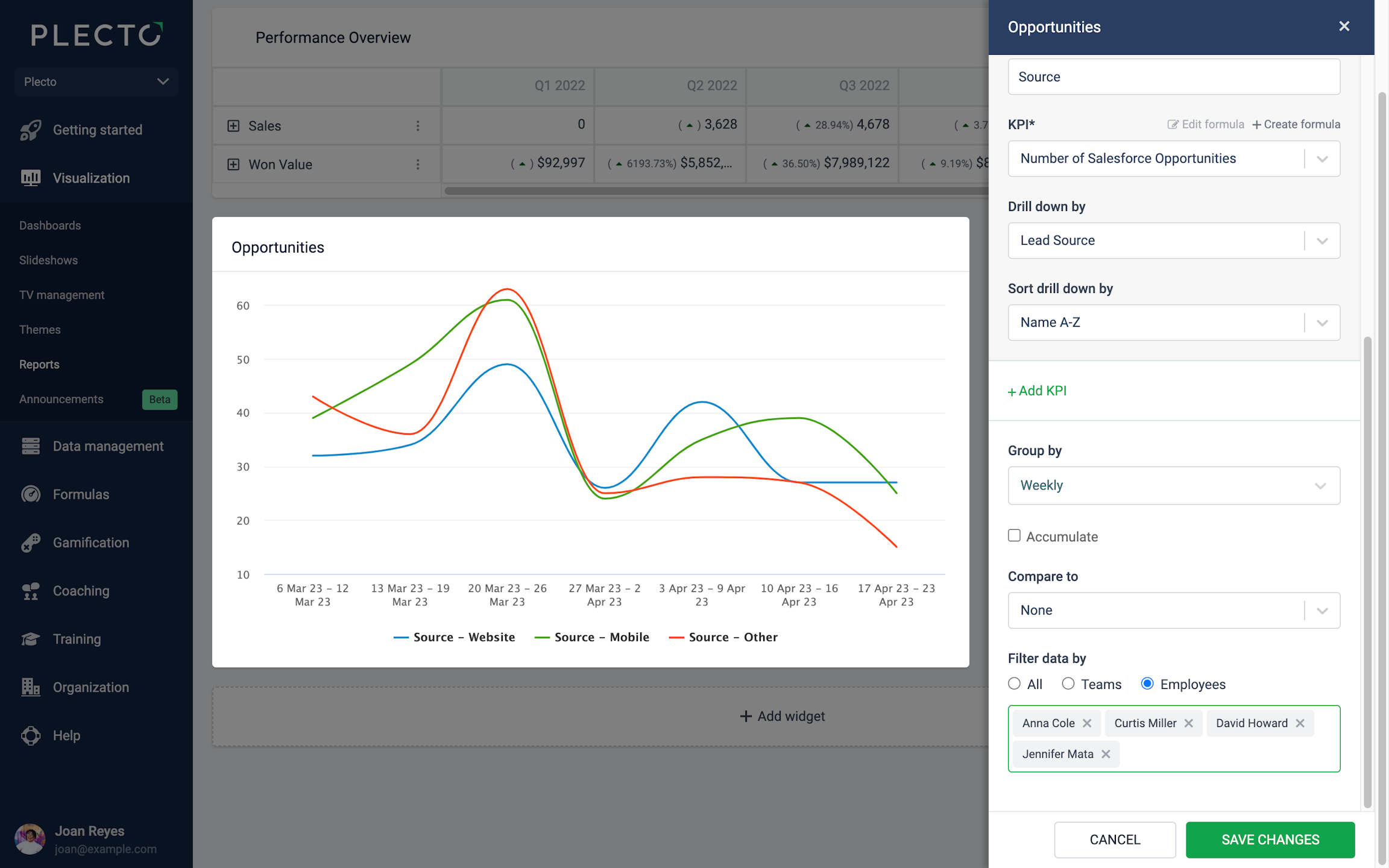
Om du lägger till eller borrar ner flera KPI:er på ett linjediagram kan det bli svårt att läsa datan. För att förbättra översikten av ditt linjediagram kan du välja att filtrera datan.
-
Om du vill se all data, välj Filtrera data efter > Alla.
-
Om du vill se data från specifika team eller anställda, välj antingen Team eller Anställda alternativet och lägg till teamen eller de anställda från listan.
Anpassa X- och Y-axlar
Du kan anpassa de horisontella och vertikala axlarna samt diagramstilen. När du redigerar, gå till Anpassa sektionen i det övre högra hörnet. Därifrån kan du lägga till titlar till dina axlar, ändra positionen på den vertikala axeln, stapla kolumnerna, och mer.
För att ta bort en axeltitel, ta helt enkelt bort texten från titelfältet.
Kombinationsdiagram
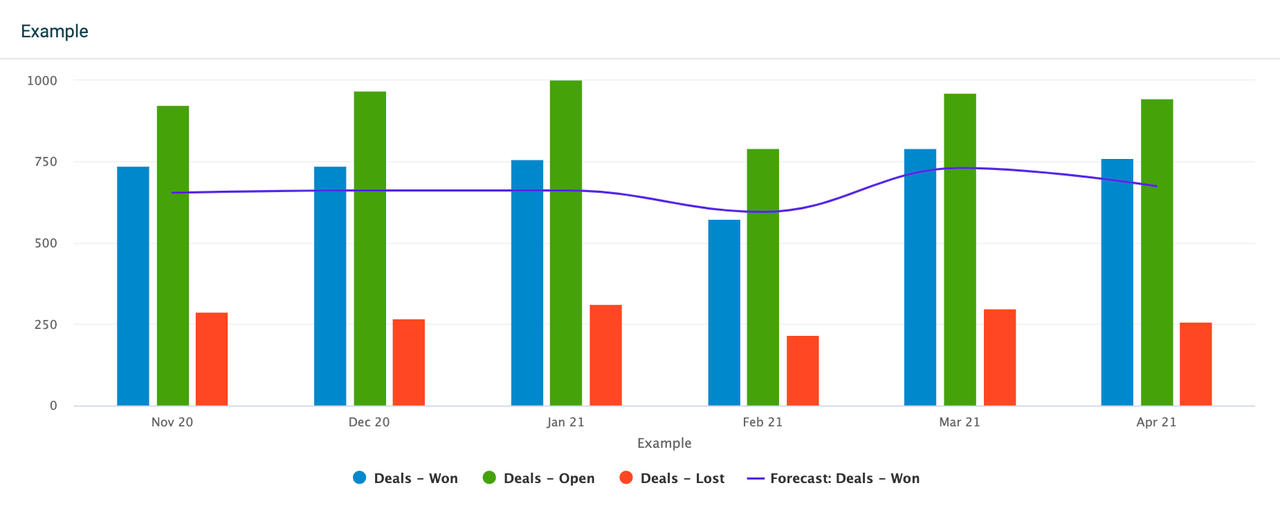
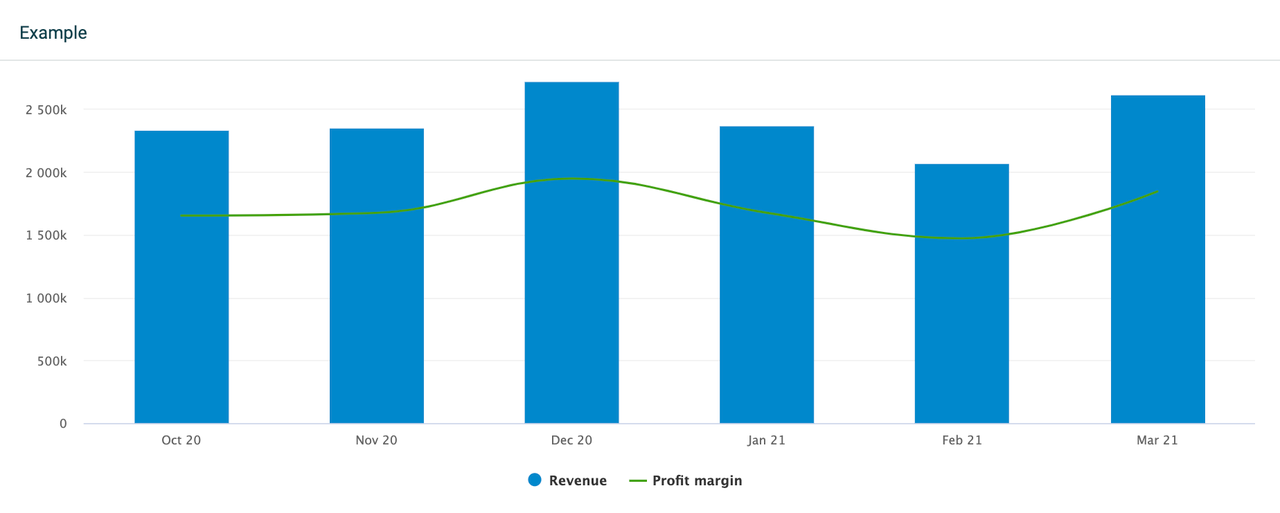
Kombinationsdiagrammet är en kombination av kolumn- och linjediagram. Det låter dig visa olika typer av data i en widget. Kombinationsdiagrammet kan vara användbart när du vill se, till exempel, de faktiska värdena av dina data i jämförelse med ett målvärde, intäkter i jämförelse med vinstmarginalen, eller andra.
Data och KPI:er
Kombinationsdiagrammets inställningar har två definierade KPI-fält - ett för kolumndiagrammet och ett för linjediagrammet. Lägg till dina KPI:er (formler) under antingen fältet, beroende på hur du vill att dina data ska visas.
Kombinationsdiagrammet kan hålla upp till 20 KPI:er på en enda widget. Lägg till en befintlig formel, redigera den, eller skapa en ny formel direkt från inställningsmenyn.
Du kan borra ner dina mätvärden efter specifika parametrar, baserat på de fält som finns tillgängliga i din datakälla som formlerna är byggda på. Till exempel, om du visar antalet alla försäljningsaffärer, kan du borra ner datan efter steg för att se hur många affärer som är öppna, förlorade, vunna, etc.
Kombinationsdiagrammet kan för närvarande inte visa både decimal- och procentvärden på samma widget. Om du vill visa, till exempel, en vinstmarginal på ett linjediagram, rekommenderar vi att använda en formel som ger decimalvärden.
Jämför med en annan tidsperiod
Du kan jämföra dina data med en annan tidsperiod på ett kombinationsdiagram. De jämförelsealternativ som finns beror på den valda tidsperioden och den valda grupperings (gruppera efter) metoden.
Till exempel, om du ställer in tidsperioden till den aktuella månaden och grupperar efter månatliga data, kan du sedan jämföra dina data med föregående månad eller samma månad förra året.
Alternativt, om du ställer in tidsperioden till den aktuella månaden och grupperar efter veckodata, kan du jämföra datan med föregående vecka eller samma vecka förra månaden. Denna struktur gäller för alla tillgängliga tidsperiodalternativ.
Anpassa din Kombinationsdiagram
Kombinationsdiagrammet erbjuder många anpassningsalternativ. När du redigerar, gå till Anpassa sektionen i det övre högra hörnet. Därifrån kan du justera inställningar för de horisontella och vertikala axlarna, legender, samt individuella inställningar för både kolumn- och linjediagram.
Områdesdiagram
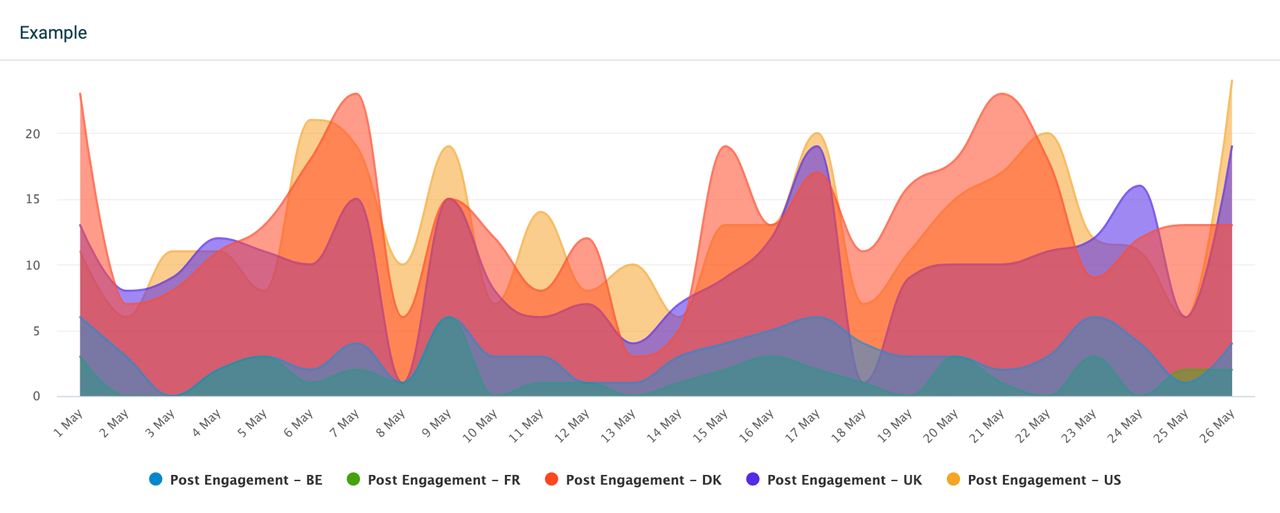
Områdesdiagrammet tillåter att lägga till upp till 20 KPI:er. Lägg till en befintlig formel, redigera den, eller skapa en ny formel direkt från widgetinställningsmenyn. Du kan också välja att borra ner dina mätvärden efter specifika parametrar, baserat på de fält som finns tillgängliga i din datakälla som formlerna är byggda på.
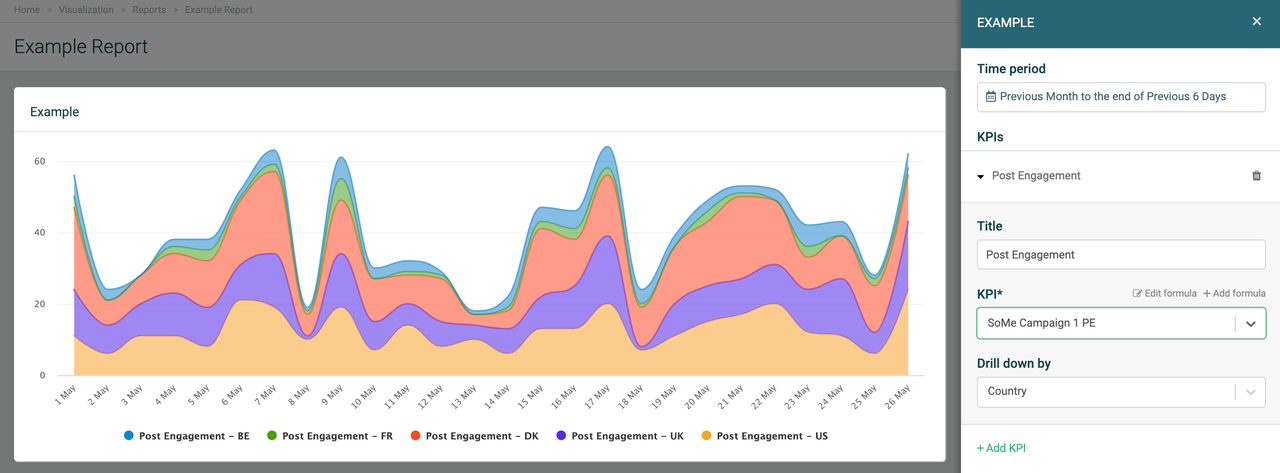
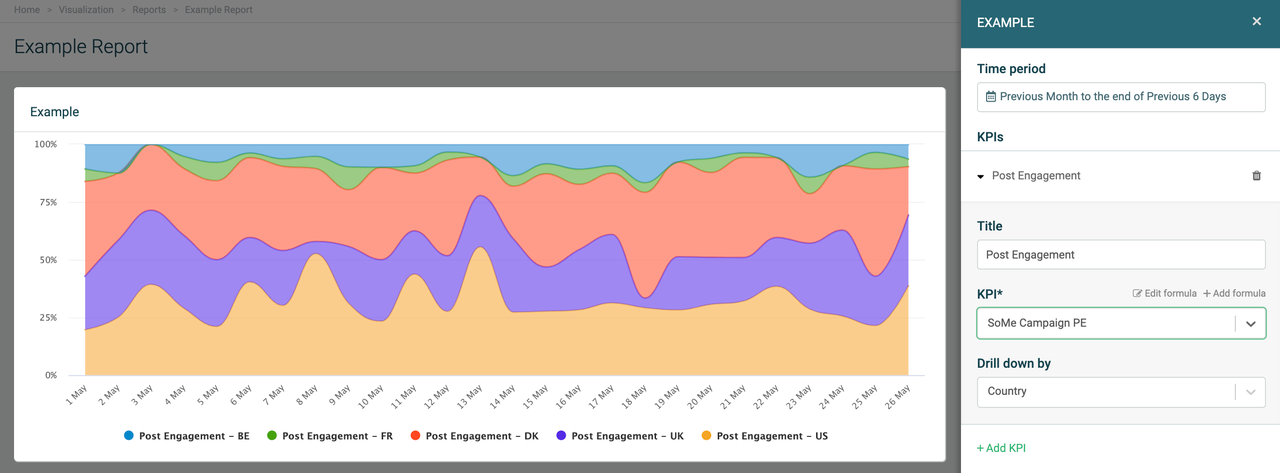
Till exempel, om du organiserar en marknadsföringskampanj och vill visa antalet alla inläggsengagemang av ditt sociala medieinlägg, kan du borra ner datan efter land för att se hur många som har interagerat med ditt innehåll och från vilket land.
Du kan också stapla KPI:erna eller borrningarna för att se det kumulativa, totala antalet interaktioner samtidigt som du ser segment av varje lands bidrag eller använda ett 100% staplat områdesdiagram.
Tips!
-
Klicka på legenderna på widgeten för att dölja eller visa områden.
-
Klicka på datapunkterna på widgeten för att se detaljer från de visade KPI:erna.
Jämför med en annan tidsperiod
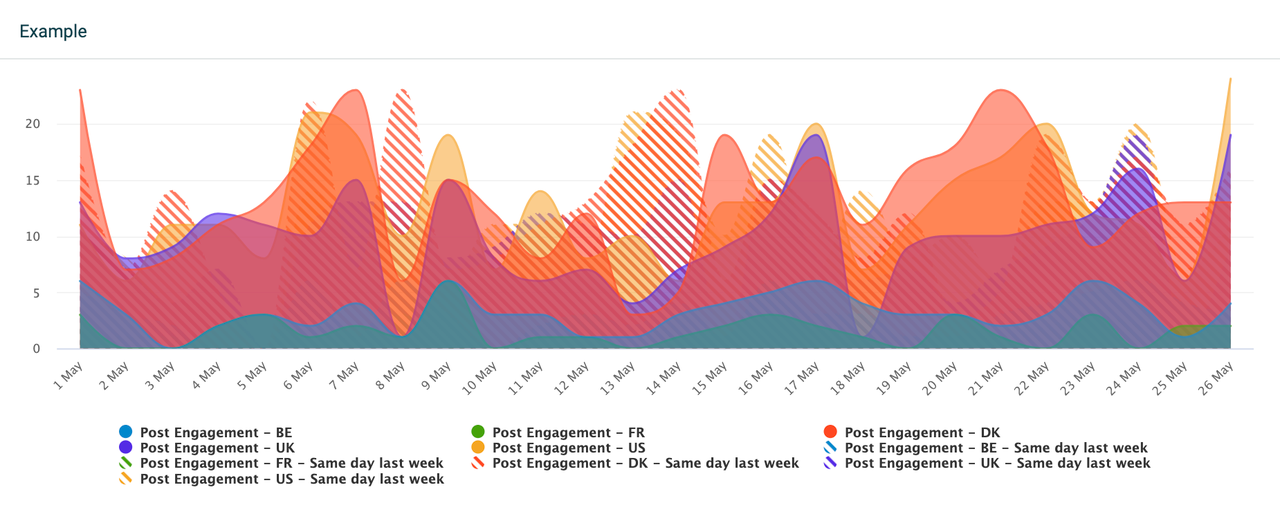
Till exempel, om du ställer in tidsperioden till den aktuella månaden och grupperar efter dagliga data, kan du sedan jämföra dina data med föregående dag eller samma dag förra veckan, månaden eller året.
Alternativt, om du ställer in tidsperioden till det aktuella året och grupperar efter månatliga data, kan du jämföra datan med föregående månad eller samma månad förra året. Denna struktur gäller för alla tillgängliga tidsperiodalternativ.
Filtrera data efter
Om du lägger till eller borrar ner flera KPI:er på ett områdesdiagram kan det bli svårt att läsa datan. För att förbättra översikten av ditt områdesdiagram kan du välja att filtrera datan.
-
Om du vill se all data, välj Filtrera data efter > Alla.
-
Om du vill se data från specifika team eller anställda, välj antingen Team eller Anställda alternativet och lägg till teamen eller de anställda från listan.
Anpassa
Anpassa ditt områdesdiagram. När du redigerar, gå till “Anpassa” sektionen i det övre högra hörnet.
Därifrån kan du lägga till titlar till dina områdesdiagramaxlar, ändra positionen på den vertikala axeln, justera diagramstilen inklusive stapling, linjestil, vikt, eller legendarposition. Aktivera datalabels eller visa en trendlinje för att få en exakt översikt över dina KPI:er.
Cirkeldiagram
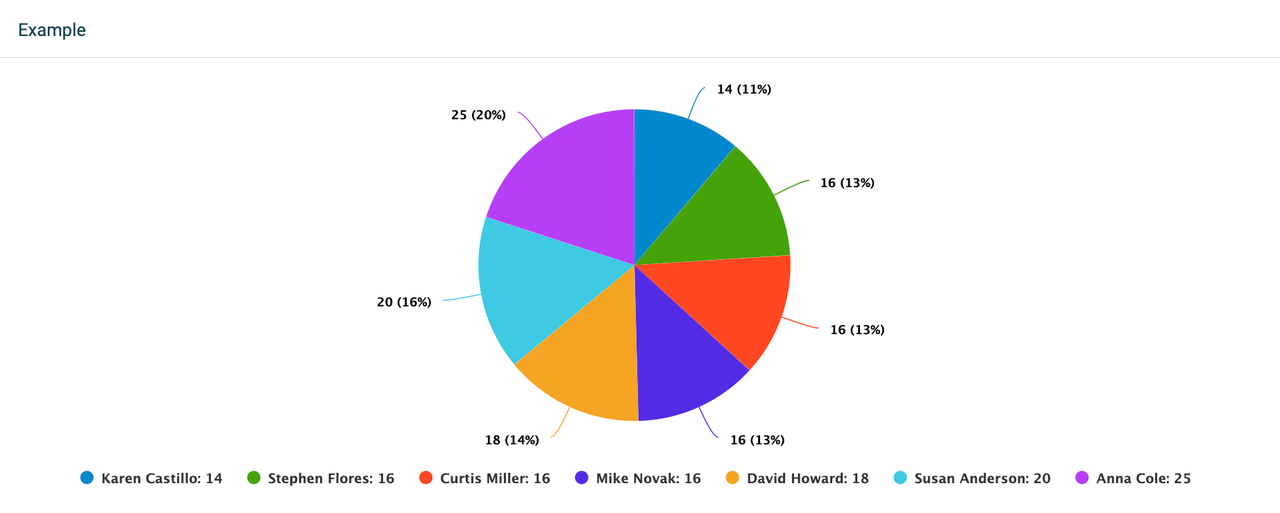
Cirkeldiagrammet tillåter att lägga till upp till 20 KPI:er. Lägg till en befintlig formel, redigera den, eller skapa en ny formel direkt från widgetinställningsmenyn. Du kan också välja att borra ner dina mätvärden efter specifika parametrar, baserat på de fält som finns tillgängliga i din datakälla som formlerna är byggda på.
Till exempel, om du visar antalet supportärenden för den aktuella månaden, kan du borra ner datan efter medium för att se hur många ärenden som har behandlats över olika kommunikationskanaler, eller efter anställd för att se antalet ärenden som har slutförts av varje supportagent.
Tips!
-
Klicka på legenderna på widgeten för att dölja eller visa segment.
-
Klicka på datapunkterna på widgeten för att se detaljer från de visade KPI:erna.
Gruppera efter Tid eller KPI:er
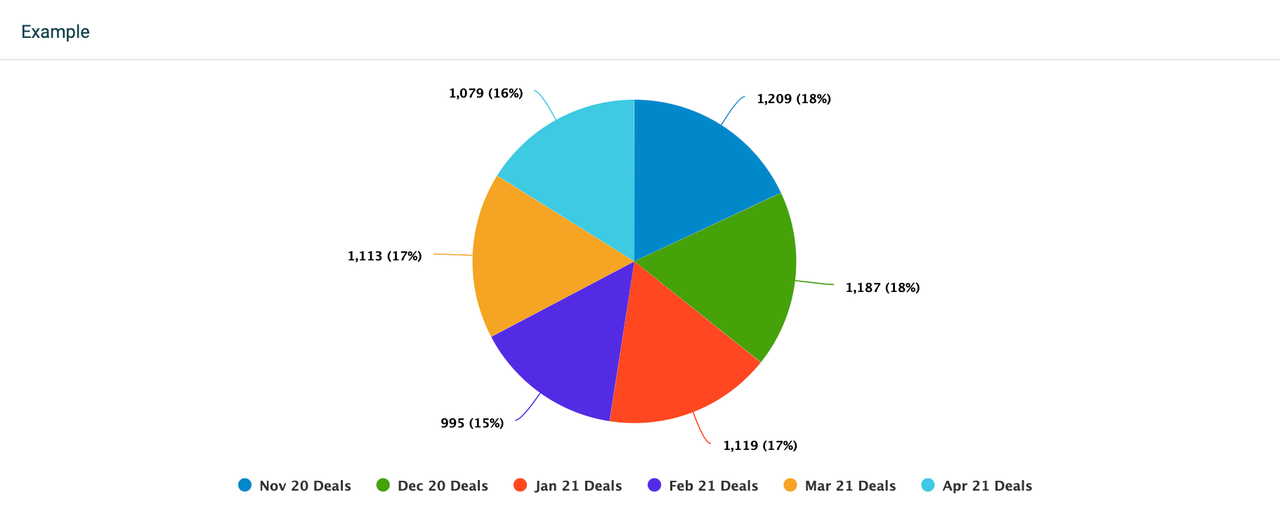
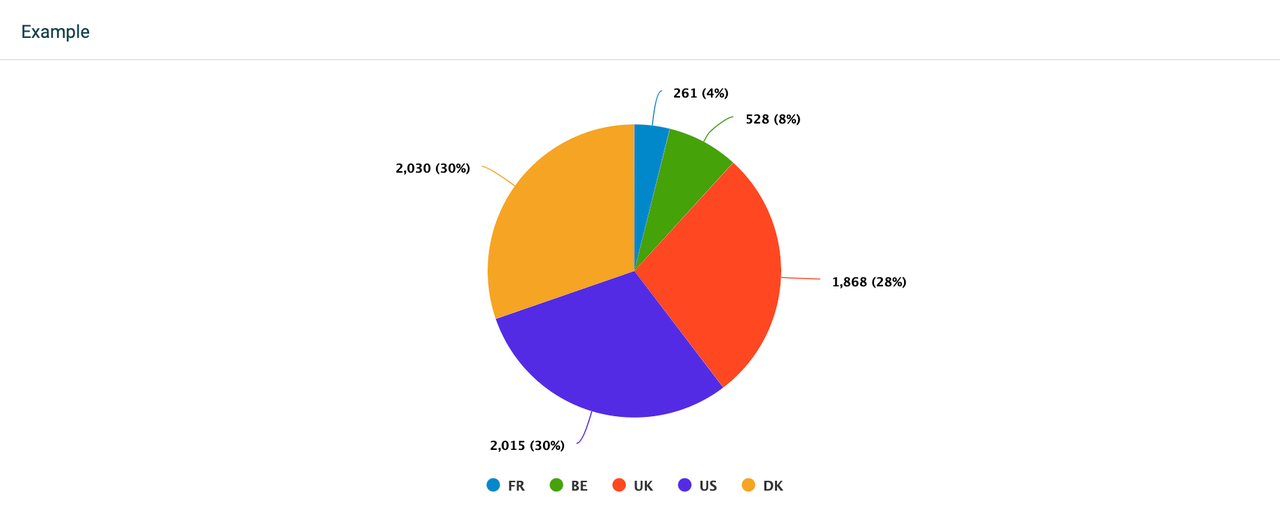
Cirkeldiagrammet låter dig gruppera data efter Tid eller efter KPI:er:
-
Tid: Detta grupperingsalternativ är tillgängligt när en KPI utan borrningar läggs till diagrammet. Det kommer då att möjliggöra olika grupperingsperioder, beroende på den valda tidsperioden. Till exempel, om du tittar på data från föregående månad, kommer widgeten att låta dig välja mellan en daglig, veckovis eller månadsvis gruppering. Om du tittar på data från det aktuella året, kommer widgeten att låta dig gruppera data månadsvis, kvartalsvis eller årligen.
Klicka på Anpassa i det övre högra hörnet för att sortera legenderna i ditt cirkeldiagram.
-
KPI:er: Gruppering efter KPI:er gör att du kan titta på ett segment per KPI, eller om du har valt några borrningar - ett segment per borrning. Widgeten kommer att visa så många segment som antalet KPI:er eller borrningar du har lagt till.
Filtrera data efter
Dessa filtreringsalternativ är vanliga för alla widgets:
-
Om du vill se all data, välj Filtrera data efter > Alla.
-
Om du vill se data från specifika team eller anställda, välj antingen Team eller Anställda alternativet och lägg till teamen eller de anställda från listan.
Anpassa
Känn dig fri att anpassa ditt diagram. När du redigerar, gå till Anpassa sektionen i det övre högra hörnet. Därifrån kan du lägga till datalabels, sortera, justera legendarinställningar, eller göra din cirkel till en donut! 🍩
Vattenfallsdiagram
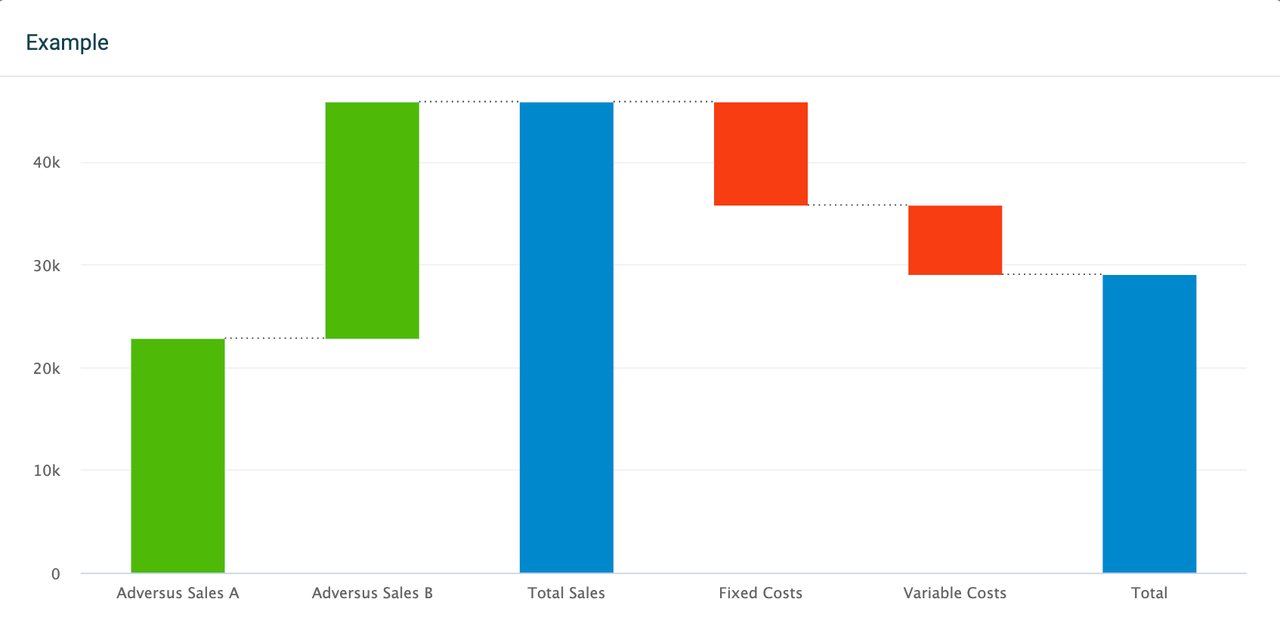
Följ förändringar i dina KPI:er och titta på dina intäkter, budget, nettovinst eller annan data med ett vattenfallsdiagram. Vattenfallsdiagrammet är användbart för att förstå hur ett startvärde utvecklas till ett slutvärde genom en sekvens av positiva eller negativa förändringar. Vattenfallsdiagrammet i Plecto är högst anpassningsbart och erbjuder många konfigurationsalternativ.
Data och KPI:er
Det finns flera sätt att visualisera data på ett vattenfallsdiagram. Lägg till upp till 20 KPI:er, ställ in ett startvärde, lägg till målfunktioner, intermediära summor eller borra ner dina mätvärden på varje KPI efter specifika parametrar. Parametrarna baseras på de fält som finns tillgängliga i din datakälla som formlerna är byggda på.
Du kan lägga till, redigera och skapa nya formler direkt från widgetinställningarna.
Vattenfallsdiagrammet kommer att visa en löpande total när positiva eller negativa värden läggs till dina data.
-
För att observera avvikelser i dina data med positiva eller negativa värden, behöver du jämföra dina KPI:er med antingen en annan tidsperiod eller en målkpi. Detta kommer att låta dig se direkta jämförelser mellan de aktuella data och dina mål/förflutna data.
-
Du kan också aktivera ett startvärde i form av en KPI som de andra KPI:erna kommer att mätas mot.
Läs mer om startvärdet och jämförelsealternativen i avsnitten nedan.
**
Tips!
**
Om du vill att en KPI ska ge ett negativt värde, till exempel -500, kan du multiplicera formeln med -1 i formelredigeraren. Detta kan vara användbart om du vill subtrahera KPI-värden i ditt vattenfallsdiagram utan att behöva lägga till ett startvärde eller jämföra KPI:en med en annan tidsperiod eller en målkpi.
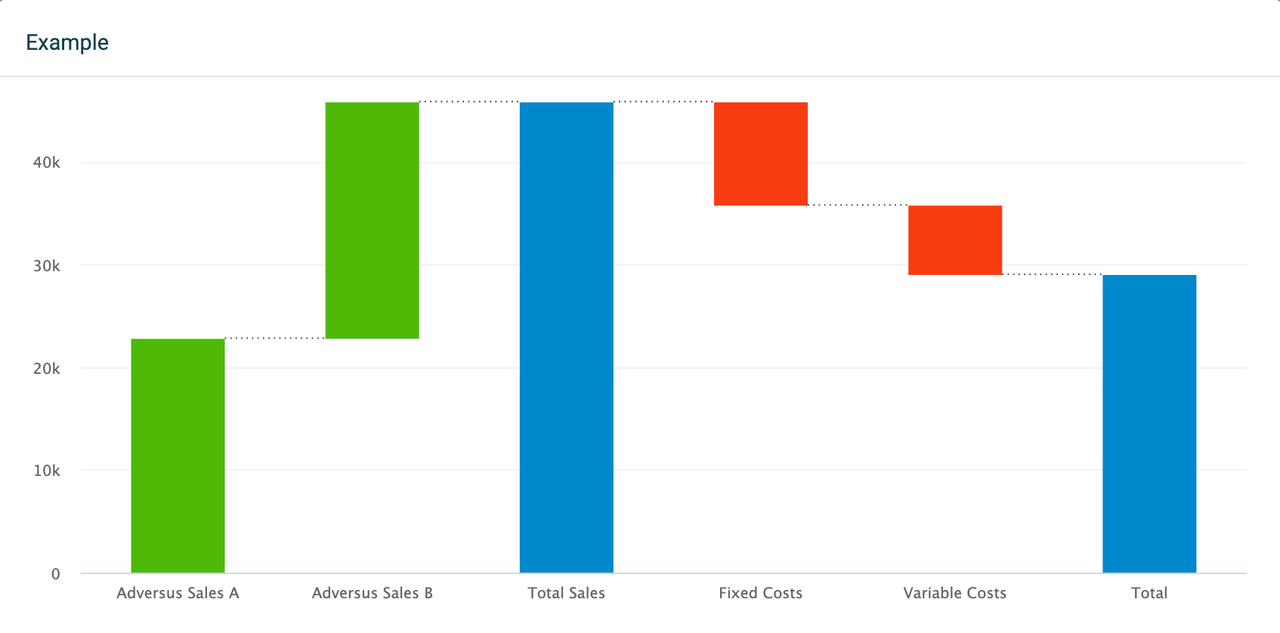
Intermediär summa
Se delbelopp och få en bra översikt över dina data med intermediära summor.
-
Klicka på Redigera i widgetens övre högra hörn.
-
Scrolla ner till sektionen Intermediär summa.
-
Klicka på Lägg till intermediär summa, välj sedan Position efter > [KPI av ditt val].
Det kommer att infoga en kolumn för intermediär summa i diagrammet och visa summan av KPI:erna till vänster om den. Detta kan vara mycket användbart när man visar brutto vs. netto värden, EBITDA, kvartalsöversikter, etc.
Du kan lägga till flera intermediära summor till diagrammet. Varje intermediär summa kommer att visa data från KPI:erna som står på deras vänstra sida, och de kommer endast att ta hänsyn till KPI:erna som står mellan de intermediära summorna.
Jämför med en annan tidsperiod
Jämför med ingen
Detta alternativ låter dig borra ner dina mätvärden för varje tillagd KPI, men du kommer inte att kunna lägga till en målkpi.
Jämför med en annan tidsperiod
Jämförelsealternativen kommer att bero på din valda tidsperiod. Till exempel, om du visar data för den aktuella månaden, kommer du att kunna jämföra data med samma månad förra året. Om du visar data för den aktuella veckan, kommer widgeten att låta dig jämföra data med samma vecka förra månaden, etc.
Jämför med en målkpi
Om valt, kommer det att lägga till en kolumn som heter Startvärde på vänster sida av diagrammet och kräva att välja en målfunktion för varje enskild KPI som har lagts till i vattenfallsdiagrammet. Kolumnen kommer då att visa en summa av alla valda mål.
Du kan också döpa om startvärdeskolumnen för att passa dina behov. Expandera Startvärde fältet och ange en ny titel.
Gruppera efter Tid eller KPI:er
Vattenfallsdiagrammet låter dig gruppera data efter Tid eller KPI:er.
-
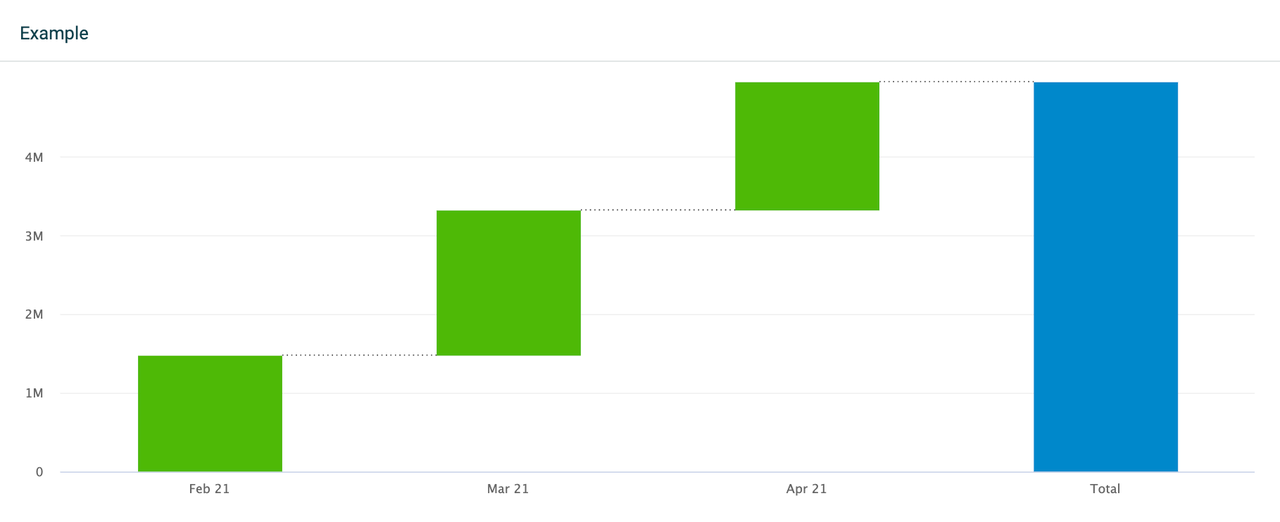
Tid: Visa dina valda KPI:er på en tidsmässig basis, beroende på den valda tidsperioden. Till exempel, om du tittar på data från de senaste 3 månaderna, kommer widgeten att låta dig välja mellan en daglig, veckovis eller månadsvis gruppering. Om du tittar på data från det aktuella året, kommer widgeten att låta dig gruppera data månadsvis, kvartalsvis eller årligen. Om ditt diagram innehåller flera KPI:er, kommer de att staplas.
Om du lägger till mer än en KPI till widgeten och grupperar dina data efter tid, kommer borrningsalternativet att inaktiveras för alla tillagda KPI:er. Alternativt, om du bara har en KPI på widgeten som är grupperad efter tid, kan du fortfarande borra ner datan.
-
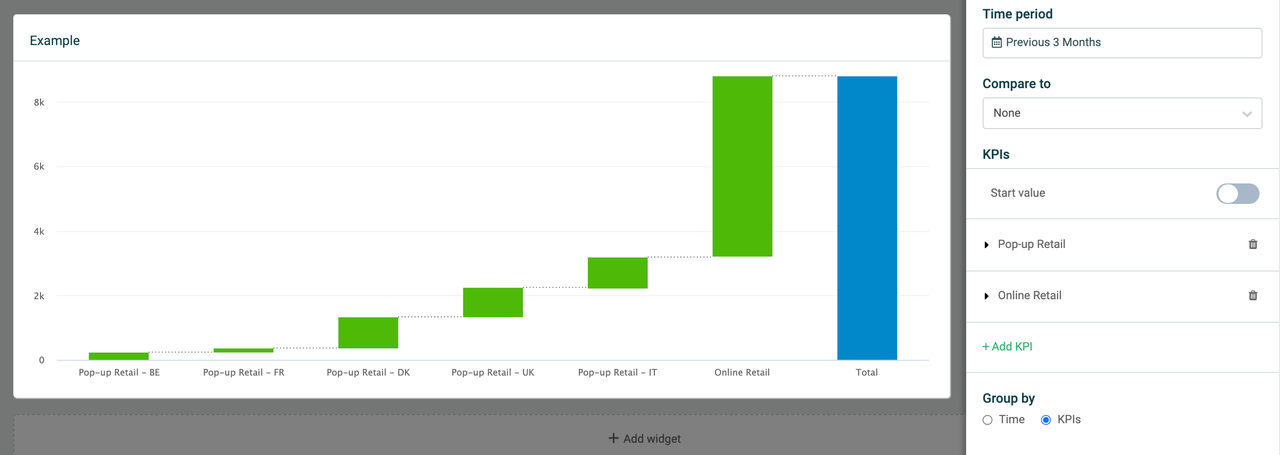
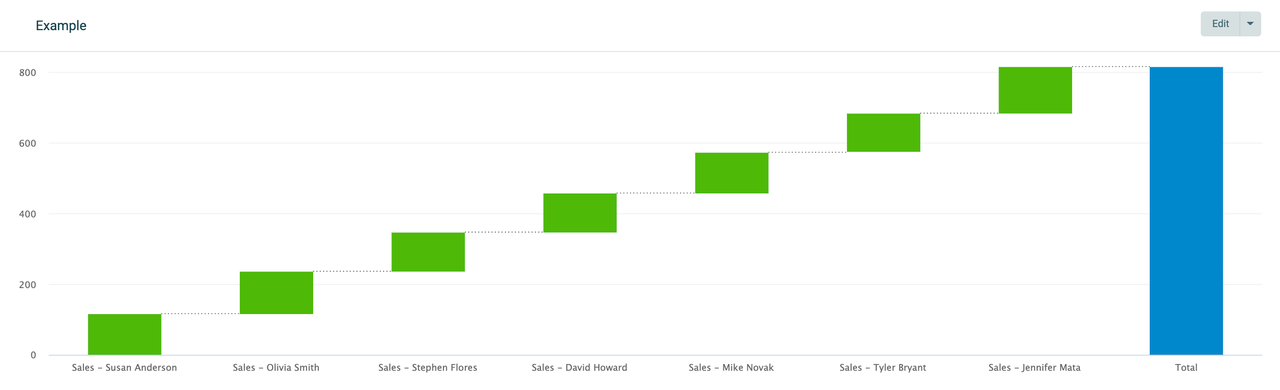
KPI:er: Titta på en kolumn per KPI, eller om du har valt några borrningar - en kolumn per borrning. Widgeten kommer att visa så många kolumner som antalet KPI:er eller borrningar du har lagt till. Gruppering av data efter KPI:er låter dig välja borrningar för var och en av de tillagda KPI:erna.
Om du jämför data med en Målkpi, då är gruppering inaktiverad. Widgeten kommer automatiskt att visa dina data grupperade efter KPI:er.
Filtrera data efter
Dessa filtreringsalternativ är vanliga för alla widgets:
-
Om du vill se all data, välj Filtrera data efter > Alla.
-
Om du vill se data från specifika team eller anställda, välj antingen Team eller Anställda alternativet och lägg till teamen eller de anställda från listan.
Tabellwidget i Rapporter
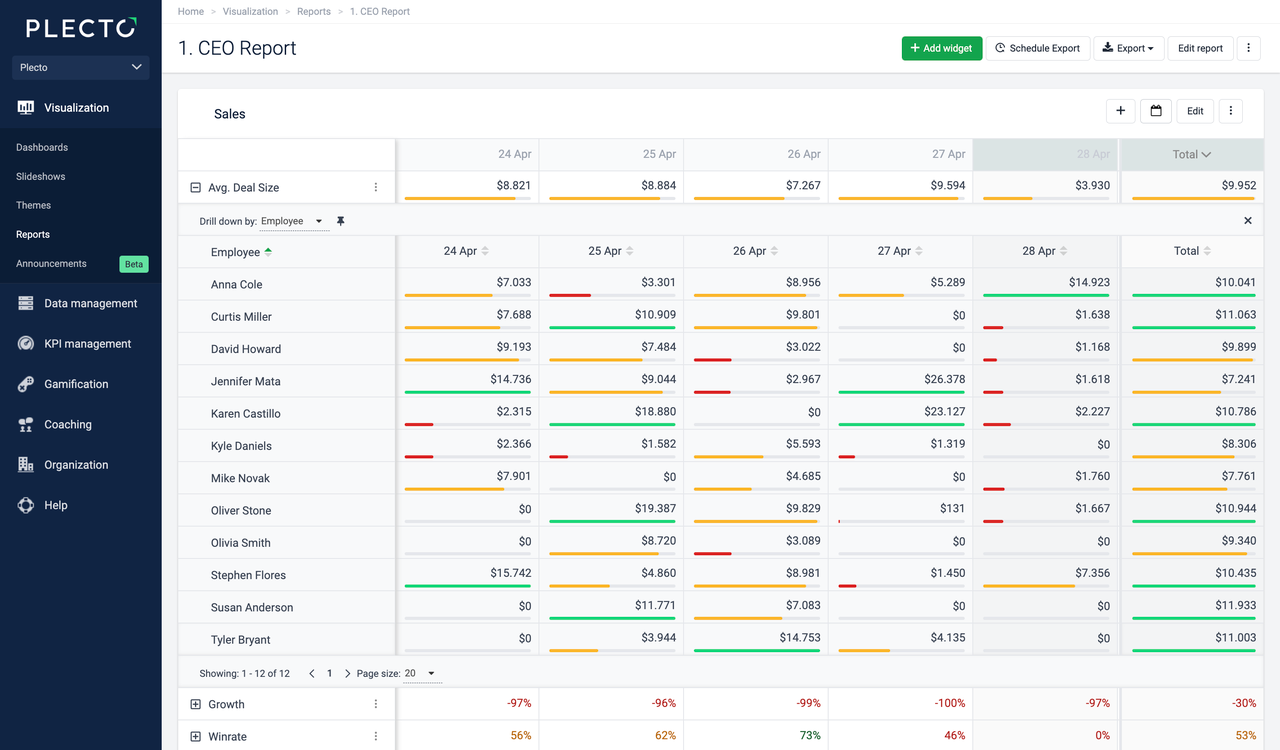
Tabellwidgeten är det mest kända rapporteringsverktyget i Plecto. Den kan hålla upp till 20 KPI:er på en enda widget. När du lägger till en tabellwidget kan du lägga till och redigera en befintlig formel eller skapa en ny formel direkt i widgetinställningarna.
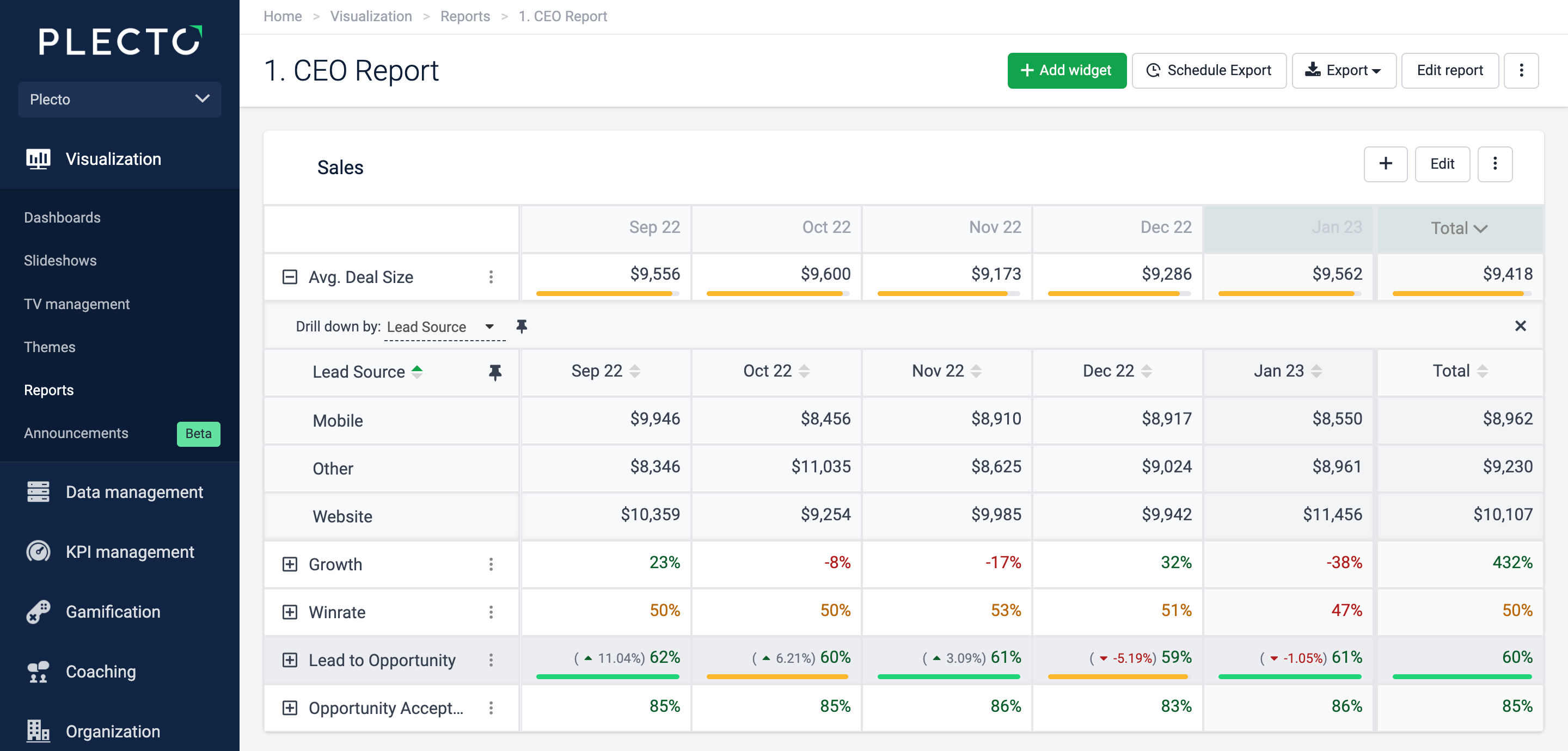
Varje KPI du lägger till i widgeten visas i en separat rad i din tabell. Du kan lägga till upp till 20 KPI:er till samma tabell. Du kan också lägga till målfunktioner och jämföra dina data med en annan tidsperiod.
-
Mål: Om du lägger till en målfunktion, kommer du att se framstegen direkt i rapporten.
-
Jämför med: Jämför din KPI med en annan tidsperiod.
-
Borra ner efter: Expandera din KPI och se datan efter anställda eller andra fält från datakällan som din KPI är baserad på. Till exempel, om du visar antalet alla försäljningsaffärer, kan du borra ner datan efter steg för att se hur många affärer som är öppna, förlorade, vunna, etc.
-
Markera denna rad: Få raden att sticka ut genom att markera den i ljusgrå färg.
-
Inkludera som en unik bild i exporter: När du exporterar till PowerPoint (.pptx), kommer KPI:er med detta alternativ aktiverat att visas som individuella kolumndiagram på separata bilder.
Filtrera data efter
Dessa filtreringsalternativ är vanliga för alla widgets:
-
Om du vill se all data, välj Filtrera data efter > Alla.
-
Om du vill se data från specifika team eller anställda, välj antingen Team eller Anställda alternativet och lägg till teamen eller de anställda från listan.
Sammanfattningskolumn
-
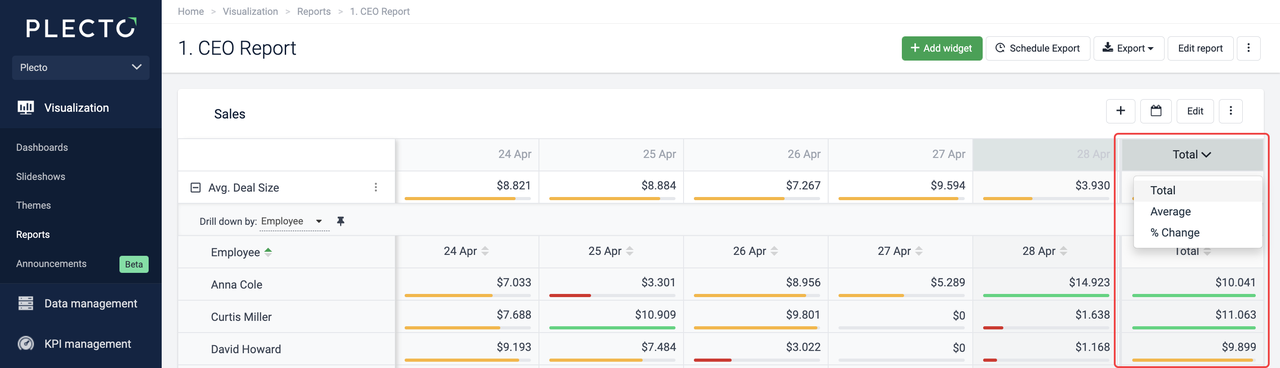
Totalt visar det totala värdet av formeln för hela perioden. Här använder Plecto det totala värdet av formeln, inte den ackumulerade summan av kolumnerna.
-
Genomsnitt visar det totala värdet för hela perioden delat med antalet kolumner i rapporten. Detta kommer att använda det totala värdet för formeln och inte den ackumulerade summan av kolumnerna.
-
Förändring visar procentuell förändring från den första kolumnen av den valda tidsperioden till den sista.
Aktivera Frys sammanfattningskolumn för att hålla kolumnen i en fast position på tabellwidgeten.
Allmänna widgetinställningar i Rapporter
Skapa dina Plecto-rapporter med hjälp av 8 olika widgets som är designade specifikt för våra rapporter. Varje widget är högst anpassningsbar för att låta dig extrahera all nödvändig information som är relevant för din organisation och visa dina KPI:er på ett tydligt sätt.
Widgets använder samma formler och data som på andra ställen i Plecto, vilket gör dem lätta att ställa in, och de kommer att uppdateras automatiskt när dina data ändras.
Widgettyp
Det finns åtta olika widgets i rapporter. Plecto låter dig växla mellan och ändra widgettyp även efter att du har lagt till den i rapporten.
Detta gör att du kan justera den visuella representationen av dina KPI:er utan att behöva skapa nya widgets och välja alla inställningar igen.

Tidsperiod
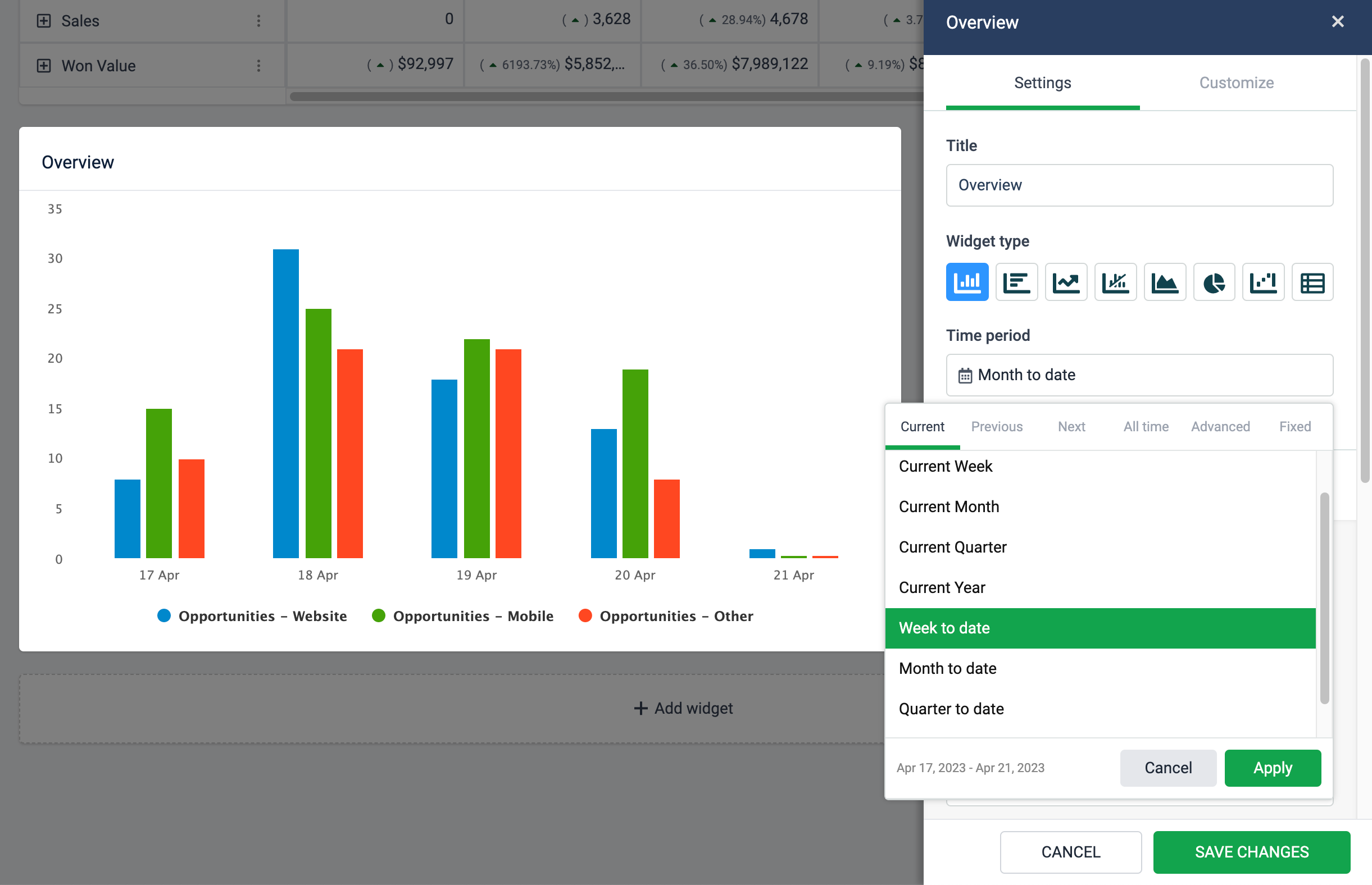
Välj att titta på data från den aktuella månaden, de senaste 3 åren, all tid, mellan två anpassade datum, eller annat. Du kan välja en annan tidsperiod för varje widget i rapporten.
Tidsperiodväljaren visar också en datumförhandsvisning så att du alltid får en tydlig översikt över vilken tidsperiod som visas på widgeten.
KPI:er och Data
Lägg till KPI:er (formler) till dina widgets under inställningssektionen som kallas “KPI:er.” Varje widget tillåter dig att lägga till upp till 20 KPI:er.
Du kan också välja att borra ner dina mätvärden efter specifika parametrar, baserat på de fält som finns tillgängliga i din datakälla som formlerna är byggda på.
Till exempel, om du visar antalet alla försäljningsaffärer på ett cirkeldiagram, kan du borra ner datan efter status för att se hur många affärer som är förlorade eller vunna.
Gruppera efter
Alla widgets stödjer att gruppera data efter tid. Vissa widgets låter dig välja mellan att gruppera efter Tid eller KPI:er, nämligen Kolumn-, Stapel-, Område-, Cirkeldiagram- och Vattenfallswidgets.
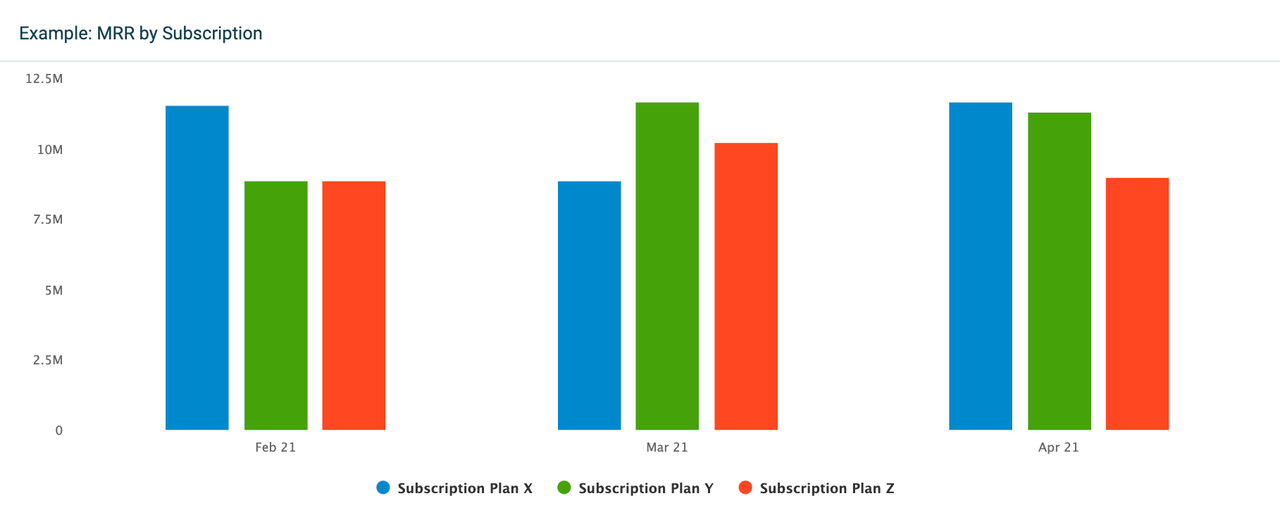
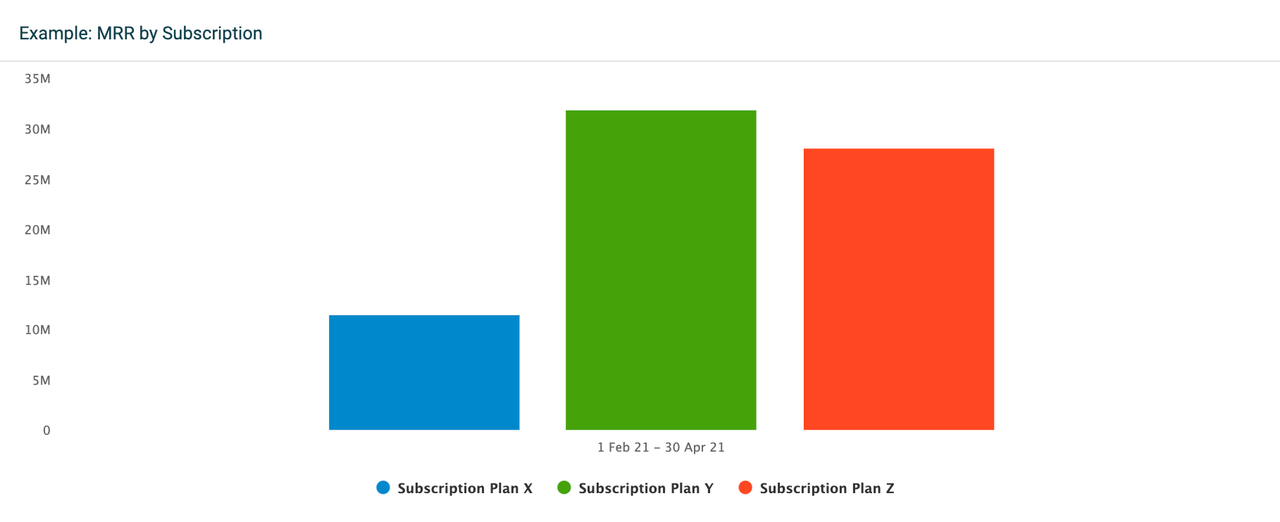
Skillnaden är att gruppering av data efter tid kommer att visa alla valda KPI:er på en tidsmässig basis. Till exempel, om du har valt en tidsperiod som visar data från de senaste 3 månaderna, kommer widgeten att visa separata KPI-kolumner för varje månad. Detta grupperingsalternativ ger en översikt över dina KPI:er över tid.
Om du väljer att gruppera data efter KPI:er, kommer widgeten att visa endast en kolumn per KPI. Kolumnen kommer då att visa ackumulerad data för den valda tidsperioden, i detta fall för de senaste 3 månaderna.
Jämför med
Jämför dina KPI:er med andra tidsperioder eller, i vissa fall, en målkpi. Alla widgets stödjer att jämföra data med en annan tidsperiod.
Vattenfallsdiagrammet och Tabell-widgeten tillåter att jämföra data med en målkpi. Välj Jämför med > Målkpi för vattenfallsdiagrammet eller lägg till mål till individuella KPI:er på tabell-widgeten.
Filtrera data efter
Dessa filtreringsalternativ är vanliga för alla widgets:
-
Om du vill se all data, välj Filtrera data efter > Alla.
-
Om du vill se data från specifika team eller anställda, välj antingen Team eller Anställda alternativet och lägg till teamen eller de anställda från listan.