Logga in
Hur man skapar en rapport
Steg 1: Skapa en tom rapport
-
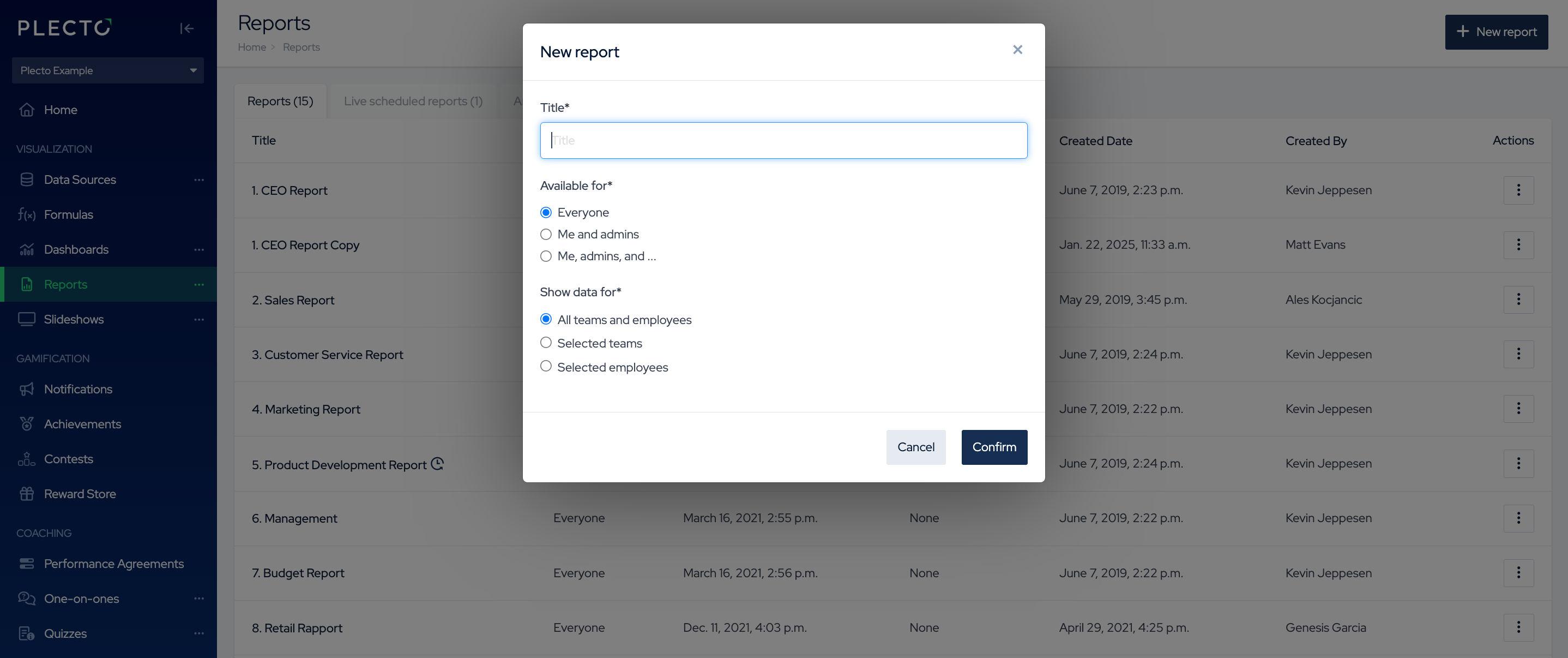
Gå till Rapporter > Ny rapport.
-
Namnge din rapport.
-
Tillgänglig för: Välj vem som kan få åtkomst till rapporten:
-
Alla: Ge visningsåtkomst till alla i organisationen.
-
Jag och administratörer: Ge visningsåtkomst till dig själv, organisationsadministratörer och de som har behörighet att Visa alla rapporter.
-
Jag, administratörer, och..: Ger visningsåtkomst till dig själv, administratörer, de med behörighet att Visa alla rapporter, och utvalda team. Teamen kommer att ha visningsåtkomst, men de kommer inte att kunna redigera rapporten (om inte vissa teammedlemmar har administratörsbehörighet).
-
-
Visa data för: Välj specifika team eller anställda och skapa en rapport baserad på deras data.
-
Klicka på Bekräfta för att avsluta och skapa en tom rapport.
Steg 2: Lägg till widgets och KPI:er i rapporten
När du har skapat en rapport kan du börja lägga till widgets. Det finns 8 olika widgets du kan välja mellan.
Du kan lägga till upp till 30 widgets i en enda rapport. Varje widget kan visa upp till 20 KPI:er.
-
Klicka på Lägg till widget i din rapport.
-
Välj en widget från menyn. En meny som glider in kommer att visas till höger.
-
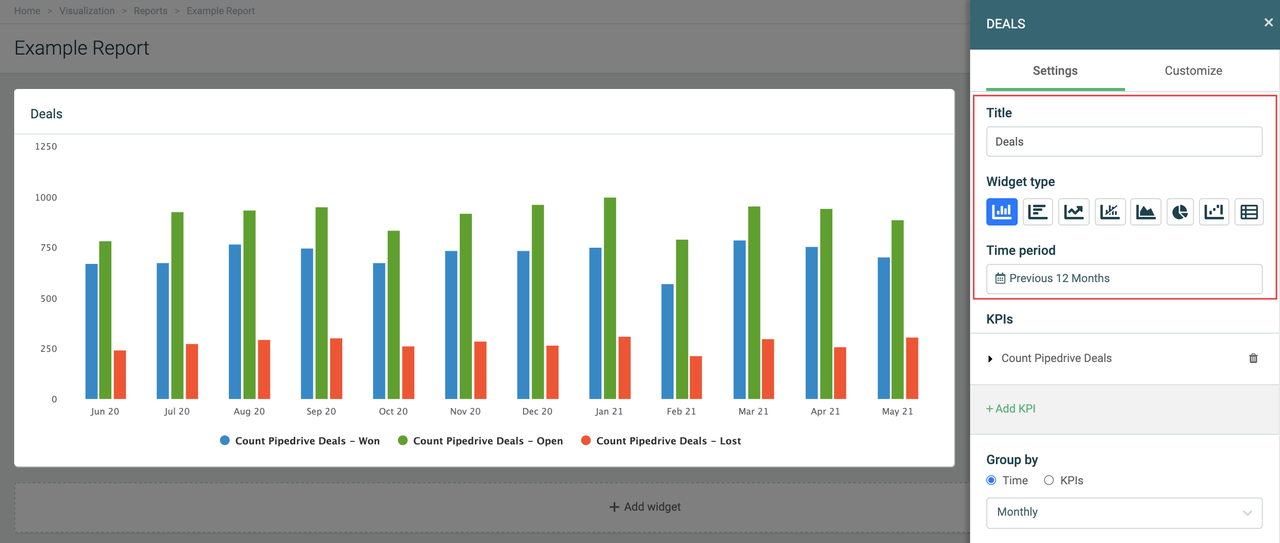
Ange en widgettitel och välj en tidsperiod.
-
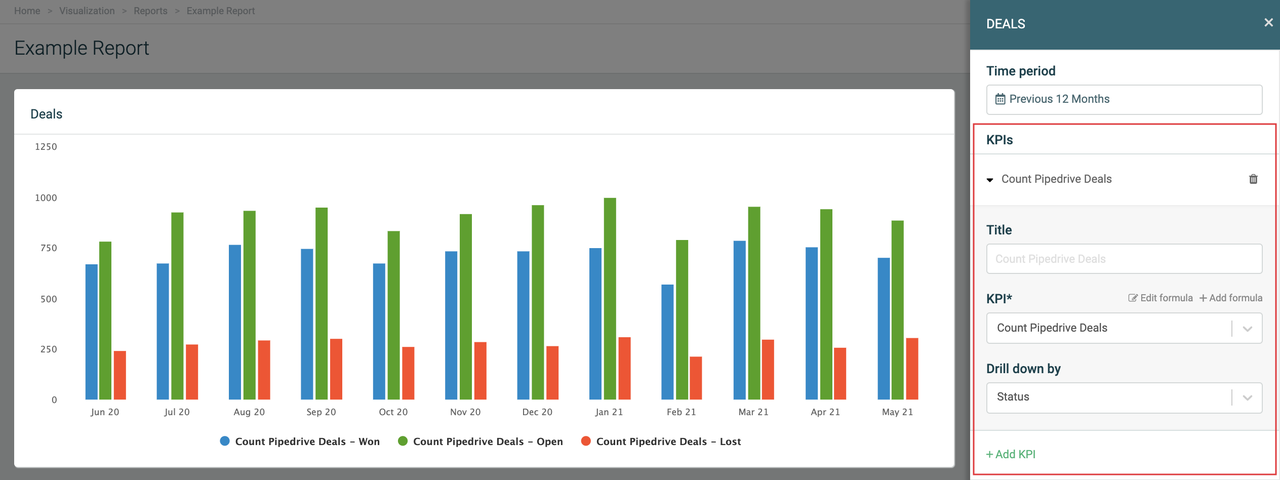
Klicka på Lägg till KPI för att lägga till en formel. Det maximala antalet KPI:er du kan lägga till i en enda widget är 20. Du kan ytterligare anpassa KPI:n genom att välja ett drill-down-alternativ.
-
(Valfritt) Titel: KPI-titlarna visas som legendtexter på diagram och som radtitlar på tabeller.
-
KPI: Välj en formel. Här kan du också redigera formeln eller skapa en ny.
-
Drill down by: Filtrera dina mått efter specifika parametrar som team, steg, status, etc. Drill-down-alternativen baseras på de fält som finns tillgängliga i din datakälla.
-
-
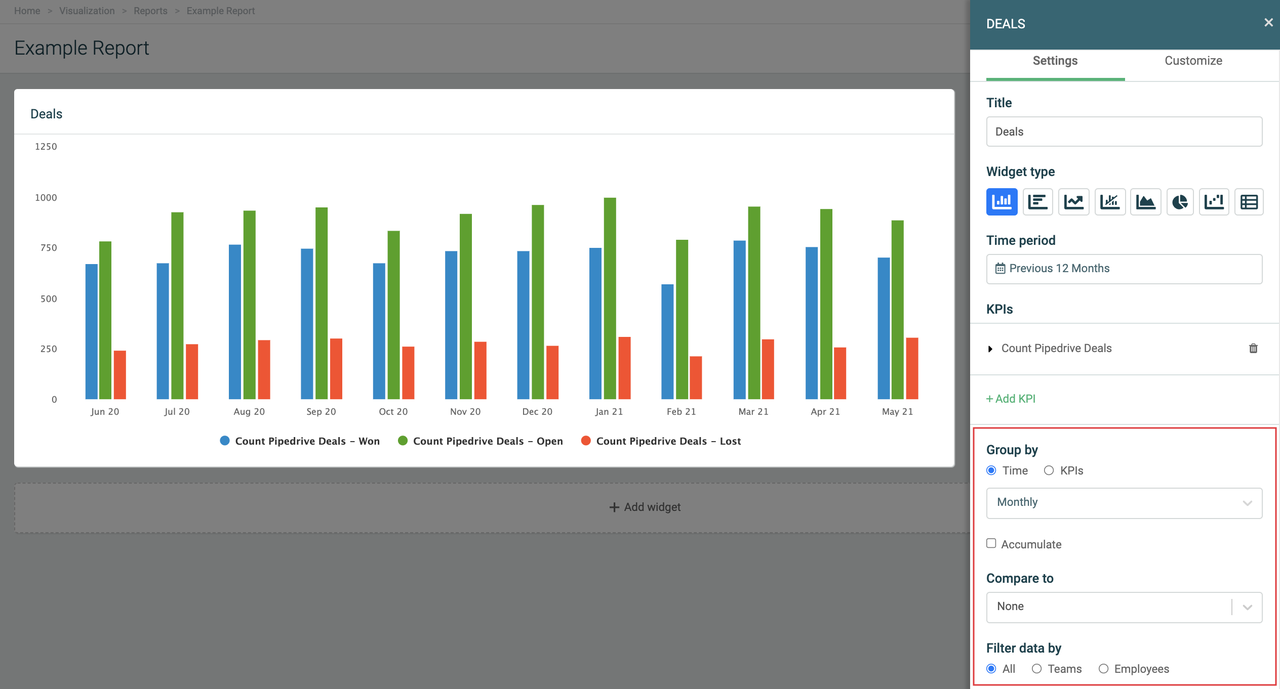
Gruppera efter: Varje widget erbjuder olika grupperingsalternativ. Om du väljer Tid kommer dina data att grupperas baserat på den valda tidsperioden. Om du grupperar efter KPI:er kommer du att se varje tillagd KPI som en separat enhet på diagrammet.
-
(Valfritt) Ackumulera: Widgeten kommer att summera dina data.
-
(Valfritt) Jämför med: Jämför dina data med en annan tidsperiod eller, i vissa fall, en målkpi.
-
Filtrera data efter: Visa data för specifika team eller anställda.
-
Klicka på Spara ändringar för att avsluta och skapa widgeten.
När widgeten är klar kan du klicka på legenderna för att dölja eller visa data eller klicka på datapunkterna för att se dina KPI-detaljer.