 Logga in
Hur man skapar en Plecto-försäljningsrapport (Uppdaterad 2026)
Bli expert på säljrapportering med vår guide och gratis mall. Automatisera rapporter, följ viktiga mätvärden och exportera till Excel eller PowerPoint.

Skapa en automatiserad försäljningsrapport
Varför ska du skapa försäljningsrapporter?
Rapporter är viktiga verktyg för att förstå hur ditt företag presterar vid en given tidpunkt. Med rapporter kan ledningen se en omfattande översikt över sina teamens framsteg under en specifik period, samtidigt som de använder de mätvärden som listas i dessa rapporter för att projicera framtida intäktsökning och övergripande strategi.
Försäljningsrapporter är oerhört viktiga för att övervaka hur din försäljning påverkar dina intäkter, hur omfattande din marknadsräckvidd är och den försäljningsintäkt du rimligen kan projicera för framtiden. Med Plectos rapporteringsfunktioner kan du ladda ner en fullständig försäljningsrapport när som helst med all för närvarande tillgänglig data, ett otroligt effektivt sätt att se hur väl du når dina försäljnings-KPI:er.
I den här artikeln kommer vi att utforska vidare varför försäljningsrapporter är avgörande för det datadrivna företaget att använda. Vi kommer också att titta på en mall för försäljningsrapport och naturligtvis beskriva hur man skapar, redigerar och exporterar försäljningsrapporter i Plecto. Med det, låt oss börja!
Vikten av försäljningsrapportering
Det finns flera anledningar till varför rapportering av försäljningsdata är en viktig aktivitet för vilket försäljningsteam som helst att göra regelbundet. Här är bara några:
Prestandaövervakning och ansvarighet
Försäljningsrapporter spårar framsteg mot mål, utvärderar teamets prestation och ger transparens för intressenter.
Datadrivet beslutsfattande
Tack vare deras grund i rådata informerar rapporter viktiga affärsbeslut relaterade till prissättning, marknadsföring, personal och budgetering genom att erbjuda en klar bild av försäljningsprestanda.
Kund- och marknadsinsikter
Rapporter kan hjälpa ledningen att identifiera försäljningstrender, kundpreferenser och säsongsbetonade mönster. Detta möjliggör bättre ICP-målgruppsinriktning och produktutveckling.
Operativ och finansiell effektivitet
Försäljningsrapporter stöder noggrann lagerhantering, efterfrågeprognoser och finansiell planering, vilket säkerställer att ditt företag eller organisation använder sina resurser effektivt samtidigt som de upprätthåller ett hälsosamt kassaflöde.
En typisk mall för försäljningsrapport
Det som följer nedan är en allmän mall för försäljningsrapportering. Eftersom det bara är en allmän riktlinje, inte en strikt uppsättning regler, känn dig fri att modifiera eller anpassa den för att bäst passa dina behov.
Titel och tidsram
Ange tydligt titeln på rapporten och den period den täcker (t.ex. månadsvis, kvartalsvis, årligen).
Sammanfattning
Ge en kort översikt över din senaste försäljningsprestanda, och se till att lyfta fram viktiga prestationer, utmaningar och trender som du har uppmärksammat eller som datan har presenterat för dig.
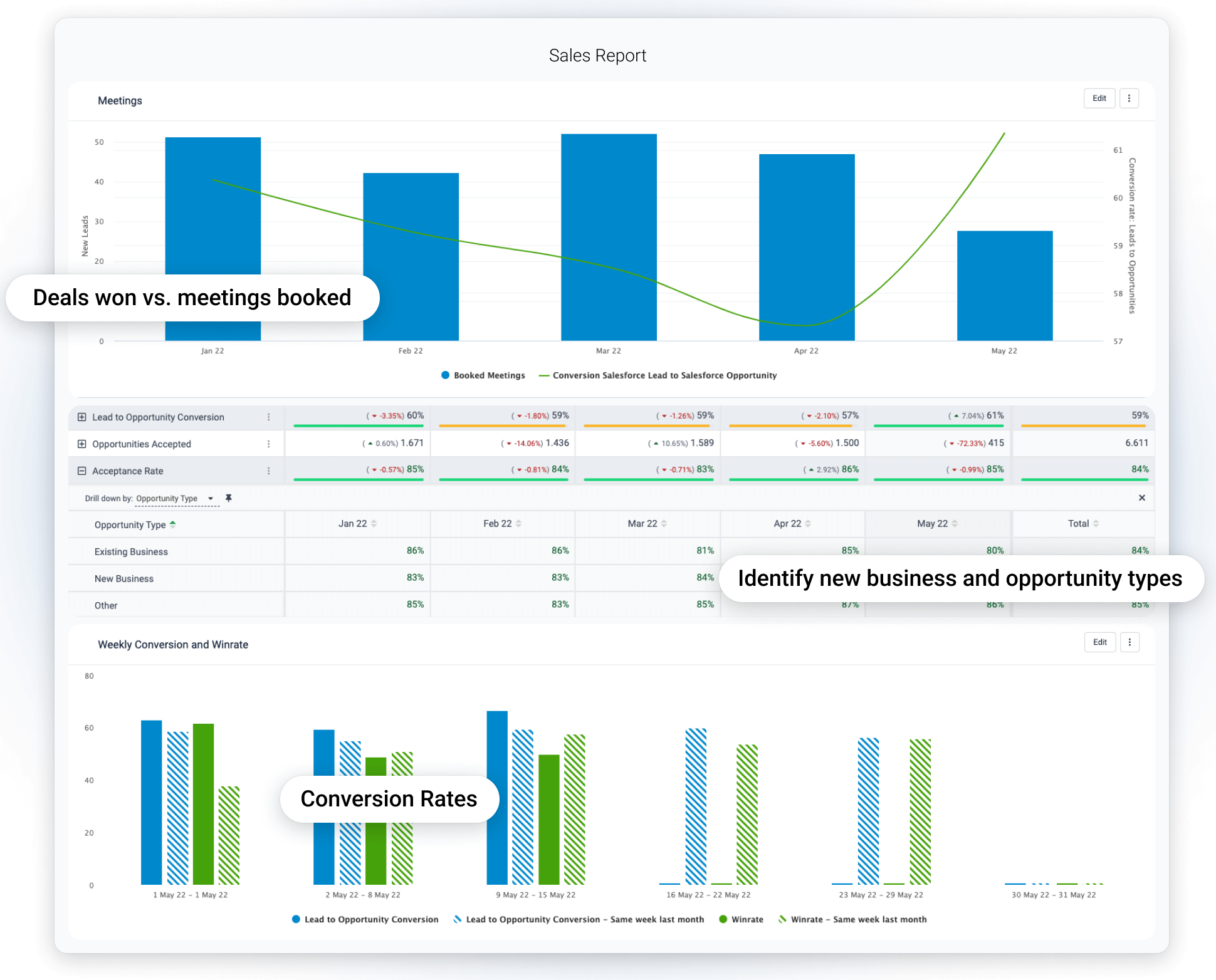
Försäljningsmätvärden
- Total försäljningsintäkt: Det totala beloppet av pengar som genererats från försäljning under perioden.
- Försäljningsökning: Procentuell ökning eller minskning av försäljningen jämfört med en tidigare period.
- Försäljning per produkt/tjänst: Uppdelning av försäljningssiffror per enskilda produkter eller tjänster.
- Försäljning per region/marknad: Försäljningsprestanda över olika regioner eller marknader.
- Försäljning per agent/team: Prestanda för enskilda agenter och team.
Se också till att jämföra dina faktiska försäljningssiffror mot mål och kvoter som satts i början av perioden.
Kundanalys
- Nya vs. återkommande kunder: Antalet nya kunder som förvärvats jämfört med återkommande kunder.
- Kundsegmentering: Försäljningsprestanda över olika kundsegment.
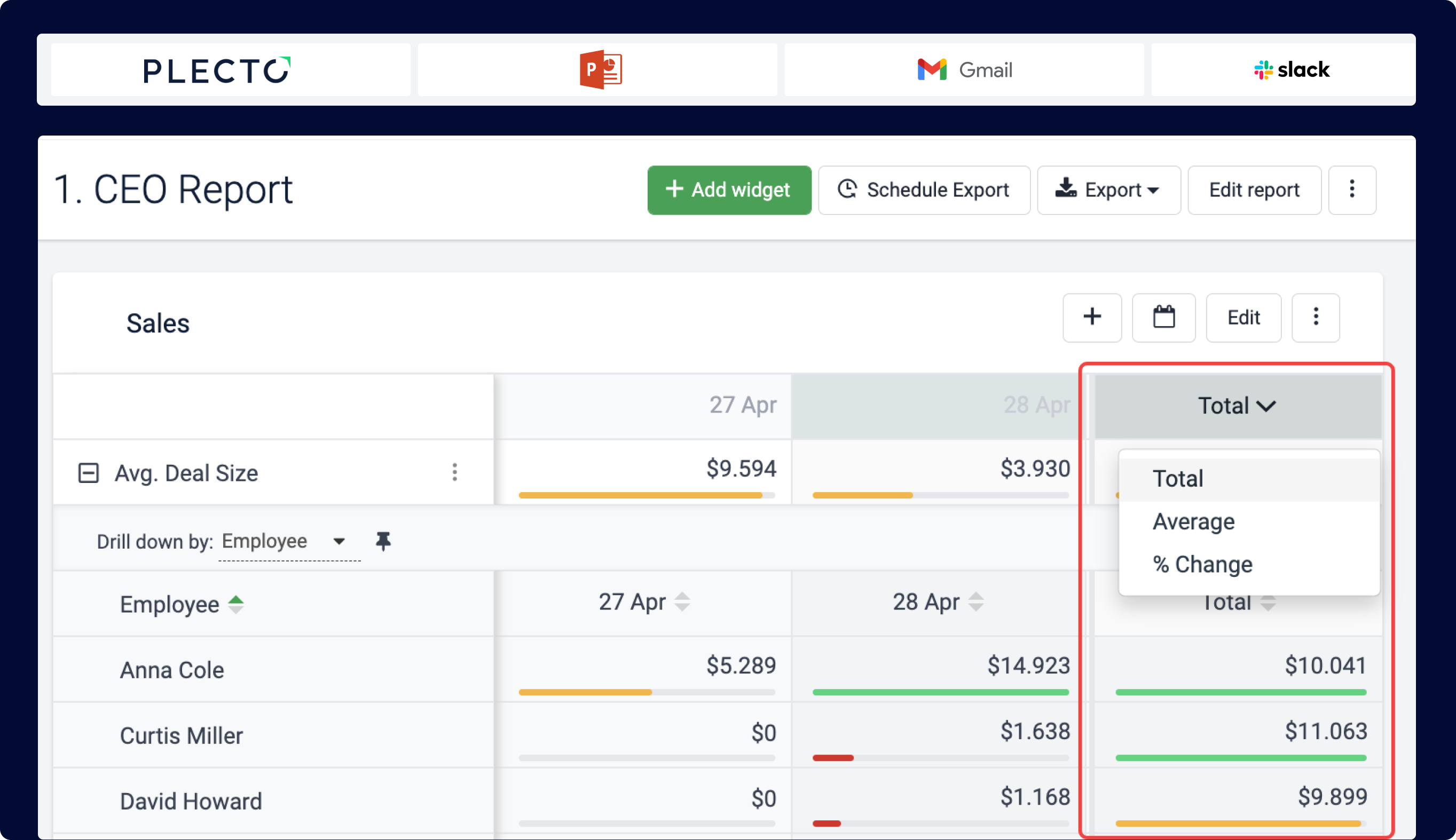
Övrig relevant information
- Försäljningstrender: Analysera dina försäljningstrender sedan början av perioden, inklusive faktorer som säsongsvariation och marknadstrender.
- Konverteringsgrader: Beskriv den procentandel av leads eller prospekt som resulterade i faktiska försäljningar.
- Försäljningspipeline: Här kommer du att ge en omfattande översikt över din pipeline från den relevanta perioden, inklusive ditt antal leads, möjligheter och deras stadier i försäljningsprocessen.
- Konkurrentanalys: Ge en djupgående analys av din försäljningsprestanda mätt mot dina nyckelkonkurrenters, om tillgängligt.
- Utmaningar och möjligheter: Identifiera de utmaningar som uppstod under rapporteringsperioden och möjligheter till förbättring.
Rekommendationer och slutsats
Ge en lista med handlingsbara rekommendationer baserade på analysen för att förbättra försäljningsprestanda.
Visualiseringar
Inkludera eventuella diagram, grafer eller tabeller som ger relevant information om vad du har diskuterat under rapportens gång.
Bilagor
Dessa inkluderar ytterligare detaljerad data eller stödjande dokument som ger ytterligare sammanhang eller detaljer.
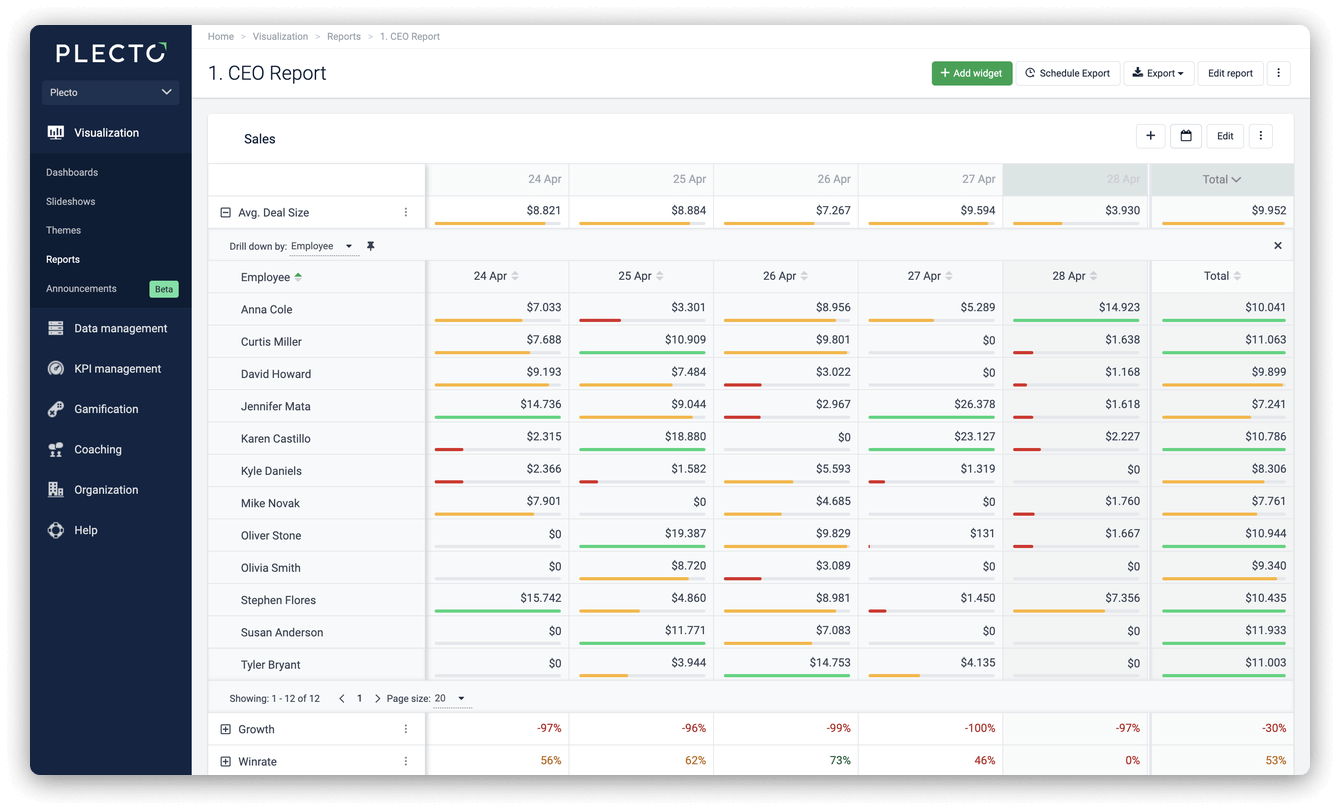
Skapa och redigera försäljningsrapporter i Plecto
Att skapa rapporter från grunden i Plecto är extremt enkelt, liksom att redigera och anpassa dem. När du är klar kan du ladda ner dina rapporter i antingen PowerPoint eller Excel format, och schemalägga dem för regelbunden publicering också. Och eftersom rapporter uppdateras med den senaste informationen automatiskt, sparar du timmar av tid som annars skulle spenderas på manuell inmatning.
Så här skapar du en Plecto-rapport:
- Gå till Rapporter > Ny rapport. Namnge din rapport.
- Välj tillgänglighet för rapporten.
- För alla: Ge visningsåtkomst till alla i organisationen.
- Administratörer och jag: Ge visningsåtkomst till dig själv, organisationsadministratörer och de som har tillåtelse att Visa alla rapporter.
- Administratörer, jag och...: Ger visningsåtkomst till dig själv, administratörer, de med tillåtelse att Visa alla rapporter och välj Team. Teamen kommer att ha visningsåtkomst, men de kommer inte att kunna redigera rapporten (om inte vissa teammedlemmar har administratörsbehörighet).
- Visa data för: Välj specifika team eller anställda och skapa en rapport baserad på deras data.
- Klicka på Bekräfta för att avsluta. Du har nu skapat en tom rapport.
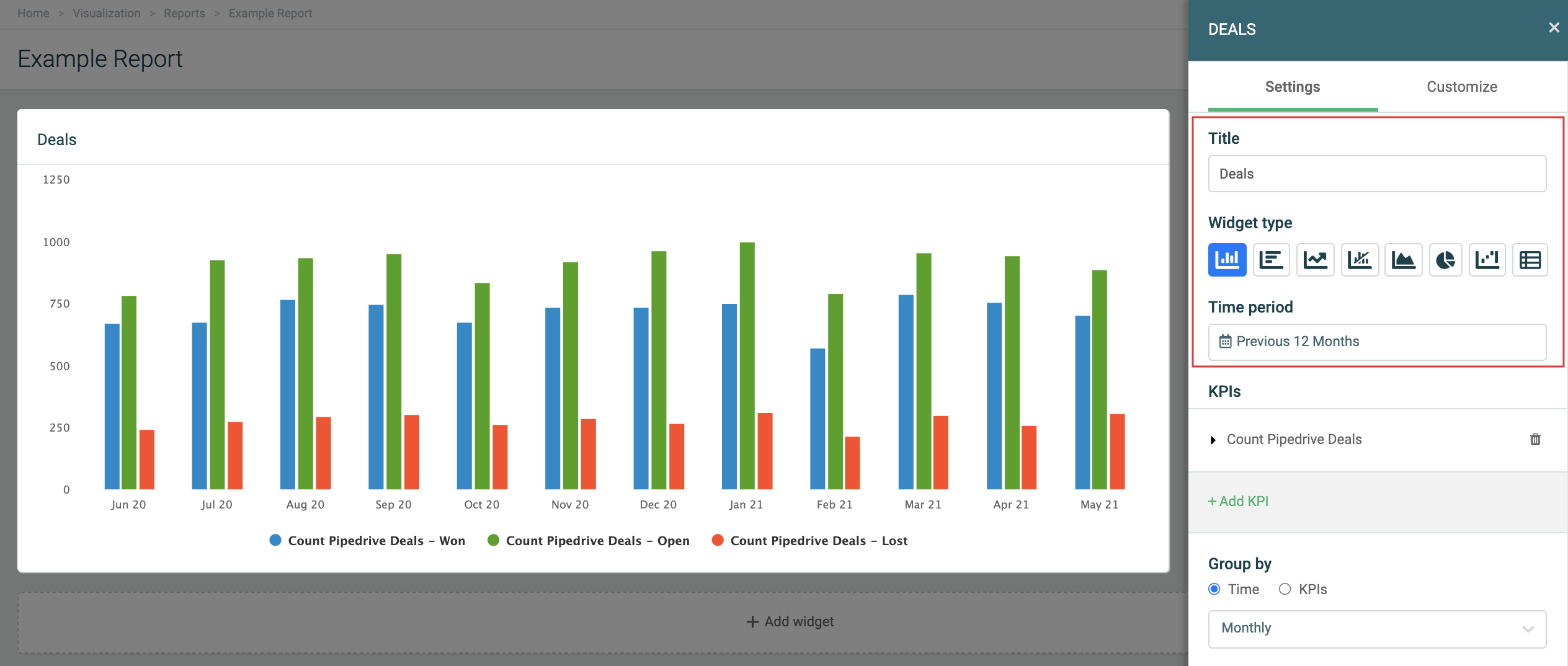
Så här lägger du till widgets och KPI:er i din rapport:
- Klicka på Lägg till widget i din rapport.
- Välj en widget från menyn. En meny som glider in kommer att visas till höger.
- Ange en widgettitel och välj en tidsperiod.
- Klicka på Lägg till KPI för att lägga till en formel. Du kan ytterligare anpassa den KPI du valde genom att välja ett drill-down-alternativ.
- Titel (valfritt): KPI-titlarna visas som legendtexter på diagram och som radtitlar på tabeller.
- KPI: Välj en formel. Här kan du också redigera formeln eller skapa en ny.
- Drill down by: Filtrera dina mätvärden efter specifika parametrar som team, stadie, status, etc. Drill-down-alternativen baseras på de fält som finns tillgängliga i din datakälla.
- Gruppera efter: Varje widget erbjuder olika grupperingsalternativ. Om du väljer Tid, kommer dina data att grupperas baserat på den valda tidsperioden. Om du grupperar efter KPI:er, kommer du att se varje tillagd KPI som en separat enhet på diagrammet.
- Ackumulera (valfritt): Widgeten kommer att summera dina data.
- Jämför med (valfritt): Jämför dina data med en annan tidsperiod eller, i vissa fall, en målkPI.
- Filtrera data efter: Visa data för specifika team eller anställda.
- Klicka på Spara ändringar för att avsluta och skapa widgeten.
Så här exporterar du en rapport:
- Gå till Rapporter och öppna den rapport du vill exportera.
- Klicka på Exportera i det övre högra hörnet.
- Välj filformat:
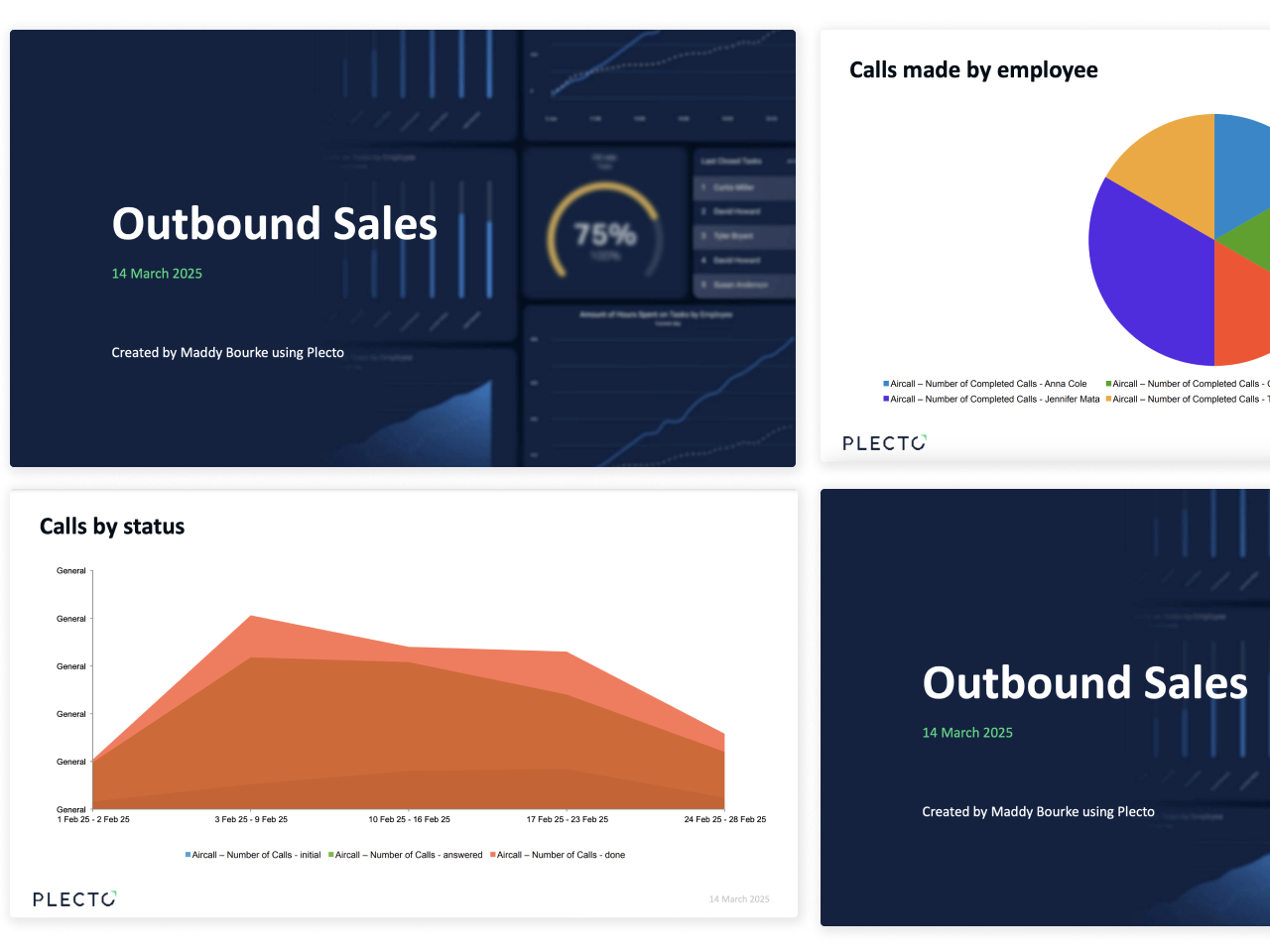
- PowerPoint (.pptx): Detta format exporterar alla widgets som PowerPoint-diagram och grafer i presentationen.
- PowerPoint som bilder (.pptx): Exporterar alla widgets som bilder i presentationen.
- Excel (.xlsx): Exporterar ett Excel-kalkylblad.
- Plecto kommer att generera rapporten och ladda ner den på din lokala enhet.
- För att schemalägga en rapport, klicka på Schemalägg export i det övre högra hörnet och välj mellan timvis, dagligen, veckovis eller månatlig export.
Anteckningar
- Du har åtta widgets att välja mellan och använda:
- Kolumndiagram
- Stapeldiagram
- Linjediagram
- Kombinationsdiagram
- Områdesdiagram
- Cirkeldiagram
- Vattenfallsdiagram
- Tabell
Bygg dina bästa försäljningsrapporter med Plecto
Rapporter är avgörande för vilket seriöst försäljningsteam som helst för att förstå vad de gör och vart de är på väg. Med sitt fokus på datavisualisering och transparens är Plecto den perfekta plattformen för att engagera sig i och tolka dina försäljningsdata.
Har du fler frågor? Kolla in Rapportavsnittet på vår Plecto Docs-webbplats. Och om du är ny inom försäljningsrapportering, varför inte kolla in Plecto med en gratis demo? Lycka till med rapporteringen!
Frågor och svar
Varför är automatiserad försäljningsrapportering avgörande för ett datadrivet företag?
Försäljningsrapporter är avgörande för att övervaka hur försäljning påverkar intäkterna, bedöma marknadsräckvidden och projicera framtida tillväxt. Enligt bloggen säkerställer automatiserad rapportering prestandaövervakning och ansvarighet genom att ge transparens för intressenter. Genom att använda rådata för att informera beslut om prissättning, marknadsföring och personal kan företag gå bortom gissningar och mot datadrivet beslutsfattande. Denna noggrannhet stödjer bättre efterfrågeprognoser och finansiell planering, vilket säkerställer ett hälsosamt kassaflöde.
Vilka är de viktigaste komponenterna i en effektiv mall för försäljningsrapport?
En omfattande försäljningsrapport bör gå bortom bara total intäkt. En typisk mall inkluderar:
- Sammanfattning
- Prestandamätvärden
- Trender och mönster
- Individuell och teamprestanda
- Rekommendationer
Hur skapar och exporterar du en försäljningsrapport inom Plecto-plattformen?
Att skapa en rapport i Plecto är en enkel trestegsprocess:
- Skapa en tom rapport: Navigera till Rapporter > Ny rapport, namnge den och ställ in tillgänglighetsbehörigheterna.
- Lägg till widgets och KPI:er.
- Exportera och schemalägg: Rapporter kan exporteras när som helst som Excel (.xlsx) eller PowerPoint (.pptx) filer. För att spara tid kan du använda funktionen Schemalägg export för att automatiskt skicka den senaste versionen av rapporten till din inkorg.
Starta din kostnadsfria 14-dagars provperiod i Plecto idag.
Gillade du artikeln? Dela den:


JAMES NIILER