Logg inn
Trinn 4: Legg til Dashboards og Konkurranser på TV-er
Lag lysbildefremvisninger og aktiver TV-ene dine
| Hurtigstartguider |
|---|
| Trinn 1: Integrer dataene dine Trinn 2: Lag formler Trinn 3: Sett opp Dashboards, Rapporter, Konkurranser og Mer Trinn 4: Legg til Dashboards og Konkurranser på TV-er Trinn 5: Inviter teamene dine |
Hvordan får jeg mine dashboards på TV-er?
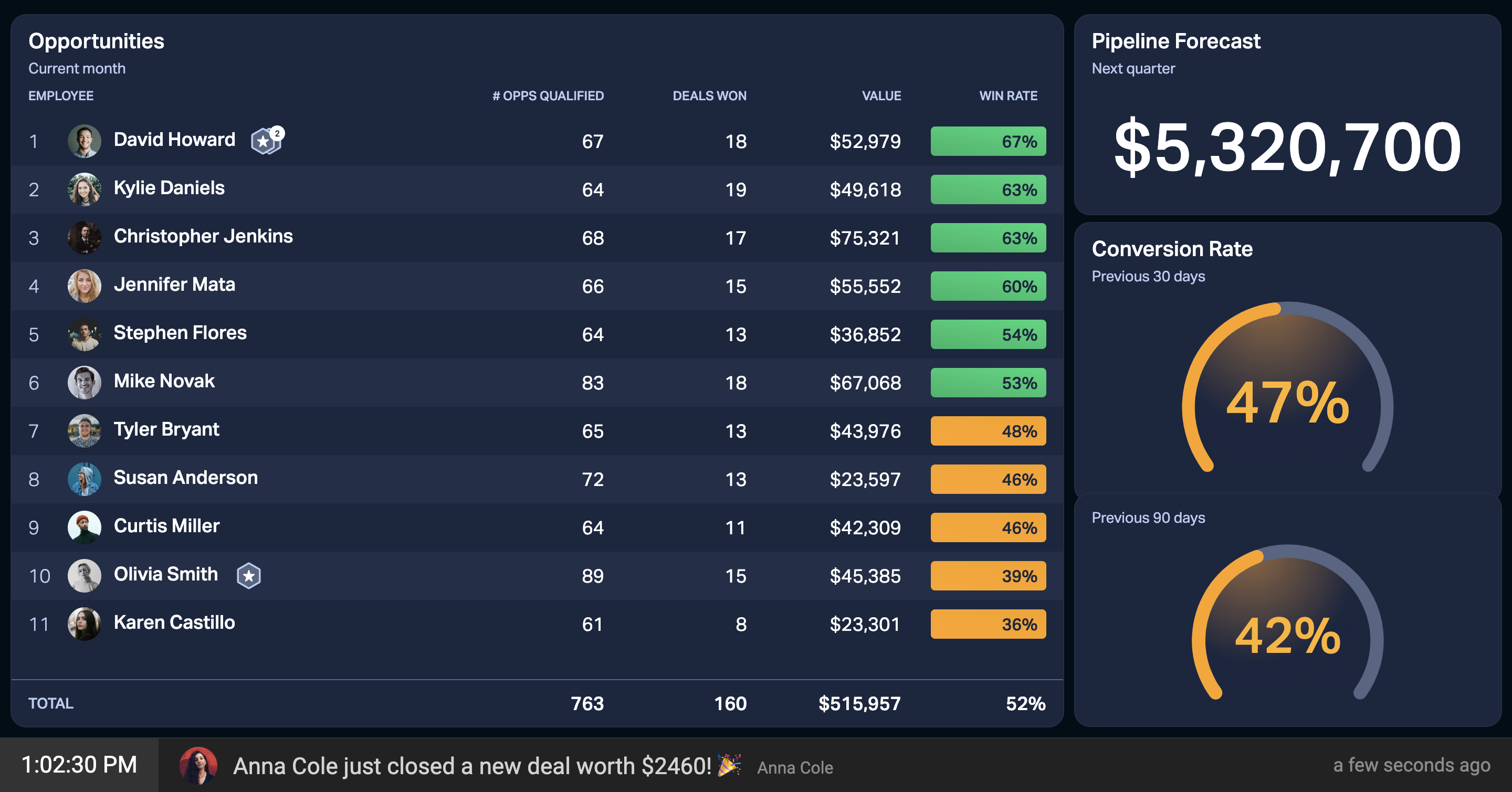
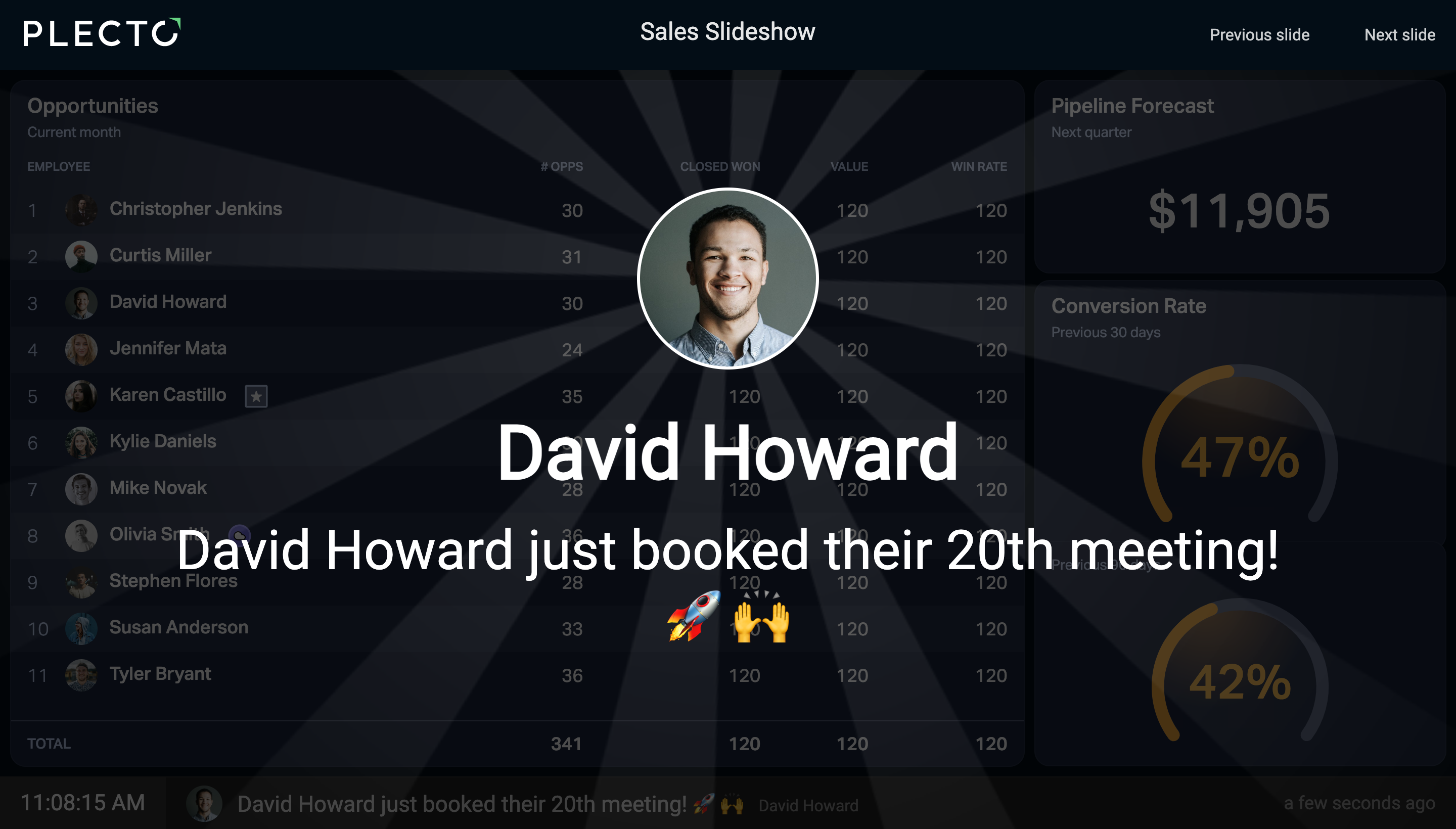
For å visualisere dine dashboards, konkurranser og annet media på en TV-skjerm, må du først legge dem til en lysbildefremvisning. Tenk på lysbildefremvisninger som levende rammer som roterer automatisk gjennom dagen.
En enkelt lysbildefremvisning lar deg legge til ubegrensede lysbilder som inneholder:
-
Dashboards
-
Konkurranser
-
YouTube-videoer (firmaets promo-video, en sang, eller annet)
-
Innhold fra et nettsted via URL (som værmeldingen)
Hvordan lage en lysbildefremvisning →
Trinn 1: Lag en lysbildefremvisning
-
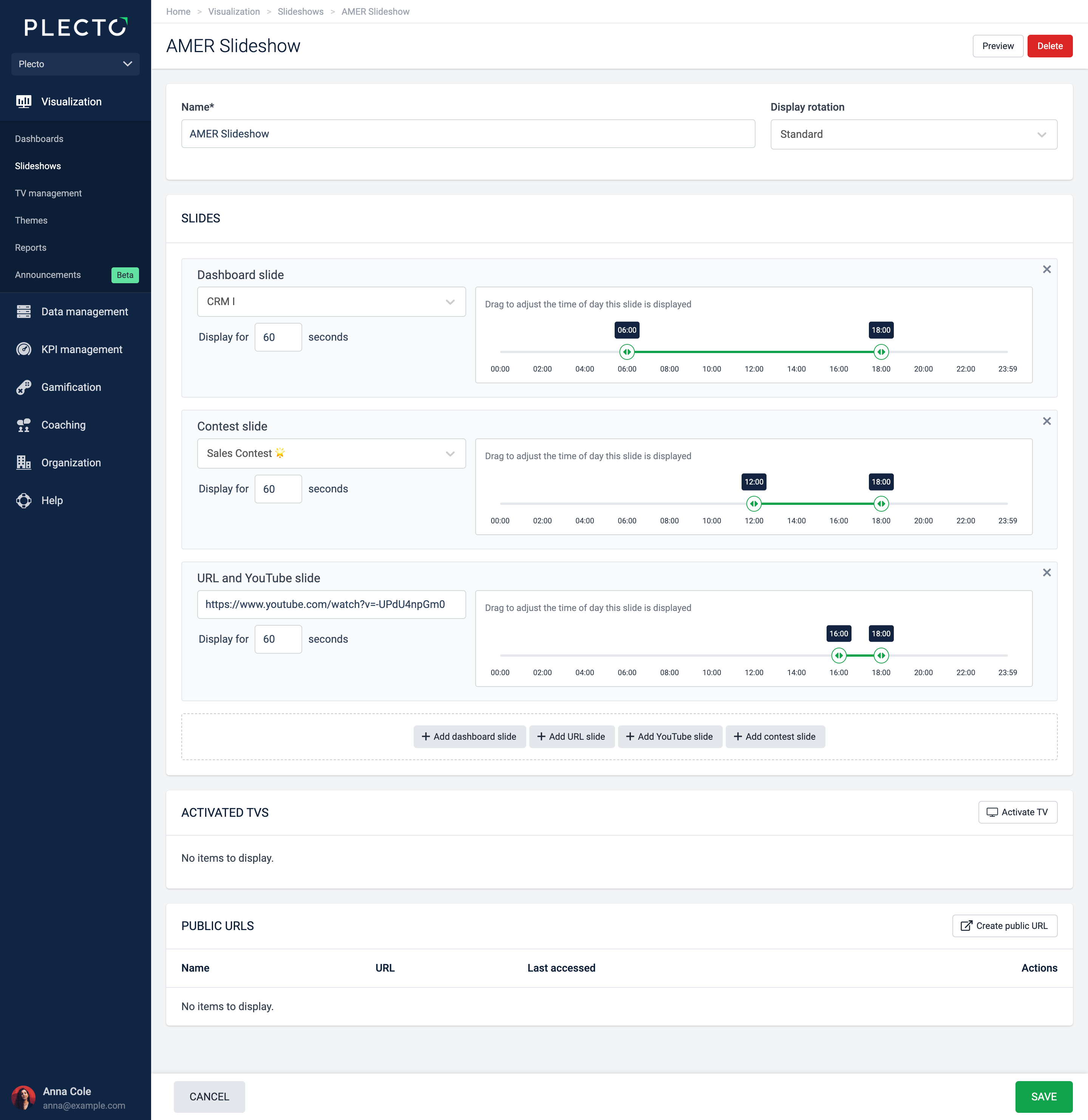
Gå til Lysbildefremvisninger > Ny lysbildefremvisning.
-
Gi lysbildefremvisningen din et navn og juster visningsrotasjonen hvis skjermen er vertikal.
-
Begynn å legge til lysbilder. Hvis du vil vise en YouTube-video, må det være den fullstendige videolinken og ikke den forkortede versjonen.
-
(Valgfritt) Juster lysbilde-tidslinjene hvis du vil at et lysbilde skal vises mellom spesifikke timer i løpet av dagen.
-
Klikk Lagre.
-
(Valgfritt) Klikk Forhåndsvisning i øverste høyre hjørne for å se hvordan lysbildefremvisningen din ser ut.
(Valgfritt) Opprett en offentlig lysbildefremvisnings-URL
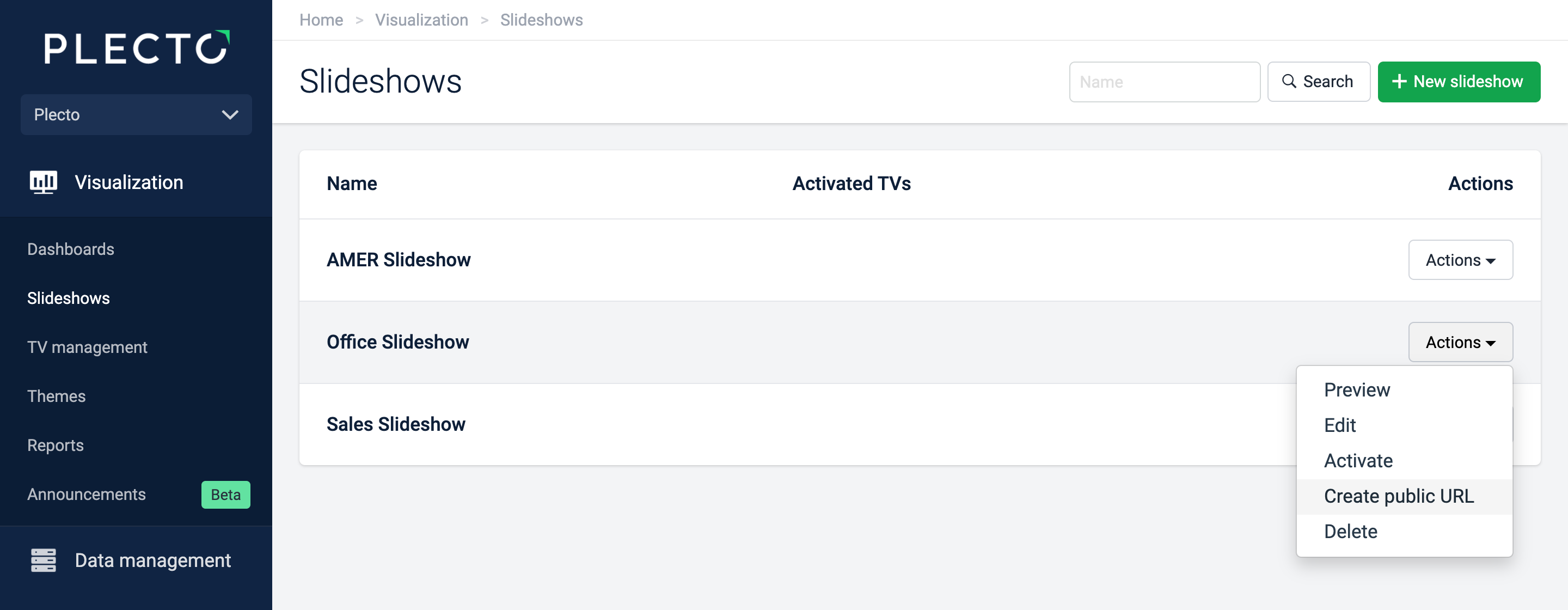
Du kan generere en offentlig URL for lysbildefremvisningen din og dele den med personer utenfor Plecto. Alle med lenken vil kunne se lysbildefremvisningen og innholdet dens – som en bilde ramme – de vil ikke kunne få tilgang til Plecto eller redigere lysbildefremvisningen. Du kan fjerne lenken når som helst.
-
Gå til Lysbildefremvisninger.
-
Finn en lysbildefremvisning, klikk deretter Handlinger > Opprett offentlig URL til høyre.
-
Bekreft at du vil opprette URL-en.
-
Du kan nå kopiere URL-en som er oppført i seksjonen Offentlige URL-er.
Alle URL-er lagres i hver enkelt lysbildefremvisningsinnstilling. Alle lysbildefremvisninger med en offentlig URL har en gul "Offentlig" etikett ved siden av navnet sitt.
Trinn 2: Koble lysbildefremvisningen din til en smart-TV
-
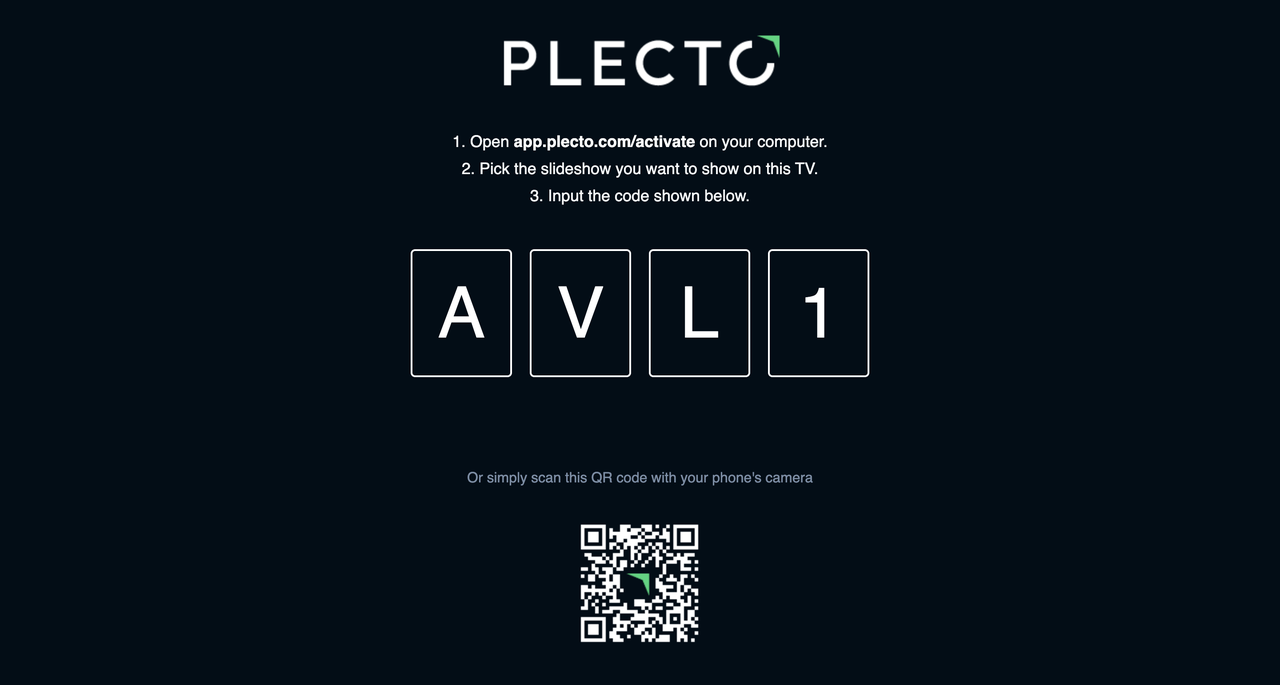
Åpne https://tv.plecto.com siden eller Plecto-appen (tilgjengelig på LG, Samsung og Android-baserte TV-er) på din smart-TV. Du vil se en fire-sifret kode og en QR-kode.
-
Sørg for å logge inn på Plecto-appen på telefonen din.
-
Skann QR-koden med telefonens kamera og trykk på varslingen når den vises.
-
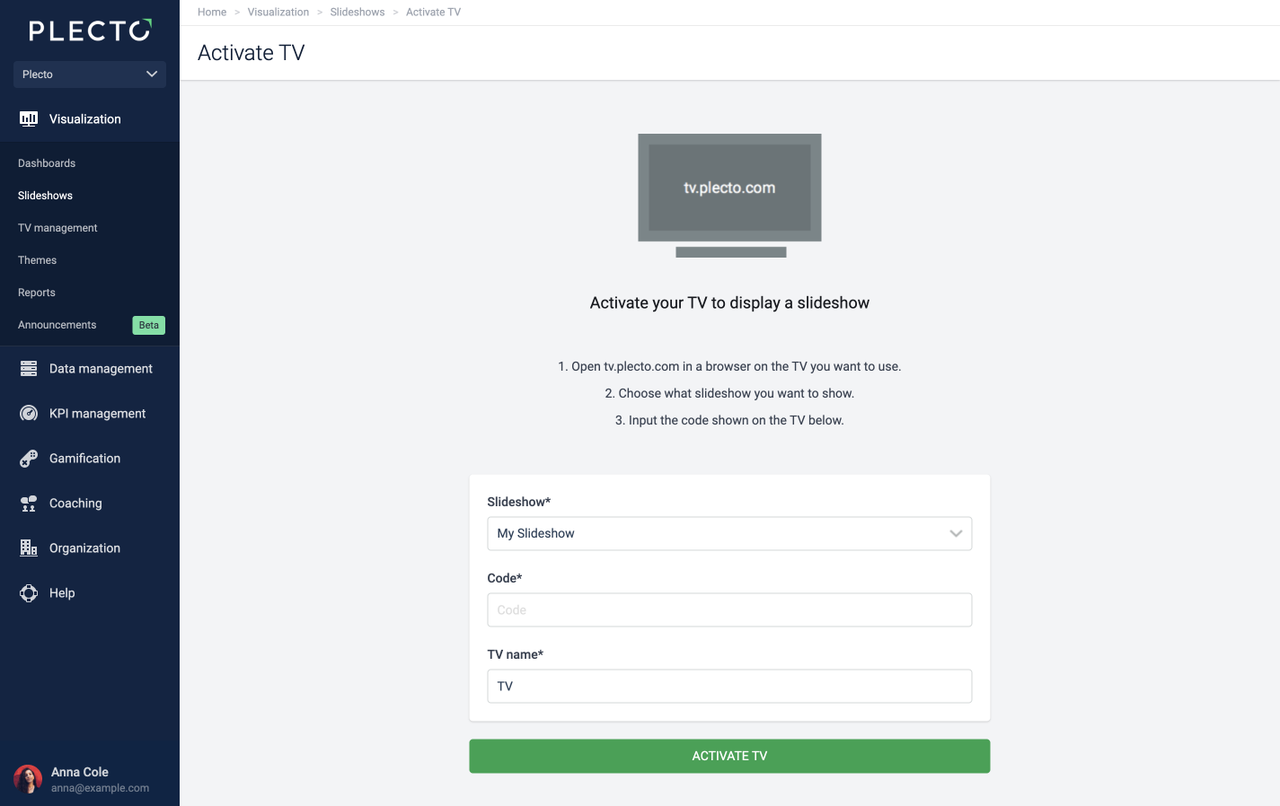
Du skal nå se Aktiver TV-siden.
-
Velg en lysbildefremvisning du vil vise på TV-en.
-
Gi TV-en et navn (for eksempel, TV Hovedrom).
-
For å fullføre, klikk Aktiver.
Alle aktiverte TV-er er listet under Lysbildefremvisninger > TV-administrasjon i Plecto.
TV-apper
Vi har bygget native Plecto-apper for LG og Samsung, og andre smart-TV-er som kjører på Android. Hvis appen vår ikke er tilgjengelig på enheten din, må du bruke Plecto via TV-nettleseren.
Appene er mer pålitelige enn TV-nettleserne og garanterer at alle funksjoner støttes.

Plecto på LG TV
-
Åpne LG Content Store på TV-en din.
-
Skriv og søk etter Plecto i søkefeltet. Du kan også finne appen i Livsstil-kategorien.
-
Installer appen og åpne den på din Smart TV.
Hvordan konfigurere en hurtigtilgangsgenvei
Konfigurer en genvei på LG TV-fjernkontrollen din for å få tilgang til lysbildefremvisningene dine med én knapp. For at dette skal fungere, er minimum versjon av webOS som kreves på din LG TV 5.0. For mer informasjon, les LG hjelpguide.
-
Trykk og hold "0" [null] knappen på TV-fjernkontrollen din. En meny vil vises på TV-skjermen din. Derfra kan du tildele hurtigtilgang til en app for hvert nummer på fjernkontrollen.
-
Bruker markøren, velg et nummer på TV-skjermen for å tildele Plecto TV-appen. Hvis et nummer allerede er tatt, kan du fjerne den tildelte appen ved å klikke på den.
-
Velg Plecto fra listen over applikasjoner og TV-kanaler.
-
For å fullføre, avslutt redigeringsmodus ved å klikke X i øverste høyre hjørne.
-
Nå kan du enkelt åpne lysbildefremvisningene dine når du slår på TV-en – alt du trenger å gjøre er å holde nede hurtigtilgangs-knappen som er tildelt Plecto.
Plecto på Samsung TV
Minimum versjon av Tizen-operativsystemet som kreves for at appen skal kjøre på din Samsung TV er 5.5.
-
Trykk på hjem-knappen på TV-fjernkontrollen din og gå til Apper.
-
Klikk på søkeikonet i øverste høyre hjørne, skriv deretter og søk etter Plecto. Alternativt kan du finne Plecto-appen i Livsstil-kategorien i Samsung-apper.
-
Klikk Installer, deretter Åpne for å åpne Plecto-appen.
Kjent problem
Samsung TV-er er ikke i stand til å gjengi dashboards godt nok, og de kan heller ikke riktig vise YouTube-videoer for varsler. Det er på grunn av treg TV-gjengivelse.
Hvordan aktivere lysbildefremvisninger på TV-er →
Trinn 5: Inviter teamene dine →
Installer Plecto på mobilen din
Last ned Plecto-appen på telefonen din. Det vil gjøre tilkoblingen av lysbildefremvisninger til TV-skjermene dine mye raskere.
Du vil kunne koble til en lysbildefremvisning ved ganske enkelt å skanne en QR-kode med telefonen din. Appen er gratis og tilgjengelig for både iOS og Android-enheter.