 Logg inn
Hvordan aktivere lysbildefremvisninger på TV-er
Hvordan kan jeg aktivere en lysbildefremvisning på en TV?
Vis lysbildefremvisningene dine på TV-er, dataskjermer, nettbrett og mer. Det finnes flere måter å aktivere en TV på:
-
Aktiver en TV gjennom Plecto
-
Aktiver en TV fra mobilappen
-
Opprett en lysbildefremvisnings-URL (ingen aktivering nødvendig) – alle med lenken vil kunne åpne lysbildefremvisningen og se innholdet.
Alle aktiverte TV-er er listet under Lysbildefremvisninger > TV-administrasjon, og du kan enkelt aktivere, bytte eller fjerne lysbildefremvisninger med bare noen få klikk.
Plecto TV-app. Hvis du har LG- eller Samsung-TV-er eller en TV som kjører på Android, kan du installere Plecto TV-appen for å gjøre det enklere å vise lysbildefremvisninger. Vi anbefaler å bruke TV-er fra 2020 og senere.
Aktiver med en fire-sifret kode
-
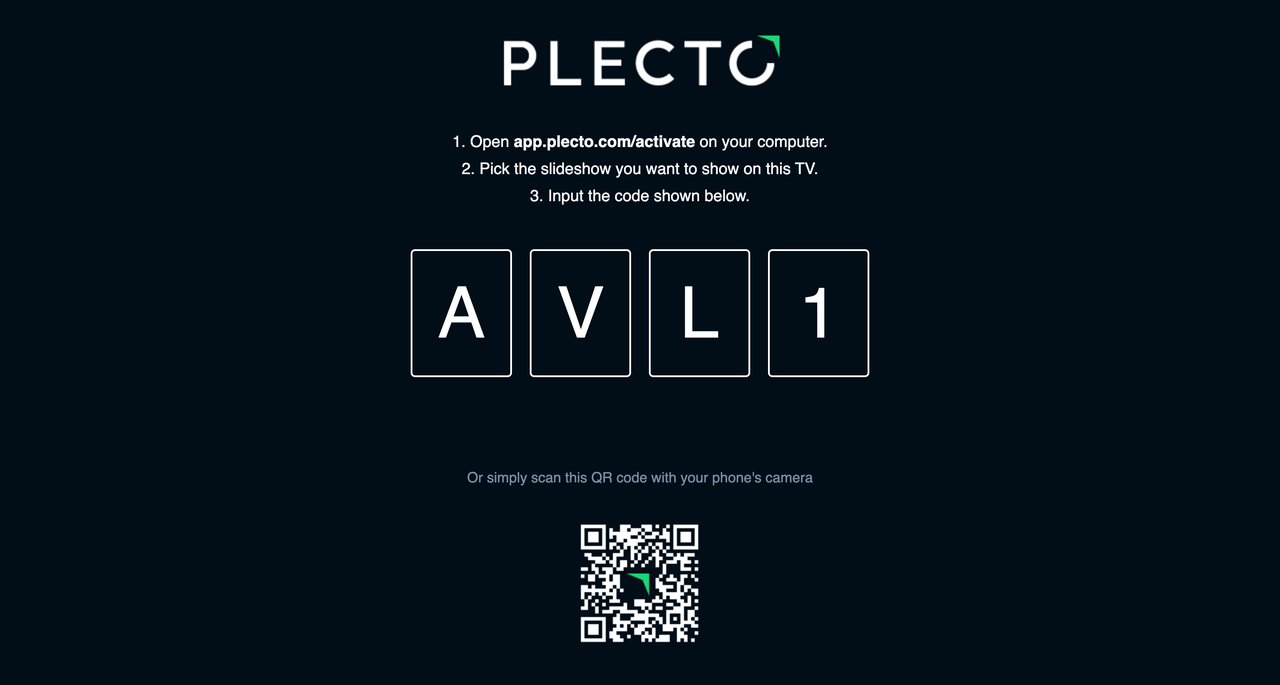
På din Smart TV, åpne https://tv.plecto.com/. Du skal se en fire-sifret kode (den vil oppdatere seg av og til).
-
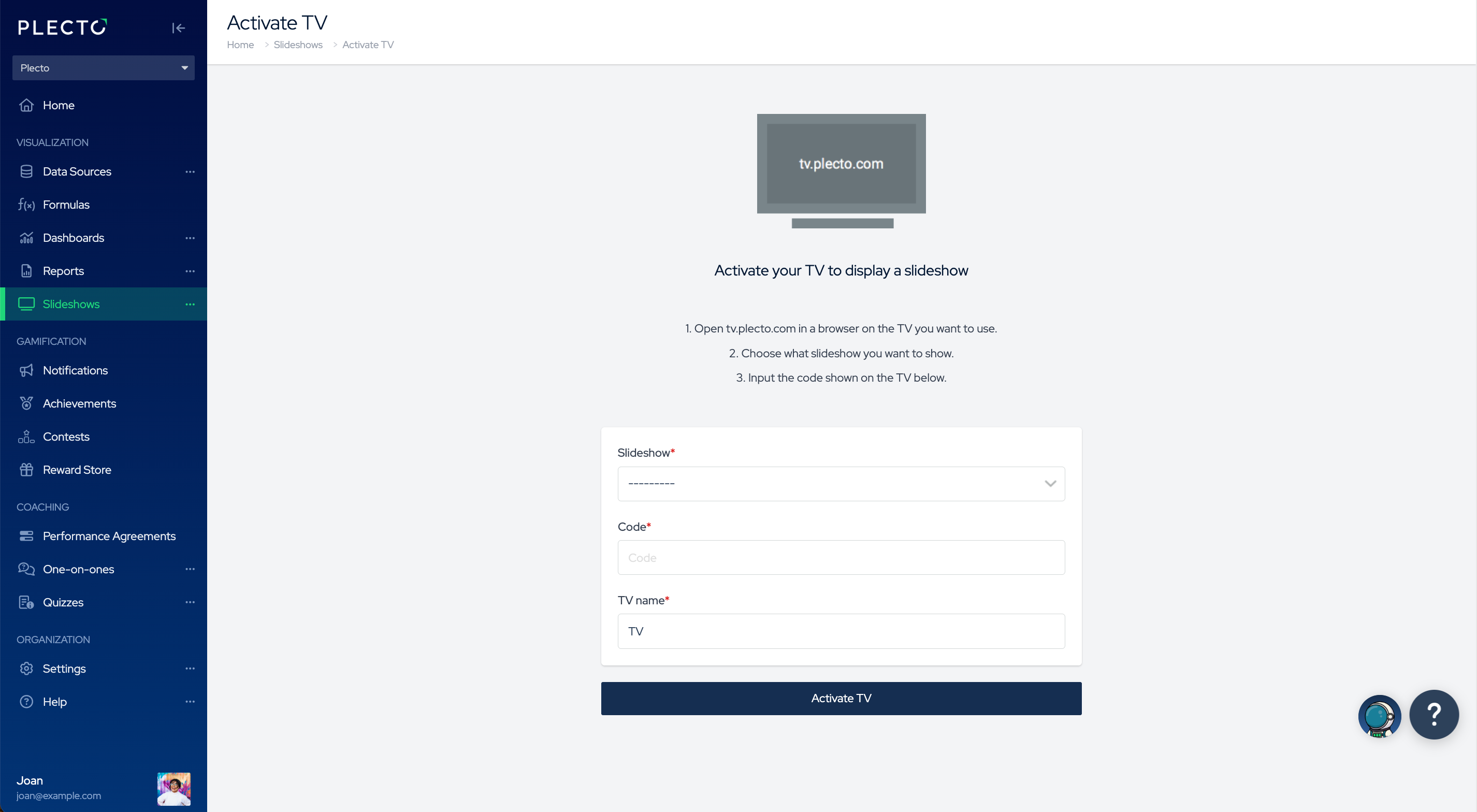
På datamaskinen din, åpne Plecto, og gå til Lysbildefremvisninger.
-
Finn lysbildefremvisningen din, og klikk deretter på Handlinger > Aktiver til høyre.
-
Skriv inn den fire-sifrede koden du ser på TV-skjermen.
-
Gi TV-en din et navn, for eksempel Konferanserom eller Kontor Amsterdam.
-
Klikk Aktiver TV. Lysbildefremvisningen din vil nå være koblet til denne TV-en.
Aktiver med en QR-kode
Hvis du har Plecto mobilappen (last ned for iOS, Android), kan du aktivere en TV ved å skanne en QR-kode med telefonen din.
-
Åpne Plecto mobilappen på telefonen din og logg inn.
-
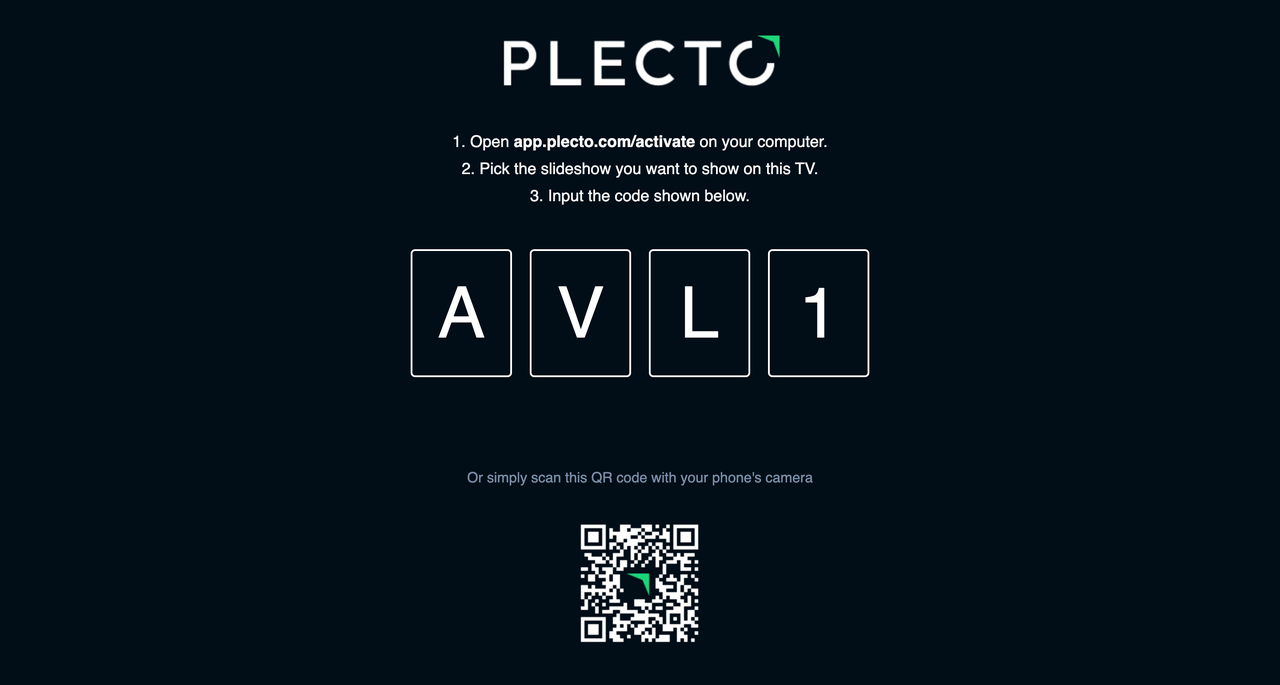
Slå på smart-TV-en din og åpne http://tv.plecto.com/ siden. Du vil se en QR-kode på TV-en din.
-
Ta telefonen din og skann QR-koden med kameraappen (iOS) eller QR-kodeskanneren (Android).
-
Det bør være en form for aktivitet på skjermen din, for eksempel en varsling.
-
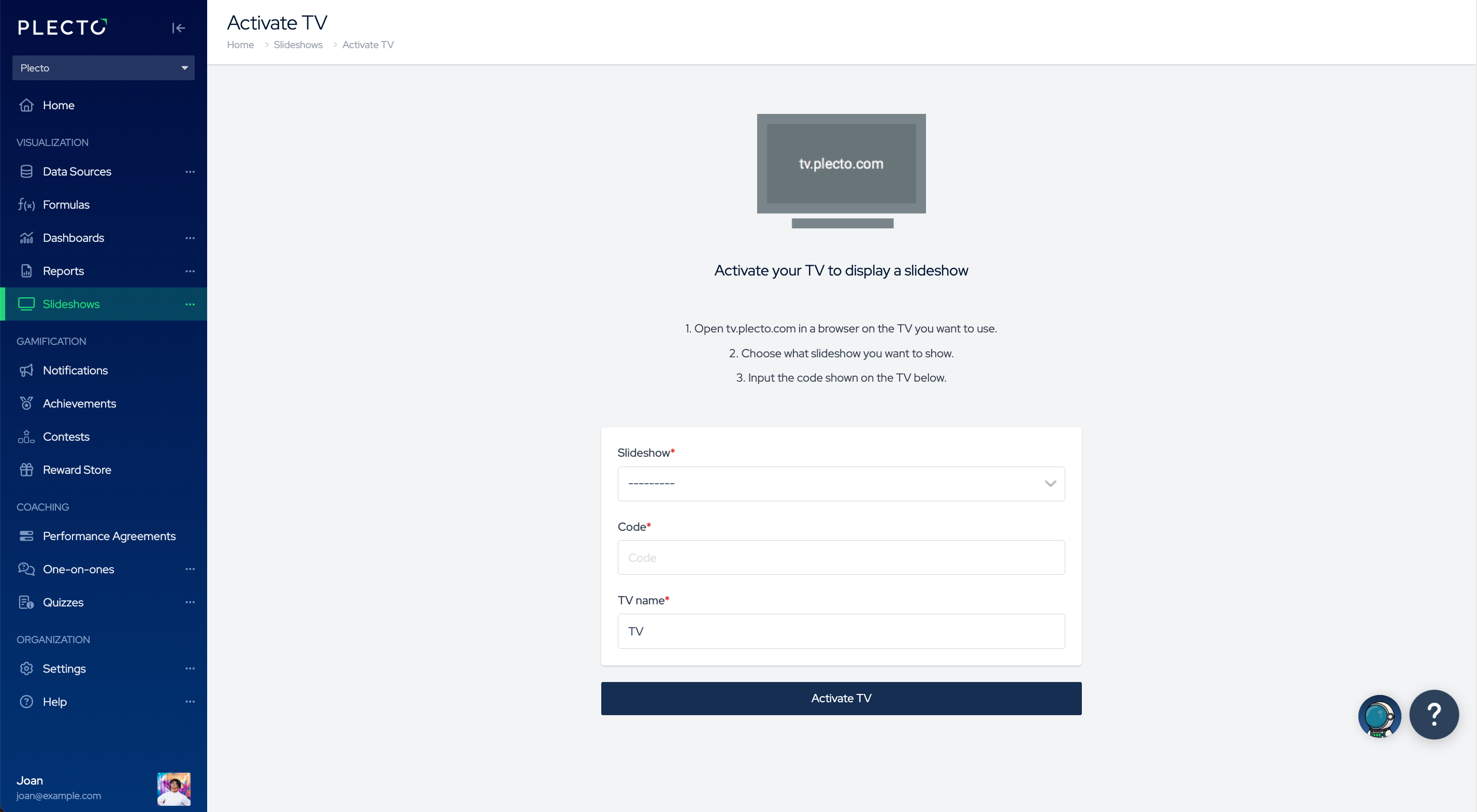
Klikk på varslingen – den vil omdirigere deg til Aktiver TV siden.
-
Velg en lysbildefremvisning og gi TV-en din et navn.
-
Klikk Aktiver TV for å fullføre.
Opprett en offentlig lysbildefremvisnings-URL
Du kan generere en offentlig URL for lysbildefremvisningen din og dele den med personer utenfor Plecto. Offentlige URL-er kan også være nyttige hvis du ikke kan bruke Plecto-appen på TV-en din eller når enheten ikke støtter informasjonskapsler.
-
Gå til Lysbildefremvisninger.
-
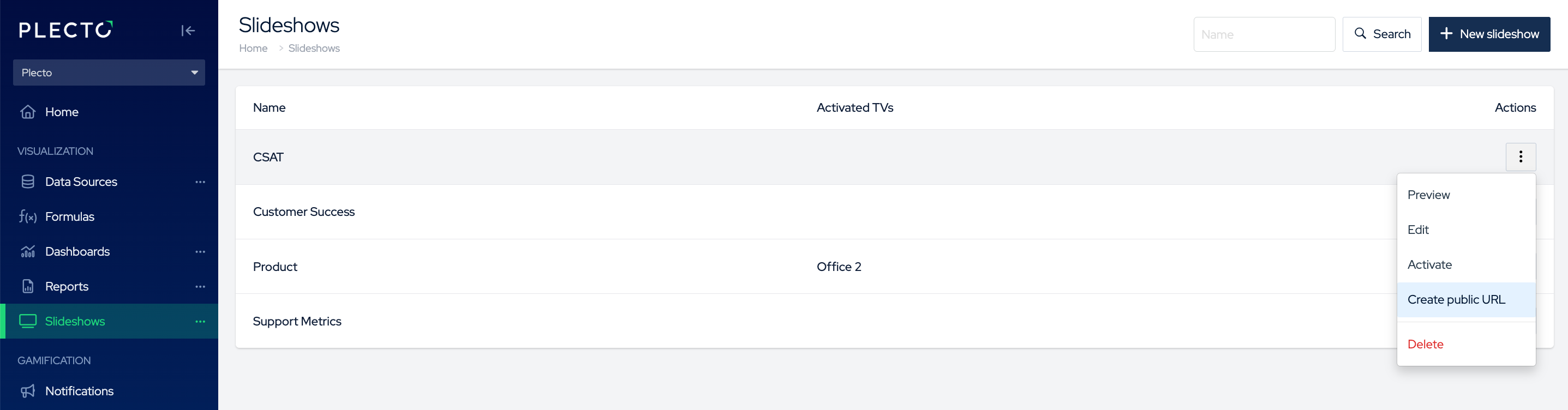
Finn en lysbildefremvisning, og klikk deretter på Handlinger > Opprett offentlig URL til høyre.
-
Bekreft at du vil opprette URL-en.
-
Du kan nå kopiere URL-en som er oppført i seksjonen Offentlige URL-er.
Alle med lenken vil kunne se lysbildefremvisningen og innholdet – de vil ikke kunne få tilgang til Plecto eller redigere lysbildefremvisningen. Du kan fjerne lenken når som helst.
URL-lenken vil forbli den samme selv om du gir lysbildefremvisningen et nytt navn eller navnet på din Offentlige URL.
Hvordan erstatte en lysbildefremvisning på TV
Du kan erstatte en lysbildefremvisning med en annen lysbildefremvisning i TV-administrasjonsseksjonen:
-
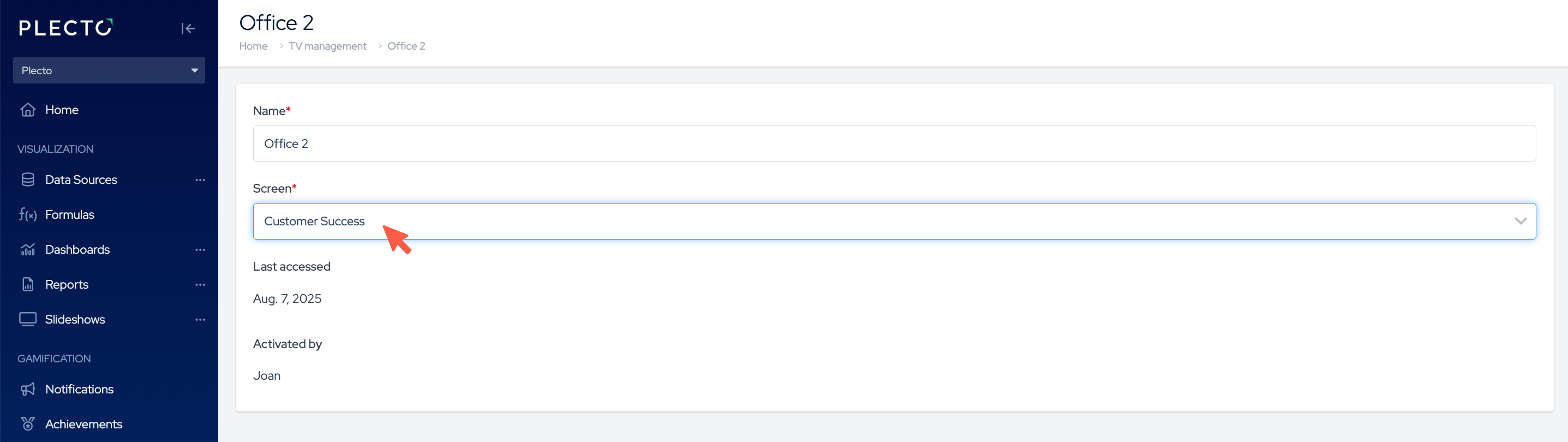
Gå til Lysbildefremvisninger > TV-administrasjon og åpne TV-en du vil endre.
-
Under Skjerm, velg en annen lysbildefremvisning.
-
Klikk Lagre. TV-en din vil oppdatere seg med den nye lysbildefremvisningen! 🎉
Anbefalte enheter
Vi anbefaler å bruke moderne og oppdaterte nettlesere som Google Chrome eller Safari når du ser på lysbildefremvisninger på en PC eller kaster dem på en TV.
For best ytelse, bruk TV-er som er bygget i 2020 og senere.
-
Hvis du bruker en LG TV, anbefaler vi nyere LG-modeller med minimum webOS 5.0.
-
Hvis du har en Samsung TV, bør Tizen operativsystemet være over 5.5.
OLED-TV-er! Vær forsiktig når du bruker OLED-TV-er for å vise Plecto lysbildefremvisninger. Vi har mottatt tilbakemeldinger fra brukere om at visning av statiske bilder over lengre tid kan forårsake permanent misfarging av noen piksler.