 Logg inn
Velge en tidsperiode
Hvordan fungerer tidsperioder?
Å legge til en tidsperiode til et widget fokuserer formelen din på et spesifikt omfang, som i dag, i morgen, inneværende måned, og mer.
Det lar deg bruke den samme formelen (for eksempel, Sum av vunne avtaler) på forskjellige widgets – du trenger ikke å lage separate formler for hvert widget.
Widgeten viser en sanntid forhåndsvisning slik at du kan se det endelige resultatet før du lagrer innstillingene.
Nåværende periode
Den Nåværende tidsperioden lar deg velge mellom i dag, inneværende uke, måned, kvartal, år, og deres respektive til dags dato perioder.
For eksempel, hvis du velger Måned til dags dato, vil widgeten vise data for inneværende måned til slutten av inneværende dag.
Sammenlign dataene dine på linje- og områdediagrammer
Hvis du viser til dags dato perioder (for eksempel, måned til dags dato), kan du sammenligne tidsperioden med den siste til dags dato perioden (forrige måned til dags dato) eller den siste fullstendige tidsperioden (forrige måned).
All tid
Den All tid perioden lar deg velge mellom to alternativer:
-
All tid: Når valgt, vil widgeten vise hele dataene dine, uten tidsbegrensninger. Den vil inkludere data for alle registreringene dine fra de forrige, nåværende, og fremtidige (neste) tidsperiodene.
-
All tid til dags dato: Når valgt, vil widgeten vise dataene dine fra den aller første registreringen til slutten av inneværende dag.
Fast tidsperiode
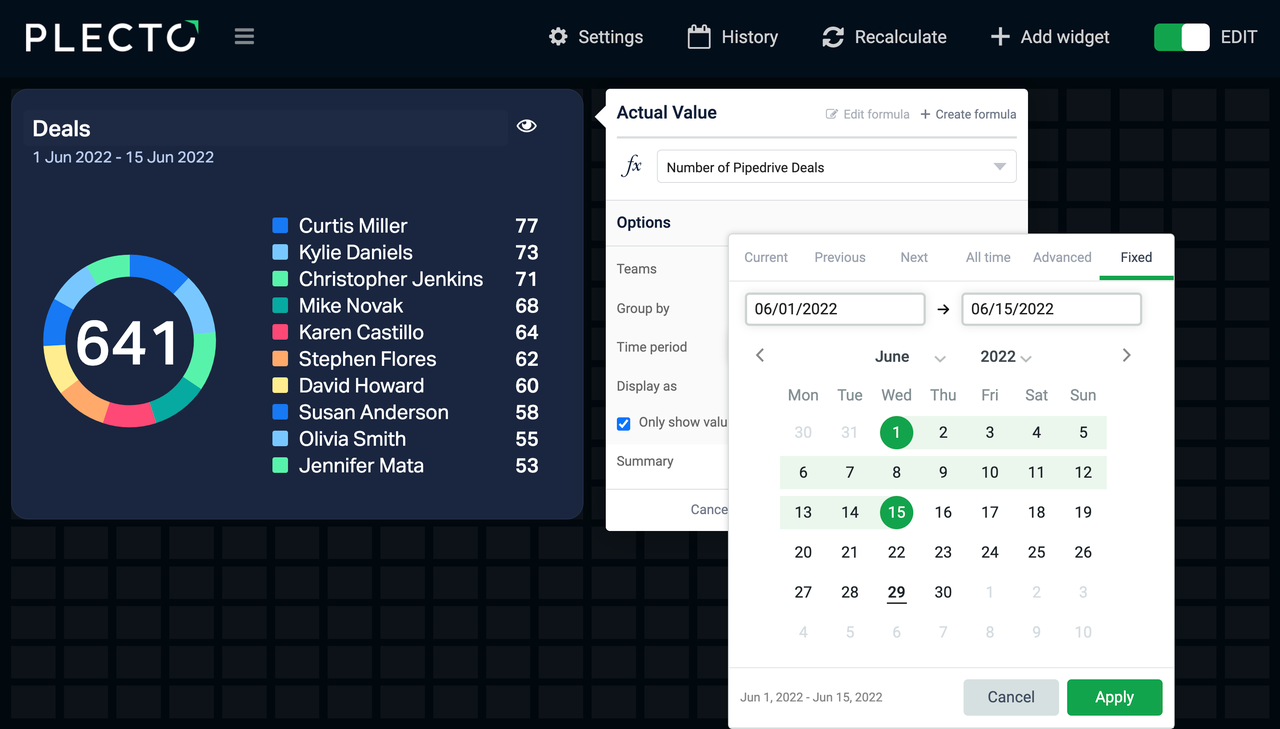
Den Fast tidsperioden lar deg velge et tilpasset datointervall for widgeten som ikke vil endre seg ettersom tiden går; denne tidsperioden vil være fast.
Avanserte alternativer
Det Avanserte alternativet lar deg konfigurere en tilpasset tidsperiode. Med Avanserte kan du:
-
Velge en tilpasset tidsperiode: Når du velger en uke, måned, eller år, kan du velge en startdato. Her kan du legge til at uken din starter på en tirsdag, en måned begynner den 5., eller at et år starter på en tilpasset dato.
-
Bruke en tilpasset sluttdato: Dette alternativet lar deg velge en tilpasset sluttdato. For eksempel, hvis du leder en markedsføringskampanje som startet forrige måned og slutter midt i inneværende måned, kan du justere tidsperioden for å se data for den forrige 1 måneden til slutten av inneværende/neste uke, avhengig av dagens dato.
-
Velge tidsintervallet: Hvis tidsperioden er satt til den nåværende, forrige, eller neste dag eller uke, lar dette alternativet deg begrense tids- og datointervallet.
-
Dag: Begrens arbeidstimene dine, for eksempel fra 9 til 17.
-
Uke: Juster rekkevidden av arbeidsdagene dine. Dette alternativet kan være nyttig hvis du jobber, for eksempel, fra onsdag til lørdag.
-
-
Offset tidsperioden: Offset-alternativet lar deg referere til en historisk tidsperiode ved å bruke det nåværende valgte tidsperioden omfang. For eksempel, hvis widgeten viser data for inneværende måned, kan du offset tidsperioden med - 1 måned for å se dataene for forrige måned.
Velg tidsintervall
Du kan bruke Velg tidsintervall alternativet bare når tidsperioden er satt til én dag eller én uke. Enhver tidsperiode som overskrider dette intervallet samt bruken av en tilpasset sluttdato vil deaktivere Velg tidsintervall alternativet.
Forrige og Neste
De Forrige og Neste tidsperiodene tilbyr det samme settet av alternativer som Nåværende. De lar deg velge mellom en dag, uke, måned, kvartal, år, eller tilpasset rekkevidde.