Inloggen
Stap 4: Voeg je Dashboards en Wedstrijden toe aan TV's
Maak diavoorstellingen en activeer je TV's
| Snelle Startgidsen |
|---|
| Stap 1: Integreer je Gegevens Stap 2: Maak Formules Stap 3: Stel Dashboards, Rapporten, Wedstrijden & Meer in Stap 4: Voeg je Dashboards en Wedstrijden toe aan TV's Stap 5: Nodig je Teams uit |
Hoe krijg ik mijn dashboards op TV's?
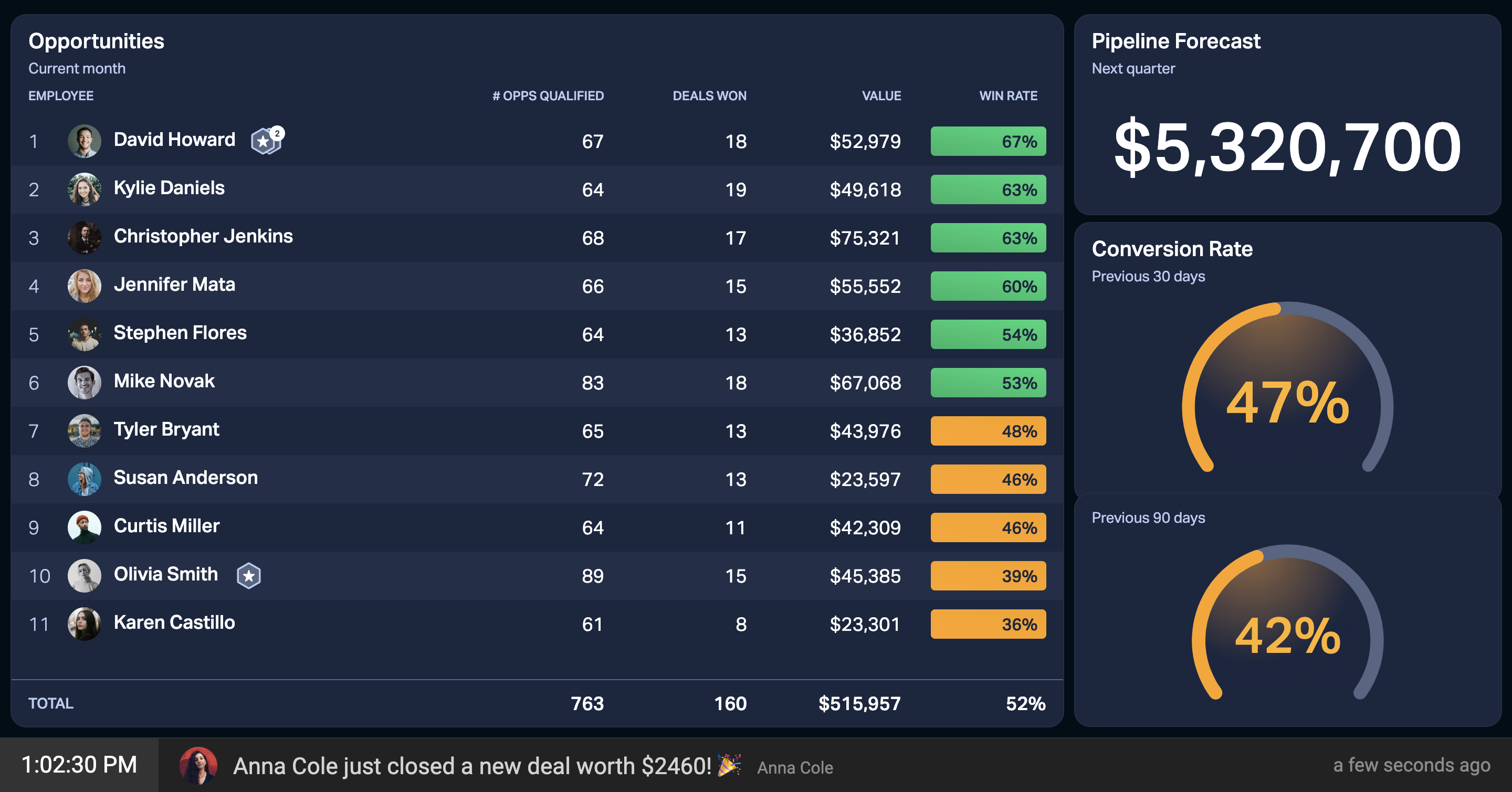
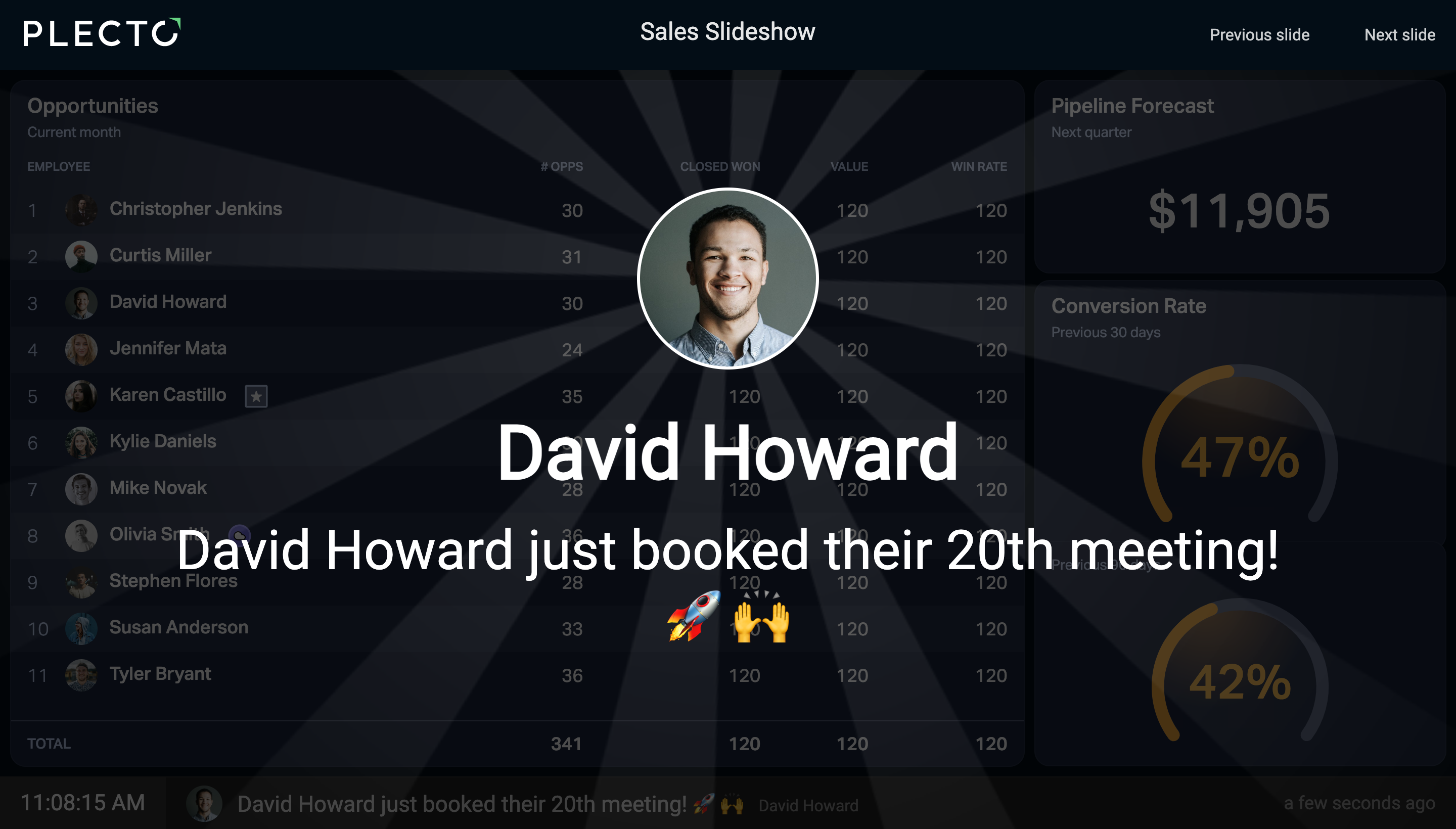
Om je dashboards, wedstrijden en andere media op een TV-scherm te visualiseren, moet je ze eerst toevoegen aan een diavoorstelling. Denk aan diavoorstellingen als live frames die automatisch gedurende de dag draaien.
Een enkele diavoorstelling stelt je in staat om onbeperkt dia's toe te voegen die bevatten:
-
Dashboards
-
Wedstrijden
-
YouTube-video's (de promotiemovie van je bedrijf, een liedje of ander)
-
Inhoud van een website via URL (zoals de weersvoorspelling)
Hoe een Diavoorstelling te Maken →
Stap 1: Maak een diavoorstelling
-
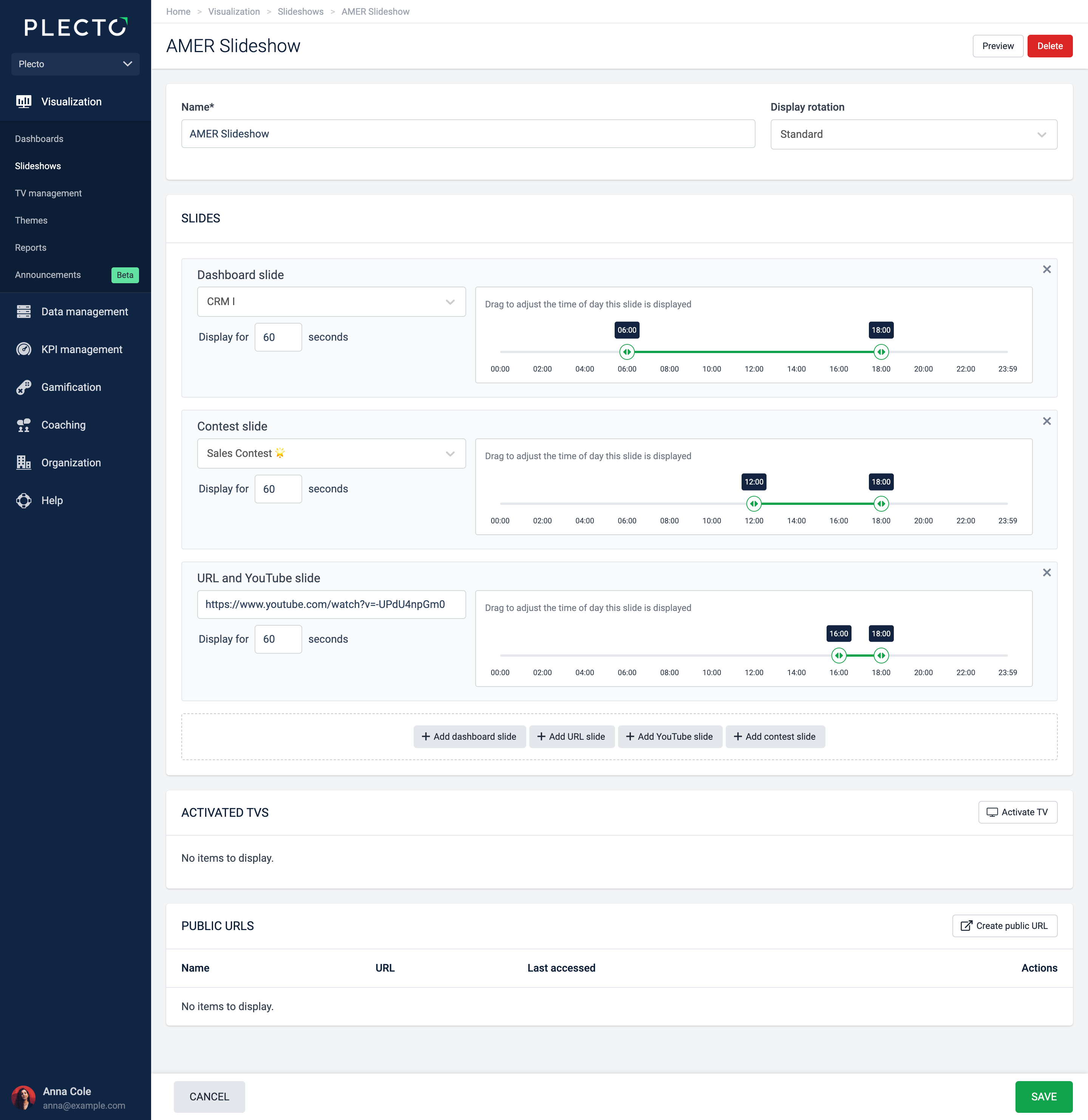
Ga naar Diavoorstellingen > Nieuwe diavoorstelling.
-
Geef je diavoorstelling een naam en pas de weergave-rotatie aan als het scherm verticaal is.
-
Begin met het toevoegen van dia's. Als je een YouTube-video wilt tonen, moet het de volledige videolink zijn en niet de verkorte versie.
-
(Optioneel) Pas de dia-tijdlijnen aan als je wilt dat een dia tussen specifieke uren gedurende de dag wordt weergegeven.
-
Klik op Opslaan.
-
(Optioneel) Klik op Voorbeeld in de rechterbovenhoek om te zien hoe je diavoorstelling eruitziet.
(Optioneel) Maak een openbare diavoorstelling URL
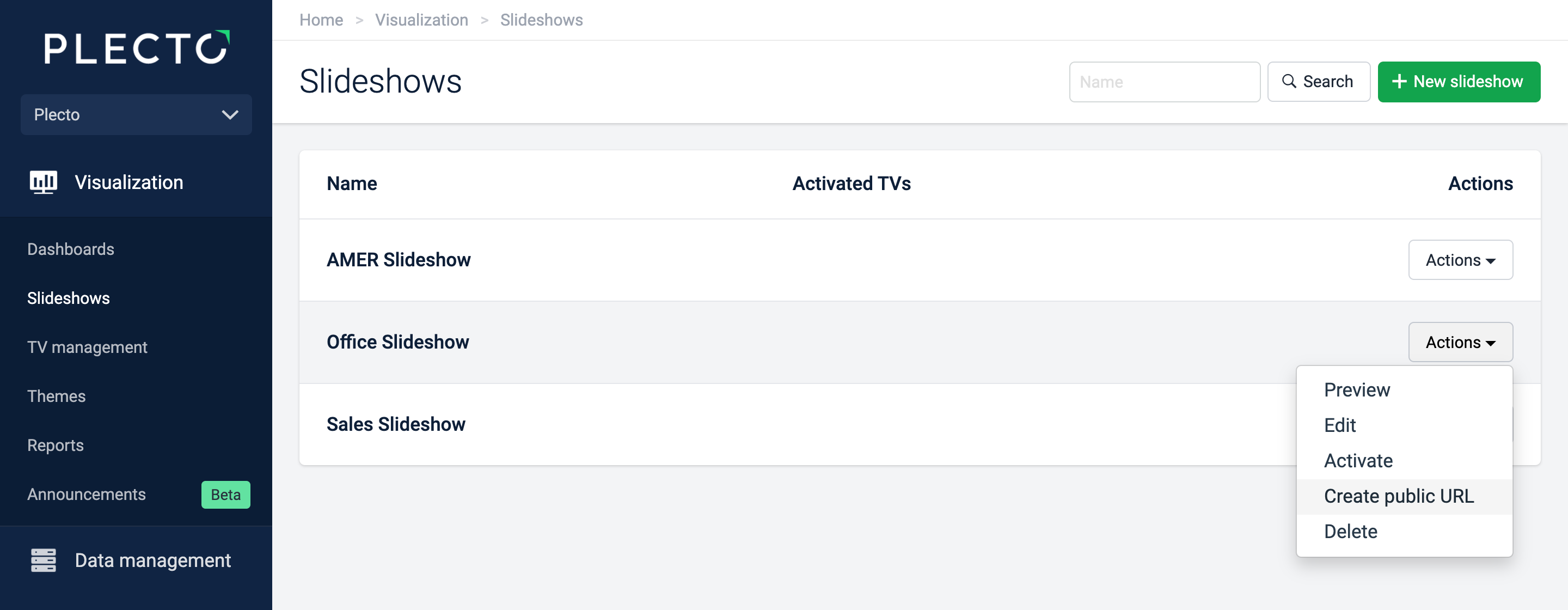
Je kunt een openbare URL voor je diavoorstelling genereren en deze delen met mensen buiten Plecto. Iedereen met de link kan de diavoorstelling en de inhoud ervan zien – zoals een fotolijst – ze kunnen Plecto niet openen of de diavoorstelling bewerken. Je kunt de link op elk moment verwijderen.
-
Ga naar Diavoorstellingen.
-
Zoek een diavoorstelling, klik vervolgens op Acties > Maak openbare URL aan de rechterkant.
-
Bevestig dat je de URL wilt maken.
-
Je kunt nu de URL kopiëren die in de sectie Openbare URL's staat.
Alle URL's worden opgeslagen in de instellingen van elke individuele diavoorstelling. Alle diavoorstellingen met een openbare URL hebben een gele "Openbaar" label naast hun naam.
Stap 2: Verbind je diavoorstelling met een smart TV
-
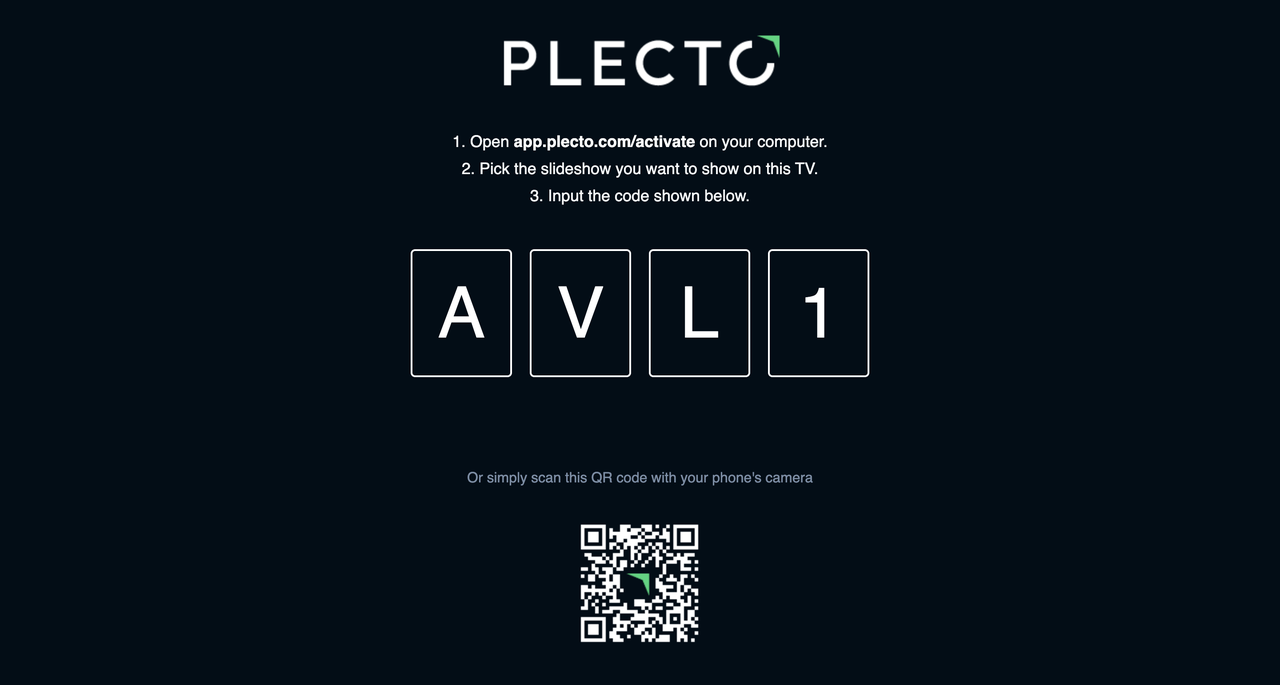
Open de https://tv.plecto.com pagina of de Plecto-app (beschikbaar op LG, Samsung en Android-gebaseerde TV's) op je smart TV. Je ziet een viercijferige code en een QR-code.
-
Zorg ervoor dat je bent ingelogd op de Plecto-app op je telefoon.
-
Scan de QR-code met de camera van je telefoon en tik op de melding zodra deze verschijnt.
-
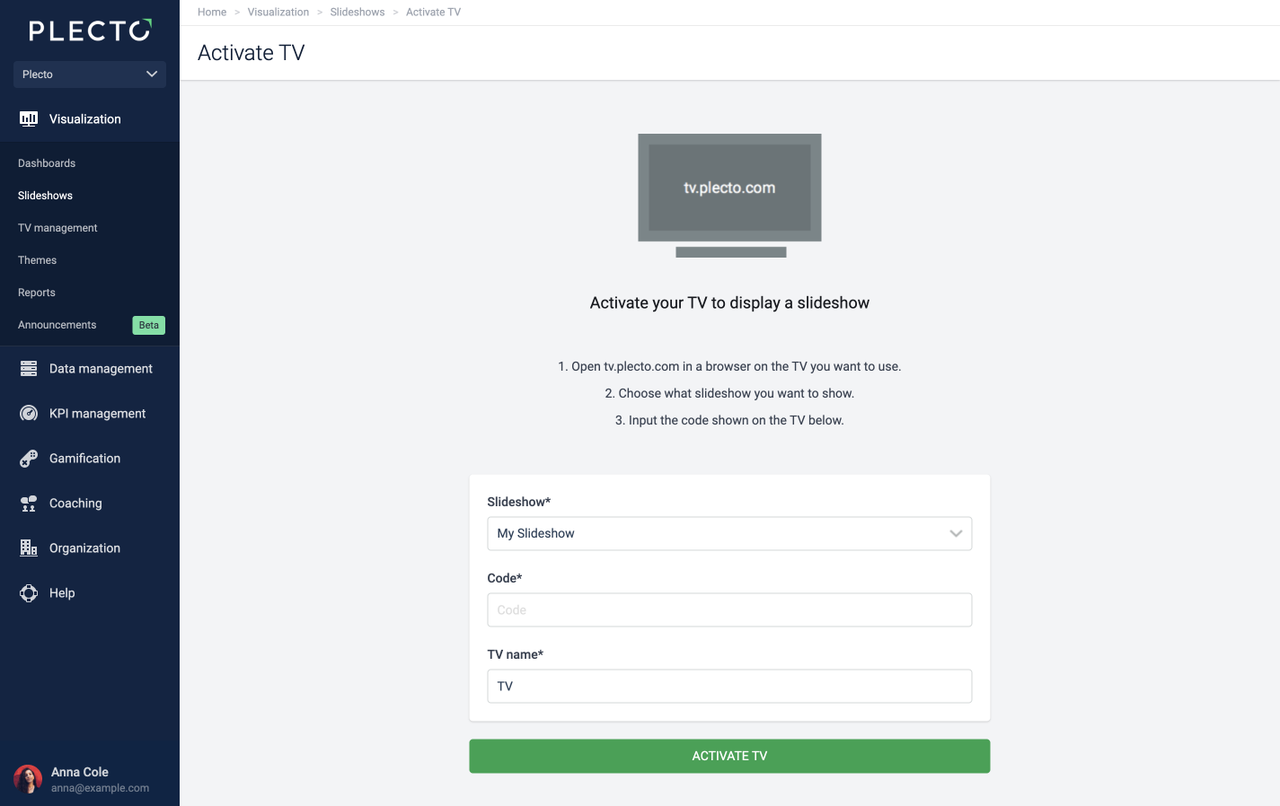
Je zou nu de pagina TV Activeren moeten zien.
-
Kies een diavoorstelling die je op de TV wilt weergeven.
-
Geef je TV een naam (bijvoorbeeld, TV Hoofdkamer).
-
Klik op Activeren om te voltooien.
Alle geactiveerde TV's worden vermeld onder Diavoorstellingen > TV-beheer in Plecto.
TV-apps
We hebben native Plecto-apps gebouwd voor LG en Samsung, en andere smart TV's die draaien op Android. Als onze app niet beschikbaar is op je apparaat, moet je Plecto via de TV-browser gebruiken.
De apps zijn betrouwbaarder dan de TV-browsers en garanderen dat alle functies worden ondersteund.

Plecto op LG TV
-
Open de LG Content Store op je TV.
-
Typ en zoek naar Plecto in de zoekbalk. Je kunt de app ook vinden in de Leven categorie.
-
Installeer de app en open deze op je Smart TV.
Hoe een Snelle Toegang snelkoppeling in te stellen
Configureer een snelkoppeling op je LG TV-afstandsbediening om toegang te krijgen tot je diavoorstellingen met één knop. Voor dit te laten werken, is de minimumversie van de webOS die vereist is op je LG TV 5.0. Voor meer details, lees de LG helpgids.
-
Druk en houd de "0" [nul] knop op je TV-afstandsbediening ingedrukt. Een menu verschijnt op je TV-scherm. Van daaruit kun je snelle toegang toewijzen aan een app voor elk nummer op de afstandsbediening.
-
Selecteer met de cursor een nummer op je TV-scherm om de Plecto TV-app toe te wijzen. Als een nummer al in gebruik is, kun je de toegewezen app verwijderen door erop te klikken.
-
Selecteer Plecto uit de lijst met applicaties en TV-kanalen.
-
Klik op X in de rechterbovenhoek om de bewerkingsmodus te verlaten.
-
Nu kun je gemakkelijk je diavoorstellingen openen zodra je de TV aanzet – alles wat je hoeft te doen is de snelkoppeling ingedrukt houden die aan Plecto is toegewezen.
Plecto op Samsung TV
De minimumversie van het Tizen-besturingssysteem die vereist is voor de app om op je Samsung TV te draaien is 5.5.
-
Druk op de home-knop op je TV-afstandsbediening en ga naar Apps.
-
Klik op het zoekpictogram in de rechterbovenhoek, typ en zoek naar Plecto. Alternatief kun je de Plecto-app vinden in de Lifestyle categorie in Samsung Apps.
-
Klik op Installeren, klik vervolgens op Openen om de Plecto-app te openen.
Bekend probleem
Samsung TV's zijn niet in staat om dashboards goed weer te geven, noch kunnen ze YouTube-video's goed oproepen voor meldingen. Dit komt door trage TV-rendering.
Hoe Diavoorstellingen op TV's te Activeren →
Installeer Plecto op je mobiel
Download de Plecto-app op je telefoon. Het zal het verbinden van diavoorstellingen met je TV-schermen veel sneller maken.
Je kunt een diavoorstelling verbinden door eenvoudig een QR-code met je telefoon te scannen. De app is gratis en beschikbaar voor zowel iOS- als Android-apparaten.