Inloggen
Hoe een diavoorstelling te maken
Hoe een diavoorstelling te maken
-
Ga naar Diavoorstellingen > Nieuwe diavoorstelling.
-
Geef je diavoorstelling een naam.
-
(Optioneel) Pas de weergave-rotatie aan als het scherm verticaal is.
-
Voeg dia's toe aan je diavoorstelling.
-
(Optioneel) Pas de tijdslijnen aan als je wilt dat een dia tussen specifieke uren gedurende de dag wordt weergegeven en pas de duur van de dia aan (in seconden).
-
Je kunt verschillende opties inschakelen, afhankelijk van het type dia:
-
Dashboard dia:
-
Optie om de dashboardtitel op diavoorstellingen te verbergen
-
Optie om automatisch scrollen op widgets in te schakelen. Dit is nuttig voor widgets met meer gegevens dan wat op het scherm past, Plecto zal de widgets animeren en scrollen zodat je alle metrics en rijen kunt zien.
-
-
URL en YouTube dia:
- Optie om de gelinkte video te dempen. Deze optie is geïntroduceerd om autoplay van video's op tv-schermen mogelijk te maken. Sommige browsers blokkeren automatisch afspelen van video's als ze geluid detecteren.
-
-
Klik op Opslaan in de rechterbenedenhoek.
Zodra je hebt opgeslagen, kun je de diavoorstelling bekijken door op Voorbeeld in de rechterbovenhoek te klikken.
Dynamische dashboards
Als je een dynamisch dashboard toevoegt, moet je de teamcontext selecteren die je wilt weergeven. We ondersteunen momenteel alleen de teamcontext voor dynamische dashboards op diavoorstellingen.
Diavoorstelling tijdslijnen
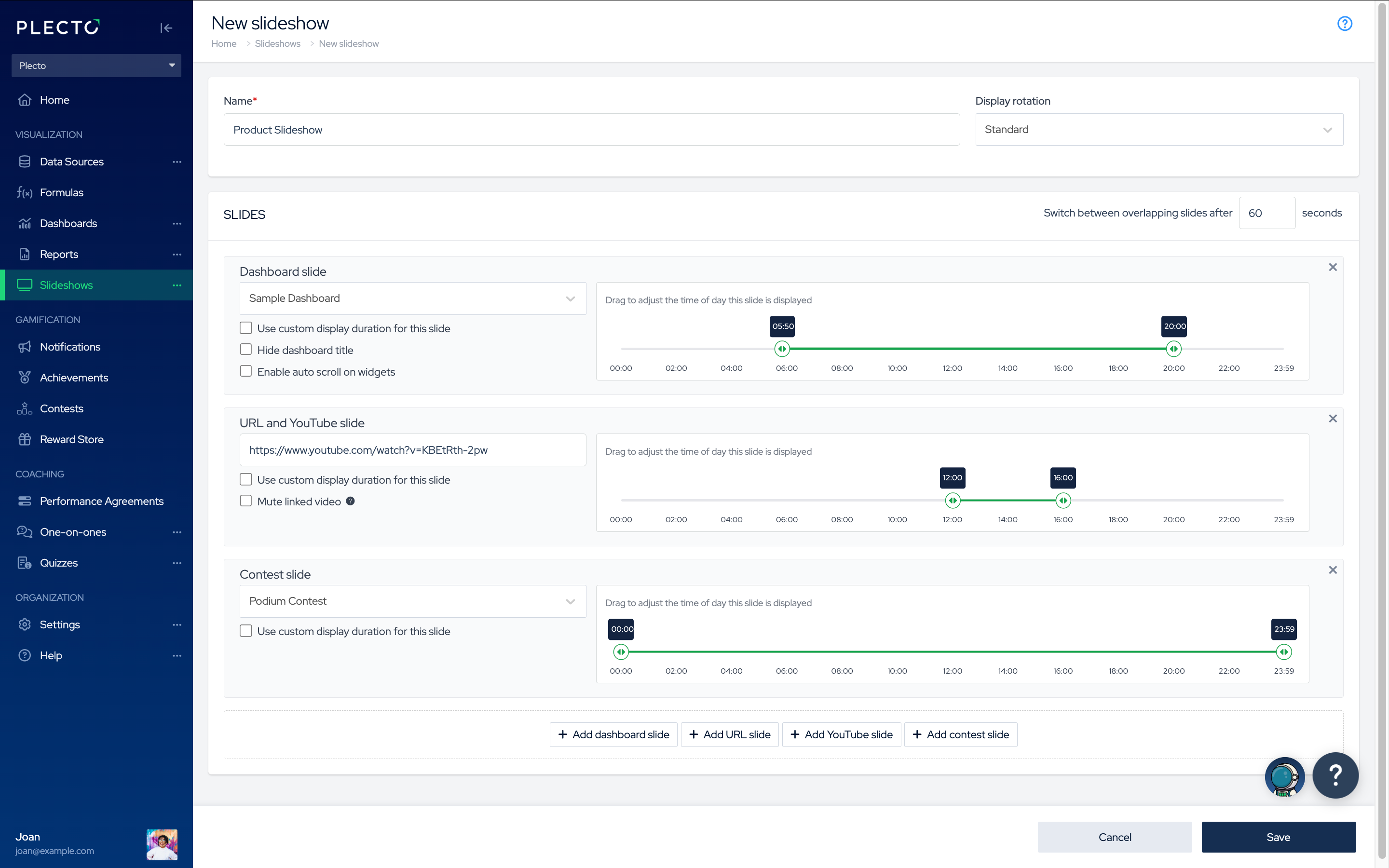
Elke dia heeft een tijdlijn (de groene horizontale balk).
-
Sleep de randen of klik op het uur van een tijdlijn om aan te passen wanneer de dia wordt weergegeven. Als je bijvoorbeeld de tijd tussen 12:00 en 20:00 instelt, zal Plecto de dia alleen tussen deze uren tonen.
-
Als je diavoorstelling meerdere dia's bevat en ze rond dezelfde tijd gedurende de dag worden weergegeven, kan het nuttig zijn om een diaduur in te stellen. De standaardduur is 60 seconden, maar je kunt een aangepaste duur voor elke individuele dia kiezen. Zodra de tijd om is, schakelt de diavoorstelling over naar de volgende dia. De dia's blijven draaien zolang ze actief zijn.
Weergave-rotatie
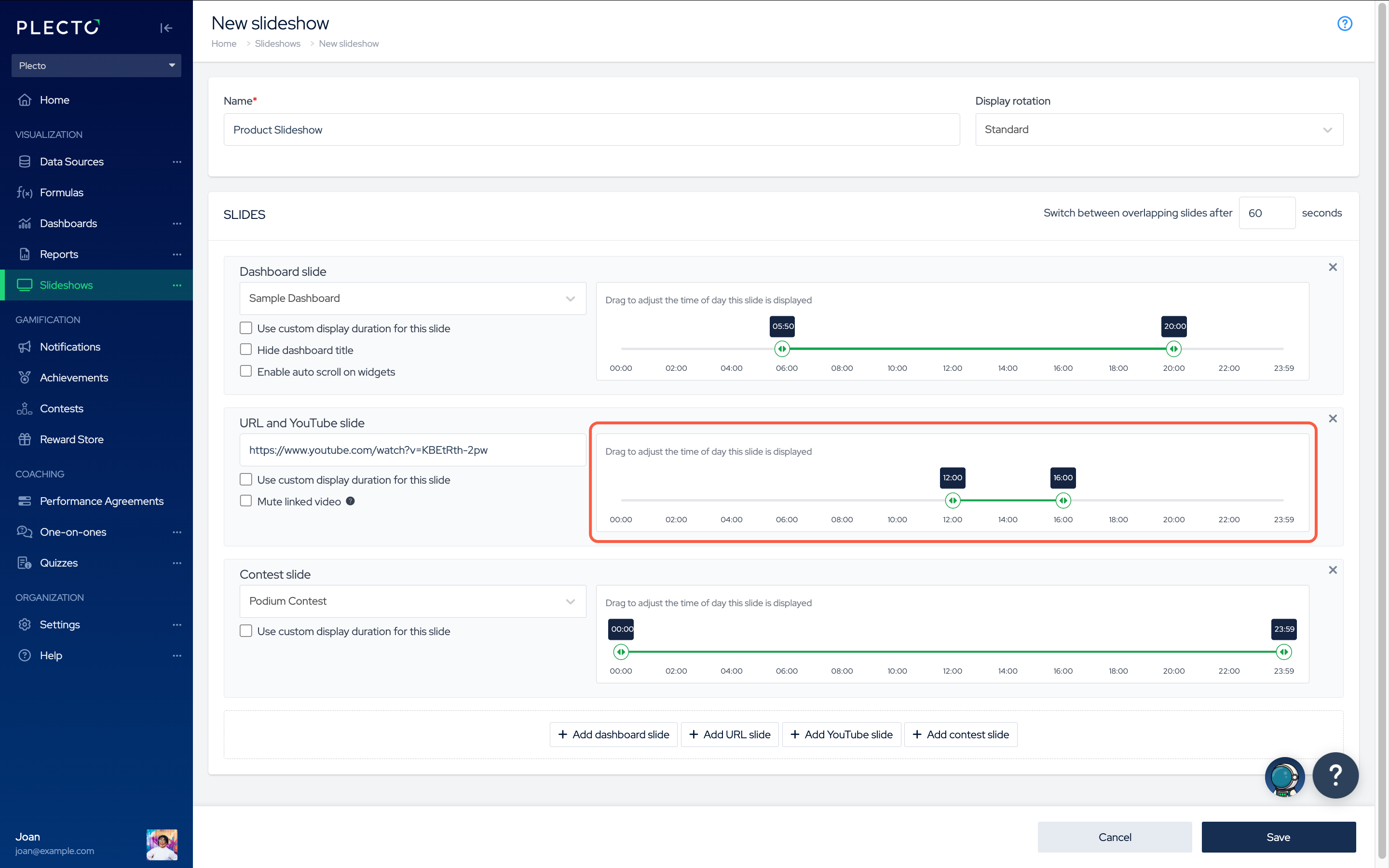
Als sommige van de tv-schermen in je kantoor verticaal zijn geplaatst, kun je de diavoorstelling draaien om aan de schermopstelling te voldoen. Kies tussen Standaard, Portret en Ondersteboven rotatie.
URL dia's
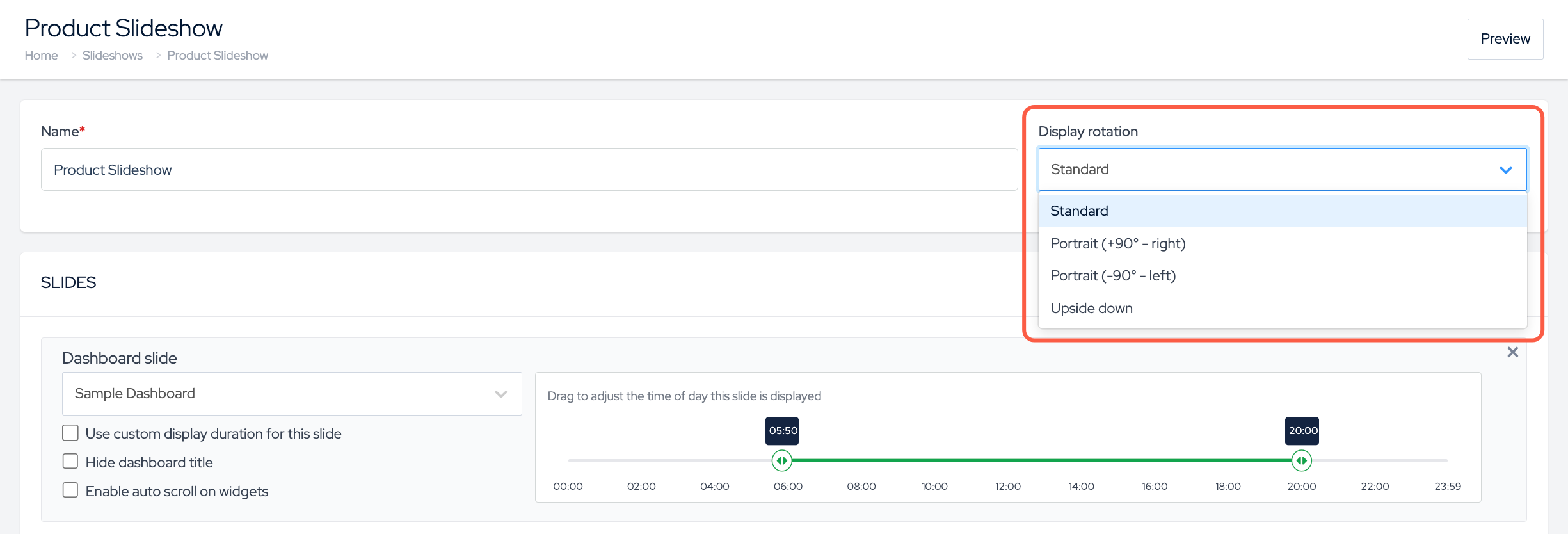
URL dia's stellen je in staat om de inhoud van een externe website in de diavoorstelling weer te geven. Niet alle websites worden ondersteund.
Zorg er daarom voor dat de website die je wilt toevoegen aan de volgende vereisten voldoet:
-
De URL begint met
https://. Http links werken niet - we kunnen deze browserbeveiligingsmaatregel niet omzeilen. -
De website kan worden weergegeven binnen een "iframe." In sommige gevallen hebben webpagina's een X-Frame-Options header die beperkt waar ze kunnen worden weergegeven. Om ervoor te zorgen dat Plecto de pagina in de diavoorstelling kan opnemen, mag het niet hebben de X-Frame-Options header.
URL Dia's: FAQ
Kan ik een cookiebanner van mijn URL-dia verwijderen?
Als de website een cookie-toestemming popup op de diavoorstelling weergeeft, kunnen we daar niet veel aan doen. Je kunt proberen de URL in een tv-browser te openen en het daar uit te schakelen, maar er is geen garantie dat de popup uit de diavoorstelling verdwijnt.
Ik wil een URL toevoegen die achter een inlog staat. Kan ik inloggen?
We kunnen niemand inloggen op een service. Als je inhoud wilt weergeven die alleen beschikbaar is wanneer je bent ingelogd (bijvoorbeeld vanuit een CRM-systeem), moet je op elke tv afzonderlijk inloggen. Houd er rekening mee dat de inlog mogelijk na een tijdje verloopt, dus je moet het mogelijk periodiek doen.