Inloggen
Stap 5: Nodig je teams uit
Nodig je teams uit voor Plecto
| Snelle Startgidsen |
|---|
| Stap 1: Integreer je gegevens Stap 2: Maak formules Stap 3: Stel Dashboards, Rapporten, Wedstrijden & Meer in Stap 4: Voeg je Dashboards en Wedstrijden toe aan TV's Stap 5: Nodig je teams uit |
Zodra Plecto gegevens van een systeem ontvangt, worden er nieuwe medewerkersprofielen in jouw organisatie aangemaakt op basis van de ontvangen gegevens. Deze medewerkers worden beheerd door het externe systeem en hebben geen inlogtoegang tot Plecto.
👉 Om je medewerkers inlogtoegang te geven, moet je ze uitnodigen voor jouw Plecto-organisatie.
👉 Je kunt altijd handmatig nieuwe medewerkersprofielen aanmaken.

🚀 Aan de Slag: Nodig je Teams uit voor Plecto →
Hoe medewerkers inlogtoegang te geven
-
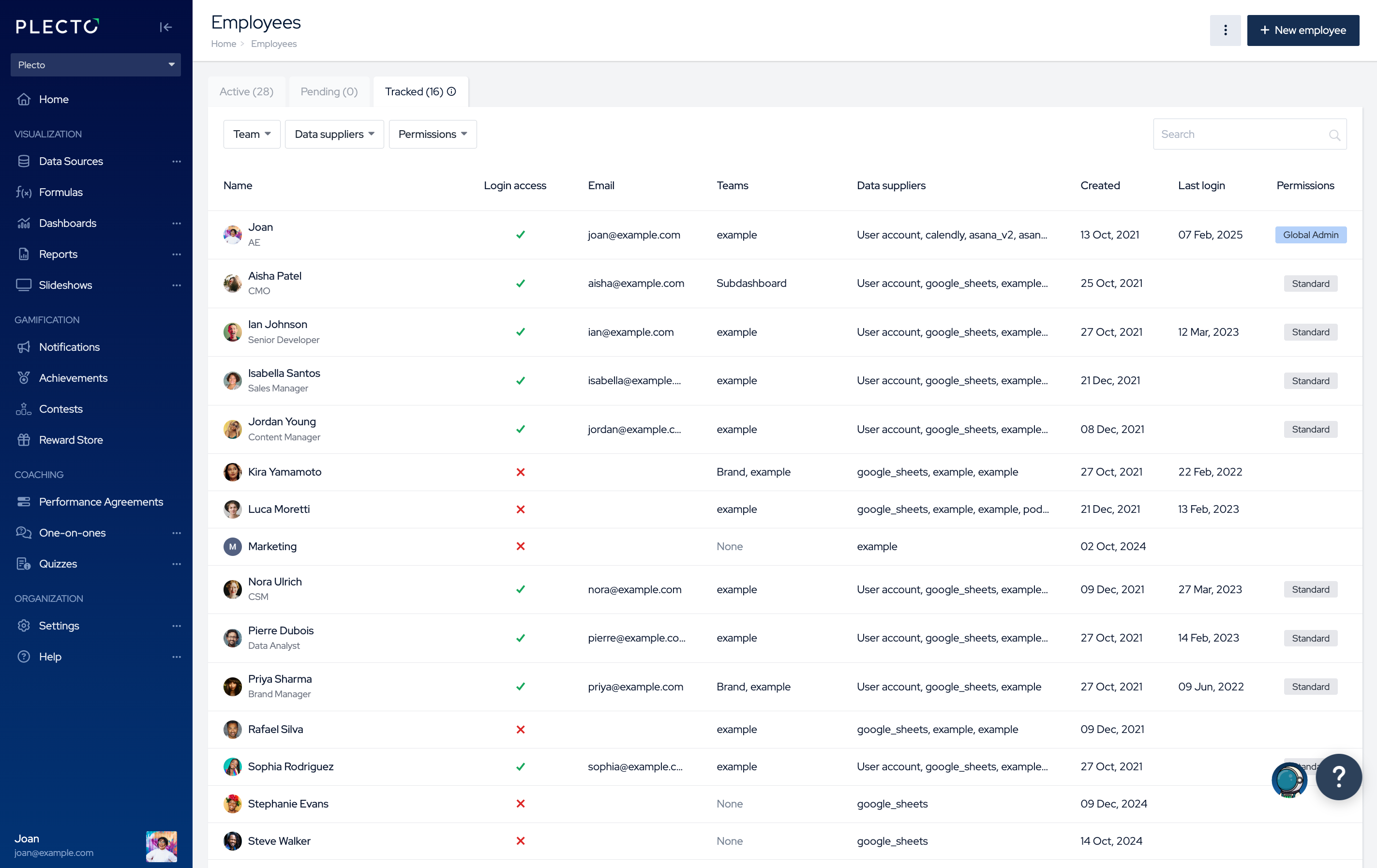
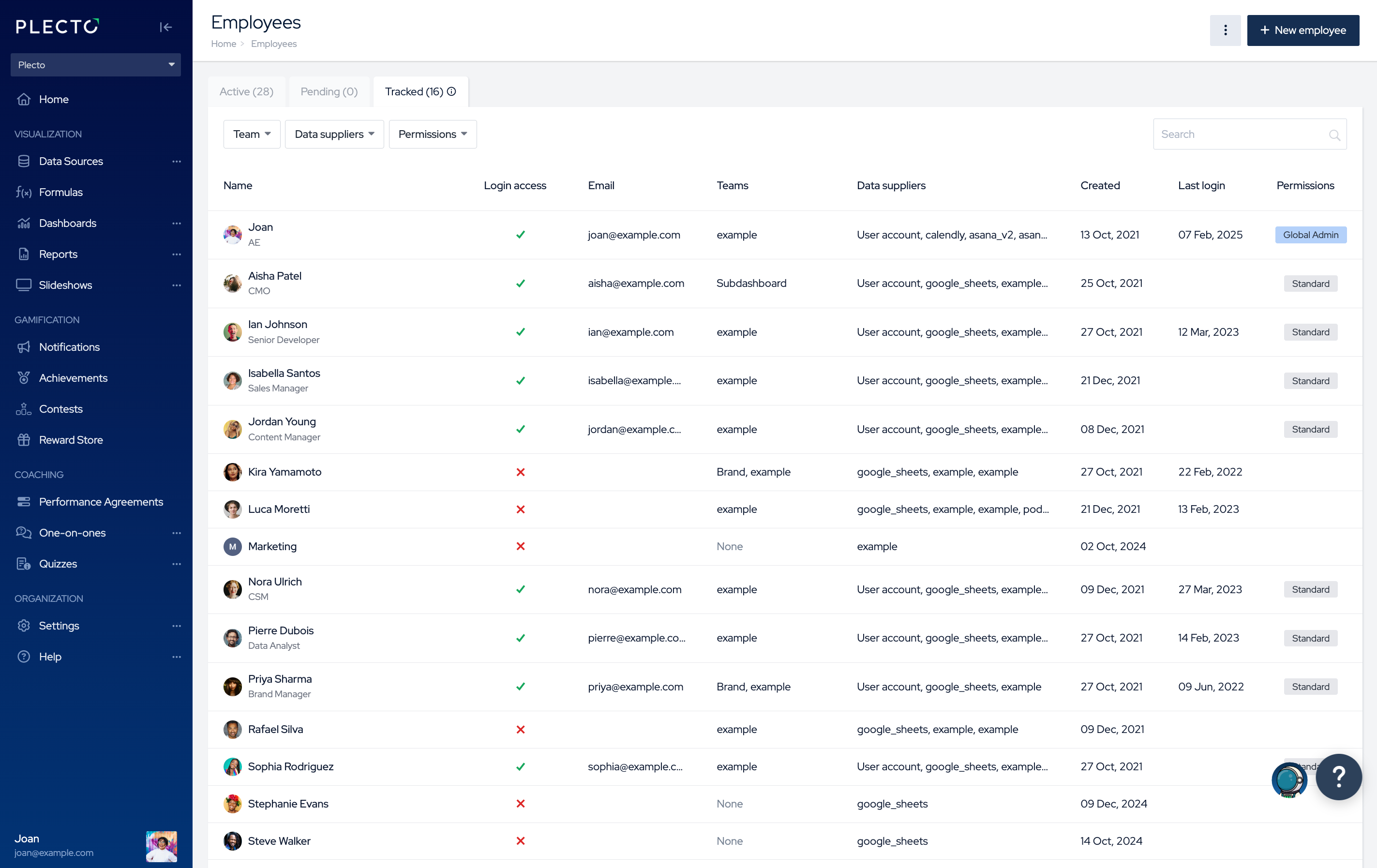
Ga naar Instellingen > Medewerkers.
-
Als je Plecto eerder aan een extern systeem hebt gekoppeld, zie je mogelijk enkele medewerkers die geen inlogtoegang tot Plecto hebben.
-
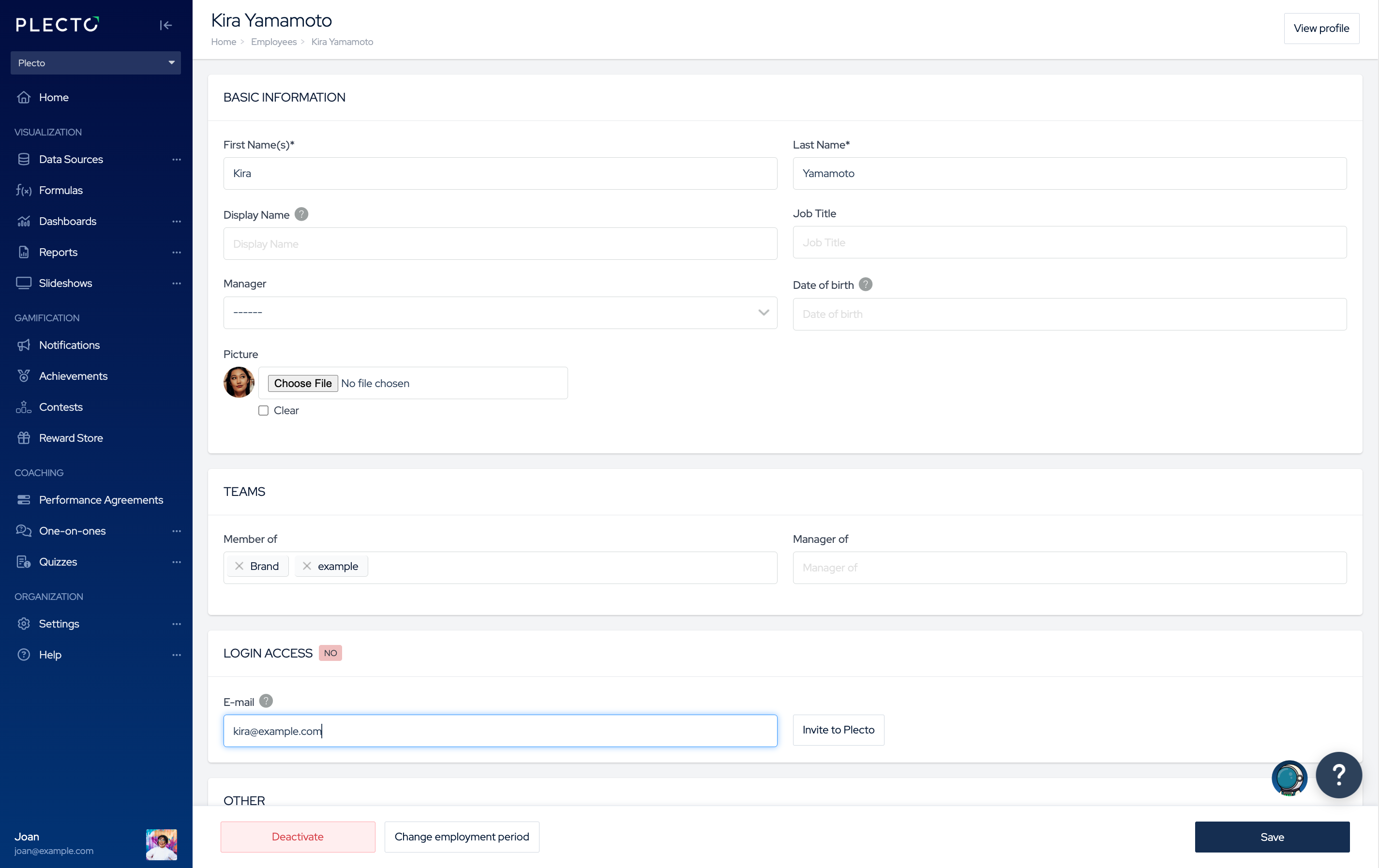
Klik op het medewerkersprofiel en klik vervolgens op Nodig uit voor Plecto bovenaan de pagina.
-
Vul onder Inlogtoegang het werk-e-mailadres van de medewerker in en klik op Nodig uit voor Plecto. De medewerker ontvangt een e-mail en moet een wachtwoord voor hun account instellen. Zodra ze inloggen, gebruiken ze het standaard toestemmingsprofiel van jouw organisatie.
De gebruikelijke standaard is het Standaard toestemmingsprofiel, dat leesrechten geeft voor de meeste functies. Tenzij je de toestemmingsinstellingen hebt gewijzigd, zal Standaard de aangewezen toestemming zijn voor alle nieuwe gebruikers.
Hoe handmatig een medewerkersprofiel aan te maken
-
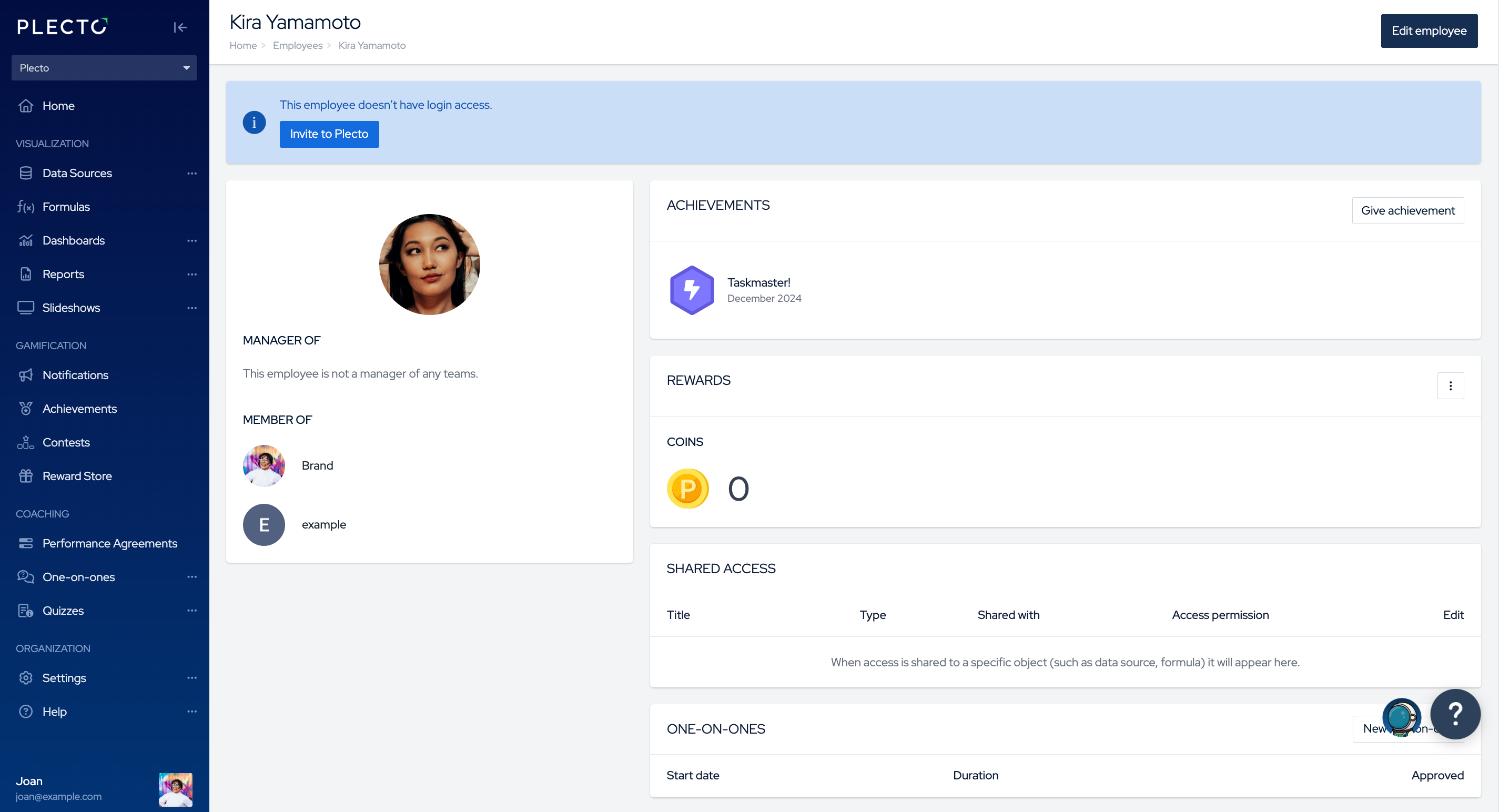
Ga naar Instellingen > Medewerkers > Nieuwe medewerker.
-
Vul hun persoonlijke en teaminformatie in.
-
(Optioneel) Geef de medewerker inlogtoegang. Inlogtoegang tot Plecto kost niets - een medewerkersprofiel telt alleen als een factureerbare licentie wanneer ze gegevens registreren in Plecto of deze via externe systemen verzenden.
-
Vul het werk-e-mailadres van de medewerker in en selecteer een toestemmingsprofiel onder Inlogtoegang. Je kunt kiezen welk soort toegang je medewerkers krijgen door ze aan een toestemmingsprofiel toe te wijzen.
-
Klik op Opslaan om de medewerker aan te maken. Ze ontvangen een e-mail met de inloggegevens.
De gebruikelijke standaard is het Standaard toestemmingsprofiel, dat leesrechten geeft voor de meeste functies. Tenzij je de toestemmingsinstellingen hebt gewijzigd, zal Standaard de aangewezen toestemming zijn voor alle nieuwe gebruikers.