 Inloggen
Een Tijdperiode Selecteren
Hoe werken tijdperken?
Een tijdperiode aan een widget toevoegen richt je formule op een specifieke scope, zoals vandaag, morgen, de huidige maand, en meer.
Het stelt je in staat om dezelfde formule (bijvoorbeeld, Som van Gewonnen Deals) op verschillende widgets te gebruiken – je hoeft geen aparte formules voor elke widget te maken.
De widget toont een realtime voorbeeld zodat je het eindresultaat kunt zien voordat je de instellingen opslaat.
Huidige periode
De Huidige tijdperiode stelt je in staat om te kiezen tussen vandaag, huidige week, maand, kwartaal, jaar, en hun respectieve tot-datum perioden.
Bijvoorbeeld, als je Maand tot nu toe kiest, zal de widget gegevens tonen voor de huidige maand tot het einde van de huidige dag.
Vergelijk je gegevens op lijn- en gebiedgrafieken
Als je tot-datum perioden weergeeft (bijvoorbeeld, maand tot nu toe), kun je de tijdperiode vergelijken met de laatste tot-datum periode (vorige maand tot nu toe) of de laatste volledige tijdperiode (vorige maand).
Alle tijd
De Alle tijd periode stelt je in staat om tussen twee opties te kiezen:
-
Alle tijd: Wanneer geselecteerd, zal de widget de volledige gegevens tonen, zonder tijdsbeperkingen. Het zal gegevens bevatten voor al je registraties van de vorige, huidige, en toekomstige (volgende) tijdperken.
-
Alle tijd tot nu toe: Wanneer geselecteerd, zal de widget je gegevens tonen van de allereerste registratie tot het einde van de huidige dag.
Vaste tijdperiode
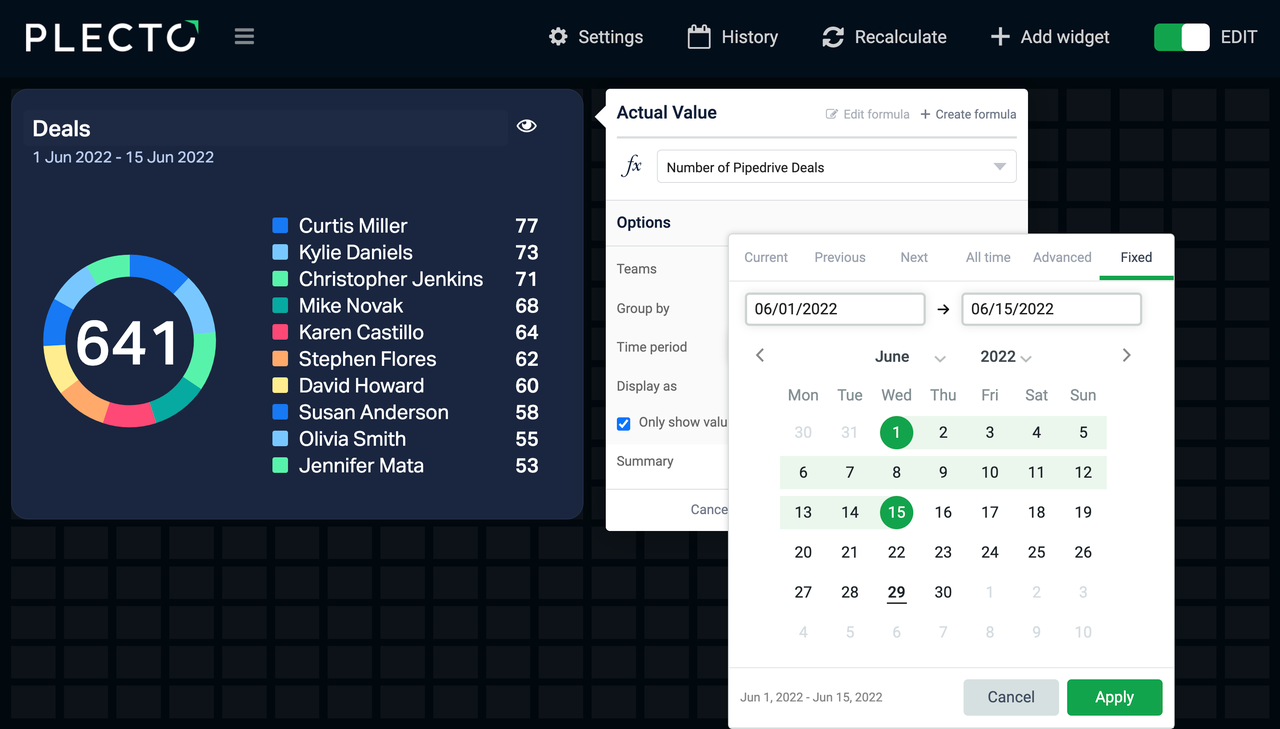
De Vaste tijdperiode stelt je in staat om een aangepaste datumbereik voor de widget te selecteren die niet zal veranderen naarmate de tijd vordert; deze tijdperiode zal vast zijn.
Geavanceerde opties
De Geavanceerde optie stelt je in staat om een aangepaste tijdperiode te configureren. Met Geavanceerd kun je:
-
Een aangepaste tijdperiode selecteren: Bij het selecteren van een week, maand, of jaar, kun je een startdatum kiezen. Hier kun je toevoegen dat je week op een dinsdag begint, een maand op de 5e begint, of dat een jaar op een aangepaste datum begint.
-
Een aangepaste einddatum gebruiken: Deze optie stelt je in staat om een aangepaste einddatum te selecteren. Bijvoorbeeld, als je een marketingcampagne leidt die vorige maand begon en halverwege de huidige maand eindigt, kun je de tijdperiode aanpassen om gegevens voor de vorige 1 maand tot het einde van de huidige/volgende week te zien, afhankelijk van je huidige datum.
-
De tijdsperiode selecteren: Als de tijdperiode is ingesteld op de huidige, vorige, of volgende dag of week, stelt deze optie je in staat om de tijd- en datumbereik te beperken.
-
Dag: Beperk je werktijden, bijvoorbeeld, van 9 uur tot 17 uur.
-
Week: Pas het bereik van je werkdagen aan. Deze optie kan nuttig zijn als je bijvoorbeeld van woensdag tot zaterdag werkt.
-
-
De tijdperiode verschuiven: De verschuivingsoptie stelt je in staat om te verwijzen naar een historische tijdperiode met behulp van de momenteel geselecteerde tijdperiode scope. Bijvoorbeeld, als de widget gegevens voor de huidige maand toont, kun je de tijdperiode met - 1 maand verschuiven om de gegevens van vorige maand te zien.
Selecteer tijdsperiode
Je kunt de Selecteer tijdsperiode optie alleen gebruiken wanneer de tijdperiode is ingesteld op één dag of één week. Elke tijdperiode die deze range overschrijdt, evenals het gebruik van een aangepaste einddatum, zal de Selecteer tijdsperiode optie uitschakelen.
Vorige en Volgende
De Vorige en Volgende tijdperken bieden dezelfde set opties als Huidig. Ze stellen je in staat om te kiezen tussen een dag, week, maand, kwartaal, jaar, of aangepast bereik.