 Iniciar sesión
Cómo activar presentaciones de diapositivas en televisores
¿Cómo puedo activar una presentación de diapositivas en un televisor?
Muestra tus presentaciones de diapositivas en televisores, pantallas de ordenador, tablets y más. Hay varias formas de activar un televisor:
-
Activa un televisor a través de Plecto
-
Activa un televisor desde la aplicación móvil
-
Crea una URL de presentación de diapositivas (no se requiere activación) – cualquiera con el enlace podrá abrir la presentación y ver su contenido.
Todos los televisores activados se enumeran en Presentaciones de diapositivas > Gestión de TV, y puedes activar, cambiar o eliminar fácilmente presentaciones de diapositivas con solo unos pocos clics.
Aplicación Plecto TV. Si tienes televisores LG o Samsung, o un televisor que ejecuta Android, puedes instalar la aplicación Plecto TV para facilitar la visualización de presentaciones de diapositivas. Recomendamos usar televisores de 2020 en adelante.
Activar con un código de 4 dígitos
-
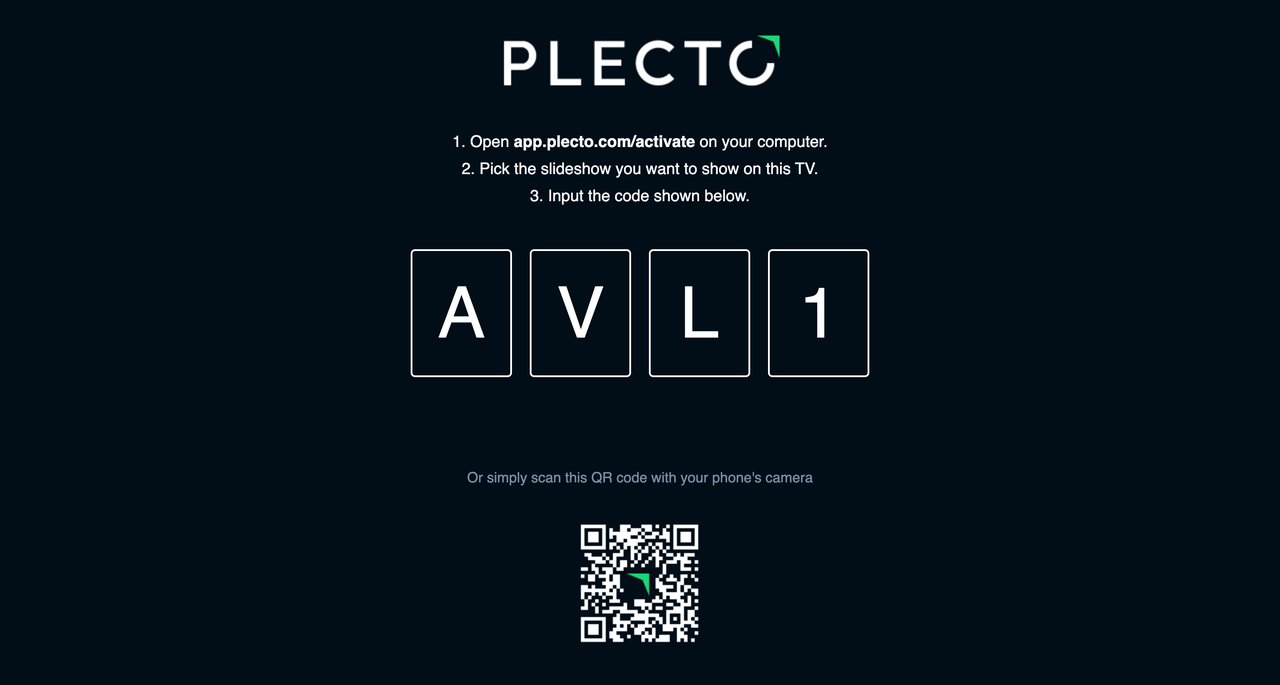
En tu TV inteligente, abre https://tv.plecto.com/. Deberías ver un código de 4 dígitos (se actualizará de vez en cuando).
-
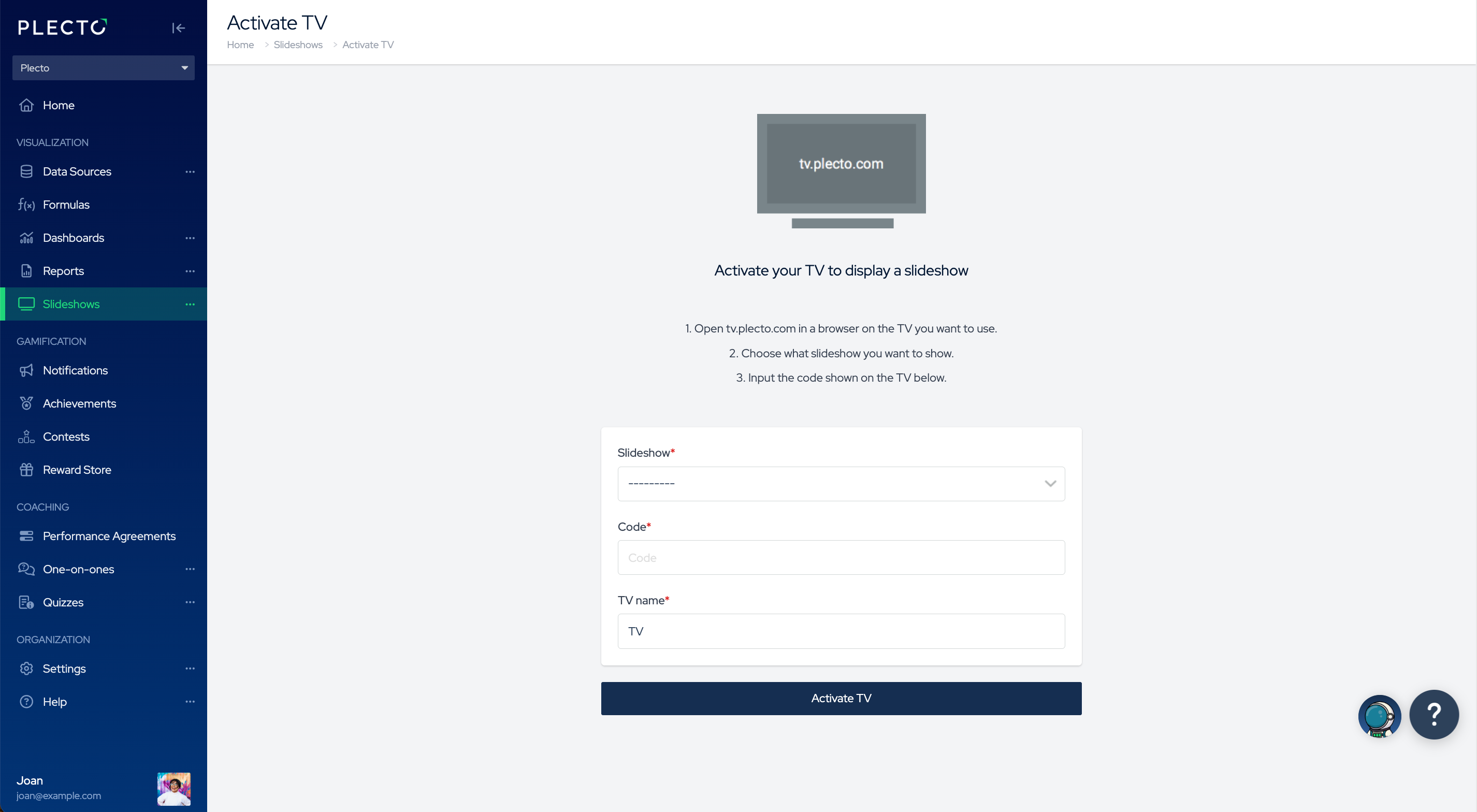
En tu ordenador, abre Plecto y luego ve a Presentaciones de diapositivas.
-
Encuentra tu presentación de diapositivas y luego haz clic en Acciones > Activar a la derecha.
-
Ingresa el código de 4 dígitos que ves en la pantalla del televisor.
-
Dale a tu televisor un nombre, por ejemplo, Sala de conferencias u Oficina Ámsterdam.
-
Haz clic en Activar TV. Tu presentación de diapositivas ahora estará conectada a este televisor.
Activar con un código QR
Si tienes la aplicación móvil de Plecto (descarga para iOS, Android), puedes activar un televisor escaneando un código QR con tu teléfono.
-
Abre la aplicación móvil de Plecto en tu teléfono e inicia sesión.
-
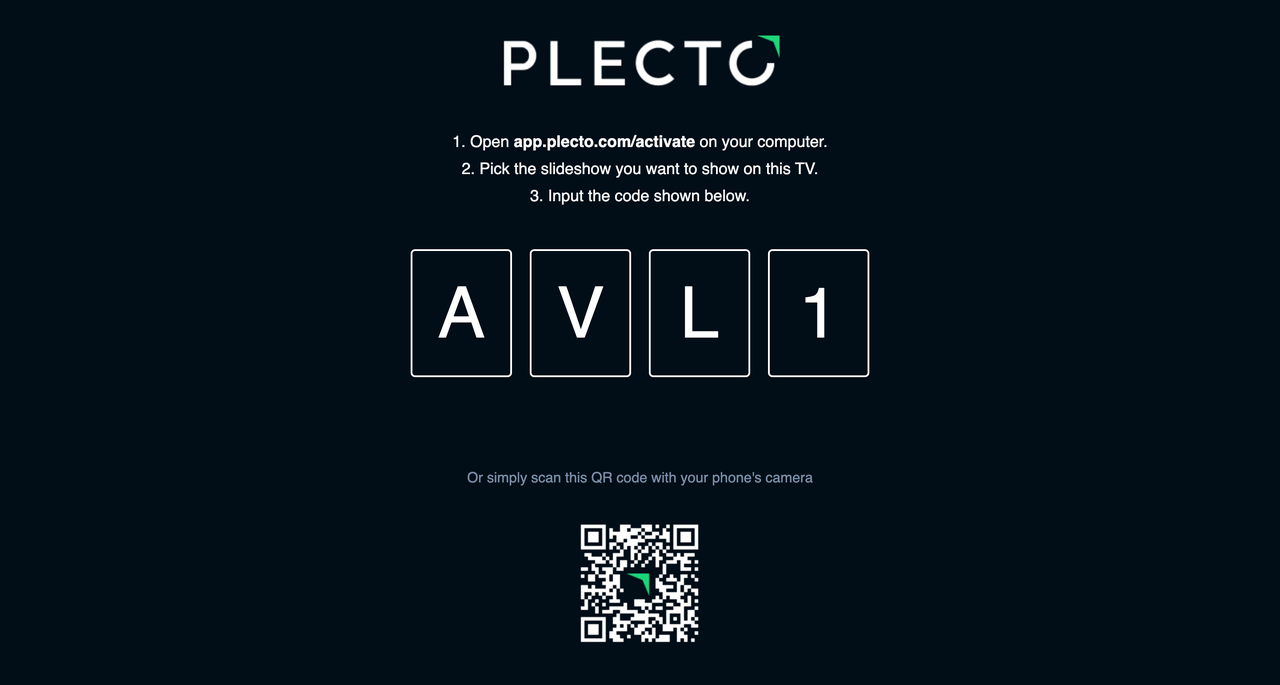
Enciende tu televisor inteligente y abre la página http://tv.plecto.com/. Verás un código QR en tu televisor.
-
Toma tu teléfono y escanea el código QR con la aplicación de cámara (iOS) o el escáner de códigos QR (Android).
-
Debería haber algún tipo de actividad en tu pantalla, como una notificación.
-
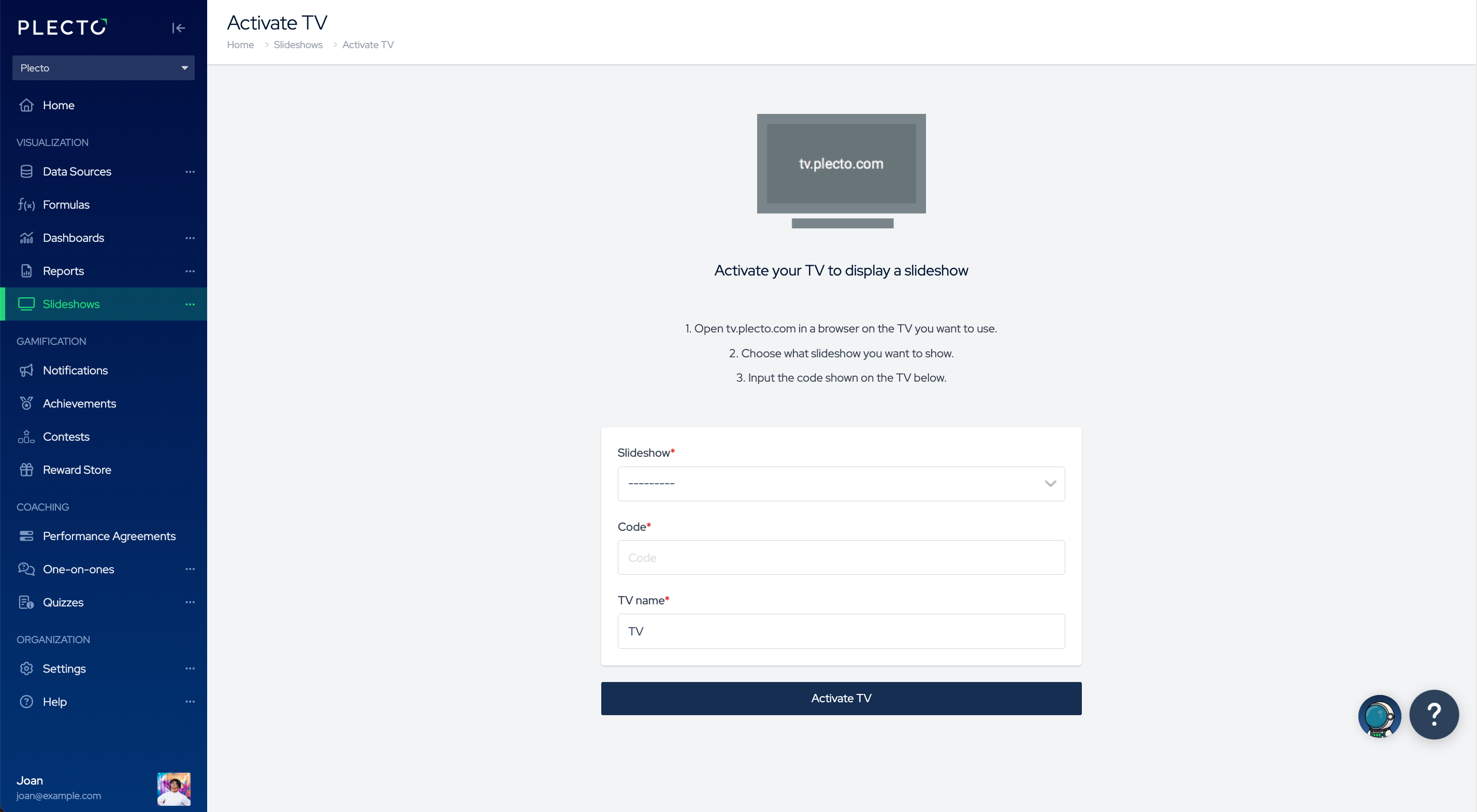
Haz clic en la notificación – te redirigirá a la página Activar TV.
-
Elige una presentación de diapositivas y dale un nombre a tu televisor.
-
Haz clic en Activar TV para terminar.
Crear una URL pública de presentación de diapositivas
Puedes generar una URL pública para tu presentación de diapositivas y compartirla con personas fuera de Plecto. Las URL públicas también pueden ser útiles si no puedes usar la aplicación de Plecto en tu televisor o cuando el dispositivo no admite cookies.
-
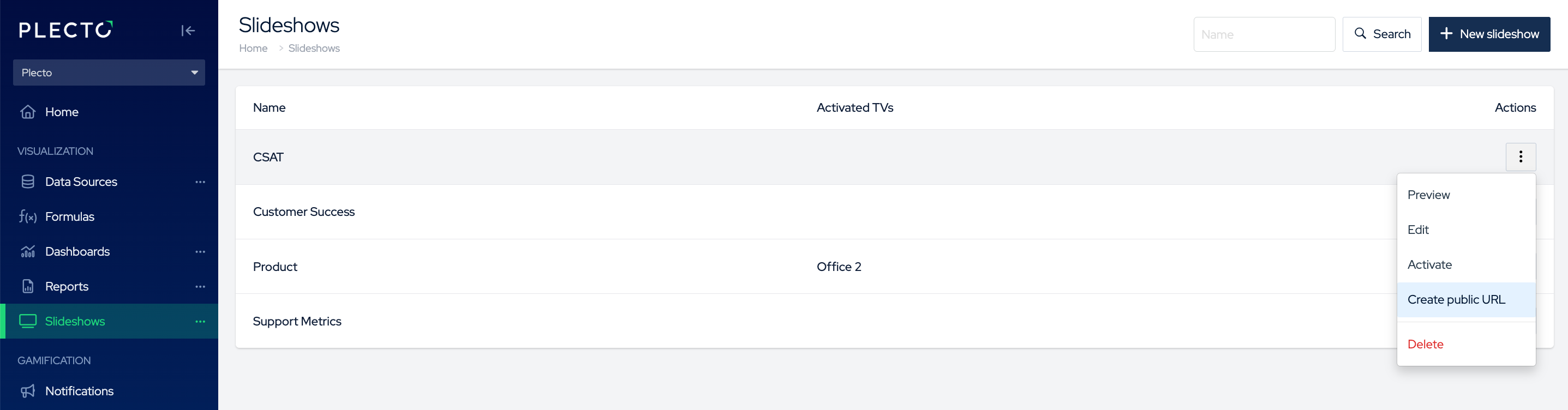
Ve a Presentaciones de diapositivas.
-
Encuentra una presentación de diapositivas y luego haz clic en Acciones > Crear URL pública a la derecha.
-
Confirma que deseas crear la URL.
-
Ahora puedes copiar la URL que aparece en la sección URL públicas.
Cualquier persona con el enlace podrá ver la presentación de diapositivas y su contenido – no podrán acceder a Plecto ni editar la presentación. Puedes eliminar el enlace en cualquier momento.
El enlace URL permanecerá igual incluso si cambias el nombre de la presentación de diapositivas o el nombre de tu URL pública.
Cómo reemplazar una presentación de diapositivas en televisor
Puedes reemplazar una presentación de diapositivas con otra en la sección de gestión de TV:
-
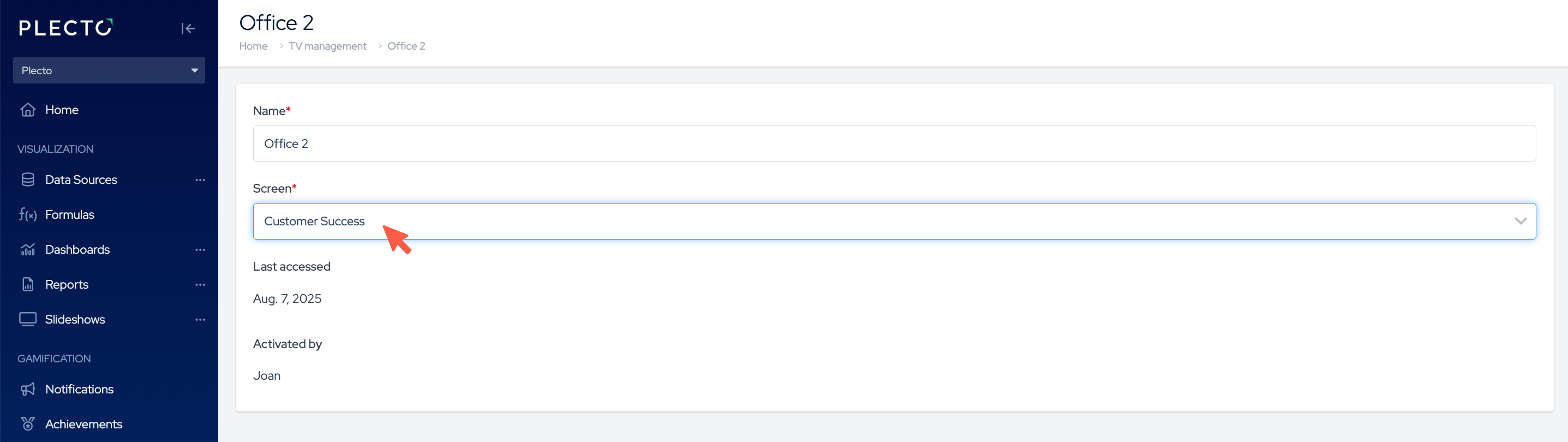
Ve a Presentaciones de diapositivas > Gestión de TV y abre el televisor que deseas cambiar.
-
En Pantalla, selecciona otra presentación de diapositivas.
-
Haz clic en Guardar. ¡Tu televisor se actualizará con la nueva presentación! 🎉
Dispositivos recomendados
Recomendamos usar navegadores modernos y actualizados como Google Chrome o Safari cuando veas presentaciones de diapositivas en una PC o las transmitas a un televisor.
Para mejor rendimiento, usa televisores que fueron fabricados en 2020 o posterior.
-
Si usas un TV LG, recomendamos modelos LG más nuevos con un mínimo de webOS 5.0.
-
Si tienes un TV Samsung, el sistema operativo Tizen debe ser superior a 5.5.
¡TV OLED! Ten cuidado al usar TV OLED para mostrar presentaciones de diapositivas de Plecto. Hemos recibido comentarios de usuarios indicando que mostrar imágenes estáticas durante un tiempo prolongado puede causar decoloración permanente de algunos píxeles.