Iniciar sesión
Agregar widgets a la pantalla de bloqueo de iOS
¿Qué widgets de Plecto son compatibles?
Los iPhones con iOS 16 o posterior permiten agregar widgets de Plecto a la pantalla de bloqueo de tu iPhone. El menú de widgets es el mismo que para la pantalla de inicio, donde actualmente admitimos los siguientes widgets:
-
Cuadro de números
-
Velocímetro
-
Tabla de clasificación
-
Gráficos de líneas y áreas
-
Gráfico de columnas
-
Gráfico circular
A veces, los gráficos se muestran como texto en la pantalla de bloqueo debido a la simplicidad que se supone deben tener los widgets. En ese caso, mostrarán el nombre y el valor más reciente.
Descargue la aplicación móvil. Vea sus KPIs sobre la marcha y configure televisores más rápido con nuestra aplicación móvil. La aplicación es gratuita y está disponible tanto para dispositivos iOS como Android.
Cómo agregar widgets a la pantalla de bloqueo
Solo toma unos segundos agregar widgets de pantalla de bloqueo en tu iPhone. Así es cómo:
-
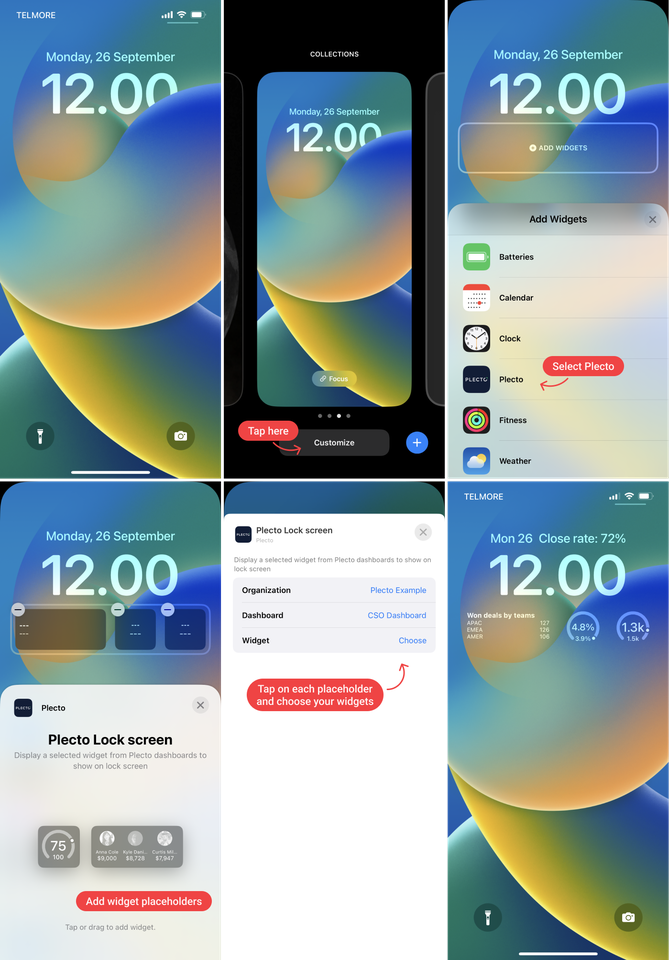
Toque y mantenga presionada la pantalla de bloqueo durante dos segundos.
-
Haga clic en Customize para editar su pantalla de bloqueo.
-
Toque en una de las áreas disponibles. Aparecerá un menú en la parte inferior.
-
Seleccione Plecto de la lista.
-
Elija los widgets que desea ver en su pantalla de bloqueo. Esto agregará un marcador de posición de widget.
-
Toque en cada uno de los marcadores de posición para elegir su Dashboard y un widget.
-
Una vez que haya terminado, toque Done en la esquina superior derecha.
¿No puede ver Plecto en la lista?
Apple parece tener dificultades para mostrar aplicaciones en el menú. Asegúrese de tener la versión más reciente de Plecto. Si aún no puede ver la aplicación, intente desinstalar y reinstalar Plecto en su teléfono. Sabemos que no es ideal, pero resolverá el problema.