Iniciar sesión
Agregar widgets de Plecto en Mac
Use los widgets de Plecto desde la pantalla de inicio de su iPhone
Si agregó widgets de Plecto en la pantalla de inicio de su iPhone, puede transferir los mismos widgets a la pantalla de su Macbook y al Centro de notificaciones.
Para agregar widgets de Plecto a Mac, debe estar conectado con el mismo ID de Apple en su computadora que en su teléfono. Su iPhone debe usar iOS 17 o posterior.
-
Abra Configuración del sistema en su computadora Macbook, luego vaya a Desktop & Dock.
-
Desplácese hacia abajo hasta la sección Widgets y habilite la opción Use iPhone widgets.
-
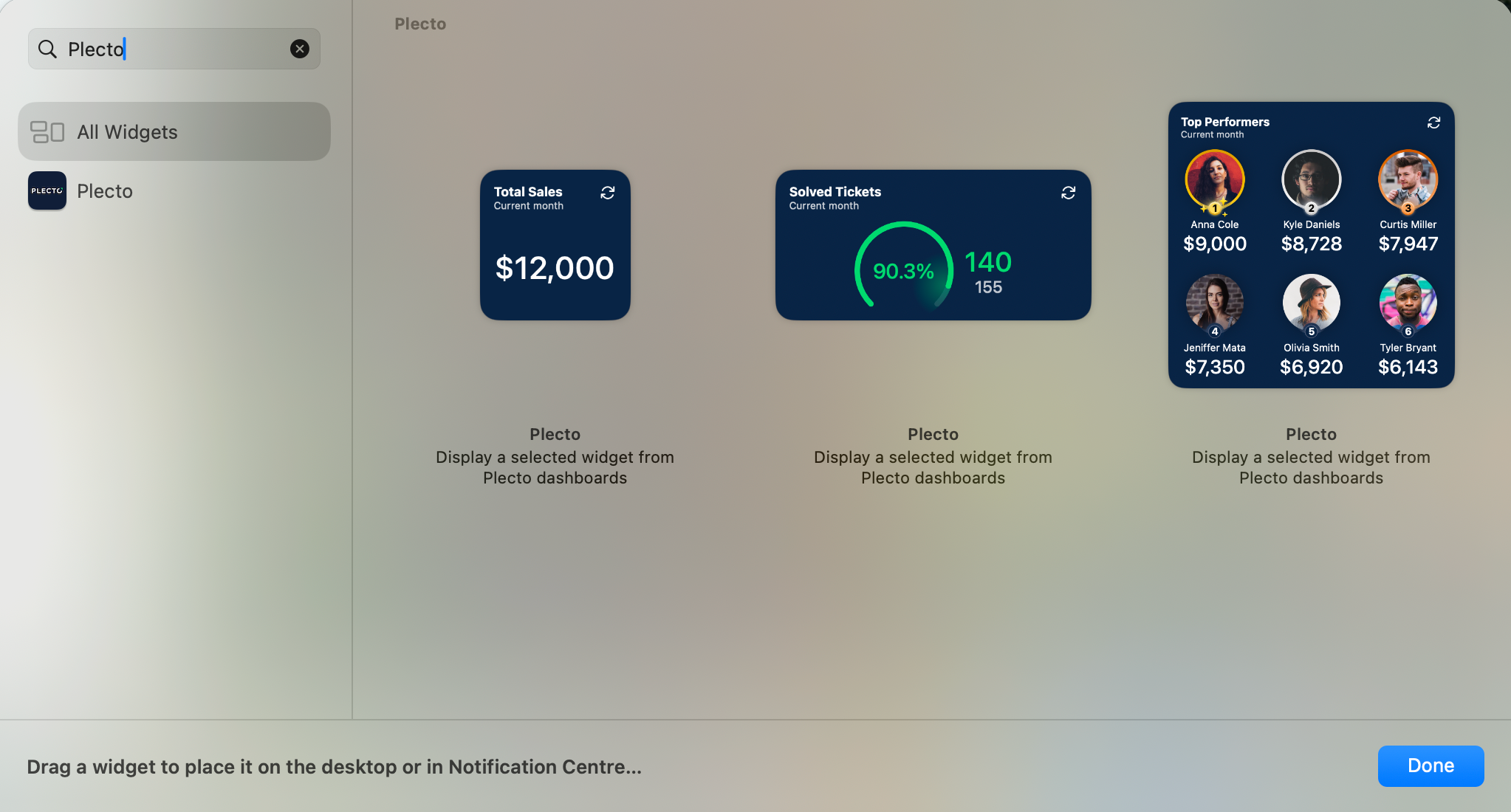
Ahora podrá seleccionar sus widgets de Plecto en la galería de widgets de su computadora.
Instale Plecto en su Mac para agregar widgets
Puede instalar Plecto en su Mac y permitirá agregar widgets de Plecto en su pantalla de escritorio y Centro de notificaciones. Esta opción puede resultar útil en caso de que no use el mismo ID de Apple en su iPhone y Mac.
¡Descargo de responsabilidad! Plecto no proporciona una versión de escritorio de nuestra plataforma - la aplicación simplemente le permite agregar widgets a la pantalla de inicio, pantalla de escritorio y Centro de notificaciones.
Requisitos de compatibilidad: Requiere macOS 11.0 o posterior y una Mac con chip Apple M1 o posterior.
Si su dispositivo cumple con los requisitos anteriores, aquí se explica cómo puede agregar widgets de Plecto a su Mac:
-
Vaya a App Store e instale Plecto en su computadora Apple.
-
En su pantalla de escritorio, haga clic derecho en el ratón y seleccione Edit Widgets...
-
Encuentre Plecto en la lista y seleccione los widgets que desea agregar al escritorio.
-
Haga clic en Done para terminar.
-
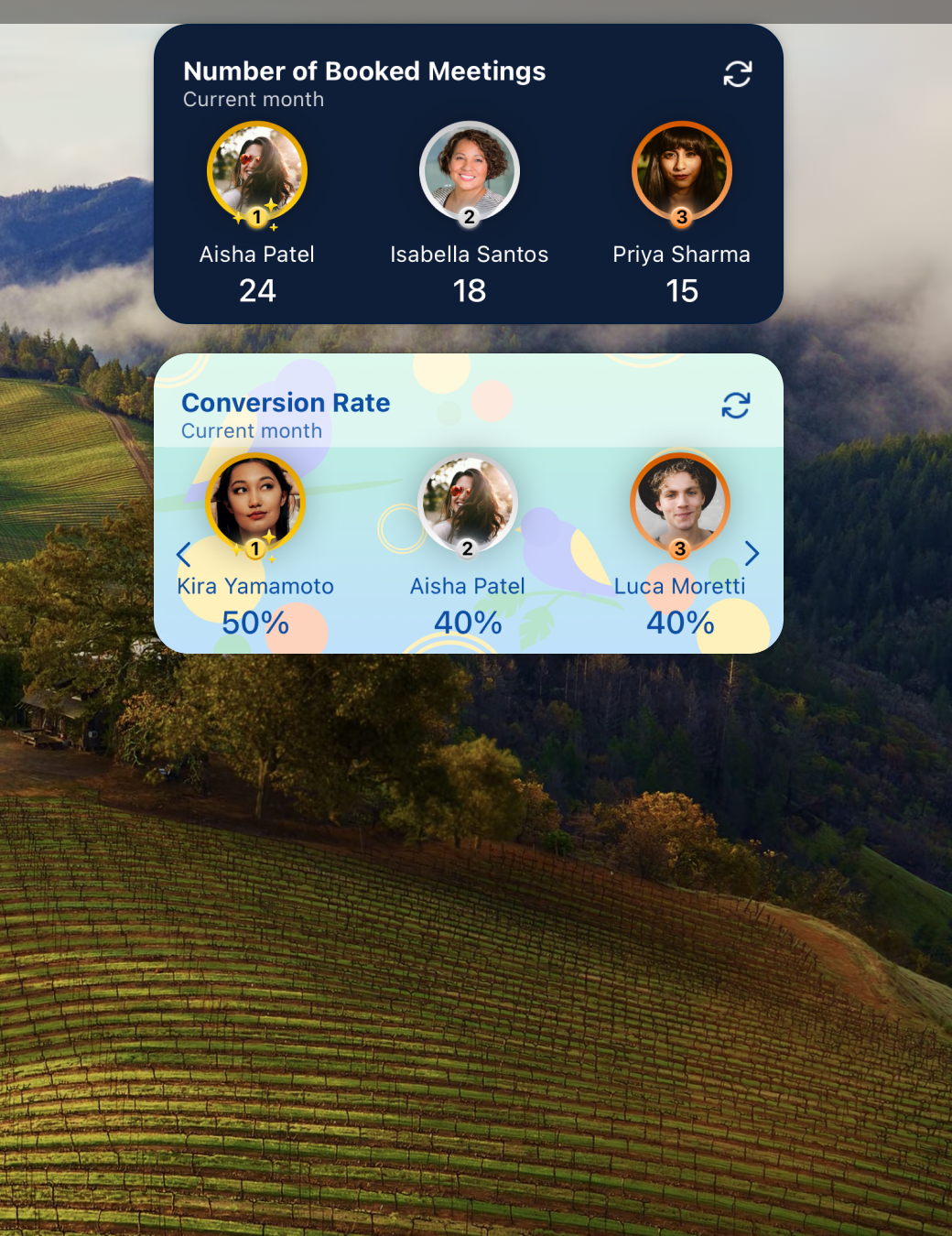
Haga clic en un widget y localice sus KPIs de Plecto.
¡Eso es todo! Sus widgets de Plecto se actualizarán automáticamente.