 Anmelden

Beispiele für Calendly Dashboards: gebuchte Meetings und Aktivitäten in Echtzeit
Verwandeln Sie Calendly-Events in ein Live-Dashboard, das Ihr Team auf einem TV sieht, mit Meetings pro Mitarbeiter, Eventtypen und bevorstehenden Buchungen neben Ihren CRM-Daten.
Was ist ein Calendly Dashboard?
Ein Calendly Dashboard ist eine visuelle Zusammenfassung Ihrer Calendly-Planungsdaten, wie z. B. erstellte Events, abgeschlossene Meetings und bevorstehende Buchungen. Calendly hat eine eigene Analyse-Seite. Ein Live-Caldendly-Dashboard in Plecto zeigt dieselben Aktivitäten auf einem TV neben CRM-Daten, mit Zielen und einer Rangliste pro Mitarbeiter.
Teams, die nach einem Calendly Dashboard suchen, wollen in der Regel eines von zwei Dingen: die Berichterstattung, die Calendly bereits enthält, oder eine Vorlage, die sie dem gesamten Team präsentieren können. Diese Seite behandelt beides. Plecto verbindet sich über seine Calendly-Integration, und die folgenden Beispiele sind Demodashboards, die auf Beispieldaten mit fiktiven Personen basieren.
Was die eigenen Analysen und Berichte von Calendly abdecken
Laut dem Hilfsartikel zu den Analysen von Calendly wird das Analyse-Dashboard über das Dropdown-Menü Profil geöffnet und zeigt diese Widgets:
- Erstellte Events. Wie viele Events wurden im Zeitraum gebucht.
- Abgeschlossene Events. Meetings, die stattfanden, mit Trends über die Zeit.
- Verschobene und stornierte Events. Wie oft Buchungen geändert werden.
- Eventverteilung nach Dauer, beliebte Events und beliebte Zeiten. Welche Eventtypen und Zeitfenster die Leute wählen.
Sie können nach Datumsbereich, Benutzer, Team, Gruppe und Eventtyp filtern und die Daten als CSV exportieren. Eigentümer und Administratoren sehen organisationsweite Daten, während reguläre Benutzer nur ihre eigenen sehen. Calendly gibt an, dass Eigentümer und Administratoren Daten bis zu einem Jahr verfolgen können, und der Zugriff hängt von Ihrem Plan ab, also überprüfen Sie die Website von Calendly, um zu sehen, was Ihr Konto umfasst. No-Shows werden auf der Kalenderseite markiert und erscheinen im Meetings CSV-Export.
Das deckt die Planungsqualität gut ab. Was ein integriertes Calendly Dashboard nicht tut, ist, gebuchte Meetings pro Mitarbeiter im Vergleich zu einem Ziel auf einem Wandbildschirm anzuzeigen oder Meetings neben den Deals zu platzieren, die sie in Ihrem CRM erstellen. Hier hilft ein Live-Caldendly-Dashboard in Plecto.
Beispiel für ein Calendly Dashboard: erstellte und abgeschlossene Events
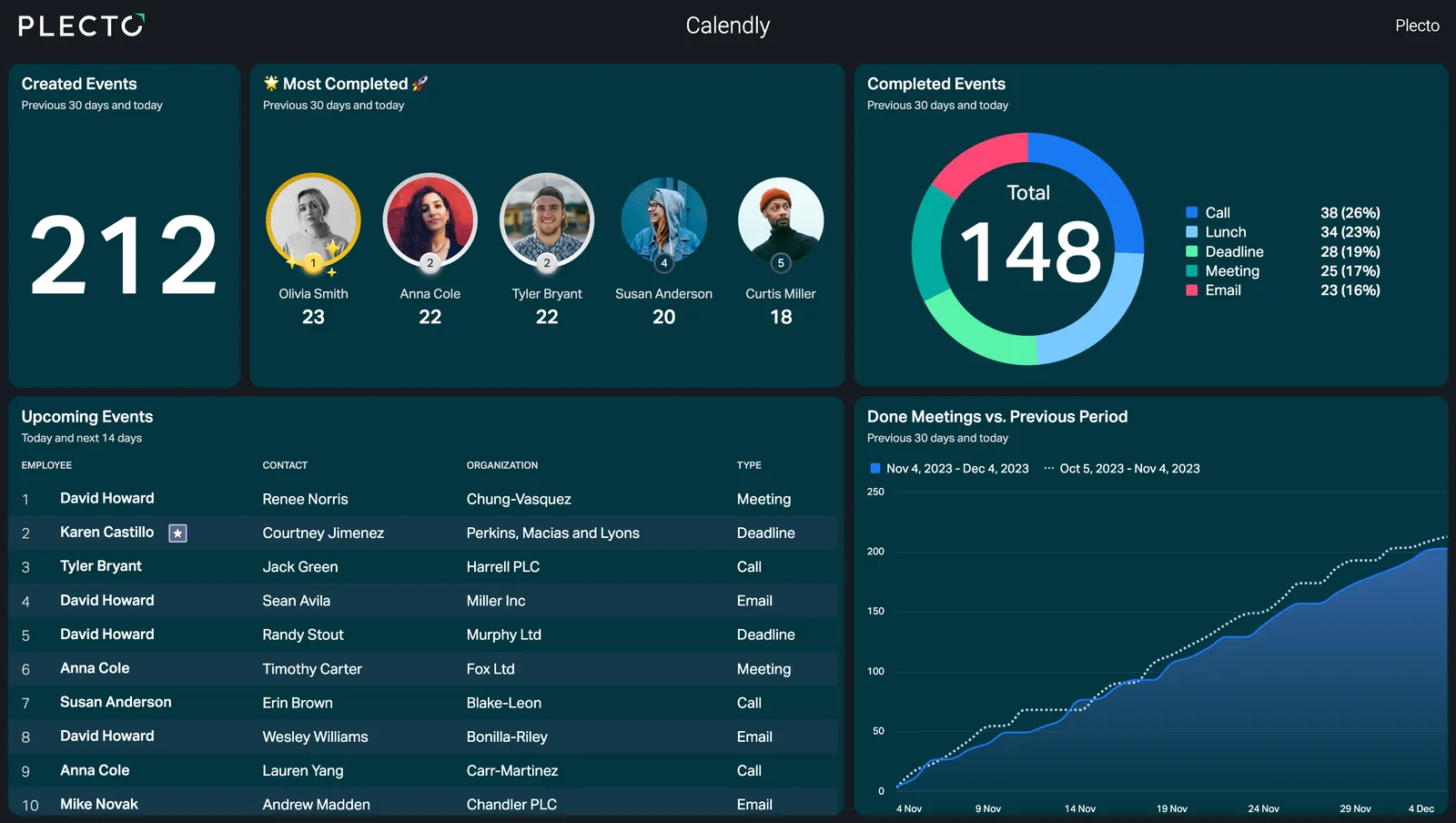
Das Calendly Dashboard oben auf dieser Seite ist ein Plecto-Demodashboard mit Beispieldaten und fiktiven Personen. Eine große Kachel zeigt 212 Events, die in den letzten 30 Tagen erstellt wurden. Daneben zeigt ein Podium die fünf Personen mit den meisten abgeschlossenen Events, von 23 bis 18, jeweils mit einem Foto. Ein Donut zeigt insgesamt 148 abgeschlossene Events, aufgeteilt nach Eventtyp.
Das Ranking verändert das Verhalten. Wenn Mitarbeiter ihre eigene Anzahl im Vergleich zu Kollegen sehen, hören gebuchte Meetings auf, eine Zahl in einem Bericht zu sein, und werden zu etwas, worauf das Team reagieren kann. Sie können ein Ziel pro Person hinzufügen und einen Wettbewerb, wenn Sie Meetings für eine Woche ankurbeln möchten (Wettbewerbe sind in den großen und Enterprise-Plänen verfügbar).
Calendly Dashboard KPIs neben Anrufen und E-Mails
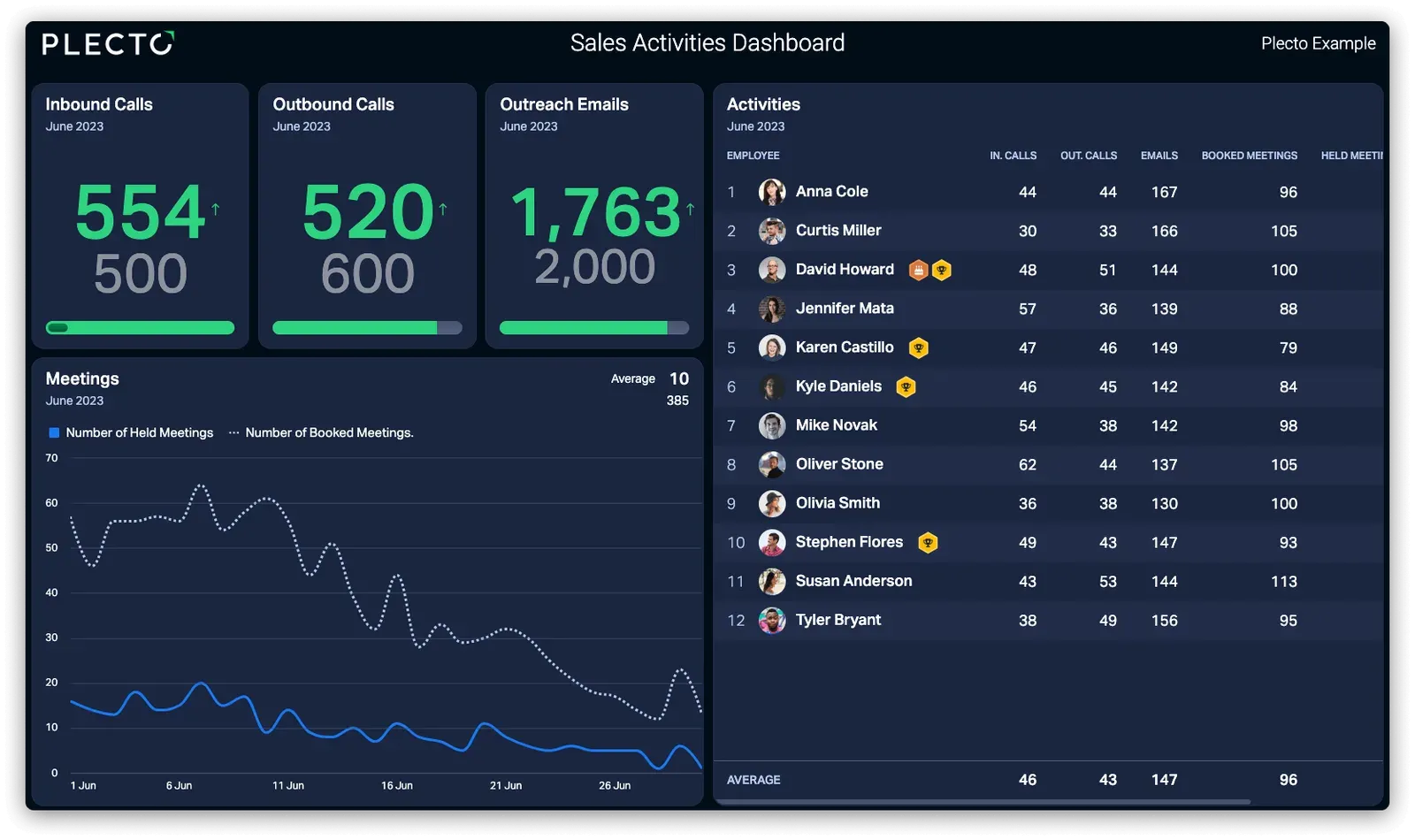
Gebuchte Meetings erzählen selten die ganze Geschichte allein. Dieses zweite Beispiel ist ein Plecto Verkaufsaktivitäten Dashboard, das auf Beispieldaten aus anderen Aktivitätsquellen basiert, nicht von Calendly. Es zeigt 554 eingehende Anrufe im Vergleich zu einem Ziel von 500, 520 ausgehende Anrufe im Vergleich zu 600 und 1.763 Outreach-E-Mails im Vergleich zu 2.000, mit einer Tabelle von Anrufen, E-Mails und gebuchten Meetings pro Mitarbeiter und einem Liniendiagramm von gehaltenen im Vergleich zu gebuchten Meetings.
Sie können dasselbe Layout mit Calendly-Events pro Benutzer für die Meetings-Spalten und Ihren Telefon- und E-Mail-Tools für den Rest erstellen. Weitere Informationen finden Sie im Dashboard für Verkaufsaktivitäten.
Calendly Reporting Dashboard: bevorstehende Meetings und Trends
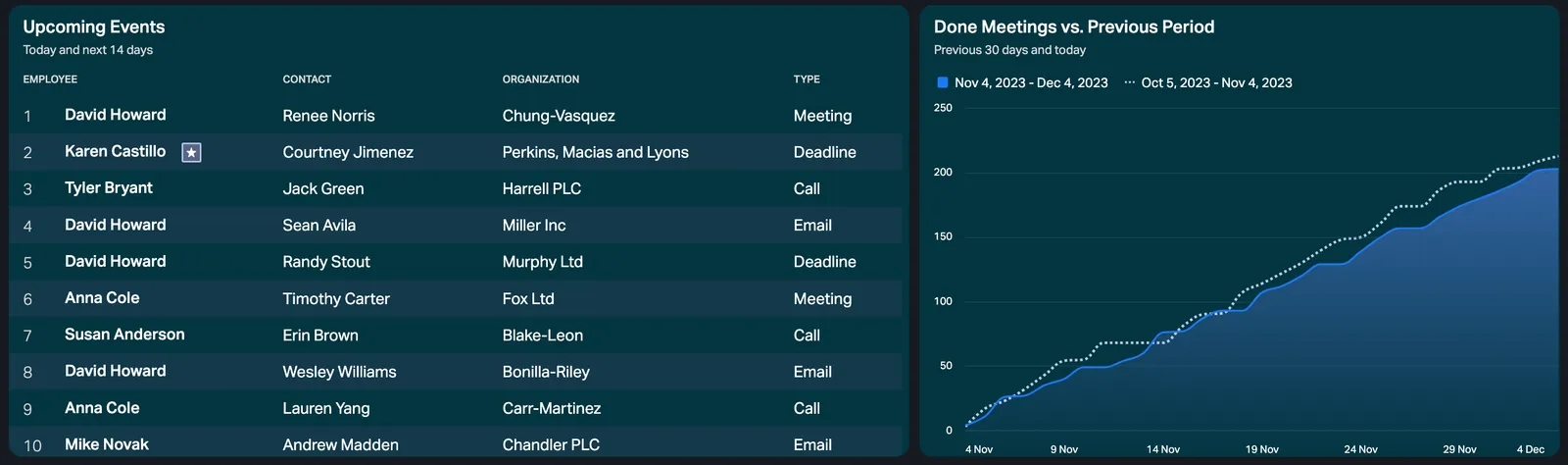
Die zweite Hälfte des Bildschirms schaut nach vorne. Eine Tabelle listet bevorstehende Events für heute und die nächsten 14 Tage auf, mit dem Mitarbeiter, dem Kontakt, der Organisation und dem Typ. Ein Liniendiagramm vergleicht die abgeschlossenen Meetings in den letzten 30 Tagen mit den 30 Tagen zuvor, sodass ein Manager auf einen Blick sehen kann, ob das Meetingvolumen steigt oder fällt.
Das ist die Ansicht, die ein Vertriebsleiter am Montag überprüft: Wer hat eine volle Woche, wer hat einen leeren Kalender und ob das Tempo über dem des letzten Monats liegt. Die zugehörigen KPIs sind Anzahl der gebuchten Meetings und Anzahl der abgeschlossenen Meetings.
Welche KPIs gehören auf eine Calendly Dashboard-Vorlage?
Beginnen Sie mit einer Handvoll Zahlen pro Team und fügen Sie CRM-Daten hinzu, sobald die Grundlagen live sind.
Gebuchte Meetings pro Mitarbeiter
Zählen Sie Events pro Benutzer im Vergleich zu einem täglichen oder wöchentlichen Ziel. Der Datentyp Events pro Benutzer von Plecto erstellt eine Registrierung pro internem Benutzer, sodass jeder Mitarbeiter seine eigene Zeile findet.
Meetings nach Eventtyp
Teilen Sie Meetings nach Eventtyp auf, wie z. B. Erstgespräche, Demos und Onboarding-Sitzungen, unter Verwendung der Daten zu Eventtypen. Es zeigt, mit welcher Art von Buchung Ihr Team tatsächlich Zeit verbringt.
Antworten auf Buchungsformularfragen
Wenn Ihr Buchungsformular Fragen stellt, wie der Eingeladene Sie gefunden hat, ermöglicht der Datentyp Eingeladene Fragen und Antworten, die Antworten zu visualisieren, z. B. Meetings nach Lead-Quelle.
Meetings neben CRM-Deals
Zeigen Sie gebuchte Meetings neben gewonnenen Deals von HubSpot, Salesforce oder Pipedrive an, um zu sehen, wie viele Meetings erforderlich sind, um einen Deal abzuschließen.
Stornierungen, Verschiebungen und No-Shows hängen von den Feldern in Ihrer Datenquelle ab, also überprüfen Sie die angebotenen Felder, wenn Sie sie einrichten, bevor Sie einen KPI darum herum planen. Für weitere Ideen siehe Verkaufsdashboards.
Calendly Datentypen, die Sie in Plecto importieren können
Laut dem Leitfaden zur Calendly-Integration können Sie vier Datentypen importieren:
| Datentyp | Was eine Registrierung ist | Aktualisierungsfrequenz |
|---|---|---|
| Events pro Benutzer | Ein interner Benutzer in einem Event. Ein Event mit vier Teilnehmern, von denen zwei interne Benutzer sind, erstellt zwei Registrierungen. | Alle 2 Minuten |
| Event-Eingeladene | Ein Eingeladener eines Events. | Alle 2 Minuten |
| Eventtypen | Ein Eventtyp. | Alle 4 Stunden |
| Eingeladene Fragen und Antworten | Eine Antwort auf eine Frage im Buchungsformular. | Jede Stunde |
Beziehungen werden für Events pro Benutzer unterstützt. Benutzerdefinierte Felder und Webhooks werden nicht unterstützt, sodass die Calendly-Daten nach dem oben genannten Zeitplan und nicht sofort aktualisiert werden.
Bringen Sie Ihr Calendly Dashboard auf einen TV
Eine Live-Zahl hilft nur, wenn sie gesehen wird. Fügen Sie das Dashboard einer Plecto-Präsentation hinzu und spielen Sie es auf einem Büro-TV über die Plecto TV-App oder den Browser des TVs ab. Der Leitfaden für TV-Dashboards erklärt die Einrichtung.

Für die Führungsebene können Plecto Berichte nach Excel oder PowerPoint exportiert oder stündlich, täglich, wöchentlich oder monatlich per E-Mail geplant werden (Berichte sind in den großen und Enterprise-Plänen verfügbar).
So richten Sie ein Calendly Dashboard in Plecto ein
- Calendly verbinden. Gehen Sie in Plecto zu Datenquellen > Neue Datenquelle > Calendly, klicken Sie dann auf Weiter und melden Sie sich bei Ihrem Calendly-Konto an.
- Wählen Sie Ihre Daten aus. Wählen Sie die Daten aus, die Sie importieren möchten, wie Events pro Benutzer und Eventtypen.
- Konfigurieren Sie die Datenquelle. Ändern Sie den Titel, wählen Sie das Standarddatum und wählen Sie, welche Felder importiert werden sollen.
- Setzen Sie die Historie. Klicken Sie auf Weiter, um auszuwählen, wie viele Daten importiert werden sollen und wie lange sie aufbewahrt werden sollen, und klicken Sie dann auf Importieren.
- Erstellen Sie KPIs und ein Dashboard. Erstellen Sie Formeln, fügen Sie Widgets hinzu, setzen Sie Ziele und bringen Sie das Dashboard auf einen TV.
Die vollständigen Schritte finden Sie im Leitfaden zur Calendly-Integration. Plecto bietet eine 14-tägige kostenlose Testversion ohne Kreditkarte an.
Calendly Dashboard FAQ
Ja. Calendly hat ein Analyse-Dashboard mit erstellten, abgeschlossenen, verschobenen und stornierten Events, beliebten Events und beliebten Zeiten, mit Filtern und CSV-Export. Welche Pläne es enthalten, variiert, also überprüfen Sie die Website von Calendly. Plecto fügt ein Live-Caldendly-Dashboard für TVs hinzu, mit Zielen.
Die oben genannten Demodashboards sind ein Ausgangspunkt: erstellte und abgeschlossene Events, eine Rangliste pro Person, bevorstehende Events und ein Vergleich mit dem vorherigen Zeitraum. Sie erstellen die Widgets mit Ihren eigenen Calendly-Daten in Plecto, unter Verwendung der auf dieser Seite aufgeführten Datentypen.
Verbinden Sie Calendly als Datenquelle in Plecto, wählen Sie die Datentypen zum Importieren aus, erstellen Sie dann Formeln wie Events pro Benutzer und fügen Sie sie als Widgets hinzu. Planen Sie einen Bericht per E-Mail oder spielen Sie das Dashboard auf einem TV ab. Die Schritte sind oben aufgeführt.
Plecto importiert Events pro Benutzer, Event-Eingeladene, Eventtypen und Eingeladene Fragen und Antworten. Events pro Benutzer und Event-Eingeladene werden alle 2 Minuten aktualisiert, Eventtypen alle 4 Stunden und Eingeladene Fragen und Antworten jede Stunde.
Ja. Plecto hat 150+ Integrationen, sodass Sie gebuchte Meetings neben Deals von HubSpot, Salesforce oder Pipedrive im selben Dashboard anzeigen können.
Ja. Fügen Sie das Dashboard einer Plecto-Präsentation hinzu und spielen Sie es auf Büro-TVs über die Plecto TV-App oder den Browser des TVs ab. Siehe den Leitfaden für TV-Dashboards für die Schritte.