 Log ind
Hvordan opretter man en notifikation
Trin 1: Tilføj handlinger til din notifikationstidslinje
-
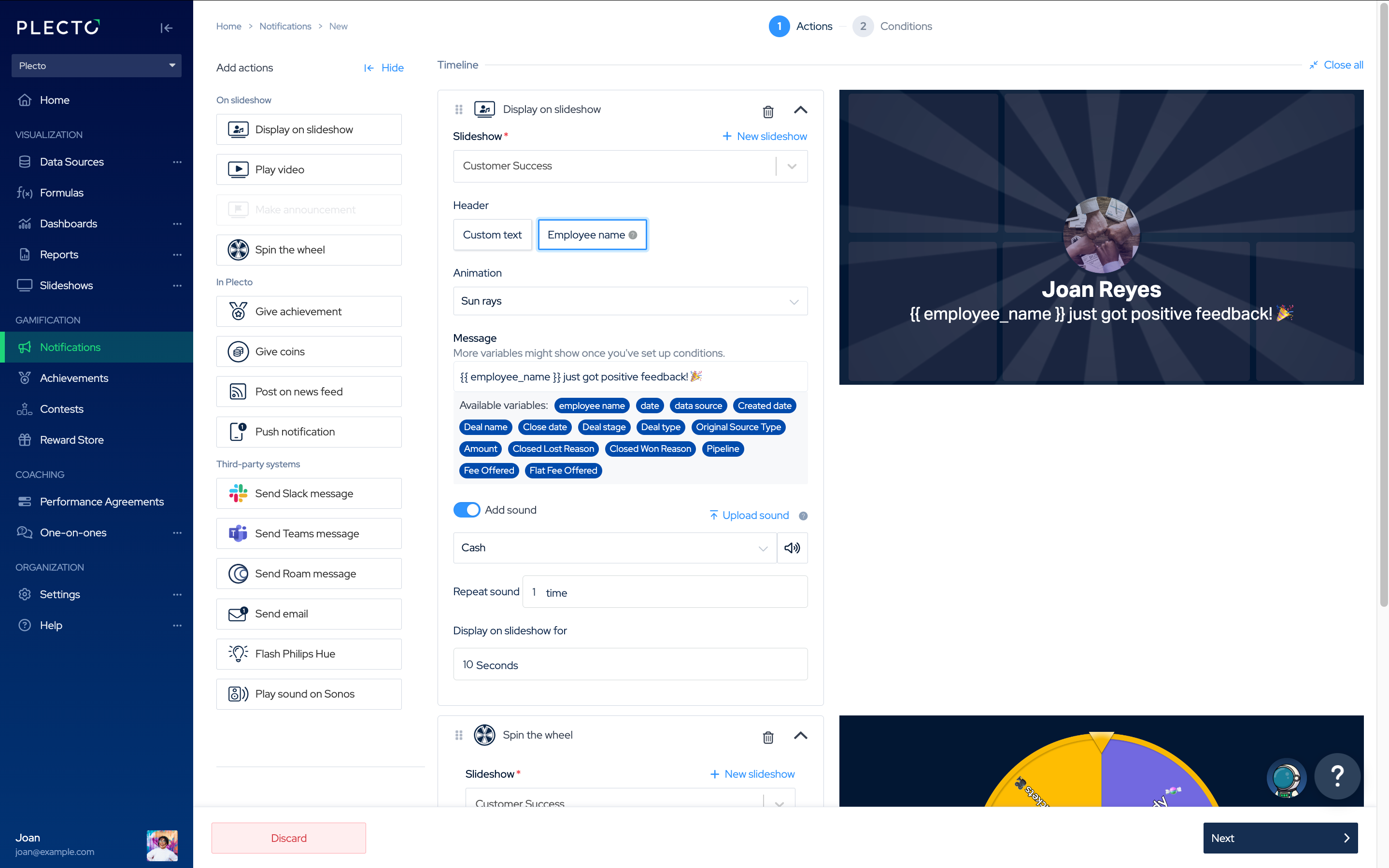
I Plecto skal du gå til Notifikationer > Ny notifikation.
-
Byg din tidslinje ved at tilføje handlinger fra menuen til venstre. Du kan tilføje en handling eller kombinere flere i samme notifikation.
- Alle handlinger vil lanceres sammen, når betingelserne (sat i trin 2) er opfyldt.
-
For handlinger med et besked-felt skal du skrive den tekst, du vil have vist, når notifikationen lanceres.
-
Du kan indsætte variabler for dynamisk at inkludere data fra dine datakilder eller formler.
-
For mere tilpasning kan du vende tilbage til dette trin, efter at du har konfigureret betingelser i trin 2, for at se, hvilke variabler der er tilgængelige.
-
-
Klik Næste for at konfigurere betingelserne.
💡 Tip: Brug handlings-forhåndsvisninger til at kontrollere, hvordan din notifikation vil se ud, når den lanceres.
Trin 2: Indstil de betingelser, der udløser din notifikation
Beslut, hvornår notifikationen skal lanceres. Du kan vælge en af følgende:
-
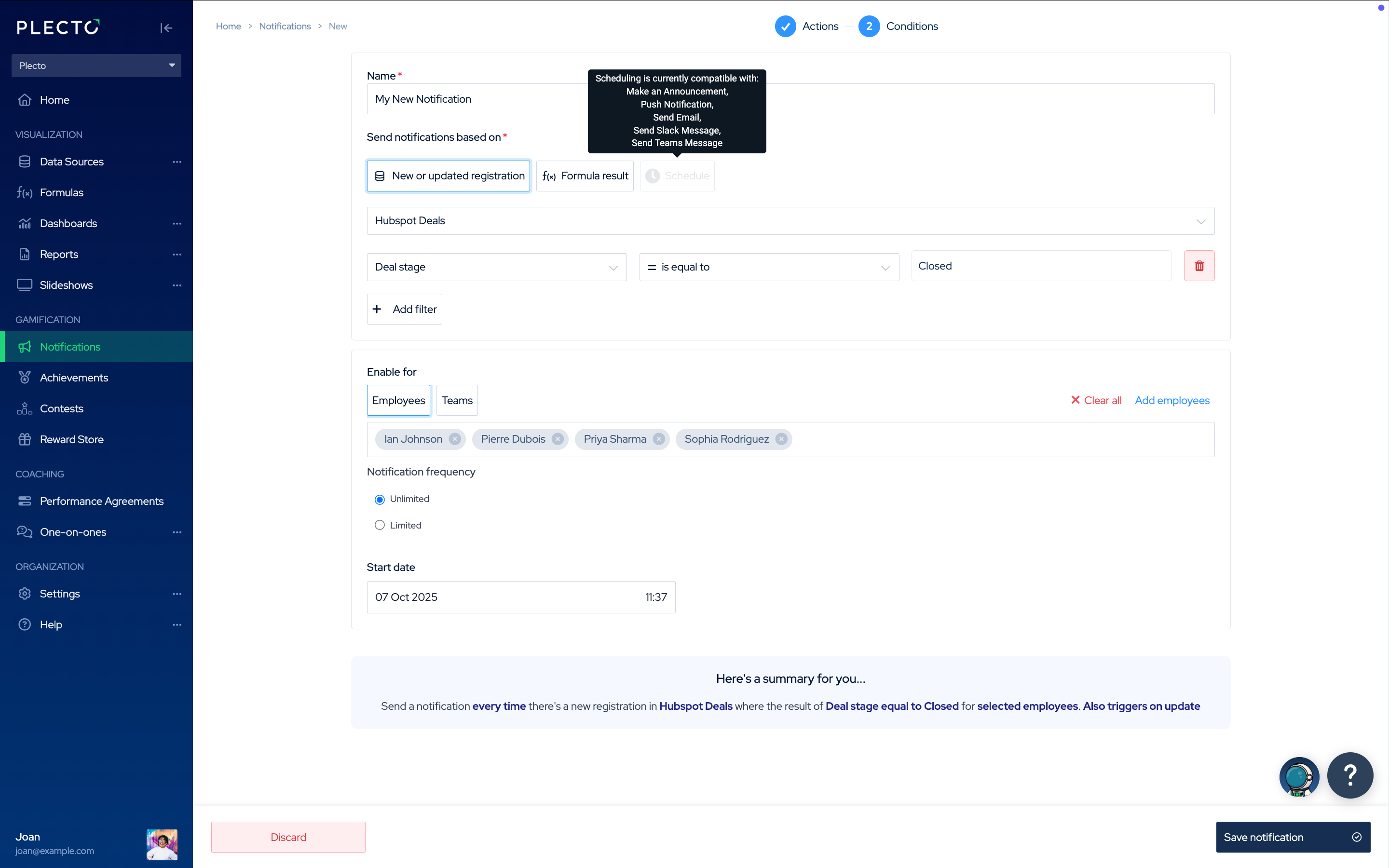
Ny eller opdateret registrering. Udløs notifikationen, når en ny registrering tilføjes til en datakilde, eller en eksisterende opdateres.
-
Formelresultat. Udløs notifikationen, når en formel opfylder dit definerede mål (for eksempel: Bookede møder ≥ 40).
-
Planlagt. Lancér notifikationen på et specifikt tidspunkt, uafhængig af data eller præstationer.
- 👉 Planificering er i øjeblikket kun kompatibel med følgende handlinger: Lav annoncering, Push-notifikation, Send email, Send Slack-besked, Send Microsoft Teams-besked.
Klik på indstillingerne nedenfor for at lære, hvordan du konfigurerer hver specifik betingelse.
Notifikation baseret på ny eller opdateret registrering
Følg disse trin for at udløse en notifikation, når nye data tilføjes til en kilde, eller en eksisterende registrering opdateres.
-
Vælg en datakilde. Vælg den datakilde, hvor Plecto skal søge efter udløserbetingelser.
-
(Valgfrit) Tilføj filtre. Filtre lader dig indsnævre, hvornår notifikationen skal udløses. Uden filtre vil notifikationen udløses for hver ny eller opdateret registrering. Filtrering er store-/småbogstav-følsom.
-
Eksempler på filtre:
-
Status = won → Udløses, når status for en salgsmulighed ændres til "won".
-
Amount >= 5000 → Udløses, når værdien i Amount-feltet er 5000 eller højere.
-
Score > 8 → Udløses, når en medarbejder modtager en vurdering over 8.
-
-
Ændret efter filter:
-
Denne mulighed sammenligner forskellen mellem de gamle og nye værdier i en registrering.
- Eksempel: Hvis den nuværende værdi er 100, og filteret er indstillet til Ændret efter 30, vil notifikationen udløses, hvis værdien ændres til 130 eller 70.
-
-
👉 Du kan tilføje et eller flere filtre og bruge dem som dine mål.
-
-
Aktivér for specifikke medarbejdere eller teams. Vælg hvem der kan udløse notifikationen.
-
Vælg notifikationsfrekvensen
-
Ubegrænset – Lancér notifikationen hver gang betingelserne er opfyldt.
-
Begrænset – Udløs notifikationen kun én gang pr. dag, uge, måned, kvartal osv. Du vil blive notificeret første gang betingelserne er opfyldt, men ikke igen før næste periode.
-
-
Vælg en startdato. Notifikationen søger kun efter udløsere fra denne dato og tid og fremefter.
-
Klik Gem for at afslutte.
You can also set up recurring schedules, so your notification repeats automatically every day, week, month, and so on. See Recurring Notifications for how to set the repeat interval and pick weekdays.