Log ind
Sådan sender du en Microsoft Teams-notifikation
Hvordan fungerer en notifikation til MS Teams?
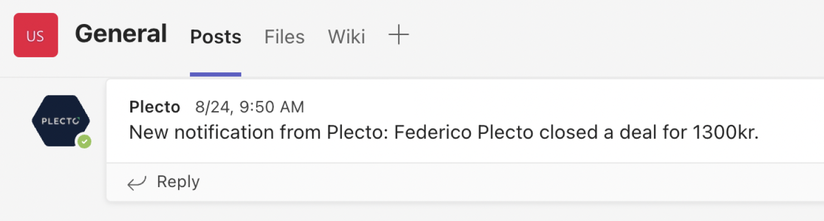
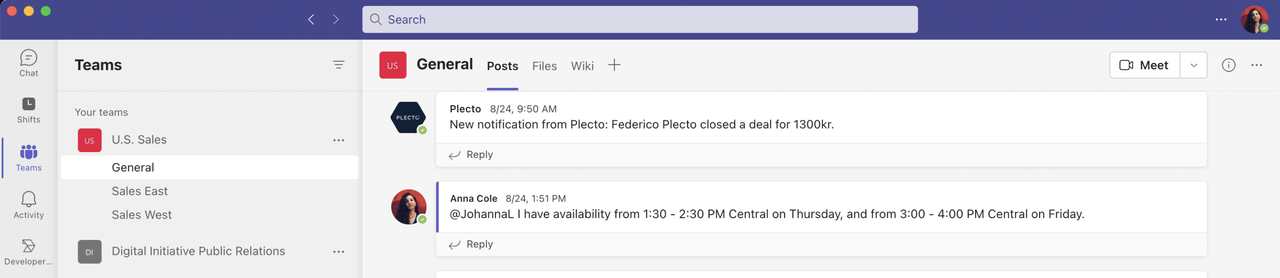
Automatiser teamopdateringer og få notifikationer i dit Microsoft Teams-feed hver gang nogen udløser en notifikation i Plecto.
Tilføj brugerdefineret tekst til notifikationen og inkluder dynamiske værdier for at se de nøjagtige tal, der udløste notifikationen.
Godt at vide:
-
Kun administratorer i Microsoft Teams kan konfigurere denne notifikation i Plecto.
-
I øjeblikket kan du kun sende notifikationer til standardkanaler (delte og private kanaler understøttes endnu ikke).
Trin 1: Tilføj Plecto til dit appkatalog
Hvis du vil have, at Plecto sender notifikationer til dit MS Teams-feed, skal du først uploade en Plecto-bot til dit appkatalog i Microsoft Teams.
Vi arbejder på at forbedre opsætningen, men indtil da er dette løsningen, vi kan give.
Her er hvad du skal gøre:
-
Download zip-filen nedenfor (11 KB). Den indeholder Plecto-bot'en til Teams.
-
Åbn Teams og klik Apps i menuen til venstre.
-
Klik Administrer dine apps > Upload en app og vælg Upload en app til dit organisationskatalog.
-
Upload filen.
-
Vælg et team og en kanal, som du vil tilføje Plecto til. Plecto vil kunne poste beskeder på denne kanal.
-
Klik Opsæt en bot for at afslutte.
-
Gå til Trin 2 for at tilføje Microsoft Teams til din Plecto-notifikation.
Trin 2: Tilføj MS Teams til din Plecto-notifikation
Hvis du er administrator i Microsoft Teams, er det sådan, du kan konfigurere denne notifikation i Plecto:
-
Gå til Notifikationer og opsæt en ny notifikation eller åbn en eksisterende.
-
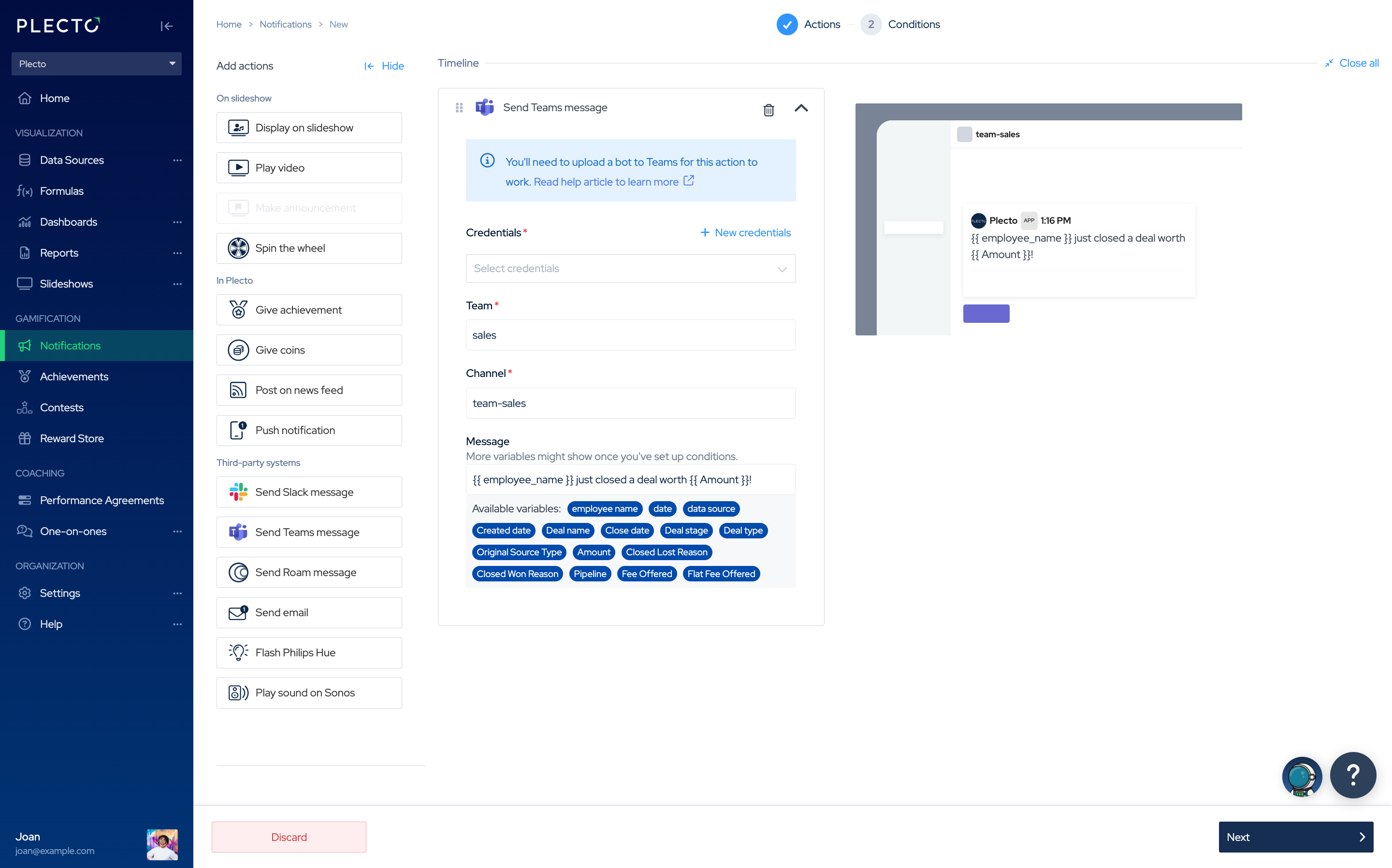
Tilføj handlingen Send Teams-besked til din tidslinje.
-
Vælg legitimationsoplysninger. Du skal være administrator i Teams. Hvis du endnu ikke har legitimationsoplysninger, skal du klikke på plus-ikonet ➕. Du skal vælge dit område og logge ind på din MS Teams-konto og give Plecto tilladelse til at få adgang til dine data.
-
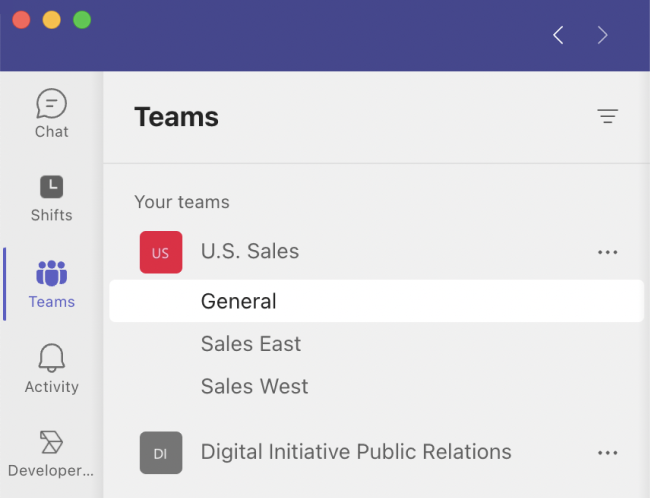
Tilføj dit teamnavn, for eksempel U.S. Sales. Teamnavnet er store-/småbogstavsfølsomt, så du bør skrive det på samme måde som det vises i Teams.
-
Tilføj kanalnavn, for eksempel General. Dette er også store-/småbogstavsfølsomt.
For at bruge Plecto-bot'en skal team- og kanalnavn være identiske. Sørg for at tilføje det samme team- og kanalnavn i trin 4 og 5 som i din MS Teams-konto. Hvis navnene ikke stemmer overens, fungerer notifikationen ikke. Felterne er store-/småbogstavsfølsomme.
-
Tilføj en besked (valgfrit). Hvis din notifikation er baseret på data (konfigureret i trinnet Betingelser), kan du tilføje variabler til notifikationsteksten. Hvis tilføjet, vil du se detaljer fra datakilden hver gang du får notifikationen.
-
Klik Næste for at konfigurere betingelserne og oprette din notifikation.