Log ind
Hvordan uploader man et Excel-regneark til en manuel datakilde
Oversigt
Import af data fra Excel-regneark fungerer kun med manuelle datakilder. For at få dine Excel-data ind i Plecto skal du forberede dit Plecto-miljø samt forberede og uploade regnearket.
Dette er ikke en integration. Denne funktion giver dig blot mulighed for at uploade data fra et Excel-regneark til Plecto.
Her er en oversigt over trinene:
-
Opret en manuel datakilde, og tilføj flere felter, så de matcher kolonnerne i dit regneark. Den vil rumme alle dine uploadede data.
-
Download en skabelon til datakilden.
-
Forbered dit regneark.
-
Upload regnearket til Plecto.
Tip – Brug vores Google Sheets-integration. Automatisér dataindtastningen ved at integrere Google Sheets med Plecto. Her er integrationsguiden, integrationens webside, samt selve linket til at oprette en datakilde.
Trin 1: Opret en manuel datakilde
-
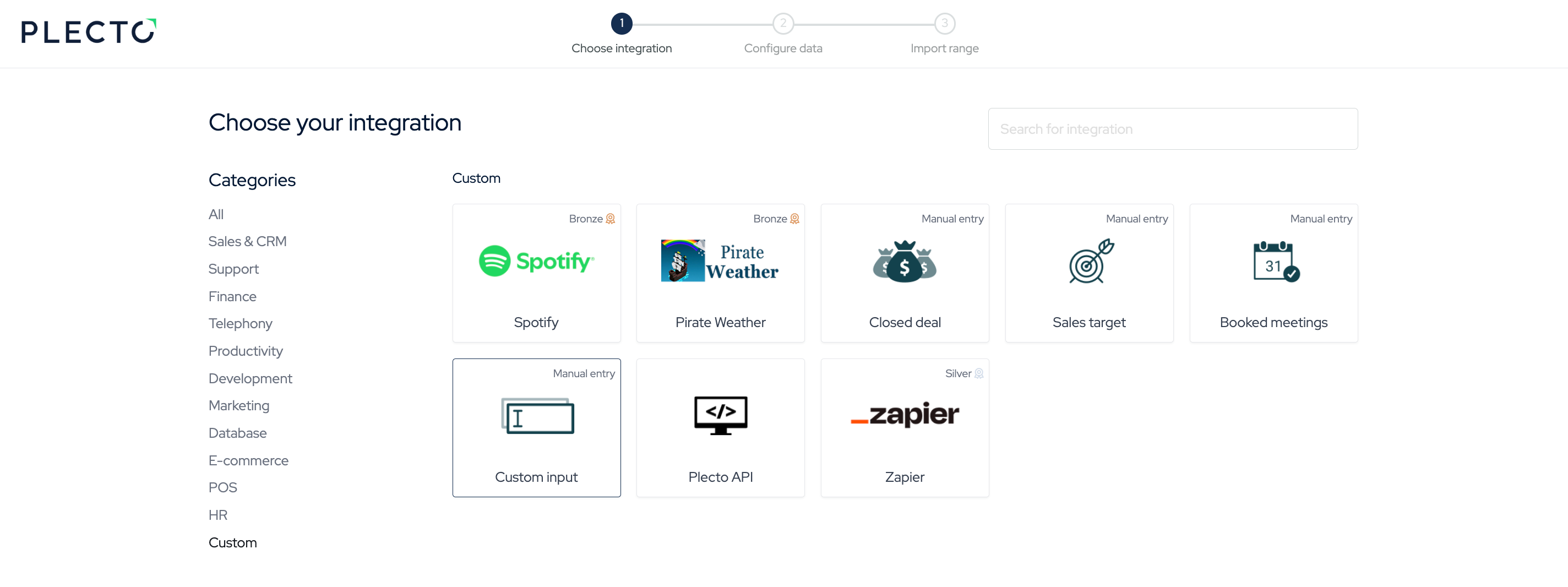
Gå til Data sources > New data source.
-
Find sektionen Custom nederst på siden, og vælg Custom input.
Hvis du vil uploade medarbejdermål eller møder, er du velkommen til at vælge en af de foruddefinerede manuelle datakilder: Closed deal, Sales target, Booked meetings).
-
Hvis du vælger Custom input, skal du give din datakilde en titel.
-
(Valgfrit) Tilføj teams, hvis du vil have denne datakilde knyttet til et eller flere bestemte teams.
-
Klik på Save. Nu kan du tilføje flere felter til datakilden.
-
Klik på Add field for at tilføje en ny kolonne i datakilden. Tilføj et feltnavn, vælg dets type, angiv en hjælpetekst og en standardværdi om nødvendigt, eller angiv en brugerdefineret rækkefølgeværdi (felter med lavere værdier vises til venstre).
-
Bliv ved med at tilføje felter, indtil du har den ønskede struktur for datakilden.
Bemærk! Tilføj alle de felter, du planlægger at importere. Hvis du uploader et regneark, der indeholder flere felter end din datakilde, vil Plecto ikke genkende dem og kan derfor ikke importere dem.
Strukturen i din datakilde skal matche regnearket og omvendt, så tilføj de samme felter (der skelnes mellem store og små bogstaver), som du planlægger at importere.
Trin 2: Download skabelonen til datakilden
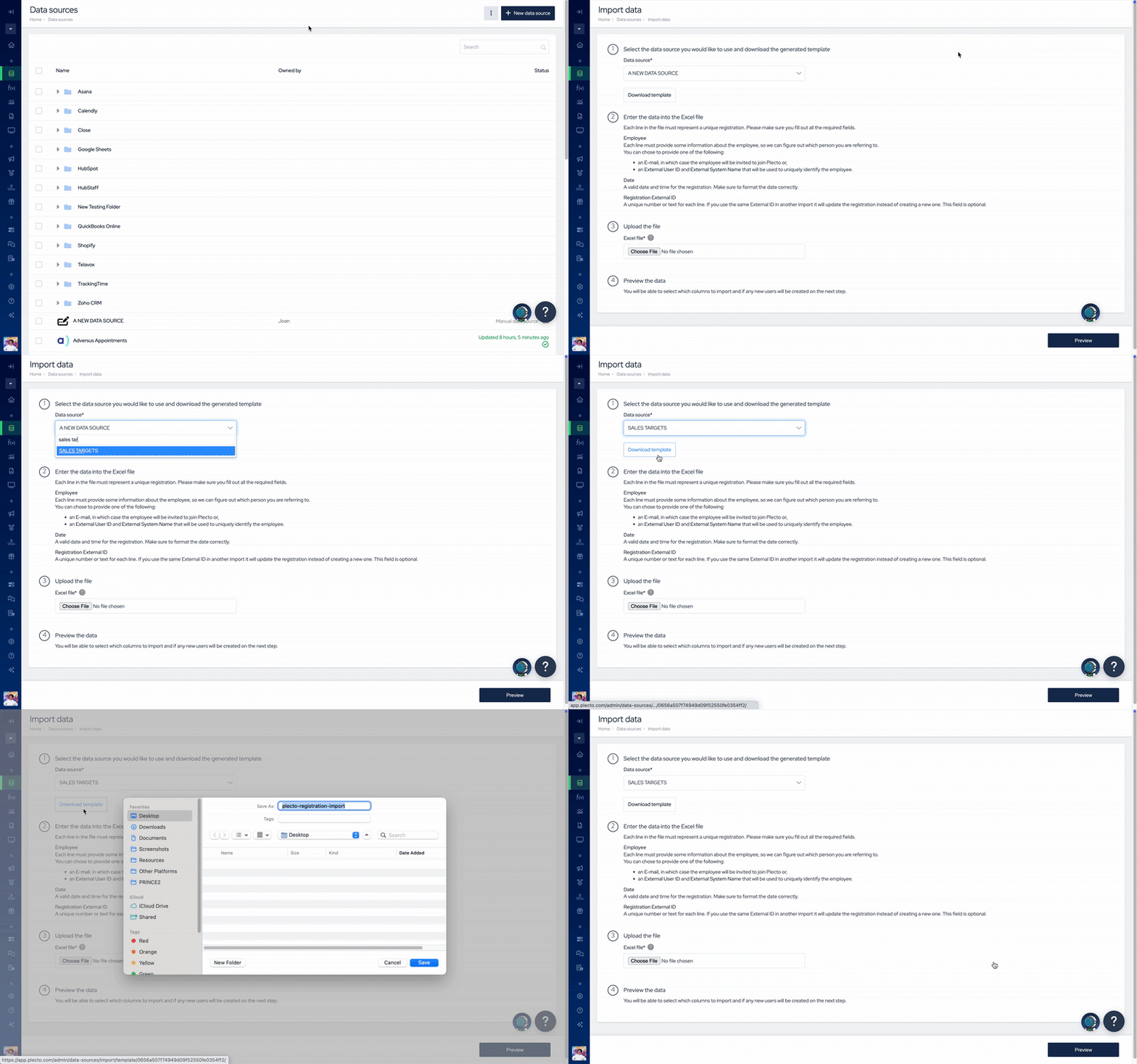
Nu hvor du har din datakilde klar, kan du downloade dens skabelon i Excel-format (.xlsx). Skabelonen vil indeholde alle de nødvendige kolonneoverskrifter (felterne fra datakilden).
Det bliver lettere at forberede dit regneark, hvis du har skabelonen.
-
Gå til Data sources, og klik på Import from Excel i øverste højre hjørne.
-
Der er en dropdown-menu øverst på siden. Vælg din manuelle datakilde, og klik derefter på Download template.
-
Gå videre til trin 3.
Trin 3: Forbered dit regneark
Plecto skal kunne genkende og sortere data fra dit regneark, så sørg for at forberede det korrekt.
-
Hver række i regnearket skal repræsentere en unik registrering – et opkald, en handel, en transaktion og så videre.
-
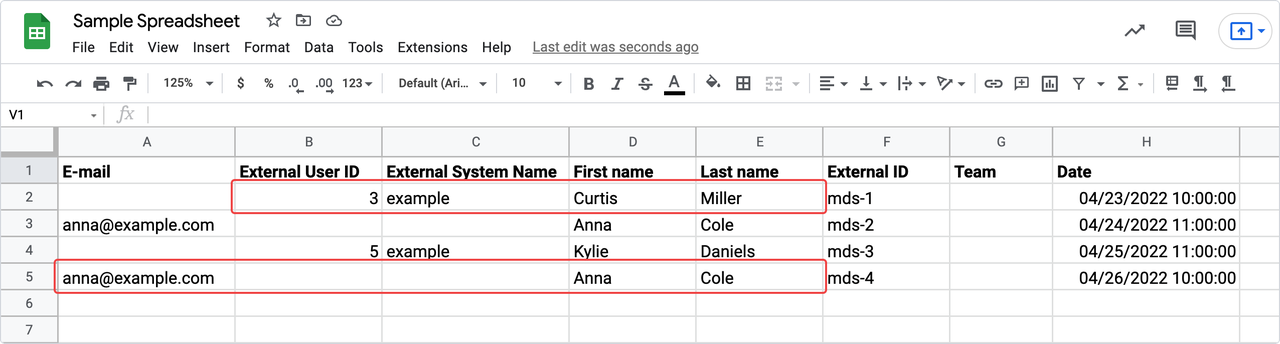
Der er nogle felter, der skal være en del af regnearket. Nogle af dem kræver, at der er data i dem, og nogle skal blot være en del af regnearket, men er valgfrie at udfylde:
| Obligatoriske felter (skal udfyldes) |
|---|
| Hver række skal indeholde information om en medarbejder. Der er to kombinationer, du kan bruge. Angiv ÉN af de to i hver række. |
| I en enkelt række angives Email + First name + Last name samlet. curtis@example.com, Curtis, Miller Denne mulighed er nyttig, hvis en medarbejder allerede har en profil i Plecto. Hvis for- og efternavnet er forskelligt fra det, der står i Plecto, opdaterer vi medarbejderens navn med de importerede navne fra regnearket. Hvis de endnu ikke er en del af Plecto, sender vi en invitation til den angivne e-mail. |
| Obligatoriske felter (skal medtages i arket, men er valgfrie at udfylde) |
| Hver række skal have sit eget unikke ID og et tidsstempel. Hvis du ikke angiver disse data, udfylder vi automatisk felterne, når du uploader regnearket. |
| External ID – Du kan lade dette felt stå tomt, men det er påkrævet at have det i regnearket. External ID repræsenterer ID-feltet i din datakilde og gør det muligt at opdatere de samme data. Behold det samme External ID, og hvis du genuploader dit regneark, vil Plecto opdatere registreringerne med samme External ID i stedet for at oprette nye. Date – Hver registrering skal have en gyldig dato og et gyldigt klokkeslæt. Brug et datoformat, som Plecto kan genkende, f.eks. 2023-02-19 17:48:23. Dette vises som oprettelsesdatoen (Created date), som også er standarddatoen i alle manuelle datakilder. Hvis du ikke tilføjer dato og klokkeslæt for dine registreringer, tilføjer Plecto dagens dato og et standardklokkeslæt på 00:00:00 til alle registreringer. |
Trin 4: Upload dit regneark til Plecto
-
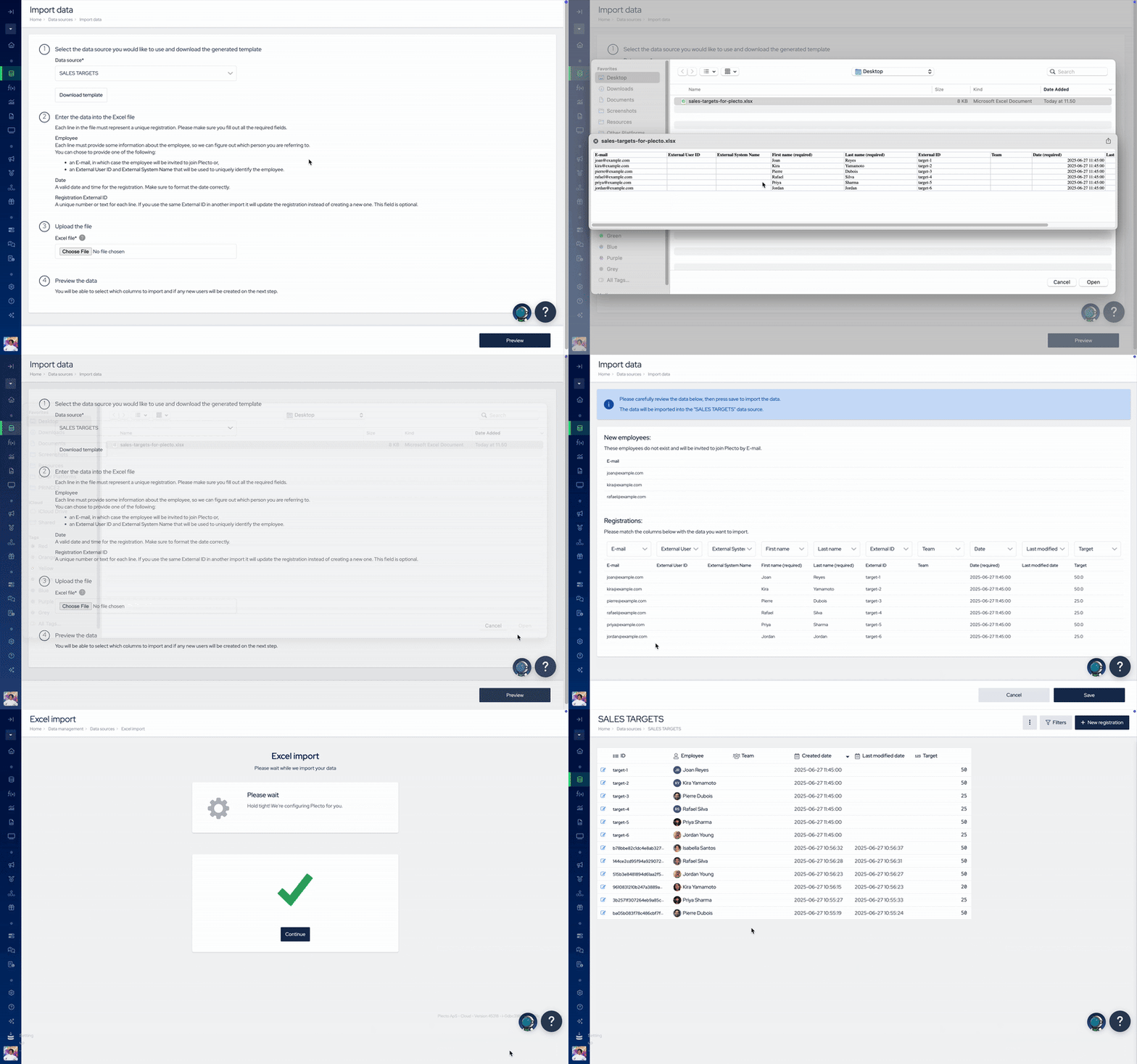
Gå til Data sources > Import from Excel.
-
Vælg den manuelle datakilde i dropdown-menuen øverst, hvor du vil uploade dataene fra dit regneark.
-
I sektion 3 (Upload the file) skal du klikke på Choose File og vælge dit regneark.
-
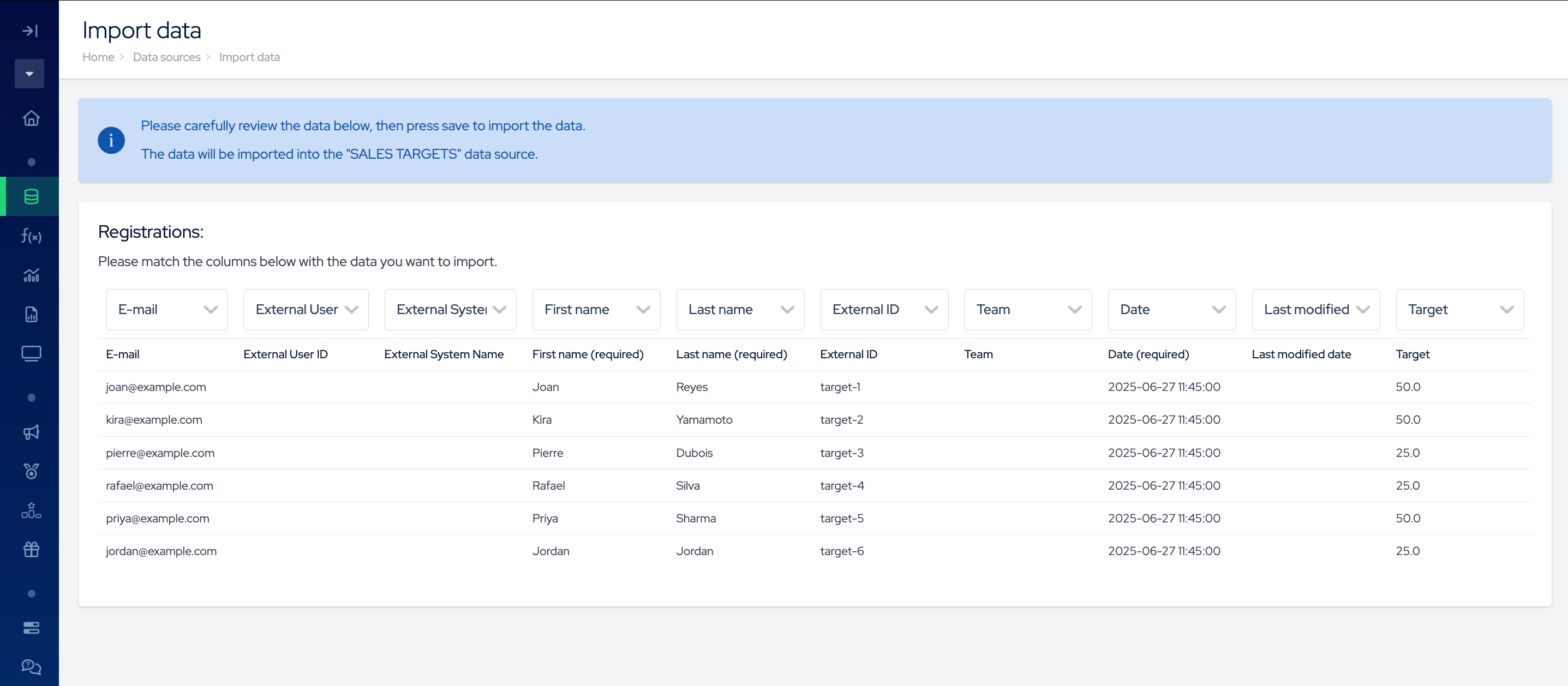
Klik på Preview i nederste højre hjørne for at se, hvordan Plecto vil organisere dine data.
-
Dobbelttjek, at alle felter matcher din datakilde. Hvis du ser Do not import, betyder det, at Plecto enten ikke genkender et felt, ELLER at der ikke findes et sådant felt i datakilden. Klik i feltet for at finde din matchning.
-
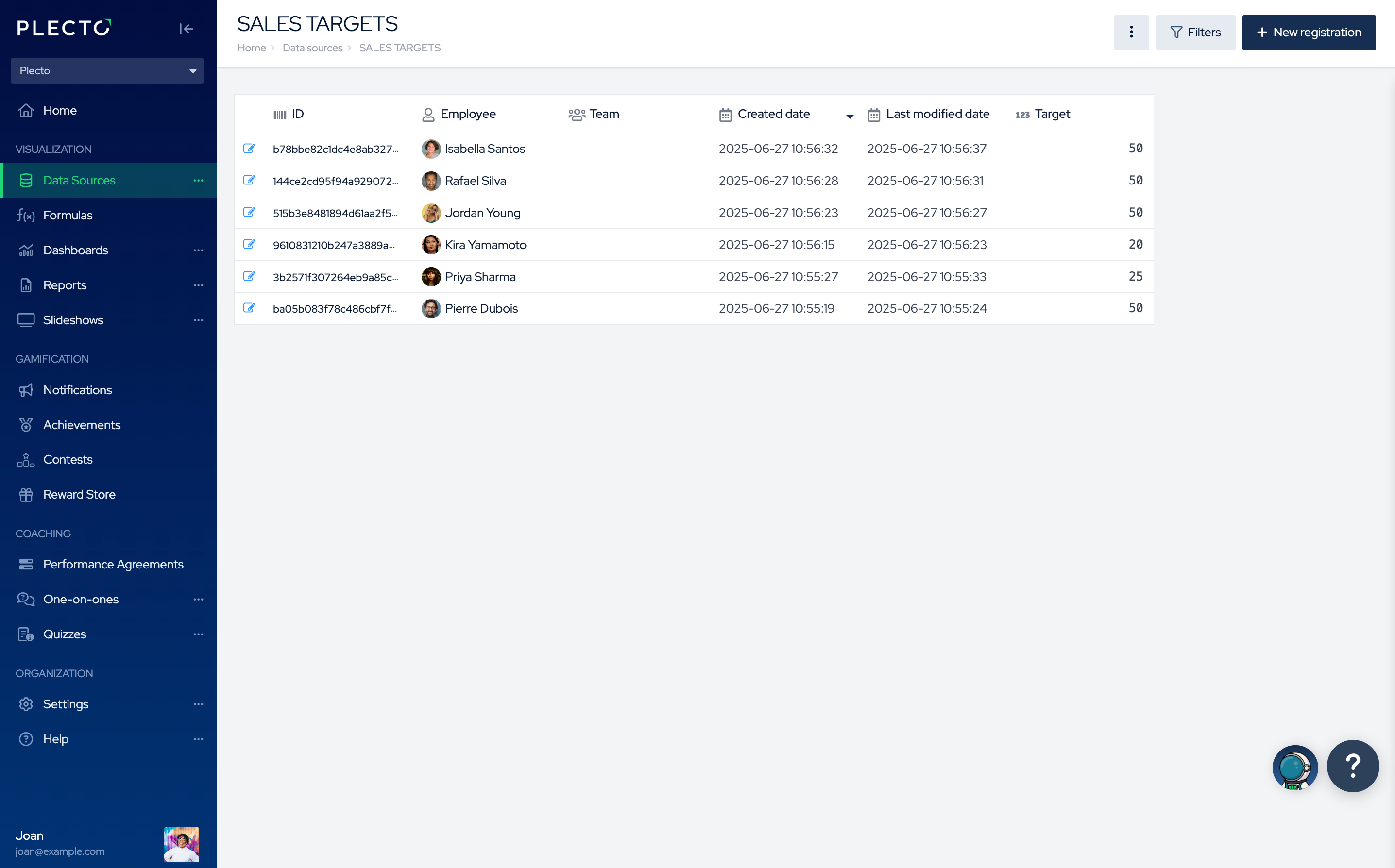
Klik på Save for at afslutte og importere dine data.
Den maksimale filstørrelse, du kan uploade, er 2 MB eller omkring 10.000 rækker. Hvis filen er for stor, kan du dele den op i flere filer og derefter importere dem til Plecto.
Godt at vide!
-
Hvis regnearket indeholder nye e-mailadresser, henter Plecto dem og opretter nye medarbejderprofiler i din konto samt sender en invitation til de pågældende e-mailadresser.
-
Hvis regnearket indeholder e-mailadresser fra brugere, der ikke er en del af din Plecto-organisation, men som er medlemmer i en anden organisation, vil Plecto ikke indsætte deres data i datakilden. For at importere data for disse brugere skal du invitere dem til din organisation.
-
Hvis et af ovenstående scenarier opstår, viser Plecto dig, hvilke e-mailadresser der er udestående, så du kan beslutte, hvilke handlinger du vil foretage.