 Log ind
Hvordan man opretter en quiz
Hvordan man opretter en quiz i Plecto
-
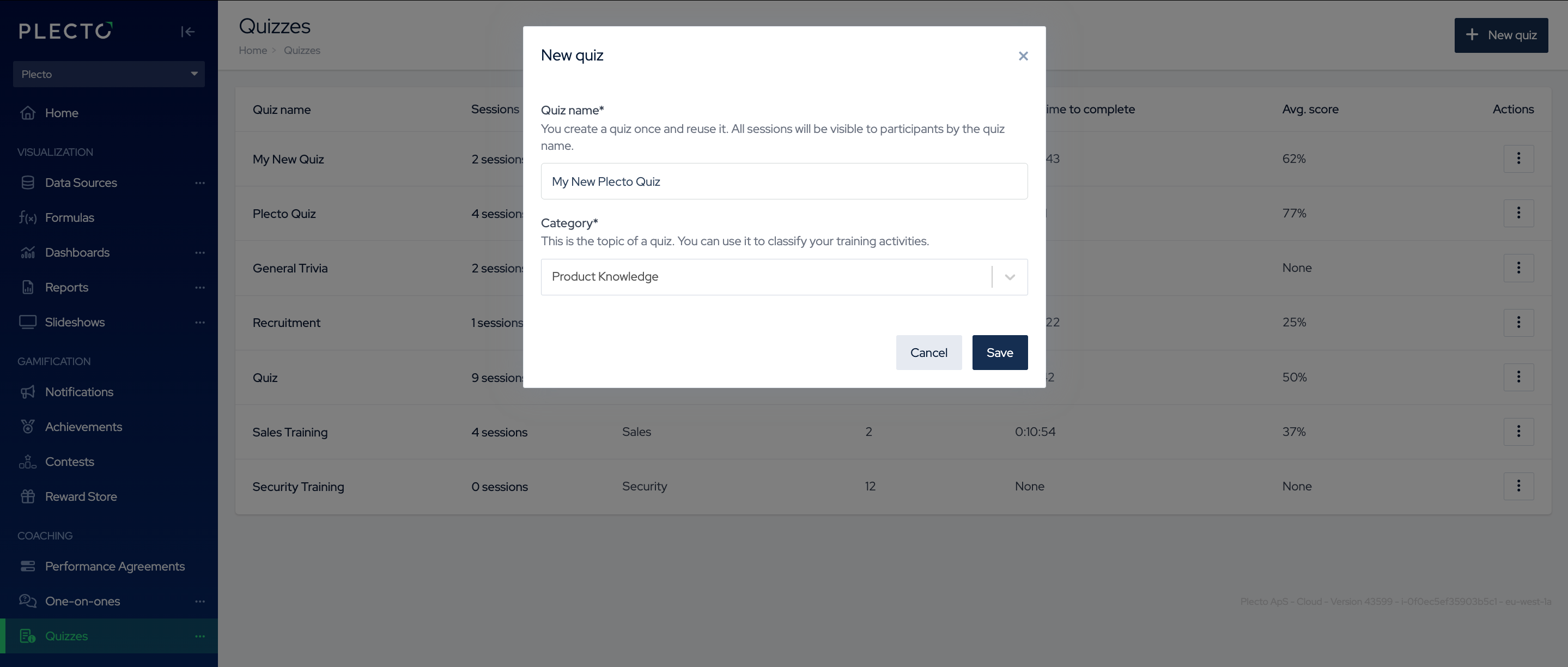
Naviger til Quizzes > Ny quiz.
-
Indtast et quiznavn.
-
Vælg en quizkategori, der passer til dit emne. Mulighederne inkluderer:
-
Virksomhed og Kultur
-
Produktkendskab
-
Salg
-
Kundesupport
-
Kunde Succes Management
-
Sikkerhed
-
Interne Processer
-
Andet
-
-
Klik på Gem og begynd at opbygge din quiz.
-
Byg og organiser din quiz ved hjælp af forskellige sektioner. (Lær mere om quizsektioner og spørgsmåls typer nedenfor.)
-
Når du har tilføjet alle dine spørgsmål, skal du klikke på Gem i nederste højre hjørne.
-
(Valgfrit) Sæt en timer på quizzen for at udfordre dine deltagere.
Deltagerne skal besvare hele quizzen inden for den fastsatte tidsgrænse. Hvis de ikke holder sig inden for den tildelte tid, vil de automatisk fejle på eventuelle resterende spørgsmål.
-
Når du er færdig, skal du klikke på Gem igen.
🎉 Din quiz er nu gemt! For at sende quizzen til personer eller teams, skal du planlægge en quizsession.
Quiz sektioner og spørgsmåls typer
Du kan opbygge din quiz ved hjælp af fem forskellige sektionstyper:
-
Multiple Choice Questions
-
Sort-Into-Order Questions
-
Match-the-Pair Questions
-
Open-Ended Questions
-
Info Slide
***
⭐️ Multiple Choice Questions
Opret spørgsmål, hvor et eller flere svar er korrekte. Mulighederne kan inkludere tekst, billeder eller tekst & billeder.
⭐️ Sort-Into-Order Questions
Deltagerne skal trække svarkort ind i den korrekte rækkefølge. Denne spørgsmåls type er god til at teste viden om processer, kronologisk rækkefølge, prioriteter og mere.
- Hvordan man tilføjer muligheder til denne sektion: Skriv svarene i den korrekte rækkefølge, og Plecto vil automatisk randomisere dem for deltagerne.
⭐️ Match-the-Pair Questions
Deltagerne matcher elementer ved at trække svar til deres korrekte par. Denne spørgsmåls type tillader matchning af tekst-til-tekst eller billede-til-tekst til en række forskellige anvendelser.
⭐️ Open-Ended Questions
Opret spørgsmål, der kræver skriftlige eller numeriske svar. Du kan vælge mellem:
-
Korte svar
-
Lange svar
-
Nummer svar
Åbne svar kræver manuel gennemgang – Plecto vil bede dig om at tildele en anmelder, når du planlægger en quizsession.
Deltageren vil kun modtage deres quizresultater, efter anmelderen har vurderet deres svar.
⭐️ Info Slide
Tilføj uddannelsesindhold til din quiz i form af:
-
Tekst
-
Billede
-
Video
-
Link til en læringsressource
-
Din egen kommentar
Brug info slides til at give en introduktion til de kommende spørgsmål eller forklare svarene på tidligere spørgsmål. Du kan placere info slides hvor som helst i quizzen for at forbedre læring og engagement.