Log ind
Hvordan man opretter en one-on-one skabelon
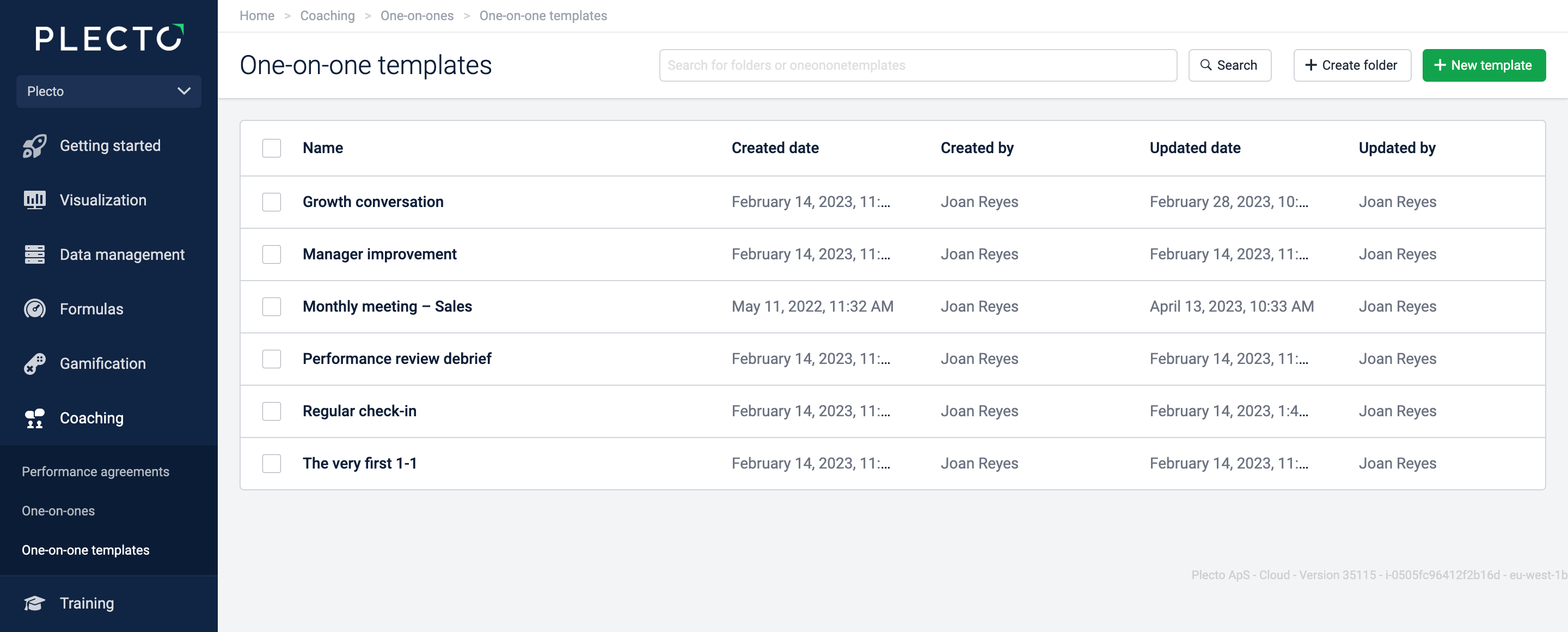
One-on-one skabeloner
One-on-ones er baseret på dine egne tilpassede skabeloner. Hver skabelon skal inkludere forskellige sektioner med spørgsmål, KPI'er, mål eller andre ting, du gerne vil diskutere under mødet med din medarbejder.
Teamledere beslutter, hvad der skal inkluderes i skabelonen, og hvordan den skal organiseres.
Skabelonerne hjælper dig med at lede møder, tage noter, holde styr på de tidligere diskussioner og mere. Du kan oprette, redigere og reorganisere sektionerne i hver skabelon, som du finder passende.
Kun medarbejdere med teamlederadgang kan oprette og redigere one-on-ones og få adgang til one-on-one skabelonerne.
Sådan opretter du en one-on-one skabelon
-
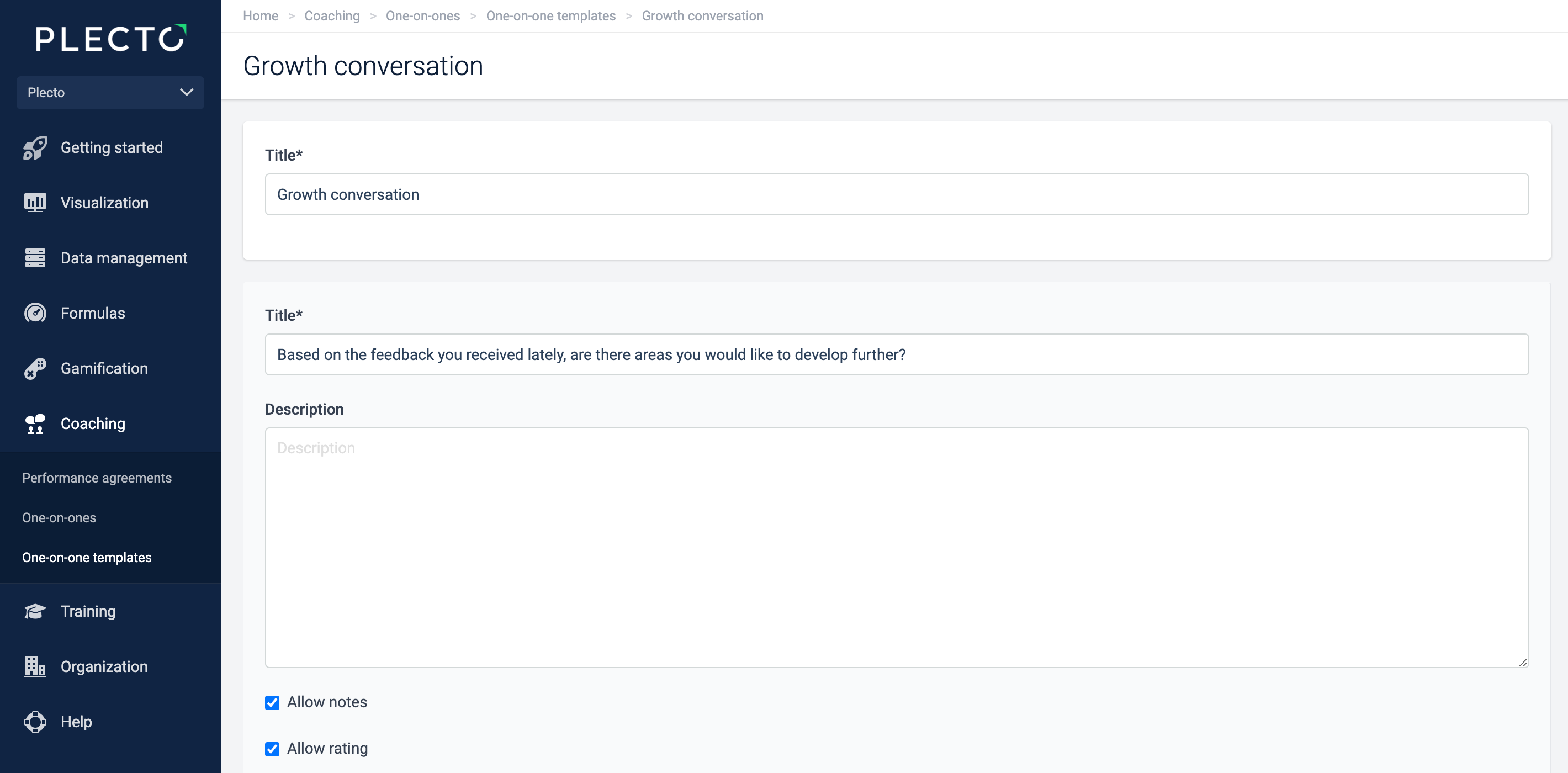
Gå til One-on-ones > One-on-one skabeloner > Ny skabelon.
-
Tilføj en skabelontitel, såsom Månedligt møde, Personlig udvikling eller andre.
-
Klik på Tilføj sektion for at begynde at opbygge din skabelon. Du kan tilføje så mange sektioner til skabelonen, som du finder passende. Læs mere om sektionens dele nedenfor.
-
Klik på Gem for at afslutte og oprette skabelonen.
One-on-one skabelon sektioner
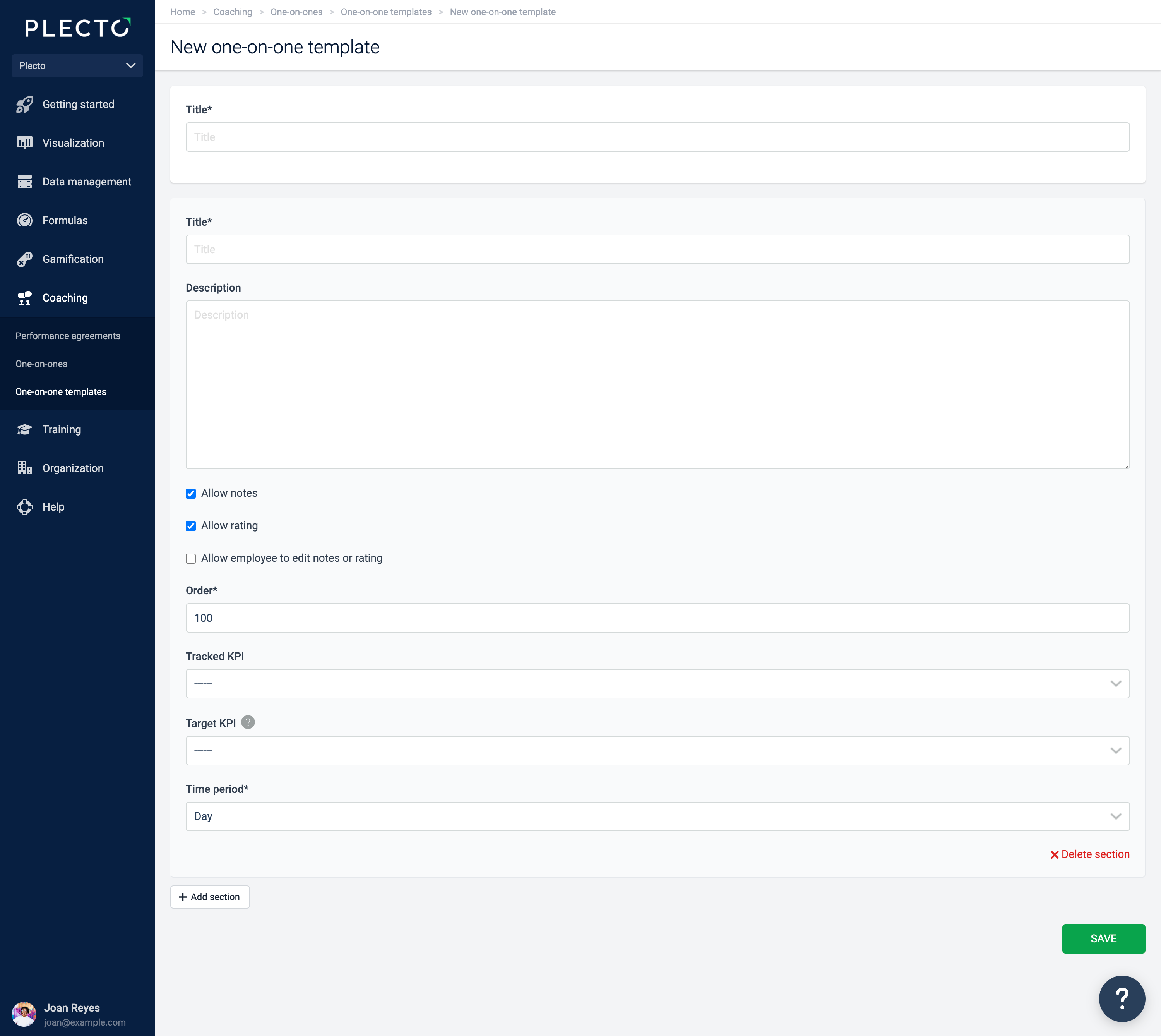
Her er en oversigt over alle sektionselementerne:
-
Titel: Her spørger du et spørgsmål eller skriver ned, hvad du vil diskutere i denne sektion.
-
(Valgfri) Beskrivelse: Tilføj indledende idéer, de punkter du vil diskutere, osv. At tilføje en beskrivelse er valgfrit, men det kan hjælpe dig med at opbygge en bedre struktur for din samtale.
-
(Valgfri) Tillad noter: Hvis aktiveret, vil du kunne skrive mødenoter, såsom medarbejderens svar eller kommentarer.
-
(Valgfri) Tillad vurdering: Hvis aktiveret, skal din medarbejder give en vurdering fra 1-5 af deres oplevelse. Nyttigt til spørgsmål som "Hvor tilfreds er du i øjeblikket...?"
-
(Valgfri) Tillad medarbejderen at redigere noter eller vurdering: Når du starter et one-on-one møde og deler dokumentet med din medarbejder, kan du give dem mulighed for at tage noter og redigere one-on-one.
-
Rækkefølge: Dette er sektionens rækkefølge. Vi arbejder på at forbedre funktionen for at gøre den mere brugervenlig, men indtil da skal du manuelt tilføje spørgsmålens rækkefølge (laveste værdi vises først).
-
(Valgfri) Sporings-KPI og Mål-KPI: Hvis du diskuterer præstation, kan du vælge en formel og tilføje den til sektionen.
-
Tidsperiode: Fungerer i forhold til Sporings-KPI. Vælg tidsperioden, og du vil se de sporings- og mål-KPI'er for den nuværende og tidligere tidsperiode.
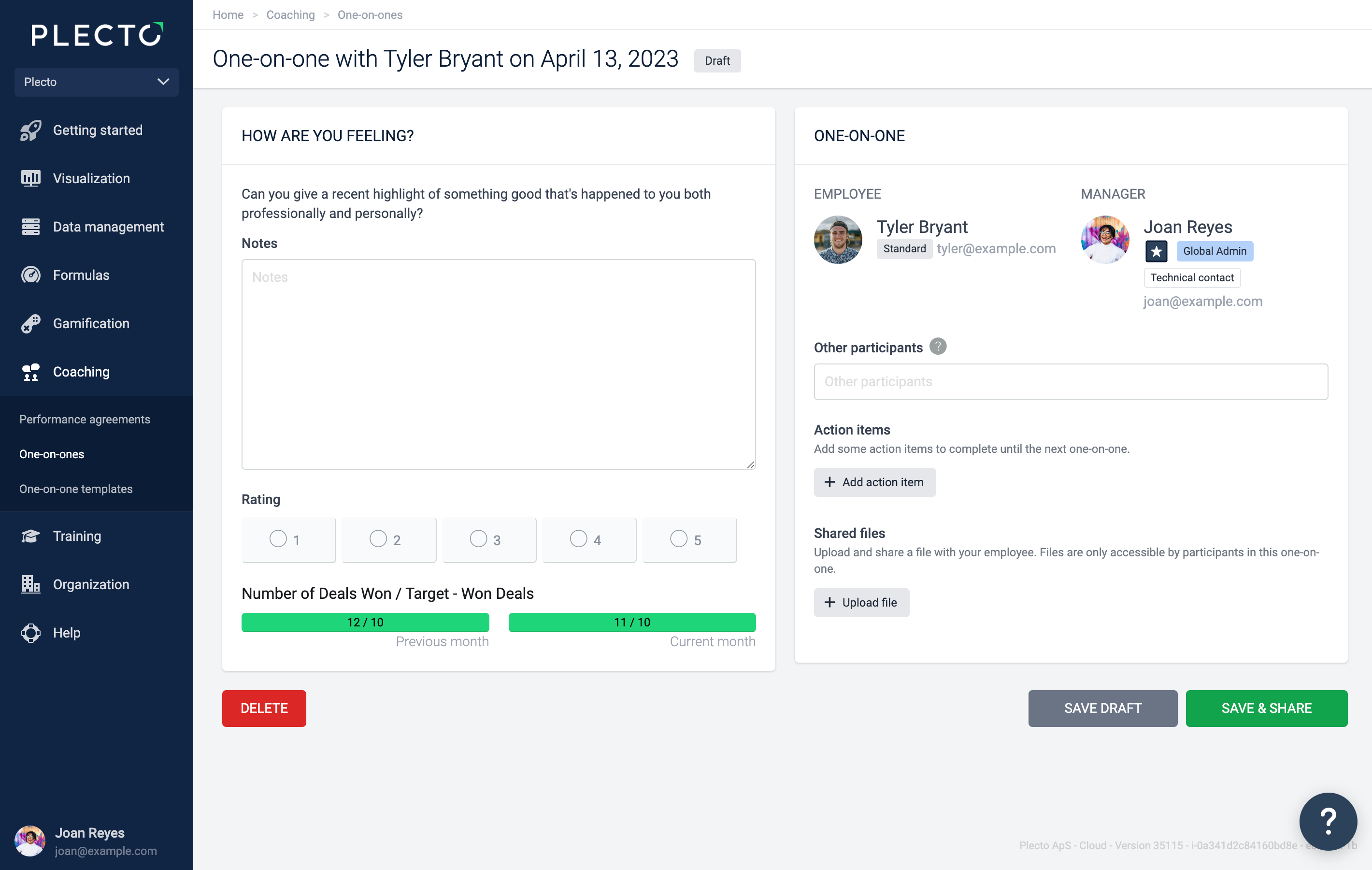
One-on-one: Eksempel skabelon
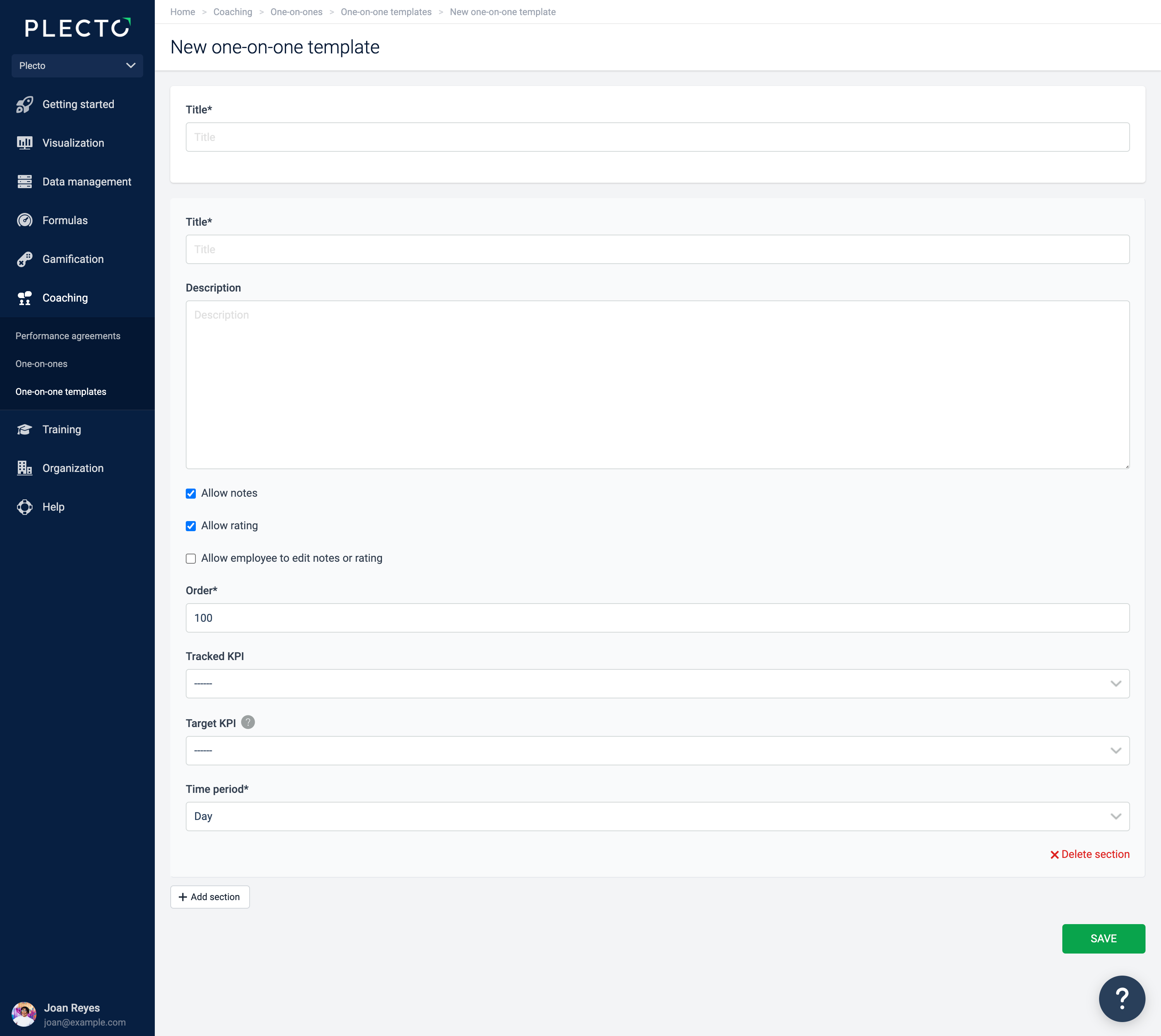
Sektionseksemplet og billedet ovenfor illustrerer, hvordan en sektion vises i one-on-one.
-
Titel: Hvordan har du det?
-
Beskrivelse: Kan du give et nyligt højdepunkter af noget godt, der er sket for dig både professionelt og personligt?
-
Tillad noter: aktiveret
-
Tillad vurdering: aktiveret
-
Tillad medarbejderen at redigere noter eller vurdering: deaktiveret
-
Rækkefølge: 1
-
Sporings-KPI: Antal vundne aftaler
-
Mål-KPI: Mål - Vundne aftaler
-
Tidsperiode: Måned
Bemærk om Sporings- og Mål-KPI'er. Når du sender one-on-one til godkendelse, vil KPI-værdierne "fryse." De vil ikke ændre sig i one-on-one, selvom medarbejderen laver ti flere salg, før de godkender det. Det sikrer, at oplysningerne i din one-on-one er relevante for det tidspunkt, du havde mødet med din medarbejder.
Hvad sker der, hvis jeg ændrer skabelonen?
Dine eksisterende one-on-ones vil ikke ændre sig. Hvis du ændrer en skabelon, vil alle nye one-on-ones bruge den opdaterede skabelon, og alle eksisterende one-on-ones vil beholde deres oprindelige skabeloner. Det samme gælder, hvis du sletter en skabelon.