 Log ind

Regneark til dashboard
Excel til dashboard: forvandl dit regneark til et live KPI dashboard
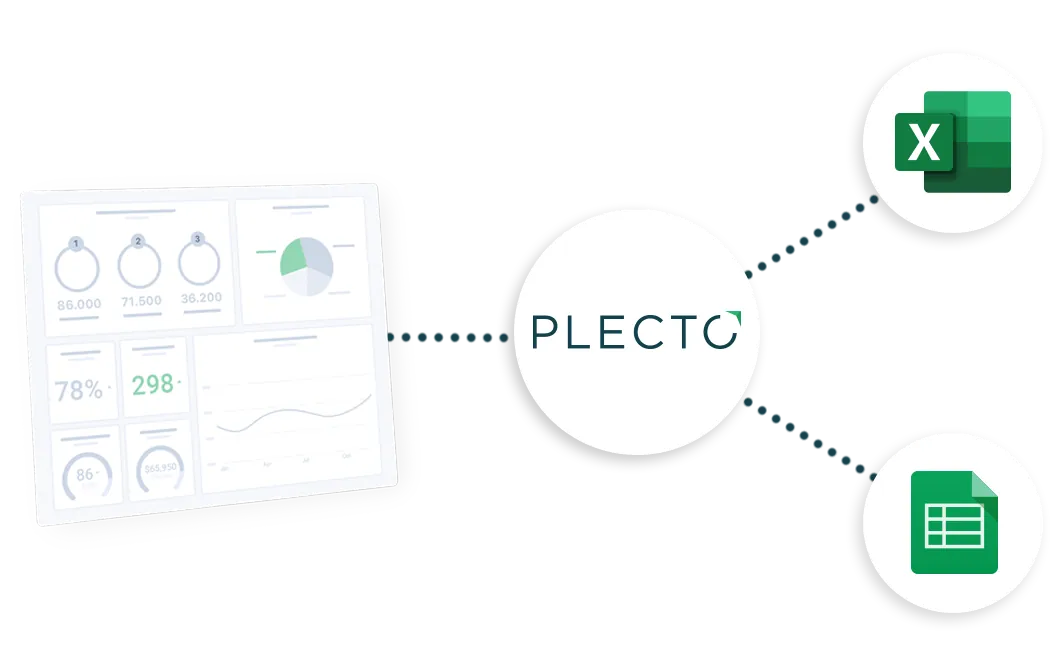
Gå fra Excel til dashboard uden at eksportere filer: forbind en Excel arbejdsbog eller et Google Sheet én gang. Plecto re-importerer det efter en tidsplan og forvandler rækkerne til live KPI'er på dashboards til desktops, kontor-tv'er og telefoner.
Hvad betyder Excel til dashboard?
Excel til dashboard betyder at forvandle rækkerne i et regneark til diagrammer, målere og KPI-numre, som folk kan læse ved første øjekast. Du kan bygge et statisk dashboard i Excel, eller forbinde arbejdsbogen til et værktøj som Plecto, som re-importerer dataene efter en tidsplan og holder dashboardet live.
Værktøjer, der gør den anden del, kaldes Excel dashboard skabere, producenter eller konvertere, og Plecto er en af dem. Dit team fortsætter med at indtaste data i det ark, de allerede bruger, og dashboardet opdateres uden at nogen skal eksportere filer eller genopbygge diagrammer.
Hvis du kun har brug for en engangsvisning til dig selv, dækker vores guide til at bygge et dashboard i Excel tabeller, PivotTables og slicere. Denne side dækker den live rute i Plecto.
3 måder at forbinde Excel til dashboards i Plecto
Plecto tilbyder tre måder at gå fra Excel til dashboard. Vælg den, der passer til hvor filen er gemt, og hvor ofte tallene ændrer sig.
| Metode | Bedst til | Hvor frisk dataene er |
|---|---|---|
| Microsoft 365 Excel integration | Arbejdsbøger i OneDrive eller SharePoint, som folk konstant opdaterer | Importeret hver time som standard. Du kan vælge alt fra hver 5. minut til en gang om dagen. |
| Google Sheets integration | Teams, der allerede holder deres tal i Google Sheets | Tjekket for nye data hver 15. minut som standard, og du kan ændre frekvensen |
| Excel upload til en manuel datakilde | En engangsimport, såsom sidste års historie, eller en fil, der ikke er gemt online | Et snapshot. Det ændrer sig kun, når du uploader en ny fil. |
Med begge integrationer bliver hvert ark, du vælger, sin egen datakilde, så en arbejdsbog med et deals-ark og et targets-ark giver dig to. Uploaden kræver mere forberedelse: opret en manuel datakilde, download dens .xlsx skabelon, udfyld den og upload den, op til 2MB eller omkring 10.000 rækker pr. fil.
Sådan går du fra Excel til dashboard i 5 trin
Her er, hvordan du konverterer Excel til et dashboard med Microsoft 365 Excel integrationen. Google Sheets fungerer næsten på samme måde, som Google Sheets integrationsguiden viser.
- Forbered arkets layout. Sæt kolonneoverskrifter i den første række og én post pr. række, såsom en handel, et opkald eller en ordre. Tilføj en dato- og tidskolonne i et format, Plecto kan læse: MM/DD/YYYY HH:MM eller YYYY-MM-DD HH:MM:SS. For at se resultater pr. person, tilføj én kolonne med hver medarbejders e-mail og én med deres fulde navn.

- Forbind arbejdsbogen. Gem filen i OneDrive eller SharePoint. I Plecto, gå til Datakilder > Ny datakilde > Microsoft Excel, vælg drevet, log ind og accepter, vælg derefter arbejdsbogen og de ark, der skal importeres.
- Kortlæg kolonnerne. Match hver kolonne i arket til et felt i den nye datakilde, inklusive medarbejder e-mail og navn kolonnerne. Plecto importerer derefter arket hver time som standard, eller efter en hvilken som helst tidsplan fra hver 5. minut til en gang om dagen.
- Opret KPI'er som formler og tilføj mål. Gå til Formler > Ny formel, vælg datakilden og en funktion såsom Sum af eller Antal af, og tilføj filtre hvis nødvendigt. Hver beregning skrives én gang og genbruges på ethvert dashboard eller rapport. Mål kan komme fra deres eget ark, opsat som en mål datakilde. For ideer, se tilpassede KPI'er og KPI biblioteket.
- Byg dashboardet og del det. Gå til Dashboards > Nyt dashboard og tilføj en widget pr. KPI, såsom en nummerboks, måler, diagram eller tabel, sammenlignet med sit mål eller den foregående periode. Spil det derefter på kontor-tv'er med et slideshow, åbn det i iOS- og Android-apps, eller send de samme KPI'er som en planlagt rapport. Rapporter er på Large og Enterprise planerne.

Den Microsoft 365 Excel integrationsguide lister hver opsætningsmulighed, og TV dashboards guiden dækker skærmene.
Excel dashboard vs live online dashboard
Et dashboard bygget i Excel og et live dashboard i Plecto kan vise de samme tal. Forskellen er, hvad der sker efter du har bygget det.
| Sammenlignet på | Dashboard bygget i Excel | Live online dashboard i Plecto |
|---|---|---|
| Data | Arbejdsbogen, plus alt der er indsat i den | Excel eller Google Sheets, ved siden af data fra 150+ integrationer såsom dit CRM |
| Opdateringer | Når nogen opdaterer dataene og opdaterer det | På den importtidsplan, du sætter, fra hver 5. minut for Excel |
| Hvor folk ser det | Hvor som helst filen åbnes | I browseren, iOS- og Android-apps, og på ubegrænsede tv'er uden ekstra omkostninger |
| Resultater pr. person | Filtre og slicere, du bygger i hånden | Rækker knyttet til medarbejdere via e-mail, til KPI'er og leaderboards pr. person |
| Mål og alarmer | Betinget formatering | Mål, betingede farver og notifikationer, når en KPI opfylder en betingelse |
| Omkostninger | Ingen ekstra omkostninger, hvis du allerede har Excel | Betalte planer, med en 14-dages gratis prøveperiode |
Med en Excel til dashboard opsætning forbliver Excel stedet til at registrere og analysere data, og Plecto overtager visningen: den del, der skal være aktuel, synlig og den samme for alle. For mere om hvor regneark falder kort, læs 6 grunde til at du har brug for et Excel alternativ.
Excel til dashboard online: én live visning på hver enhed
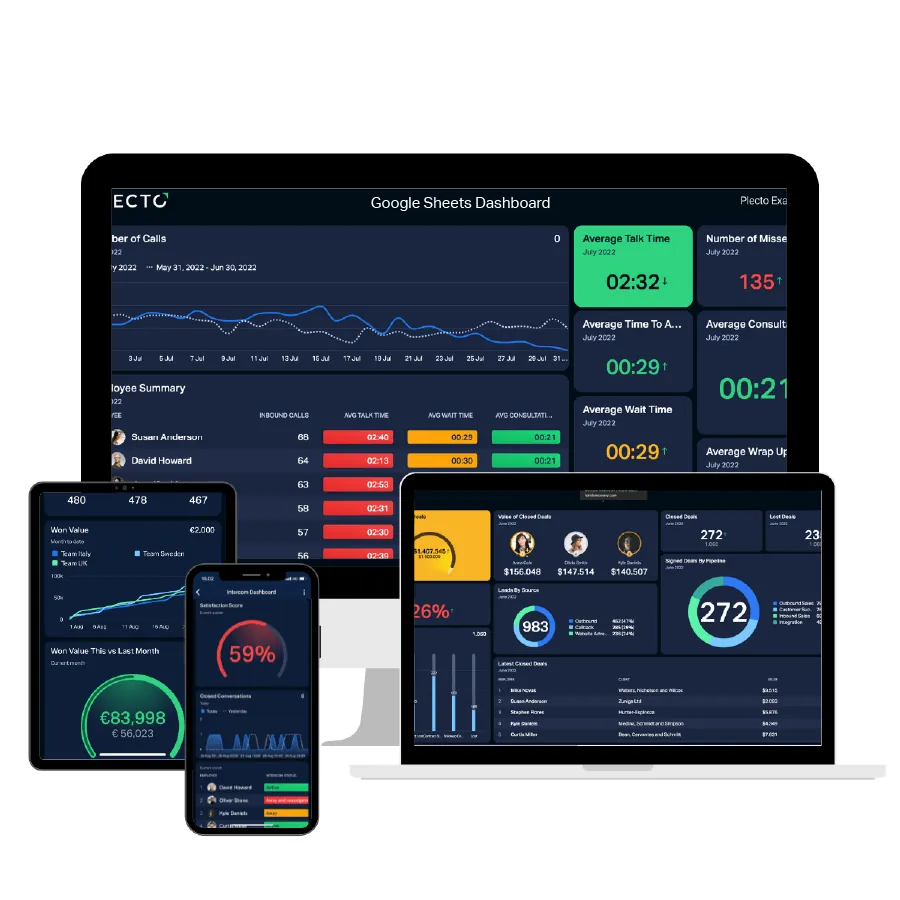
Et dashboard i Plecto kører online, så der er ingen fil at sende via e-mail, og ingen tvivl om, hvilken version der er den nyeste. Alle med adgang ser den samme live visning på en desktop eller laptop, og på farten i iOS- og Android-apps til mobile dashboards.
Dashboards opdateres typisk hvert andet minut, så nye rækker vises kort tid efter hver import. Team-baserede adgangsindstillinger begrænser, hvem der kan se et dashboard med følsomme tal.
Excel til dashboard eksempler: hvad du kan bygge fra et regneark
Enhver ark med én række pr. post, en dato og, ideelt set, en person kan fodre et dashboard. Disse er almindelige udgangspunkter.
Salgs mål vs faktiske
Et deals-ark med dato, værdi og rep e-mail, plus et targets-ark, giver dig vundne værdier mod mål, handler pr. rep og et leaderboard. Betingede farver gør hver KPI grøn, gul eller rød i forhold til sit mål.
Agent og opkaldsstatistik
En daglig eksport fra et telefonsystem eller helpdesk, én række pr. opkald eller billet, bliver opkald håndteret, taletid eller billetter løst pr. agent. Hvis systemet er en af Plecto's integrationer, forbind det direkte og spring eksporten over.
Projekt og driftsopfølgning
Jobs afsluttet, timer logget, ordrer sendt eller opgaver udført i forhold til planen, med én række pr. job og ejerens e-mail. Teamet ser fremskridt på et tv uden at åbne filen.
Udforsk flere layouts i vores dashboard eksempler, eller læs KPI tracker guiden hvis dit ark viser KPI'er med ejere og mål. Hvis arket er en eksport fra et andet værktøj, tjek integrationerne først: Plecto har 150+, og en direkte forbindelse fjerner eksporttrinnet.
Gratis Excel til dashboard muligheder, ærligt sammenlignet
Plecto er ikke et gratis værktøj. Excel selv kan lave et statisk dashboard uden ekstra omkostninger, og for nogle behov er det tilstrækkeligt. Her er hvordan de gratis ruter sammenlignes.
| Mulighed | Omkostning | Hvordan det opdateres | Godt til |
|---|---|---|---|
| Byg dashboardet i Excel | Ingen ekstra omkostninger, hvis du har Excel. Excel til web er gratis med en Microsoft-konto. | Når du opdaterer det | En personlig eller engangsvisning. Følg vores Excel dashboard guide. |
| Upload en .xlsx fil til Plecto | Inkluderet i Plecto | Kun når du uploader en ny fil | Importering af historik, eller en fil der ikke er gemt online |
| Forbind Excel eller Google Sheets til Plecto | Gratis i 14 dage uden kreditkort, derefter en betalt plan | Efter en tidsplan: hver time som standard for Excel, hver 15. minut for Google Sheets | Team dashboards på desktops, tv'er og telefoner |
Hvis én person har brug for en statisk visning, så bliv i Excel. Hvis hele teamet skal se de samme live tal, så brug prøveperioden til at prøve Excel til dashboard ruten med en rigtig arbejdsbog, før du beslutter. Start en gratis 14-dages prøveperiode af Plecto, ingen kreditkort kræves.
Excel til dashboard FAQ
Excel selv er den enkleste gratis mulighed. Det kan bygge et statisk dashboard med diagrammer og PivotTables, og vores Excel dashboard guide viser hvordan. Plecto er en online dashboard skaber for Excel og Google Sheets data, der holder dashboardet live på tv'er og telefoner. Det er et betalt værktøj, og du kan prøve det gratis i 14 dage uden kreditkort.
Ja, Plecto fungerer som en Excel til dashboard konverter. Gem arbejdsbogen i OneDrive eller SharePoint, forbind den som en Microsoft Excel datakilde, kortlæg kolonnerne og byg widgets fra formler. Plecto re-importerer arket hver time som standard, eller så ofte som hver 5. minut. Hvis filen ikke er gemt online, upload .xlsx til en manuel datakilde i stedet.
Ja, så længe en statisk visning er tilstrækkelig. Excel til web er gratis med en Microsoft-konto og kan bygge diagrammer og PivotTables i browseren. Dashboardet ændrer sig kun, når du opdaterer dataene. For et dashboard, der opdaterer sig selv og kører på kontor-tv'er og telefoner, forbind arbejdsbogen til Plecto i stedet.
For Microsoft 365 Excel importerer Plecto arbejdsbogen hver time som standard, og du kan sætte det til alt fra hver 5. minut til en gang om dagen. Google Sheets tjekkes for nye data hver 15. minut som standard, og du kan ændre det også. En uploadet .xlsx fil opdateres aldrig af sig selv, så upload en ny version, når dataene ændres.
Ja. Google Sheets integrationen fungerer på samme måde: log ind, vælg regnearket og arkene, og hvert ark bliver en datakilde. Tilføj medarbejder e-mail og navn kolonner for at spore personer. Integration læser kun Google Sheets filer, ikke .xlsx filer på Google Drive, så importer en Excel fil til Google Sheets først eller brug Excel integrationen.
For en live Excel til dashboard forbindelse, ja. Microsoft 365 Excel integrationen læser arbejdsbøger gemt i OneDrive eller SharePoint. Hvis filen ligger på din computer, flyt den derhen, eller upload .xlsx til en manuel datakilde i Plecto. En upload er en engangsimport på op til 2MB, omkring 10.000 rækker, så du uploader igen, når dataene ændres.
Prøv Excel til dashboard i Plecto gratis i 14 dage
Ingen kreditkort kræves. Forbind en arbejdsbog eller Google Sheet og byg dit første live dashboard.