Logga in
Ställ in SSO för Plecto och Okta
Steg 1: Hämta Assertion Consumer Service (ACS) URL från Plecto
För att aktivera Single Sign-On (SSO) i Plecto med hjälp av Okta, måste du konfigurera både Okta och Plecto för att kommunicera via SAML 2.0-protokollet.
Här är en steg-för-steg-guide för att ställa in integrationen:
-
Logga in på ditt Plecto-konto.
-
Navigera till avsnittet Inställningar.
-
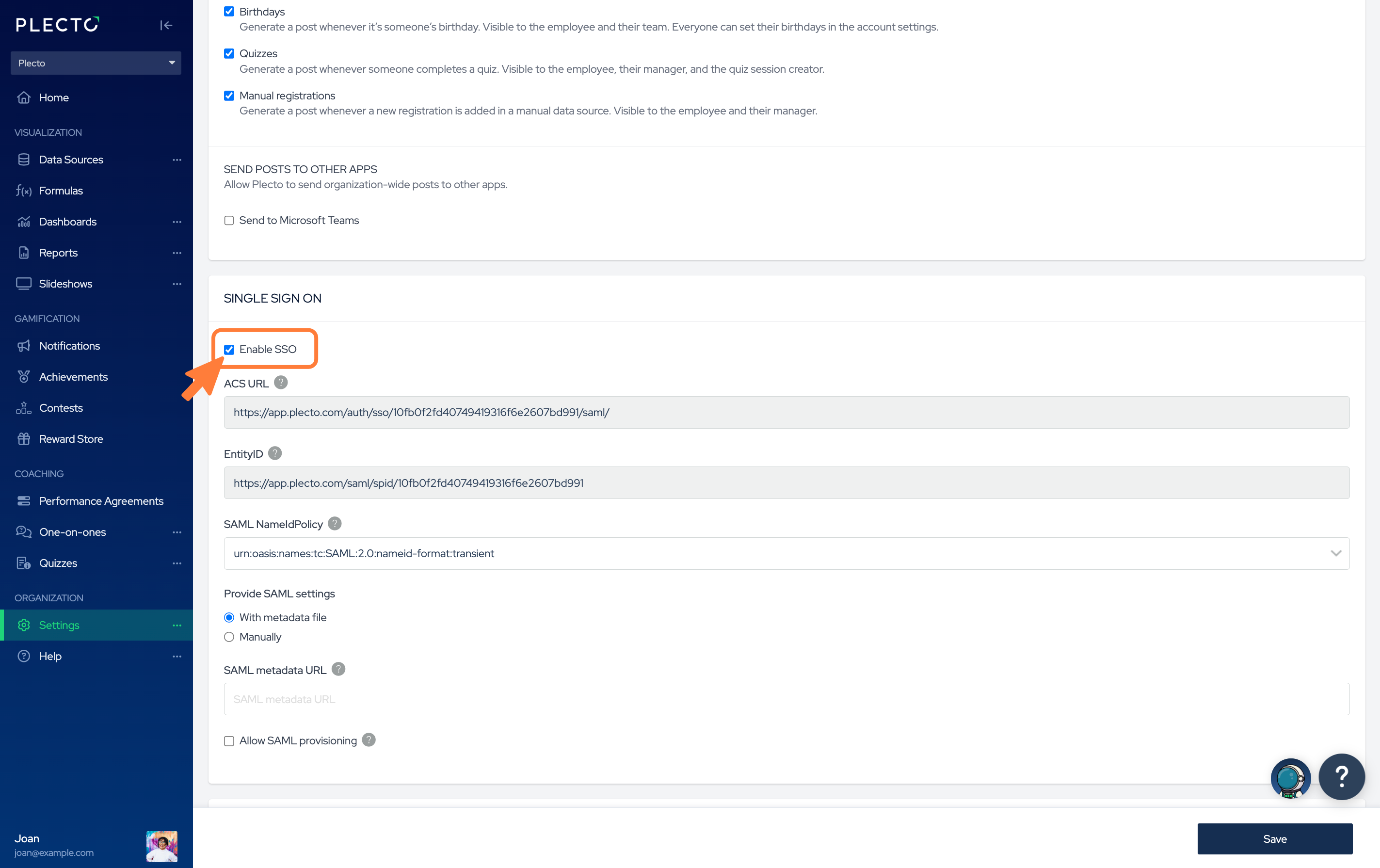
Markera rutan märkt Aktivera SSO.
-
Kopiera ACS URL som tillhandahålls; du kommer att behöva detta för Okta-konfigurationen.
-
I en separat webbläsartab, öppna din Okta Admin Console.
Steg 2: Konfigurera SAML-applikation i Okta
-
Logga in på din Okta Admin Console.
-
Gå till fliken Applikationer och klicka på Skapa App-integration.
-
Klicka på Skapa ny app.
-
I dialogrutan:
-
Ställ in Plattform till Web.
-
Välj SAML 2.0 som Inloggningsmetod.
-
Klicka på Skapa.
-
-
I Allmänna inställningar:
-
Ange ett lämpligt App-namn (t.ex. "Plecto").
-
Klicka på Nästa.
-
-
I steget Konfigurera SAML:
-
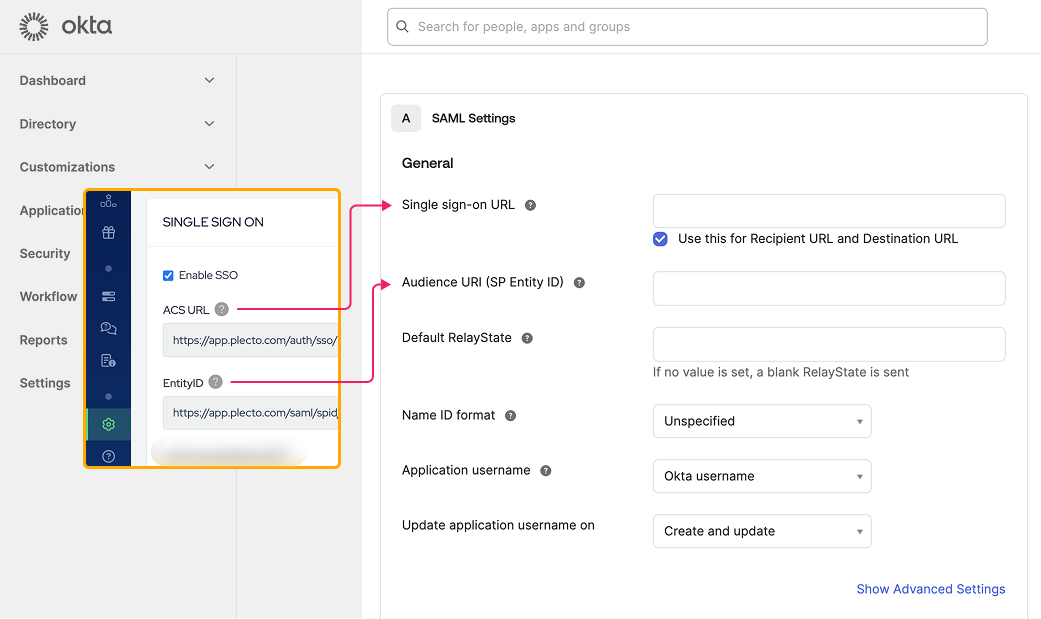
Ställ in Single Sign-On URL till ACS URL som du fick från Plecto.
-
Ställ in Audience URI (SP Entity ID) till en unik identifierare för Plecto (konsultera Plectos dokumentation eller support för rätt värde).
-
Ställ in Name ID format till EmailAddress.
-
-
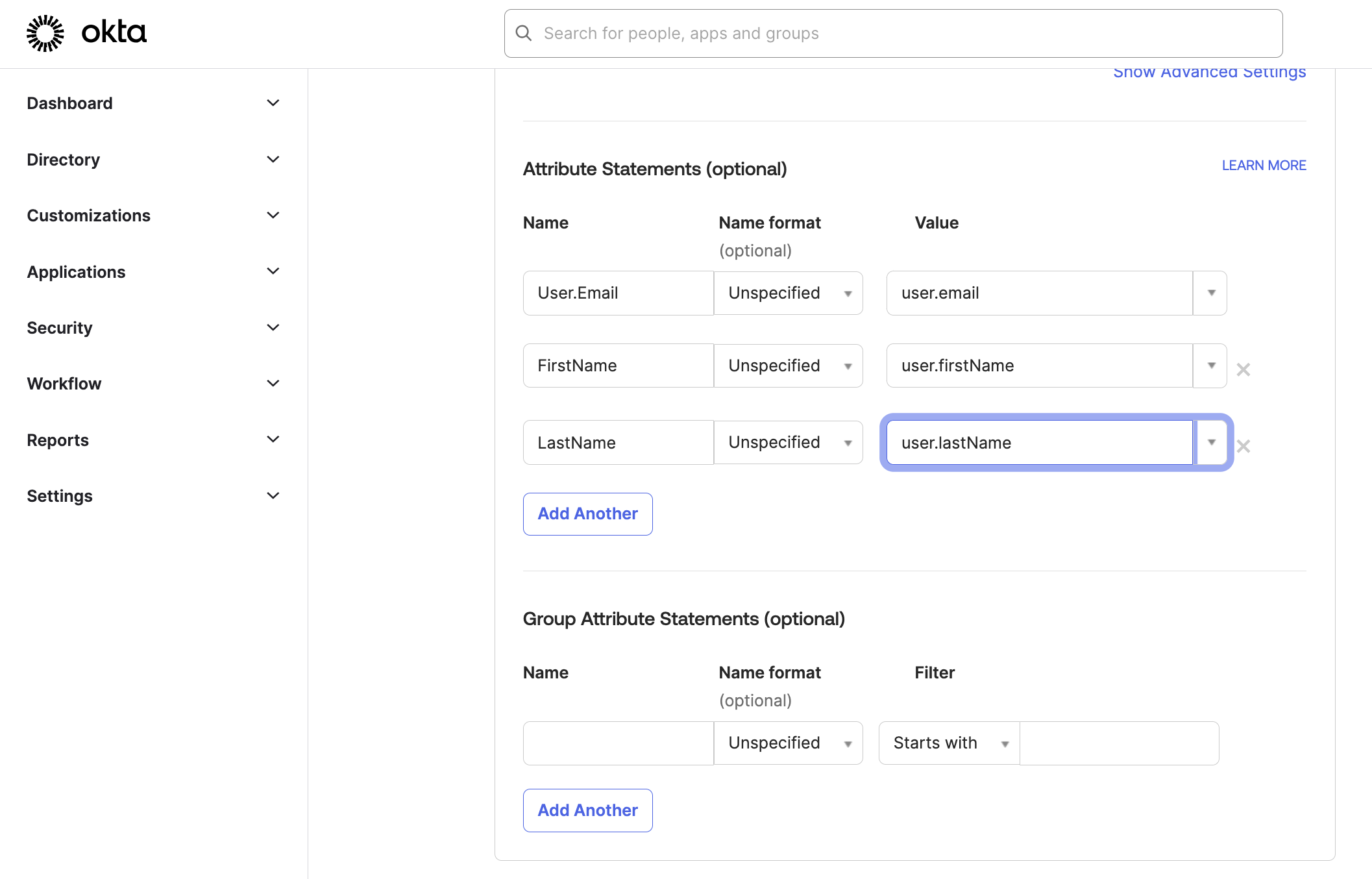
(Valfritt) Uppdatera avsnittet Attribututtalanden. Attributen är kopplade till användarvariabler definierade i en användare under Katalog > Profilredigerare. Lär dig mer i Okta's hjälp-dokumentation.
-
Klicka på Nästa.
-
(Valfritt) Lämna feedback till Okta.
-
Klicka på Avsluta.
-
Efter att ha skapat appen, gå till fliken Inloggning och klicka på Visa SAML-installationsanvisningar.
-
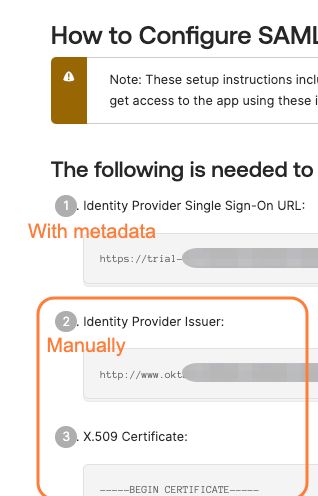
Notera Identity Provider Single Sign-On URL, Identity Provider Issuer, och ladda ner X.509-certifikatet; du kommer att behöva dessa för Plecto.
-
Gå nu tillbaka till Plecto och följ Steg 3.
Steg 3: Konfigurera SSO i Plecto
-
Återvänd till Plectos Inställningar-avsnitt.
-
Se till att alternativet Aktivera SSO är markerat.
-
Under Ge SAML-inställningar har du två alternativ:
-
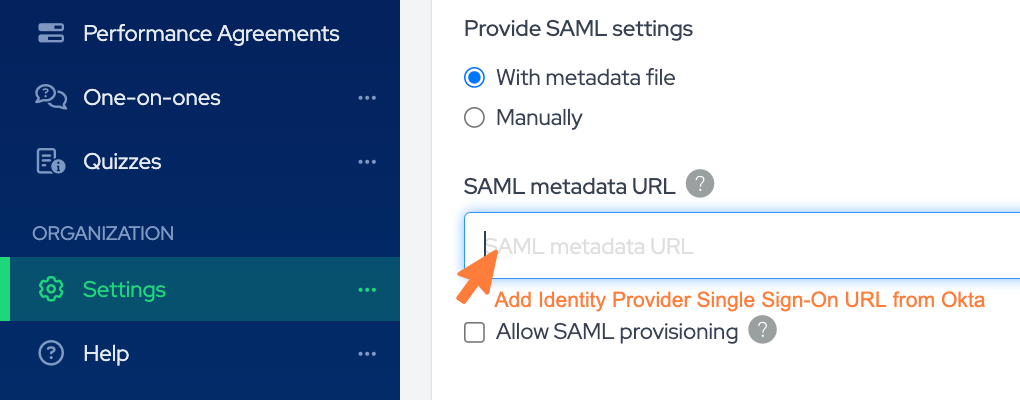
Ge inställningar Med metadatafil: Ange SAML metadata URL från Okta. Detta är vanligtvis Identity Provider Single Sign-On URL som du noterade tidigare (listad nr. 1 i Okta).
-
Ge inställningar Manuellt:
-
SAML inloggnings-URL: Detta skulle vara Identity Provider Issuer URL från Okta (listad nr. 2 i Okta).
-
SAML-certifikat (listad nr. 3 i Okta).
-
-
-
Valfritt, aktivera Tillåt SAML-provisionering för att automatiskt skapa anställdes konton i Plecto när de loggar in via SSO.
-
Klicka på Spara för att slutföra konfigurationen.