Logga in
Lägg till Plecto-widgetar på Mac
Använd Plecto-widgetar från din iPhones startskärm
Om du har lagt till Plecto-widgetar på din iPhones startskärm kan du överföra samma widgetar till din Macbooks skrivbord och meddelandecenter.
För att lägga till Plecto-widgetar på Mac måste du vara inloggad med samma Apple-ID på din dator som på din telefon. Din iPhone måste använda iOS 17 eller senare.
-
Öppna Systeminställningar på din Macbook-dator, gå sedan till Skrivbord & Dock.
-
Bläddra ner till avsnittet Widgetar och aktivera alternativet Använd iPhone-widgetar.
-
Du kommer nu att kunna välja dina Plecto-widgetar i widgetgalleriet på din dator.
Installera Plecto på din Mac för att lägga till widgetar
Du kan installera Plecto på din Mac och det kommer att möjliggöra för dig att lägga till Plecto-widgetar på ditt skrivbord och meddelandecenter. Detta alternativ kan bli användbart om du inte använder samma Apple-ID på din iPhone och Mac.
Disclaimer! Plecto tillhandahåller ingen skrivbordsversion av vår plattform - appen tillåter dig helt enkelt att lägga till widgetar på startskärmen, skrivbordet och meddelandecentret.
Kompatibilitetskrav: Kräver macOS 11.0 eller senare och en Mac med Apple M1-chip eller senare.
Om din enhet uppfyller ovanstående krav, här är hur du kan lägga till Plecto-widgetar på din Mac:
-
Gå till App Store och installera Plecto på din Apple-dator.
-
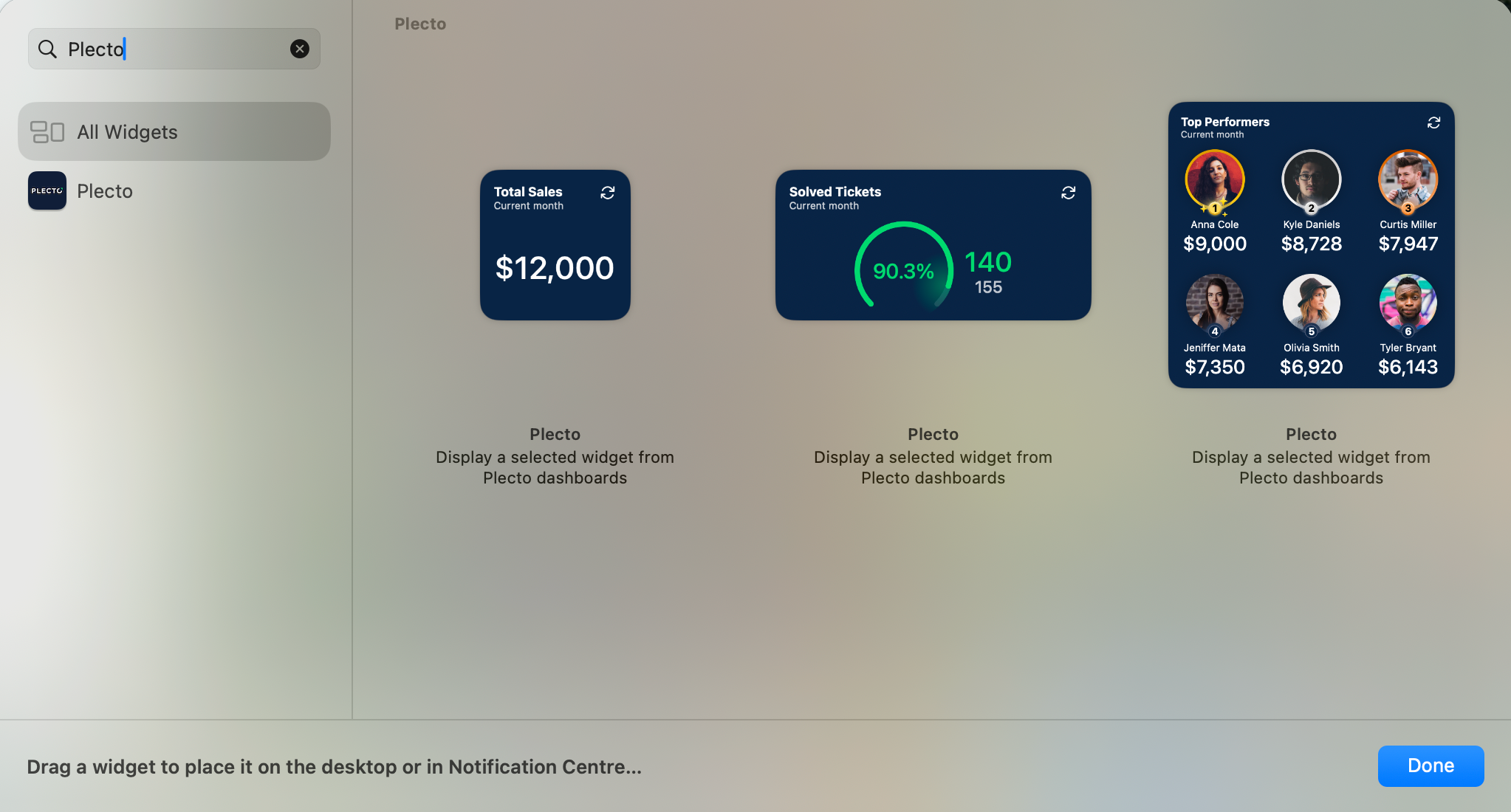
På ditt skrivbord, högerklicka med musen och välj Redigera widgetar...
-
Hitta Plecto i listan och välj de widgetar du vill lägga till på skrivbordet.
-
Klicka på Klart för att avsluta.
-
Klicka på en widget och lokalisera dina Plecto KPI:er.
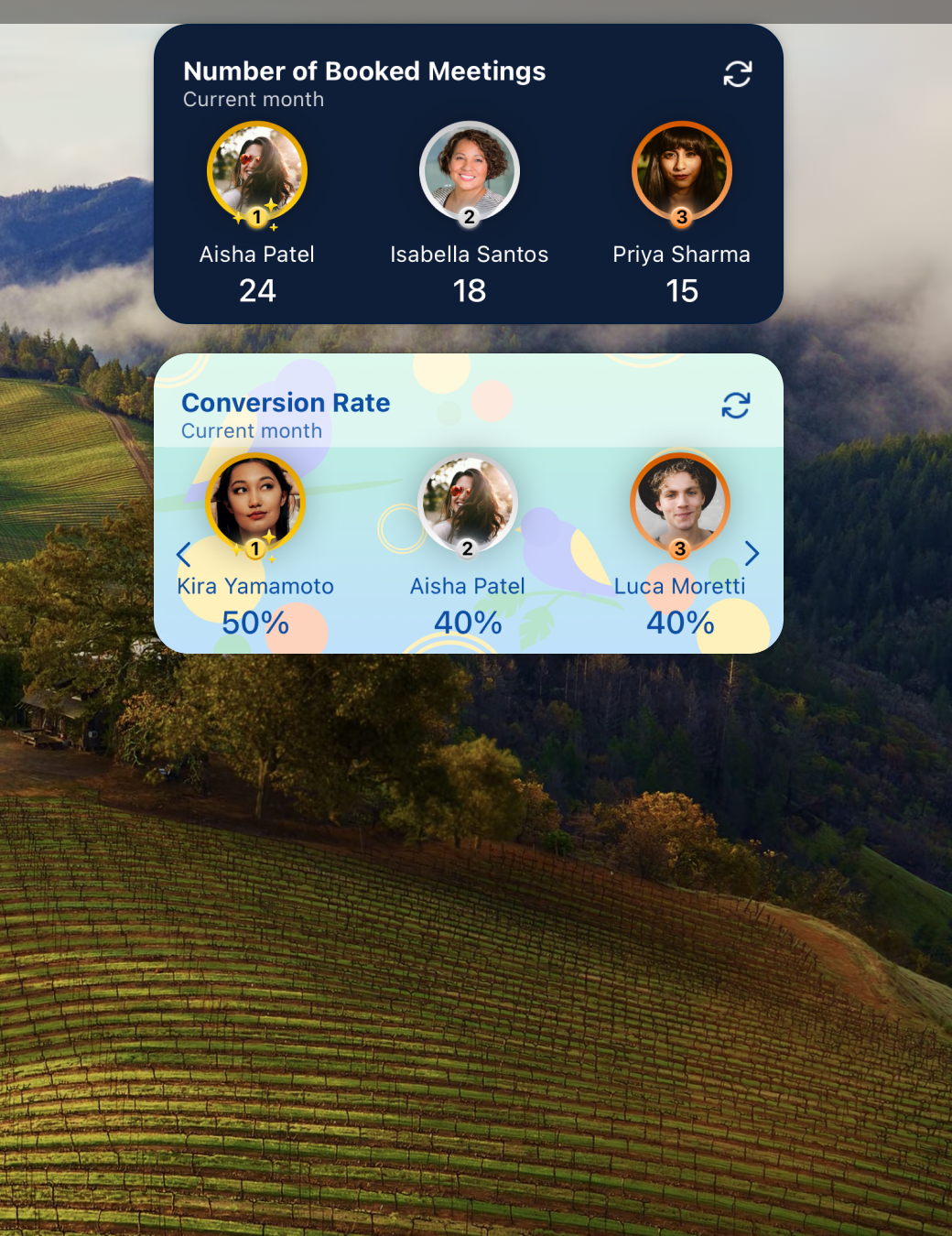
Det är allt! Dina Plecto-widgetar kommer att uppdateras automatiskt.