 Inloggen
Widgets in Rapporten
Plecto Rapporten bieden 8 zeer aanpasbare widgets
Maak je Plecto-rapporten met 8 verschillende widgets die speciaal zijn ontworpen voor onze rapporten. Elke widget is zeer aanpasbaar om je in staat te stellen alle noodzakelijke informatie die relevant is voor jouw organisatie te extraheren en je KPI's op een duidelijke manier weer te geven.
Kolomgrafiek
De kolomgrafiek kan tot 20 KPI's op een enkele widget bevatten. Voeg een bestaande formule toe, bewerk deze of maak een nieuwe formule direct vanuit het instellingenmenu.
Je kunt je metrics specificeren door specifieke parameters, op basis van de velden die beschikbaar zijn in je gegevensbron waarop de formules zijn gebaseerd.
Bijvoorbeeld, als je het aantal alle verkoopdeals weergeeft, kun je de gegevens specificeren op basis van de fase om te zien hoeveel deals open, verloren, gewonnen, enz. zijn.
Tips!
-
Klik op de legendes op de widget om kolommen te verbergen of weer te geven.
-
Klik op de datapunten op de widget om details van de weergegeven KPI's te zien.
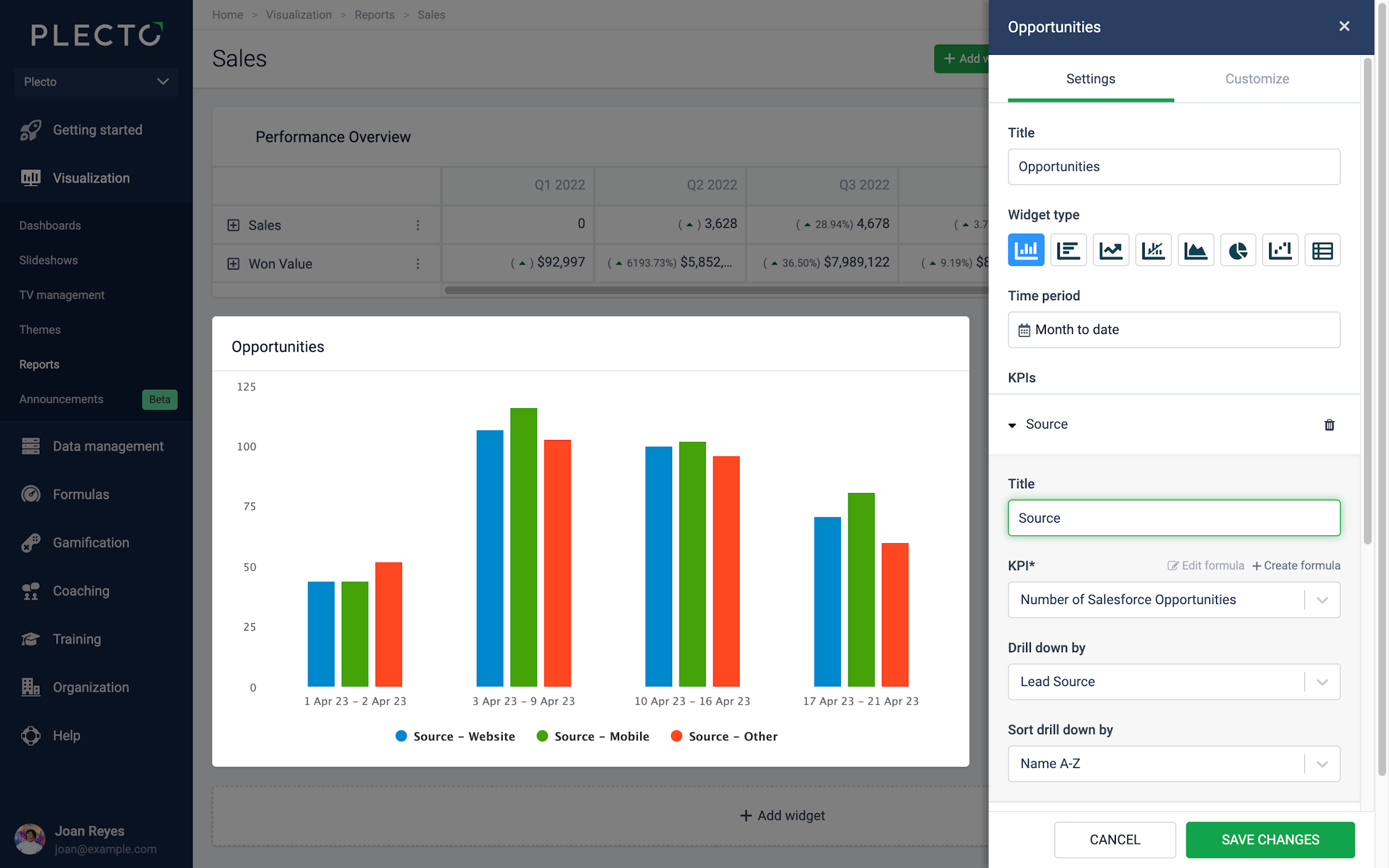
Groeperen op Tijd of KPI's
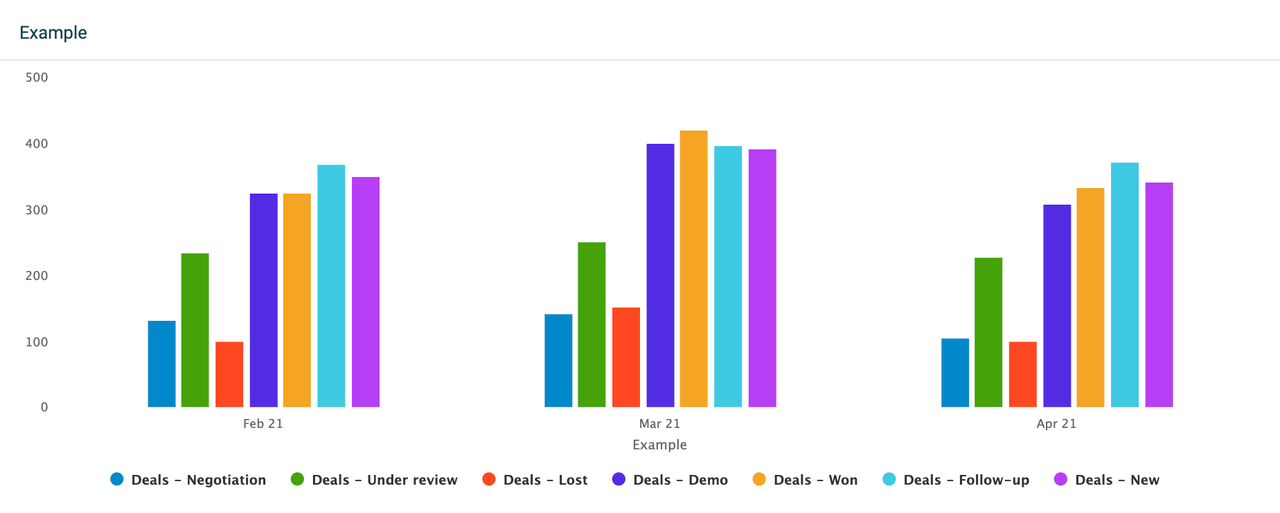
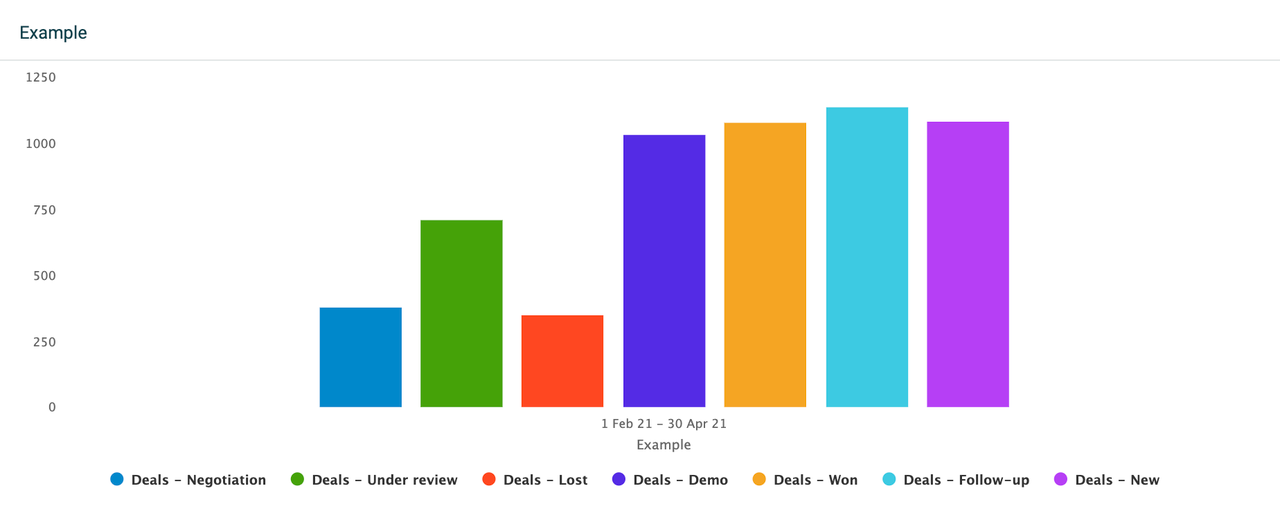
De kolomgrafiek stelt je in staat om gegevens te groeperen op Tijd of op KPI's.
-
Tijd: Toon alle geselecteerde KPI's op tijdbasis, afhankelijk van de geselecteerde tijdsperiode. Als je bijvoorbeeld kijkt naar gegevens van de afgelopen 3 maanden, kan de widget je laten kiezen tussen een dagelijkse, wekelijkse of maandelijkse groepering. Als je kijkt naar gegevens van het huidige jaar, kan de widget je laten groeperen op maand-, kwartaal- of jaarbasis.
-
KPI's: Kijk naar één kolom per KPI, of als je enige drilldowns hebt geselecteerd - één kolom per drilldown. De widget toont zoveel kolommen als het aantal KPI's of drilldowns dat je eraan hebt toegevoegd. Elke kolom toont dan de geaccumuleerde gegevens voor de geselecteerde tijdsperiode.
Vergelijken met een andere tijdsperiode
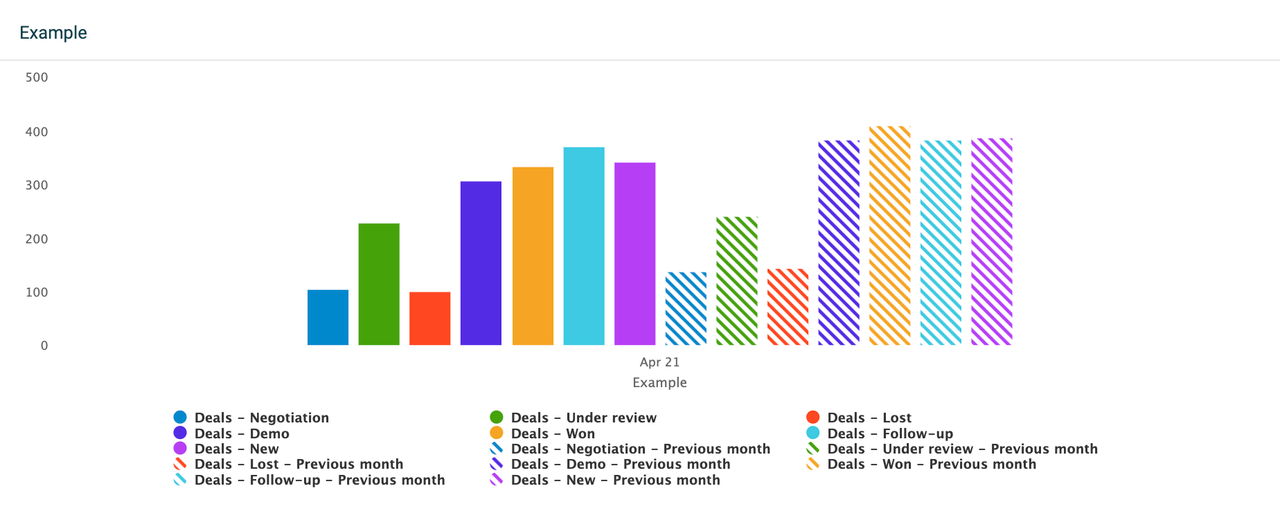
Vergelijk je gegevens met een andere tijdsperiode op een kolomgrafiek. De vergelijkingsopties zijn afhankelijk van de geselecteerde tijdsperiode en de geselecteerde groeperings (groeperen op) methode.
Bijvoorbeeld, als je de tijdsperiode instelt op de huidige maand en groeperen op maandgegevens, kun je je gegevens vergelijken met de vorige maand of dezelfde maand vorig jaar.
Alternatief, als je de tijdsperiode instelt op de huidige maand en groeperen op wekelijkse gegevens, kun je de gegevens vergelijken met de vorige week of dezelfde week vorige maand. Deze structuur is van toepassing op alle beschikbare tijdsperiode-opties.
Filter gegevens op
Deze filteropties zijn gebruikelijk voor alle widgets:
-
Als je alle gegevens wilt zien, selecteer dan Filter gegevens op > Alle.
-
Als je gegevens van specifieke teams of medewerkers wilt zien, selecteer dan de optie Teams of Medewerkers en voeg de teams of medewerkers uit de lijst toe.
Pas X- en Y-assen aan
Je kunt de horizontale en verticale assen evenals de grafiekstijl aanpassen. Ga bij het bewerken naar de sectie Aanpassen in de rechterbovenhoek. Van daaruit kun je titels aan je assen toevoegen, de positie van de verticale as wijzigen, de kolommen stapelen en meer.
Om een as-titel te verwijderen, verwijder je eenvoudig de tekst uit het titelveld.
Staafgrafiek
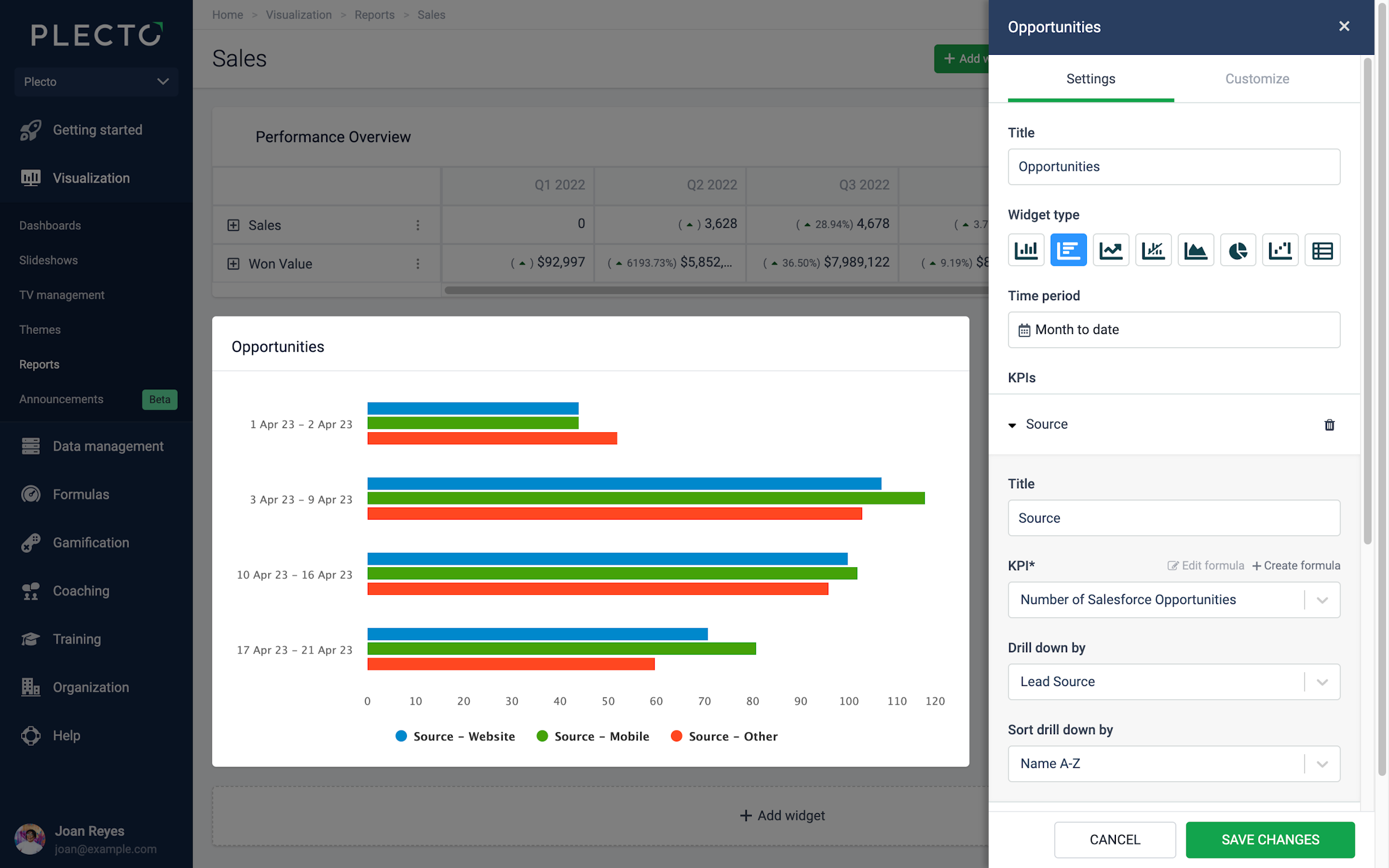
De staafgrafiek is zeer vergelijkbaar met de kolomgrafiek. Het kan tot 20 KPI's op een enkele widget bevatten. Voeg een bestaande formule toe, bewerk deze of maak een nieuwe formule direct vanuit het instellingenmenu.
Je kunt ook kiezen om je metrics te specificeren door specifieke parameters, op basis van de velden die beschikbaar zijn in je gegevensbron waarop de formules zijn gebaseerd. Bijvoorbeeld, als je het aantal alle verkoopdeals weergeeft, kun je de gegevens specificeren op basis van fase om te zien hoeveel deals open, verloren, gewonnen, enz. zijn.
Tips!
-
Klik op de legendes op de widget om staven te verbergen of weer te geven.
-
Klik op de datapunten op de widget om details van de weergegeven KPI's te zien.
Groeperen op Tijd of KPI's
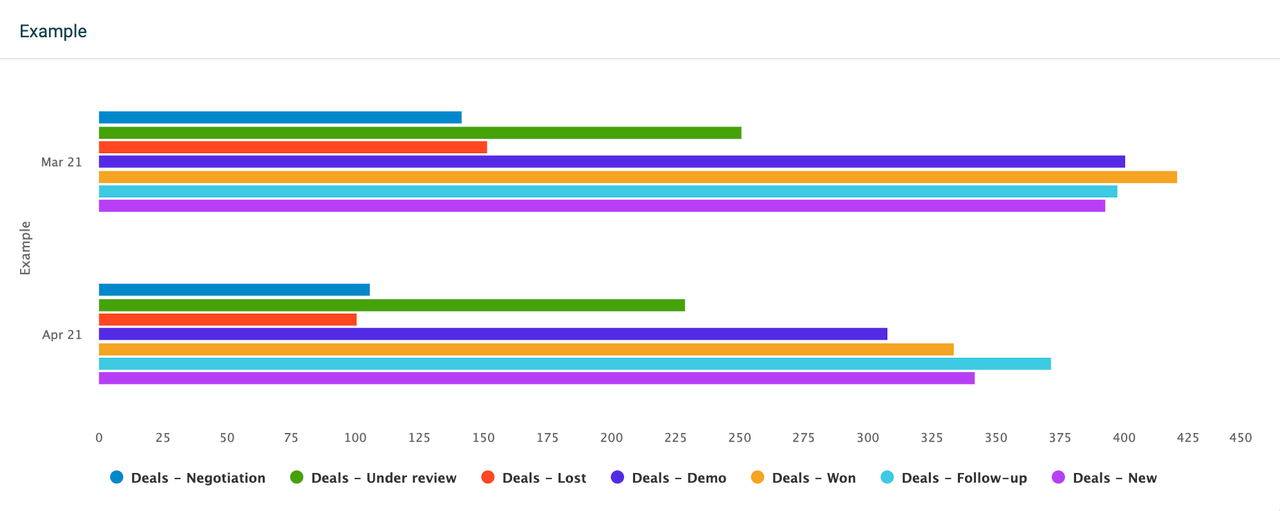
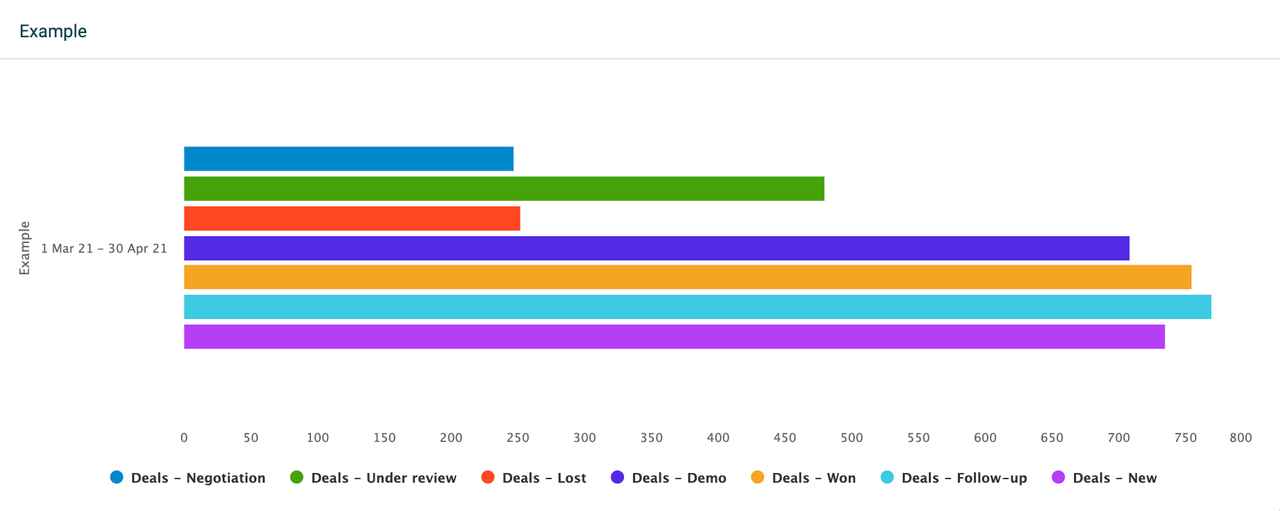
De staafgrafiek stelt je in staat om gegevens te groeperen op Tijd of op KPI's:
-
Tijd: Toon alle geselecteerde KPI's op tijdbasis, afhankelijk van de geselecteerde tijdsperiode. Als je bijvoorbeeld kijkt naar gegevens van de afgelopen 2 maanden, kan de widget je laten kiezen tussen een dagelijkse, wekelijkse of maandelijkse groepering. Als je kijkt naar gegevens van het huidige jaar, kan de widget je laten groeperen op maand-, kwartaal- of jaarbasis.
-
KPI's: Kijk naar één staaf per KPI, of één staaf per drilldown als je enige drilldowns hebt geselecteerd. De widget toont zoveel staven als het aantal KPI's of drilldowns dat je eraan hebt toegevoegd. Elke staaf toont dan de geaccumuleerde gegevens voor de geselecteerde tijdsperiode.
Vergelijken met een andere tijdsperiode
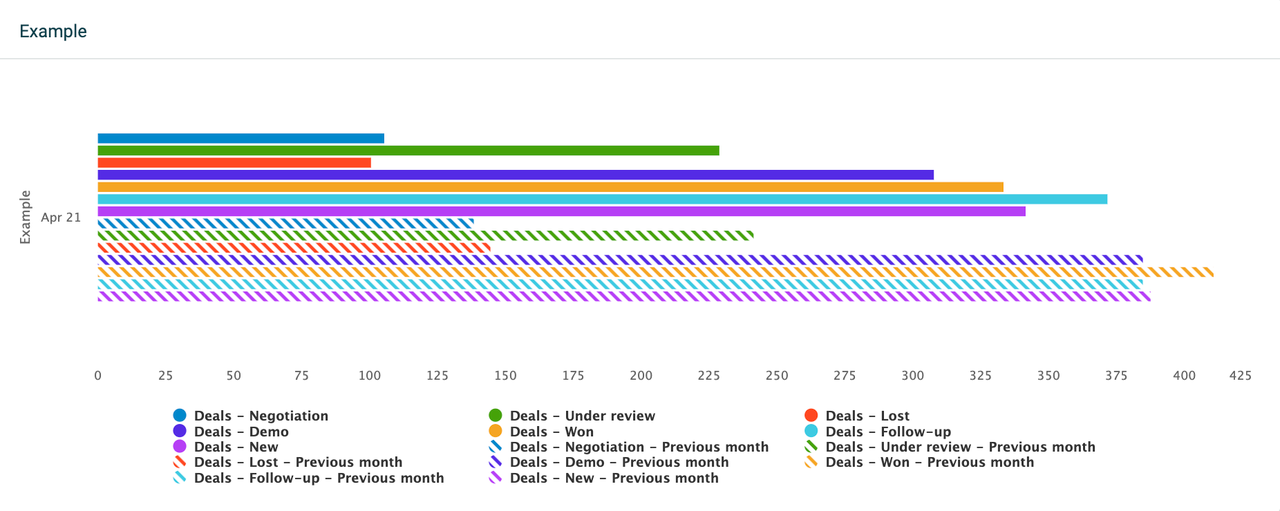
Je kunt je gegevens vergelijken met een andere tijdsperiode op een staafgrafiek. De vergelijkingsopties zijn afhankelijk van de geselecteerde tijdsperiode en de geselecteerde groeperings (groeperen op) methode.
Bijvoorbeeld, als je de tijdsperiode instelt op de huidige maand en groeperen op maandgegevens, kun je je gegevens vergelijken met de vorige maand of dezelfde maand vorig jaar.
Alternatief, als je de tijdsperiode instelt op de huidige maand en groeperen op wekelijkse gegevens, kun je de gegevens vergelijken met de vorige week of dezelfde week vorige maand. Deze structuur is van toepassing op alle beschikbare tijdsperiode-opties.
Filter gegevens op
Deze filteropties zijn gebruikelijk voor alle widgets:
-
Als je alle gegevens wilt zien, selecteer dan Filter gegevens op > Alle.
-
Als je gegevens van specifieke teams of medewerkers wilt zien, selecteer dan de optie Teams of Medewerkers en voeg de teams of medewerkers uit de lijst toe.
Pas X- en Y-assen aan
Je kunt de horizontale en verticale assen evenals de grafiekstijl aanpassen. Ga bij het bewerken naar de sectie Aanpassen in de rechterbovenhoek. Van daaruit kun je titels aan je assen toevoegen, de positie van de verticale as wijzigen, de kolommen stapelen en meer.
Om een as-titel te verwijderen, verwijder je eenvoudig de tekst uit het titelveld.
Lijngrafiek
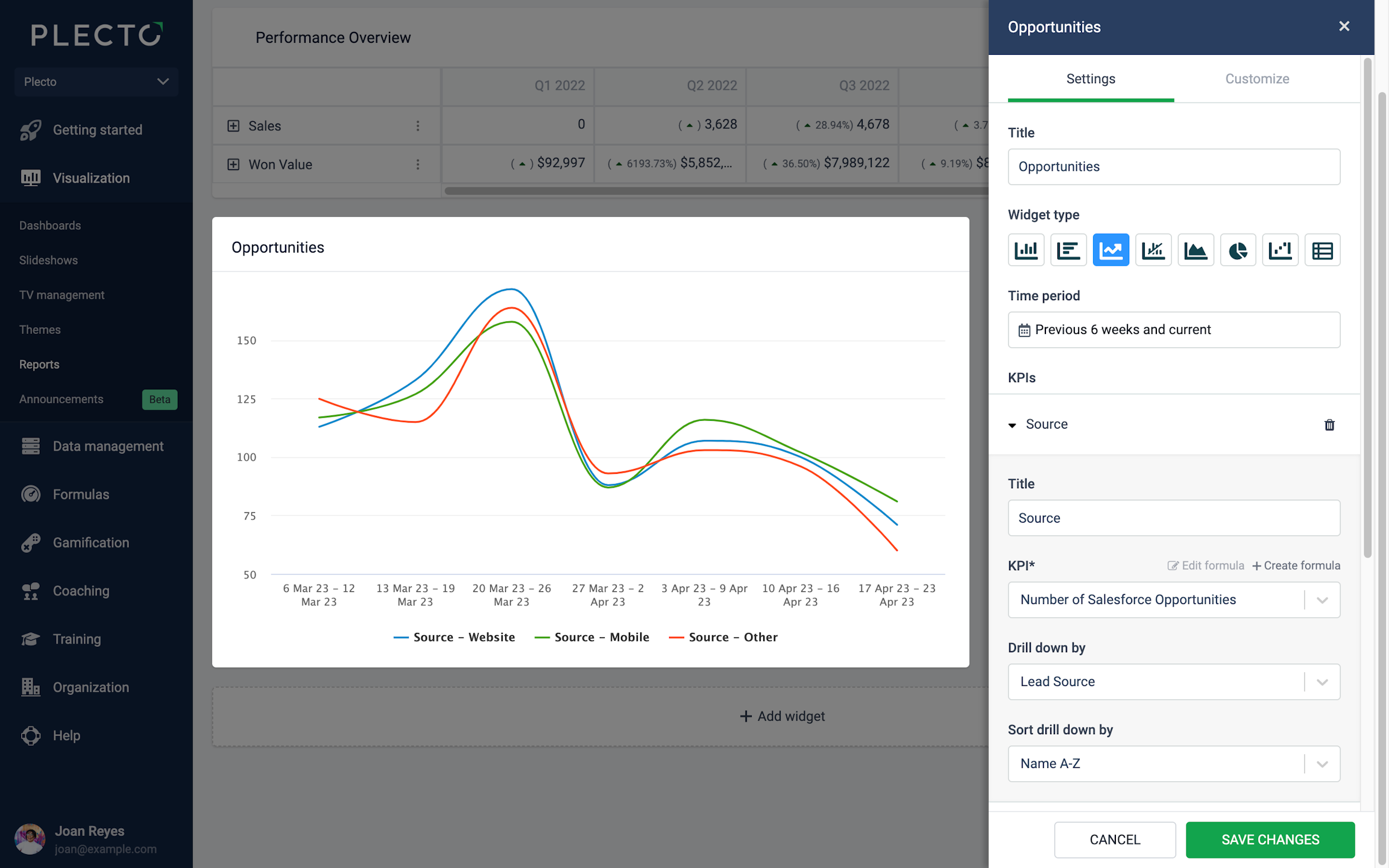
Lijngrafieken zijn een geweldige manier om je KPI's over een bepaalde periode weer te geven. Combineer verschillende KPI's in één grafiek, vergelijk gegevens met verschillende tijdsperioden, of gebruik andere aangepaste instellingen.
De lijngrafiek staat het toevoegen van tot 20 KPI's toe. Voeg een bestaande formule toe, bewerk deze of maak een nieuwe formule direct vanuit het widgetinstellingenmenu. Je kunt ook kiezen om je metrics te specificeren door specifieke parameters, op basis van de velden die beschikbaar zijn in je gegevensbron waarop de formules zijn gebaseerd.
Bijvoorbeeld, als je het aantal alle leads weergeeft, kun je de gegevens specificeren op basis van medewerker om te zien hoeveel leads elke medewerker heeft verworven over de geselecteerde tijdsperiode.
Tips!
-
Klik op de legendes op de widget om lijnen te verbergen of weer te geven.
-
Klik op de datapunten op de widget om details van de weergegeven KPI's te zien.
Groeperen op Tijd
De lijngrafiek stelt je in staat om gegevens te groeperen op tijd. Groeperen op tijd toont alle geselecteerde KPI's op tijdbasis, afhankelijk van de geselecteerde tijdsperiode.
Bijvoorbeeld, als je kijkt naar gegevens van de afgelopen 3 maanden, kan de widget je laten kiezen tussen een dagelijkse, wekelijkse of maandelijkse groepering. Als je kijkt naar gegevens van het huidige jaar, kan de widget je laten groeperen op maand-, kwartaal- of jaarbasis.
Vergelijken met een andere tijdsperiode
Je kunt je gegevens vergelijken met een andere tijdsperiode op een lijngrafiek. De vergelijkingsopties zijn afhankelijk van de geselecteerde tijdsperiode en de geselecteerde groeperings (groeperen op) methode.
Bijvoorbeeld, als je de tijdsperiode instelt op de huidige maand en groeperen op dagelijkse gegevens, kun je je gegevens vergelijken met de vorige dag of dezelfde dag vorige week, maand of jaar.
Alternatief, als je de tijdsperiode instelt op het huidige jaar en groeperen op maandelijkse gegevens, kun je de gegevens vergelijken met de vorige maand of dezelfde maand vorig jaar. Deze structuur is van toepassing op alle beschikbare tijdsperiode-opties.
Filter gegevens op
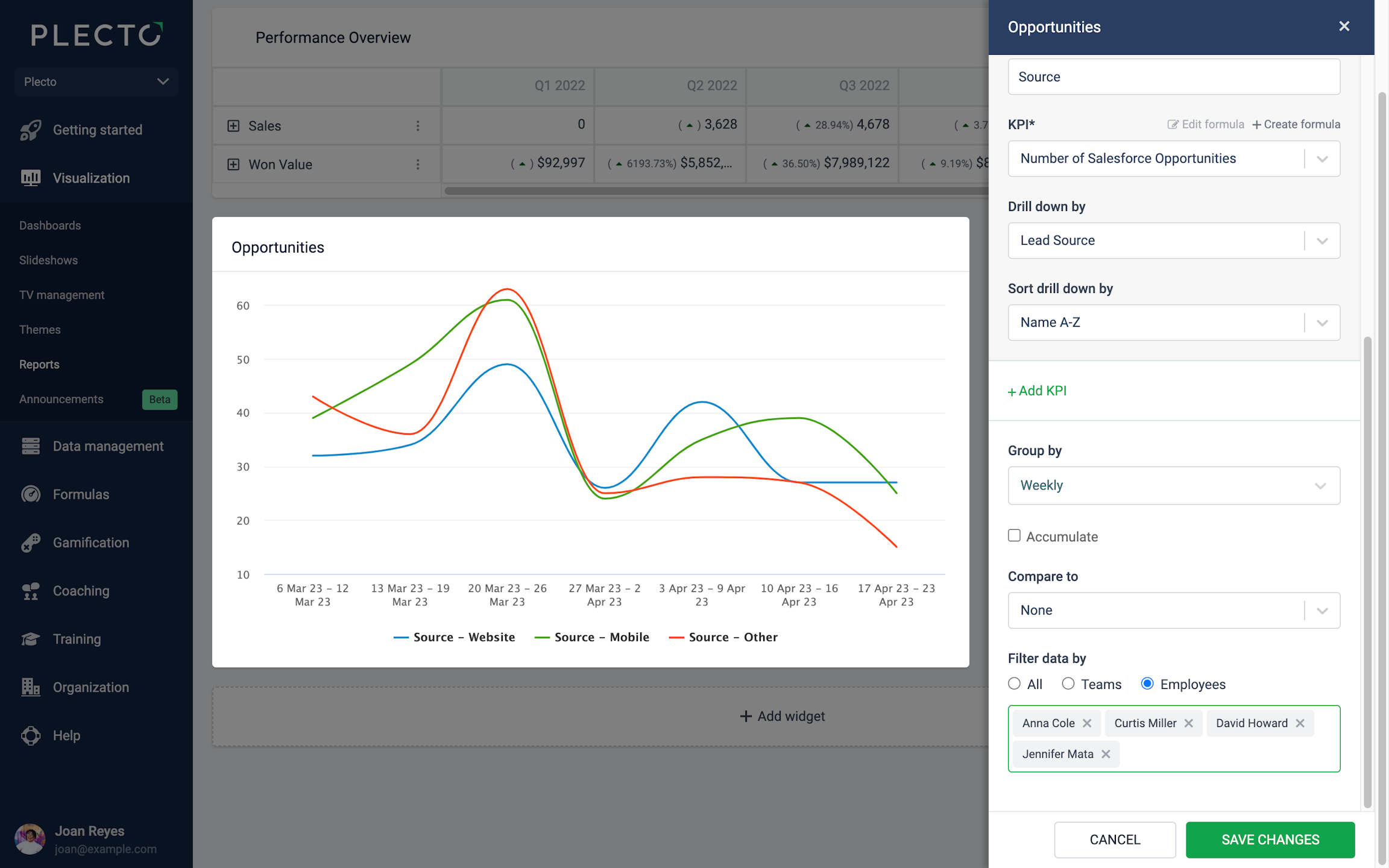
Als je meerdere KPI's toevoegt of specificeert op een lijngrafiek, kan het moeilijk worden om de gegevens te lezen. Om het overzicht van je lijngrafiek te verbeteren, kun je ervoor kiezen om de gegevens te filteren.
-
Als je alle gegevens wilt zien, selecteer dan Filter gegevens op > Alle.
-
Als je gegevens van specifieke teams of medewerkers wilt zien, selecteer dan de optie Teams of Medewerkers en voeg de teams of medewerkers uit de lijst toe.
Pas X- en Y-assen aan
Je kunt de horizontale en verticale assen evenals de grafiekstijl aanpassen. Ga bij het bewerken naar de sectie Aanpassen in de rechterbovenhoek. Van daaruit kun je titels aan je assen toevoegen, de positie van de verticale as wijzigen, de kolommen stapelen en meer.
Om een as-titel te verwijderen, verwijder je eenvoudig de tekst uit het titelveld.
Combo-grafiek
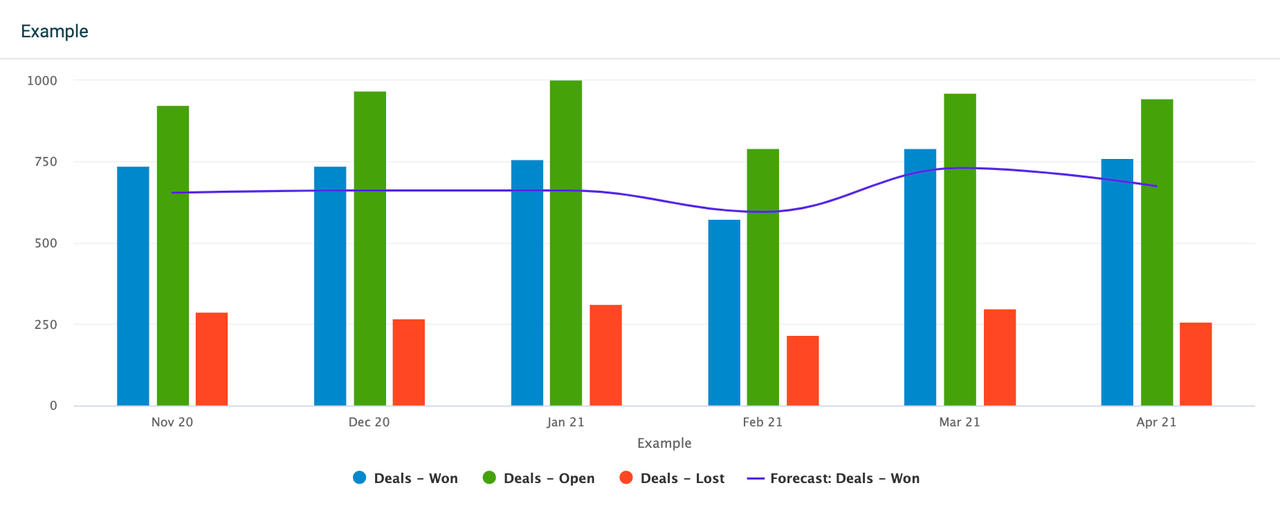
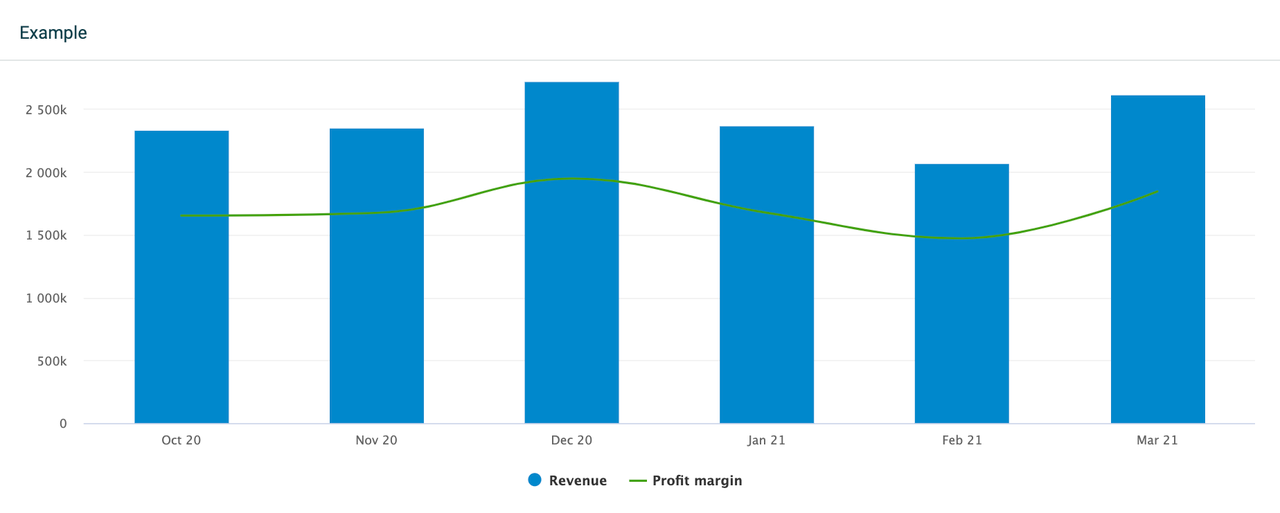
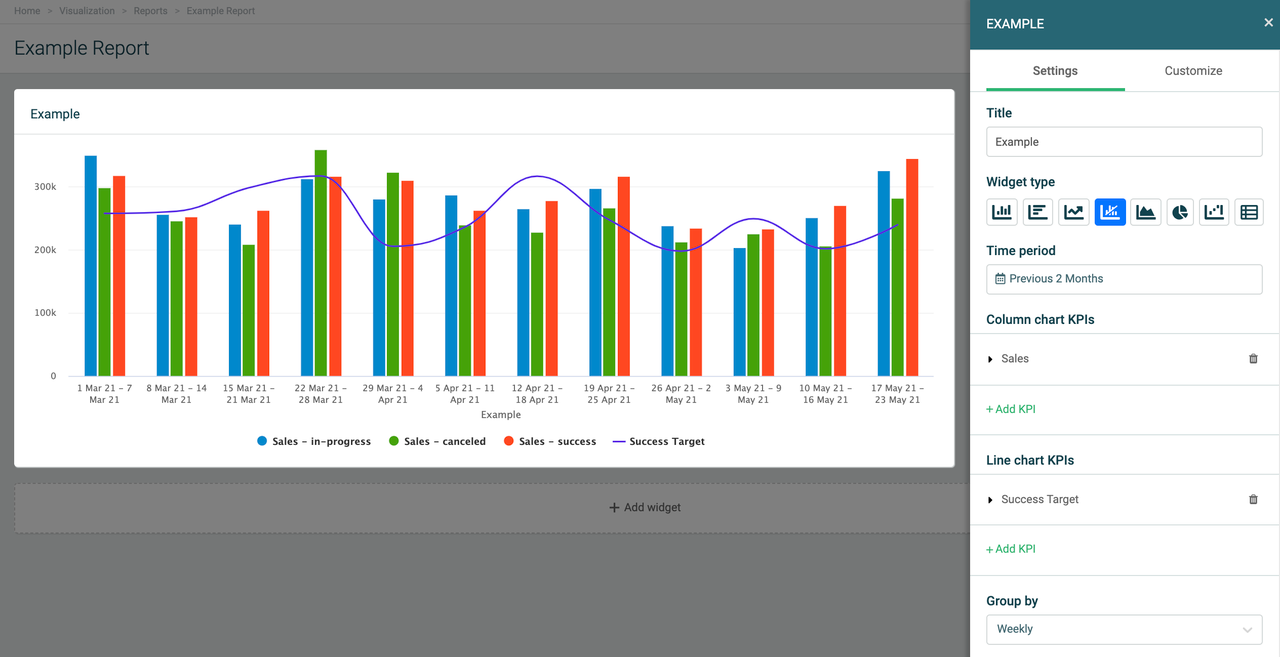
De combo-grafiek is een combinatie van kolom- en lijngrafieken. Het stelt je in staat om verschillende soorten gegevens in één widget weer te geven. De combo-grafiek kan nuttig zijn wanneer je bijvoorbeeld de werkelijke waarden van je gegevens wilt zien in vergelijking met een doelwaarde, de omzet in vergelijking met de winstmarge, of andere.
Gegevens en KPI's
De instellingen van de combigrafiek hebben twee gedefinieerde KPI-velden - één voor de kolomgrafiek en één voor de lijngrafiek. Voeg je KPI's (formules) onder elk veld toe, afhankelijk van hoe je wilt dat je gegevens worden weergegeven.
De combigrafiek kan tot 20 KPI's op een enkele widget bevatten. Voeg een bestaande formule toe, bewerk deze of maak een nieuwe formule direct vanuit het instellingenmenu.
Je kunt je metrics specificeren door specifieke parameters, op basis van de velden die beschikbaar zijn in je gegevensbron waarop de formules zijn gebaseerd. Bijvoorbeeld, als je het aantal alle verkoopdeals weergeeft, kun je de gegevens specificeren op basis van fase om te zien hoeveel deals open, verloren, gewonnen, enz. zijn.
De combigrafiek kan momenteel niet zowel de decimale als percentage waarden op dezelfde widget weergeven. Als je bijvoorbeeld een winstmarge op een lijngrafiek wilt weergeven, raden we aan een formule te gebruiken die decimale waarden oplevert.
Groeperen op Tijd
De combigrafiek stelt je in staat om gegevens te groeperen op tijd. Groeperen op tijd toont alle geselecteerde KPI's op tijdbasis, afhankelijk van de geselecteerde tijdsperiode.
Bijvoorbeeld, als je kijkt naar gegevens van de afgelopen 2 maanden, kan de widget je laten kiezen tussen een dagelijkse, wekelijkse of maandelijkse groepering. Als je kijkt naar gegevens van het huidige jaar, kan de widget je laten groeperen op maand-, kwartaal- of jaarbasis.
Vergelijken met een andere tijdsperiode
Je kunt je gegevens vergelijken met een andere tijdsperiode op een combigrafiek. De vergelijkingsopties zijn afhankelijk van de geselecteerde tijdsperiode en de geselecteerde groeperings (groeperen op) methode.
Bijvoorbeeld, als je de tijdsperiode instelt op de huidige maand en groeperen op maandgegevens, kun je je gegevens vergelijken met de vorige maand of dezelfde maand vorig jaar.
Alternatief, als je de tijdsperiode instelt op de huidige maand en groeperen op wekelijkse gegevens, kun je de gegevens vergelijken met de vorige week of dezelfde week vorige maand. Deze structuur is van toepassing op alle beschikbare tijdsperiode-opties.
Filter gegevens op
Deze filteropties zijn gebruikelijk voor alle widgets:
-
Als je alle gegevens wilt zien, selecteer dan Filter gegevens op > Alle.
-
Als je gegevens van specifieke teams of medewerkers wilt zien, selecteer dan de optie Teams of Medewerkers en voeg de teams of medewerkers uit de lijst toe.
Pas je Combo-grafiek aan
De combo-grafiek biedt veel aanpassingsmogelijkheden. Ga bij het bewerken naar de sectie Aanpassen in de rechterbovenhoek. Van daaruit kun je instellingen voor de horizontale en verticale assen, legendes, evenals individuele instellingen voor zowel de kolom- als lijngrafieken aanpassen.
Gebiedsgrafiek
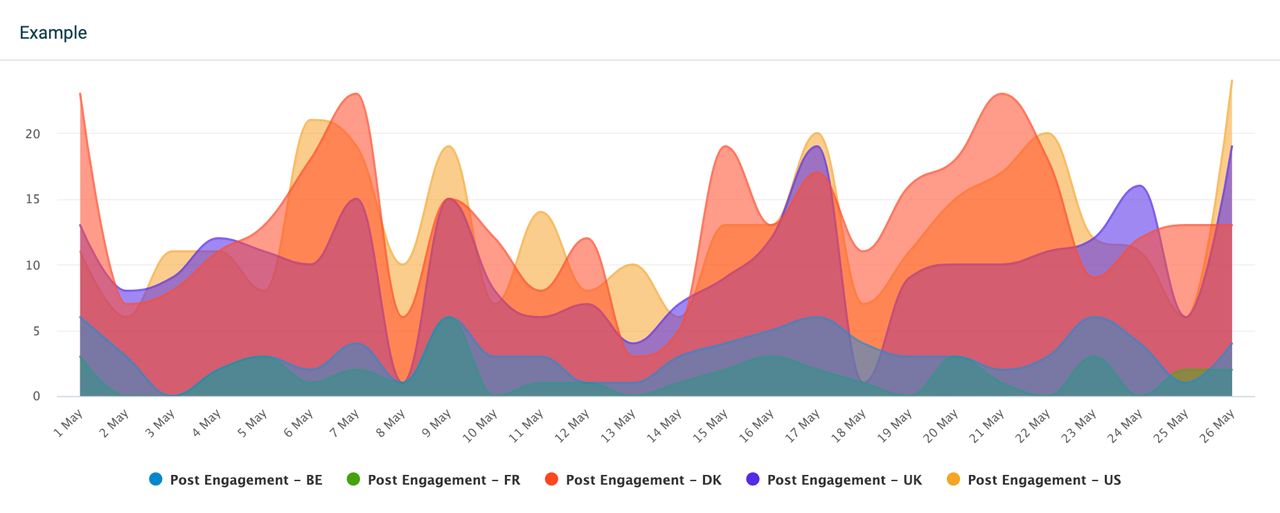
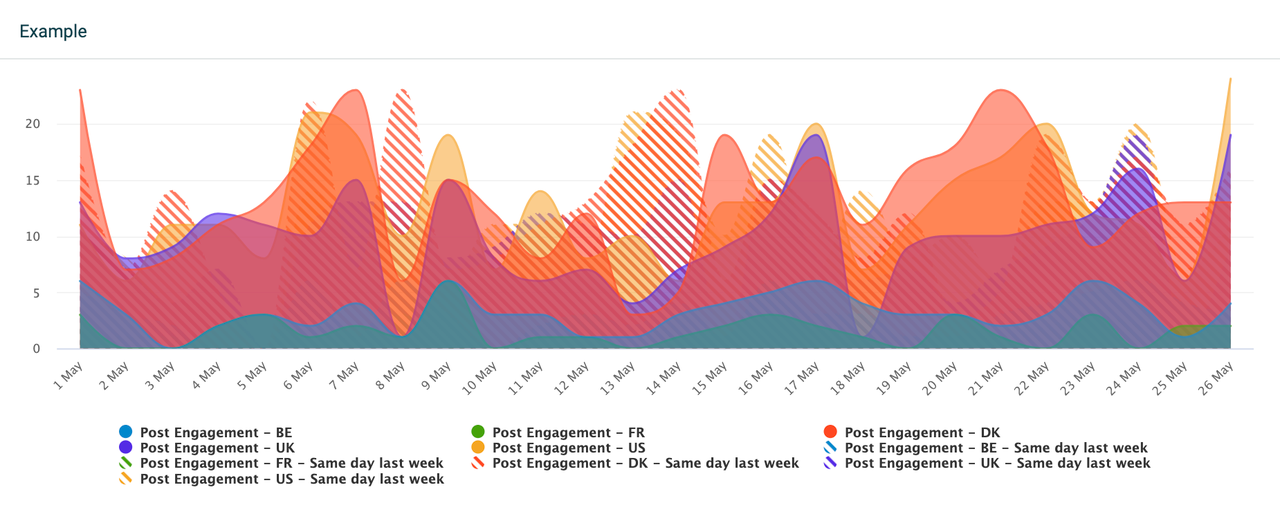
De gebiedsgrafiek staat het toevoegen van tot 20 KPI's toe. Voeg een bestaande formule toe, bewerk deze of maak een nieuwe formule direct vanuit het widgetinstellingenmenu. Je kunt ook kiezen om je metrics te specificeren door specifieke parameters, op basis van de velden die beschikbaar zijn in je gegevensbron waarop de formules zijn gebaseerd.
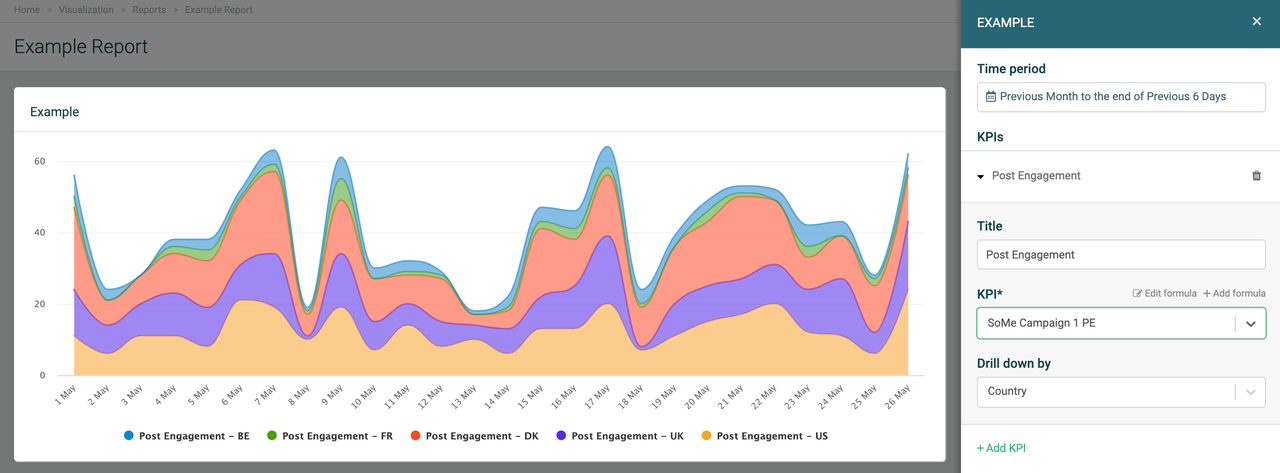
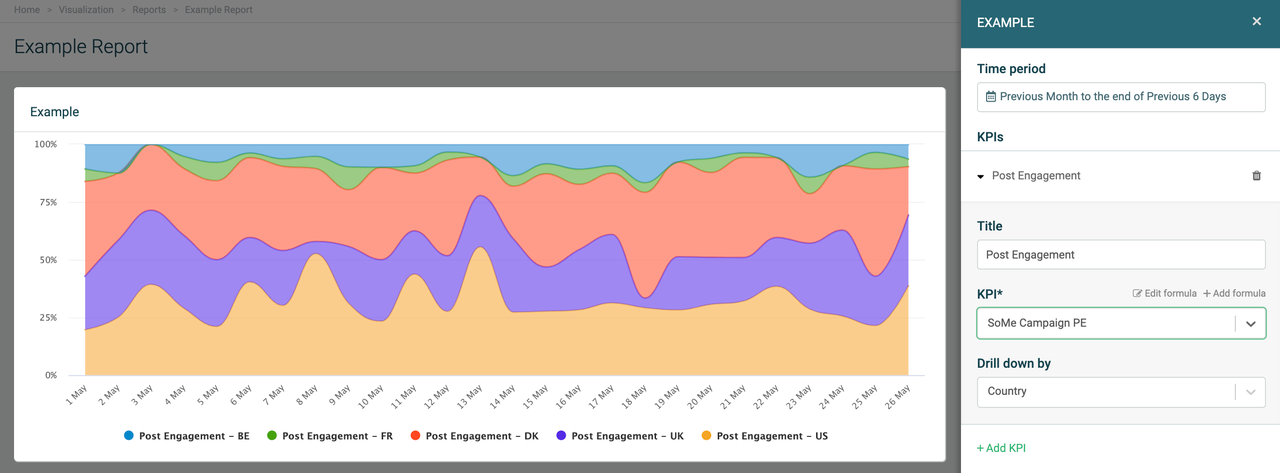
Bijvoorbeeld, als je een marketingcampagne organiseert en het aantal alle postinteracties van je sociale media-post wilt weergeven, kun je de gegevens specificeren op basis van land om te zien hoeveel mensen met je inhoud hebben gecommuniceerd en uit welk land ze komen.
Je kunt ook de KPI's of drilldowns stapelen om het cumulatieve, totale aantal interacties te zien terwijl je segmenten van elke landinvoer ziet of gebruik een 100% gestapelde gebiedsgrafiek.
Tips!
-
Klik op de legendes op de widget om gebieden te verbergen of weer te geven.
-
Klik op de datapunten op de widget om details van de weergegeven KPI's te zien.
Groeperen op Tijd
De gebiedsgrafiek stelt je in staat om gegevens te groeperen op tijd. Groeperen op tijd toont alle geselecteerde KPI's op tijdbasis, afhankelijk van de geselecteerde tijdsperiode.
Bijvoorbeeld, als je kijkt naar gegevens van de afgelopen 3 maanden, kan de widget je laten kiezen tussen een dagelijkse, wekelijkse of maandelijkse groepering. Als je kijkt naar gegevens van het huidige jaar
Vergelijken met een andere tijdsperiode
Bijvoorbeeld, als je de tijdsperiode instelt op de huidige maand en groeperen op dagelijkse gegevens, kun je je gegevens vergelijken met de vorige dag of dezelfde dag vorige week, maand of jaar.
Alternatief, als je de tijdsperiode instelt op het huidige jaar en groeperen op maandelijkse gegevens, kun je de gegevens vergelijken met de vorige maand of dezelfde maand vorig jaar. Deze structuur is van toepassing op alle beschikbare tijdsperiode-opties.
Filter gegevens op
Als je meerdere KPI's toevoegt of specificeert op een gebiedsgrafiek, kan het moeilijk worden om de gegevens te lezen. Om het overzicht van je gebiedsgrafiek te verbeteren, kun je ervoor kiezen om de gegevens te filteren.
-
Als je alle gegevens wilt zien, selecteer dan Filter gegevens op > Alle.
-
Als je gegevens van specifieke teams of medewerkers wilt zien, selecteer dan de optie Teams of Medewerkers en voeg de teams of medewerkers uit de lijst toe.
Aanpassen
Pas je gebiedsgrafiek aan. Ga bij het bewerken naar de sectie “Aanpassen” in de rechterbovenhoek.
Van daaruit kun je titels aan je gebiedsgrafiekassen toevoegen, de positie van de verticale as wijzigen, de grafiekstijl aanpassen, inclusief stapelen, lijnstijl, gewicht, of legendepositie. Schakel gegevenslabels in of toon een trendlijn om een nauwkeurig overzicht van je KPI's te krijgen.
Taartgrafiek
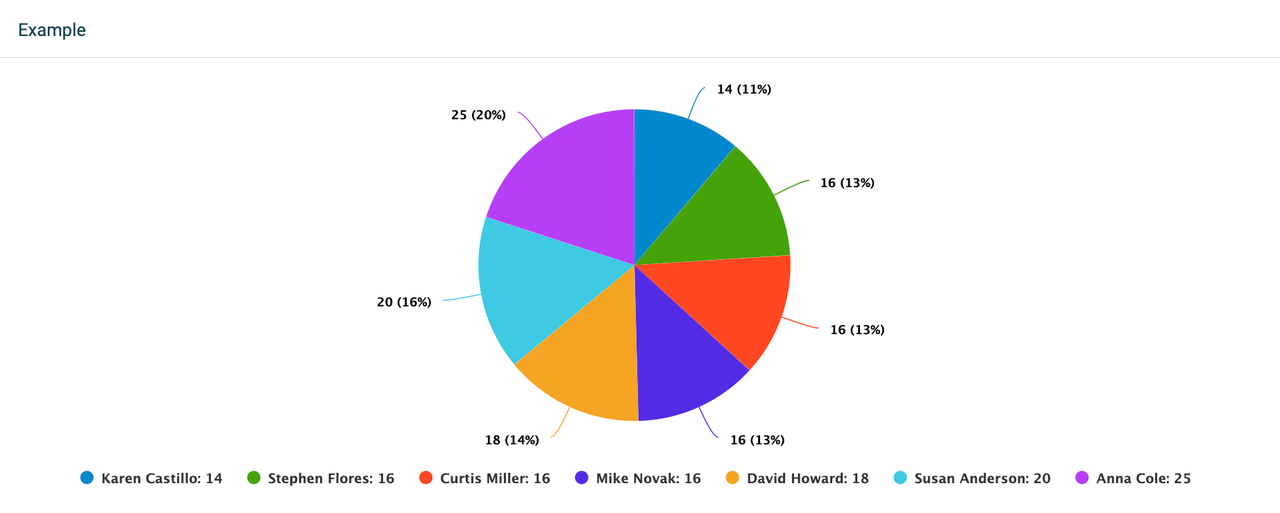
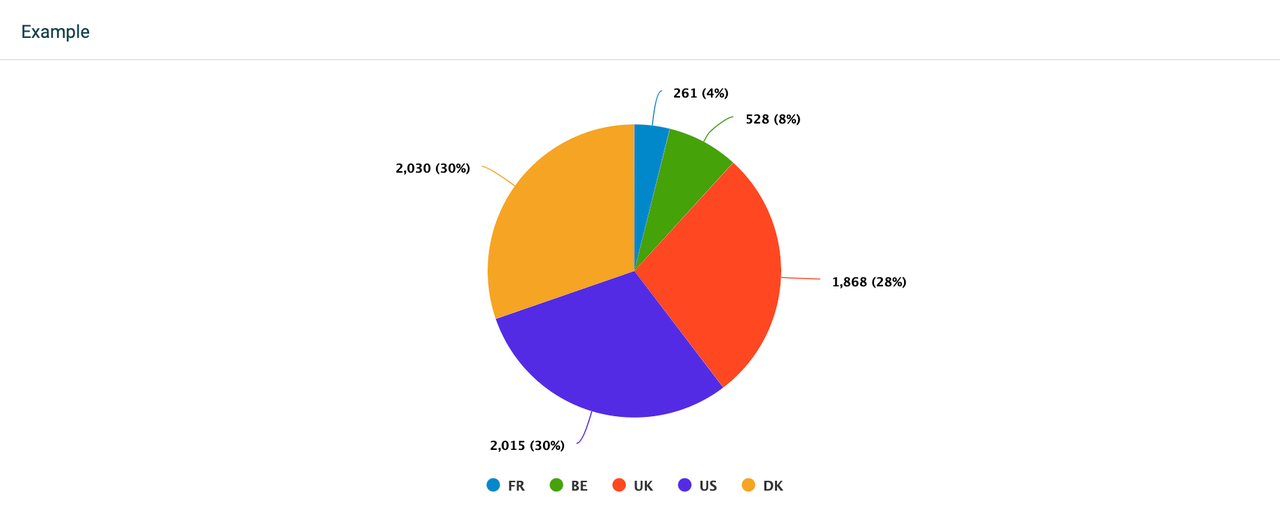
De taartgrafiek staat het toevoegen van tot 20 KPI's toe. Voeg een bestaande formule toe, bewerk deze of maak een nieuwe formule direct vanuit het widgetinstellingenmenu. Je kunt ook kiezen om je metrics te specificeren door specifieke parameters, op basis van de velden die beschikbaar zijn in je gegevensbron waarop de formules zijn gebaseerd.
Bijvoorbeeld, als je het aantal ondersteuningsgevallen voor de huidige maand weergeeft, kun je de gegevens specificeren op basis van medium om te zien hoeveel gevallen via verschillende communicatiekanalen zijn behandeld, of op basis van medewerker om het aantal gevallen te zien dat door elke ondersteuningsagent is voltooid.
Tips!
-
Klik op de legendes op de widget om segmenten te verbergen of weer te geven.
-
Klik op de datapunten op de widget om details van de weergegeven KPI's te zien.
Groeperen op Tijd of KPI's
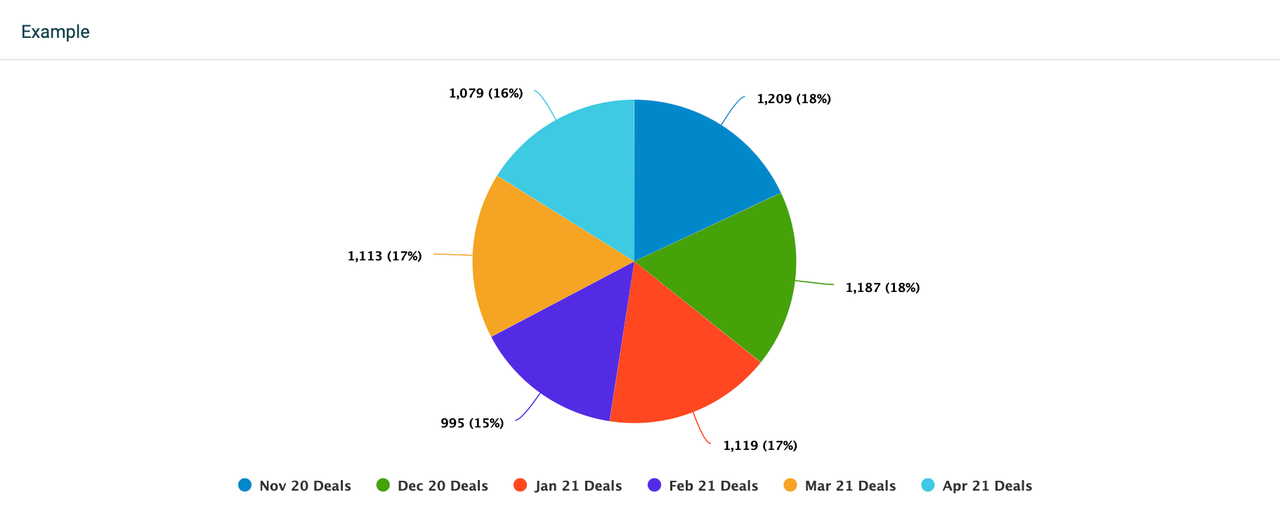
De taartgrafiek stelt je in staat om gegevens te groeperen op Tijd of op KPI's:
-
Tijd: Deze groeperingsoptie is beschikbaar wanneer één KPI zonder drilldowns aan de grafiek is toegevoegd. Het zal dan verschillende groeperingsperioden inschakelen, afhankelijk van de geselecteerde tijdsperiode. Bijvoorbeeld, als je kijkt naar gegevens van de vorige maand, kan de widget je laten kiezen tussen een dagelijkse, wekelijkse of maandelijkse groepering. Als je kijkt naar gegevens van het huidige jaar, kan de widget je laten groeperen op maand-, kwartaal- of jaarbasis.
Klik op Aanpassen in de rechterbovenhoek om de legendes in je taartgrafiek te sorteren.
-
KPI's: Groeperen op KPI's stelt je in staat om naar één segment per KPI te kijken, of als je enige drilldowns hebt geselecteerd - één segment per drilldown. De widget toont zoveel segmenten als het aantal KPI's of drilldowns dat je eraan hebt toegevoegd.
Filter gegevens op
Deze filteropties zijn gebruikelijk voor alle widgets:
-
Als je alle gegevens wilt zien, selecteer dan Filter gegevens op > Alle.
-
Als je gegevens van specifieke teams of medewerkers wilt zien, selecteer dan de optie Teams of Medewerkers en voeg de teams of medewerkers uit de lijst toe.
Aanpassen
Voel je vrij om je grafiek aan te passen. Ga bij het bewerken naar de sectie Aanpassen in de rechterbovenhoek. Van daaruit kun je gegevenslabels toevoegen, sorteren, legendes instellen of je taart in een donut veranderen! 🍩
Watervalgrafiek
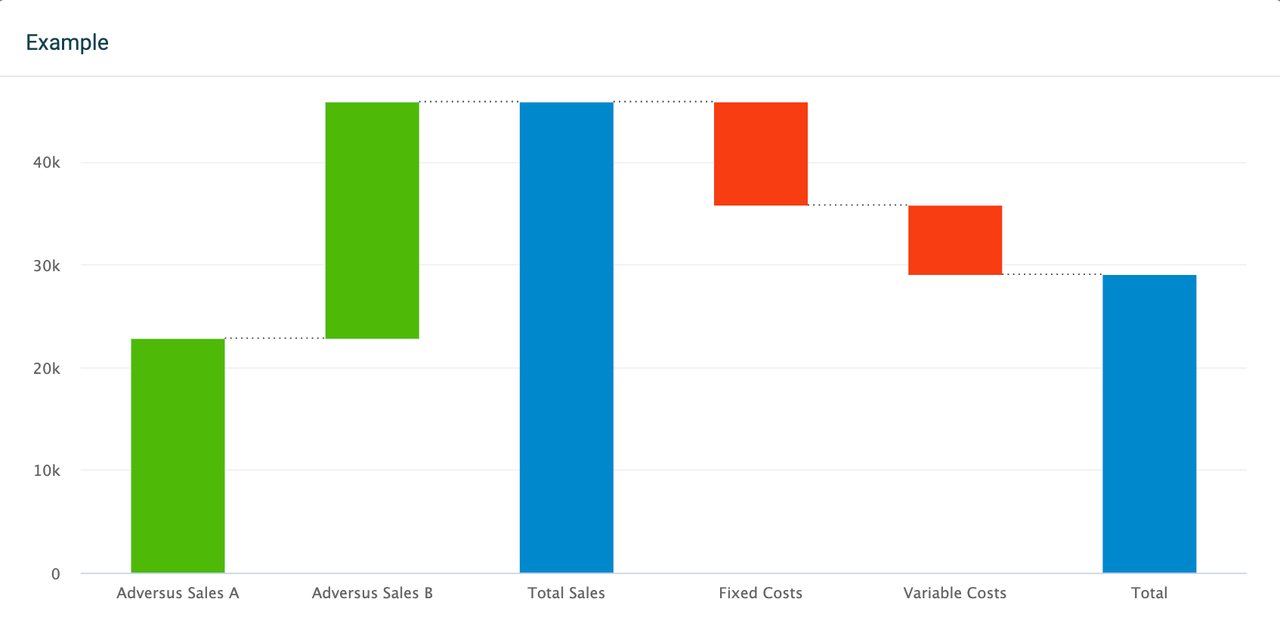
Volg veranderingen in je KPI's en kijk naar je omzet, budget, netto winst of andere gegevens met een watervalgrafiek. De watervalgrafiek is nuttig om te begrijpen hoe een startwaarde zich ontwikkelt tot een eindwaarde door een reeks positieve of negatieve veranderingen. De watervalgrafiek in Plecto is zeer aanpasbaar en biedt veel configuratieopties.
Gegevens en KPI's
Er zijn verschillende manieren waarop je gegevens op een watervalgrafiek kunt visualiseren. Voeg tot 20 KPI's toe, stel een startwaarde in, voeg doelformules toe, tussenliggende sommen, of drill down je metrics op elke KPI door specifieke parameters. De parameters zijn gebaseerd op de velden die beschikbaar zijn in je gegevensbron waarop de formules zijn gebaseerd.
Je kunt formules toevoegen, bewerken en nieuwe formules maken direct vanuit de widgetinstellingen.
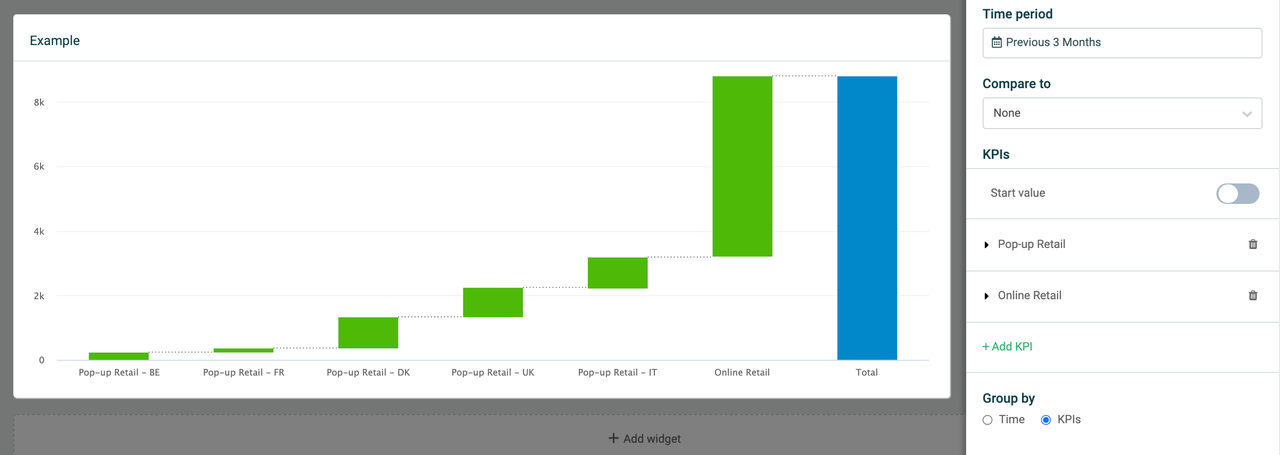
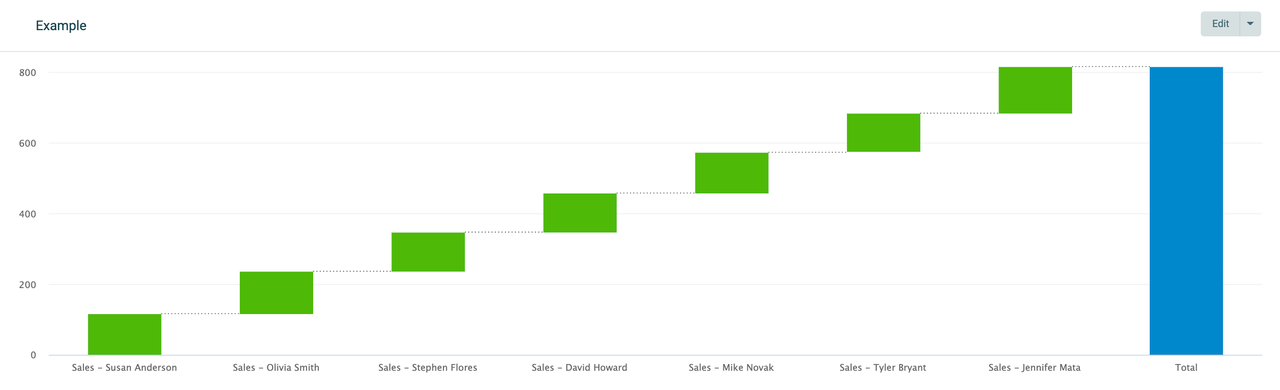
De watervalgrafiek toont een lopend totaal naarmate positieve of negatieve waarden aan je gegevens worden toegevoegd.
-
Om afwijkingen in je gegevens met positieve of negatieve waarden te observeren, moet je je KPI's vergelijken met een andere tijdsperiode of een doel-KPI. Dit stelt je in staat om directe vergelijkingen te zien tussen de huidige gegevens en je doelen/verleden gegevens.
-
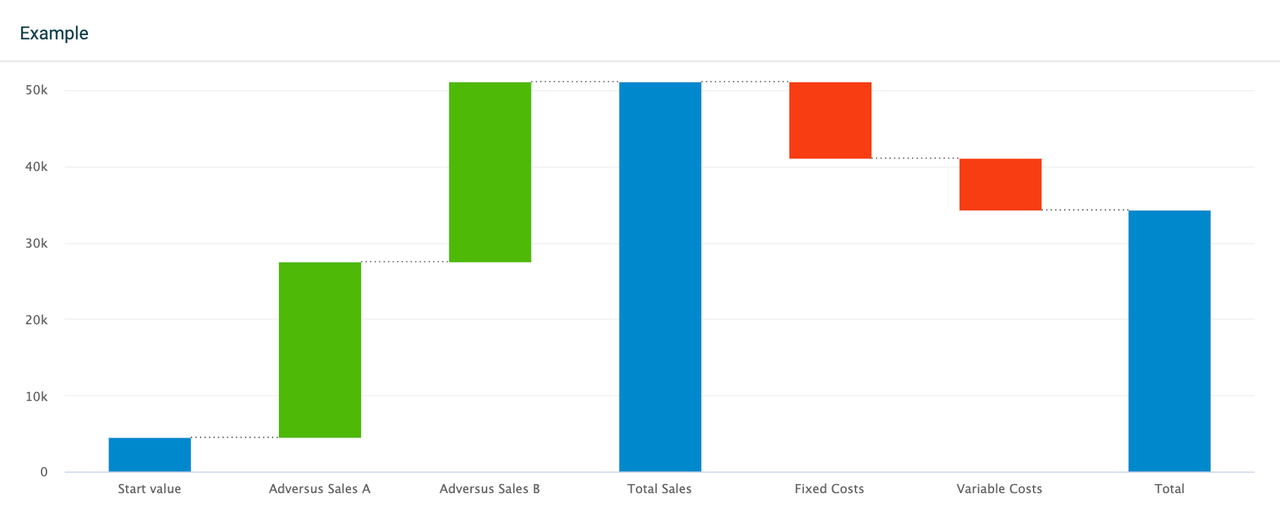
Je kunt ook een startwaarde inschakelen in de vorm van een KPI waartegen de andere KPI's zullen worden gemeten.
Lees meer over de startwaarde en vergelijkingsopties in de onderstaande secties.
**
Tip!
**
Als je wilt dat een KPI een negatieve waarde oplevert, bijvoorbeeld -500, kun je de formule met -1 vermenigvuldigen in de formule-editor. Dit kan nuttig zijn als je KPI-waarden in je watervalgrafiek wilt aftrekken zonder een startwaarde toe te voegen of de KPI met een andere tijdsperiode of een doel-KPI te vergelijken.
Startwaarde
Voeg een startwaarde toe aan je watervalgrafiek die een nieuwe Startwaarde kolom aan de linkerkant van de grafiek zal creëren. De startwaarde vertegenwoordigt één formule waartegen de andere KPI's worden gemeten.
Beslis of je de startwaarde wilt weergeven van de dezelfde tijdsperiode of een vorige periode:
-
Het selecteren van dezelfde tijdsperiode stelt je in staat om naar huidige waarden te kijken. Bijvoorbeeld, Jaarlijks Budget vergeleken met Werkelijke Omzet.
-
Het selecteren van een vorige periode stelt je in staat om naar dezelfde waarden voor zowel de huidige als de vorige perioden te kijken. Bijvoorbeeld, Omzet Dit Jaar vergeleken met Vorig Jaar.
Tussenliggende som
Zie subtotaal en krijg een goed overzicht van je gegevens met tussenliggende sommen.
-
Klik op Bewerken in de rechterbovenhoek van de widget.
-
Scroll naar beneden naar de sectie Tussenliggende som.
-
Klik op Voeg tussenliggende som toe, selecteer vervolgens Positie na > [KPI van jouw keuze].
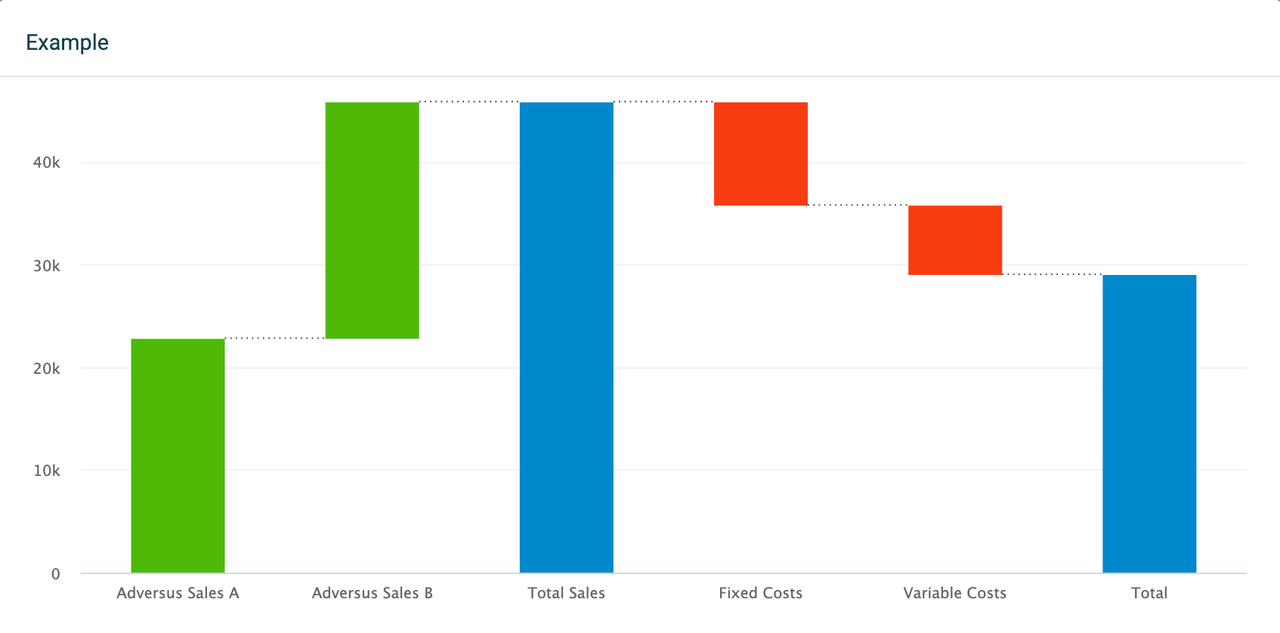
Het zal een tussenliggende somkolom in de grafiek invoegen en de som van de KPI's aan de linkerkant weergeven. Dit kan zeer nuttig zijn bij het weergeven van bruto vs. netto waarden, EBITDA, kwartaaloverzichten, enz.
Je kunt meerdere tussenliggende sommen aan de grafiek toevoegen. Elke tussenliggende som toont gegevens van de KPI's die aan de linkerkant staan, en ze zullen alleen de KPI's in overweging nemen die tussen de tussenliggende sommen staan.
Vergelijken met een andere tijdsperiode
Vergelijken met geen
Deze optie stelt je in staat om je metrics voor elke toegevoegde KPI te specificeren, maar je kunt geen doel-KPI toevoegen.
Vergelijken met een andere tijdsperiode
De vergelijkingsopties zijn afhankelijk van je geselecteerde tijdsperiode. Bijvoorbeeld, als je gegevens voor de huidige maand weergeeft, kun je gegevens vergelijken met dezelfde maand vorig jaar. Als je gegevens voor de huidige week weergeeft, laat de widget je gegevens vergelijken met dezelfde week vorige maand, enz.
Vergelijken met een doel-KPI
Als geselecteerd, voegt het een kolom genaamd Startwaarde aan de linkerkant van de grafiek toe en vereist het dat je een doelformule selecteert voor elke afzonderlijke KPI die aan de watervalgrafiek is toegevoegd. De kolom toont dan een som van alle geselecteerde doelen.
Je kunt ook de naam van de startwaarde kolom wijzigen om aan je behoeften te voldoen. Breid het Startwaarde-veld uit en voer een nieuwe titel in.
Groeperen op Tijd of KPI's
De watervalgrafiek stelt je in staat om gegevens te groeperen op Tijd of KPI's.
-
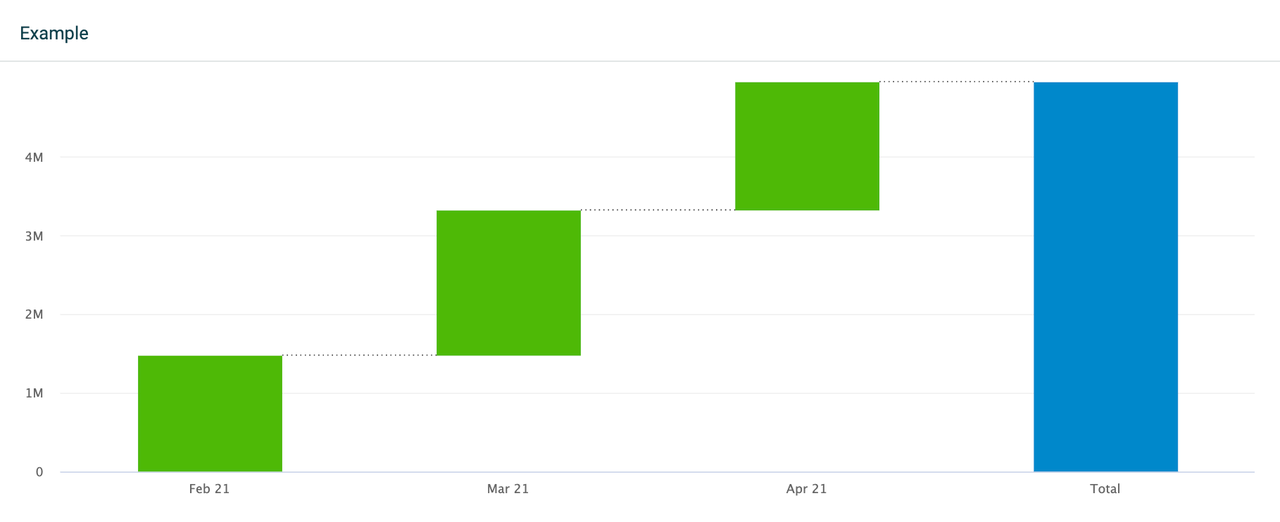
Tijd: Toon je geselecteerde KPI's op tijdbasis, afhankelijk van de geselecteerde tijdsperiode. Als je bijvoorbeeld kijkt naar gegevens van de afgelopen 3 maanden, kan de widget je laten kiezen tussen een dagelijkse, wekelijkse of maandelijkse groepering. Als je kijkt naar gegevens van het huidige jaar, kan de widget je laten groeperen op maand-, kwartaal- of jaarbasis. Als je grafiek meerdere KPI's bevat, worden ze gestapeld.
Als je meer dan één KPI aan de widget toevoegt en je gegevens op tijd groepeert, wordt de drilldownoptie uitgeschakeld voor alle toegevoegde KPI's. Alternatief, als je slechts één KPI op de widget hebt die op tijd is gegroepeerd, kun je de gegevens nog steeds specificeren.
-
KPI's: Kijk naar één kolom per KPI, of als je enige drilldowns hebt geselecteerd - één kolom per drilldown. De widget toont zoveel kolommen als het aantal KPI's of drilldowns dat je eraan hebt toegevoegd. Het groeperen van gegevens op KPI's stelt je in staat om drilldowns voor elke toegevoegde KPI te selecteren.
Als je gegevens vergelijkt met een Doel KPI, dan is groeperen uitgeschakeld. De widget toont automatisch je gegevens gegroepeerd op KPI's.
Filter gegevens op
Deze filteropties zijn gebruikelijk voor alle widgets:
-
Als je alle gegevens wilt zien, selecteer dan Filter gegevens op > Alle.
-
Als je gegevens van specifieke teams of medewerkers wilt zien, selecteer dan de optie Teams of Medewerkers en voeg de teams of medewerkers uit de lijst toe.
Tabelwidget in Rapporten
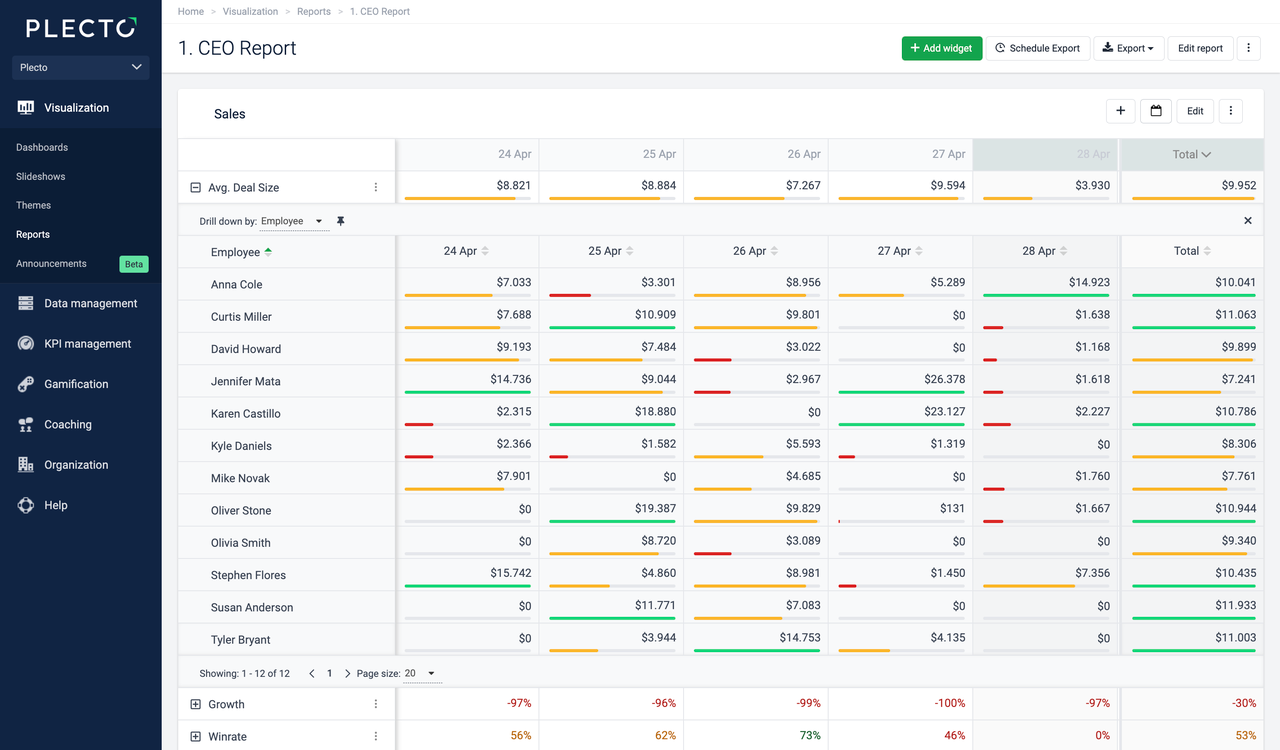
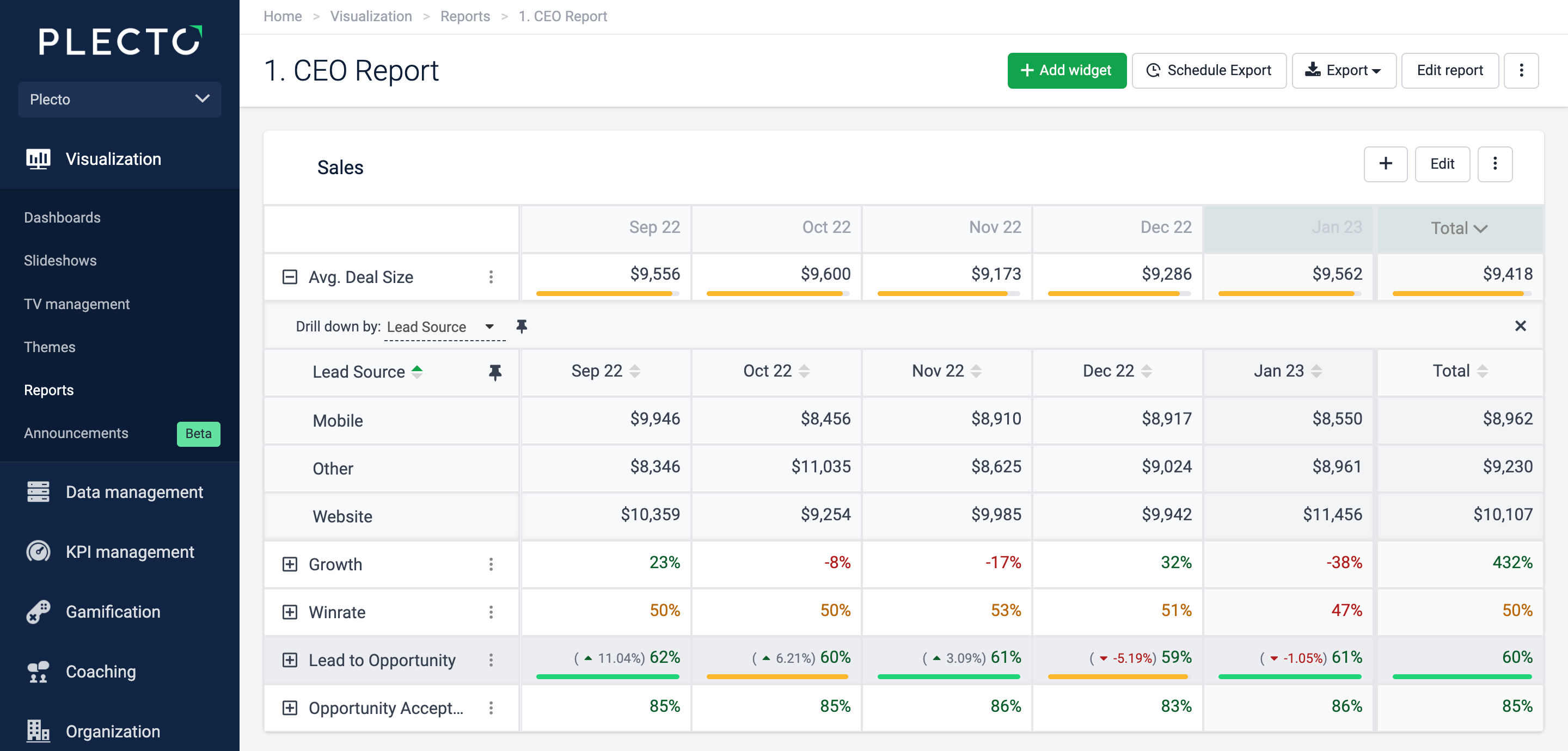
De tabelwidget is het meest bekende rapportagetool in Plecto. Het kan tot 20 KPI's op een enkele widget bevatten. Wanneer je een tabelwidget toevoegt, kun je een bestaande formule toevoegen en bewerken of een nieuwe formule maken direct in de widgetinstellingen.
Elke KPI die je aan de widget toevoegt, wordt weergegeven in een aparte rij op je tabel. Je kunt tot 20 KPI's aan dezelfde tabel toevoegen. Je kunt ook doelformules toevoegen en je gegevens vergelijken met een andere tijdsperiode.
-
Doel: Als je een doelformule toevoegt, zie je de voortgang direct in het rapport.
-
Vergelijken met: Vergelijk je KPI met een andere tijdsperiode.
-
Drill down op: Breid je KPI uit en zie de gegevens per medewerker of andere velden uit de gegevensbron waarop je KPI is gebaseerd. Bijvoorbeeld, als je het aantal alle verkoopdeals weergeeft, kun je de gegevens specificeren op basis van fase om te zien hoeveel deals open, verloren, gewonnen, enz. zijn.
-
Markeer deze rij: Laat de rij opvallen door deze in een lichte grijze kleur te markeren.
-
Inclusief als een unieke dia in exports: Bij het exporteren naar PowerPoint (.pptx) worden de KPI's met deze optie ingeschakeld als individuele kolomgrafieken op aparte dia's weergegeven.
Groeperen op Tijd
De tabelwidget staat groeperen van gegevens op tijd toe. Groeperen op tijd toont alle geselecteerde KPI's op tijdbasis, afhankelijk van de geselecteerde tijdsperiode.
Bijvoorbeeld, als je kijkt naar gegevens van de afgelopen 3 maanden, kan de widget je laten kiezen tussen een dagelijkse, wekelijkse of maandelijkse groepering. Als je kijkt naar gegevens van het huidige jaar, kan de widget je laten groeperen op maand-, kwartaal- of jaarbasis.
Filter gegevens op
Deze filteropties zijn gebruikelijk voor alle widgets:
-
Als je alle gegevens wilt zien, selecteer dan Filter gegevens op > Alle.
-
Als je gegevens van specifieke teams of medewerkers wilt zien, selecteer dan de optie Teams of Medewerkers en voeg de teams of medewerkers uit de lijst toe.
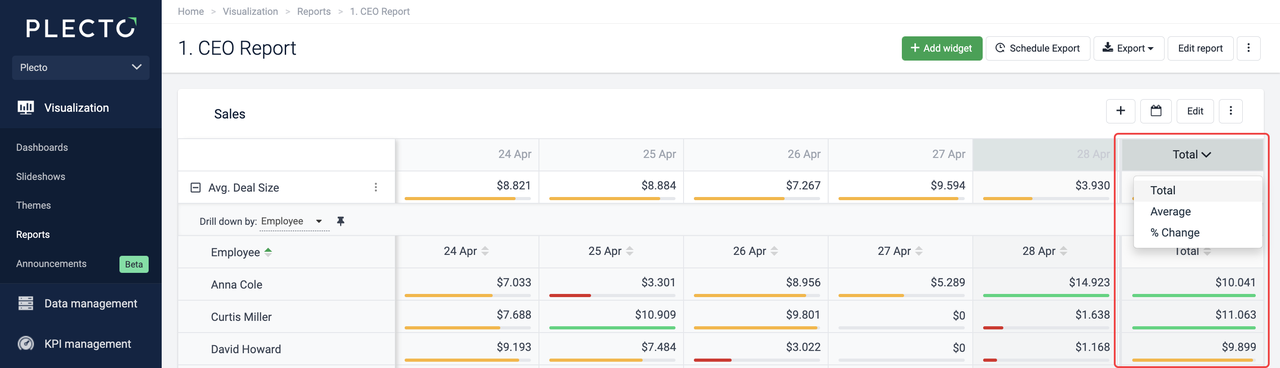
Samenvallende kolom
-
Totaal toont de totale waarde van de formule voor de gehele periode. Hier gebruikt Plecto de totale waarde van de formule, niet de geaccumuleerde som van de kolommen.
-
Gemiddelde toont de totale waarde van de gehele periode gedeeld door het aantal kolommen in het rapport. Dit zal de totale waarde voor de formule gebruiken en niet de geaccumuleerde som van de kolommen.
-
Verandering toont de procentuele verandering van de eerste kolom van de geselecteerde tijdsperiode naar de laatste.
Schakel Bevries samenvallende kolom in om de kolom in een vaste positie op de tabelwidget te houden.
Algemene widgetinstellingen in Rapporten
Maak je Plecto-rapporten met 8 verschillende widgets die speciaal zijn ontworpen voor onze rapporten. Elke widget is zeer aanpasbaar om je in staat te stellen alle noodzakelijke informatie die relevant is voor jouw organisatie te extraheren en je KPI's op een duidelijke manier weer te geven.
Widgets gebruiken dezelfde formules en gegevens als elders in Plecto, wat ze gemakkelijk instelbaar maakt, en ze worden automatisch bijgewerkt wanneer je gegevens veranderen.
Widgettype
Er zijn acht verschillende widgets in rapporten. Plecto stelt je in staat om te schakelen tussen en het widgettype te wijzigen, zelfs nadat je het aan het rapport hebt toegevoegd.
Dit stelt je in staat om de visuele weergave van je KPI's aan te passen zonder nieuwe widgets te hoeven maken en alle instellingen opnieuw te selecteren.

Tijdsperiode
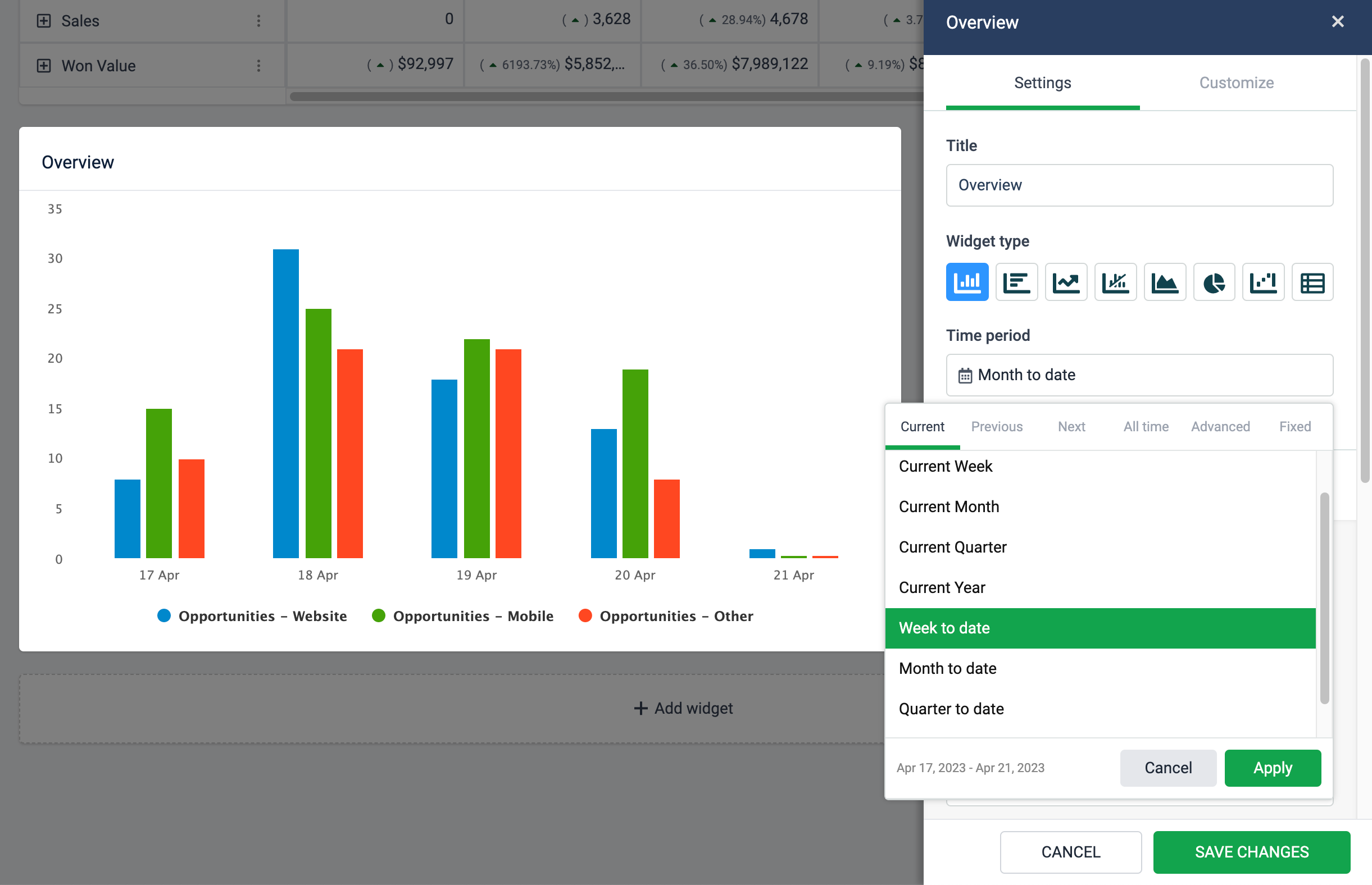
Kies om gegevens te bekijken van de huidige maand, de afgelopen 3 jaar, alle tijden, tussen twee aangepaste datums, of anders. Je kunt voor elke widget op het rapport een andere tijdsperiode selecteren.
De tijdsperiode-selector toont ook een datumvoorbeeld zodat je altijd een duidelijk overzicht hebt van welke tijdsperiode op de widget wordt weergegeven.
KPI's en Gegevens
Voeg KPI's (formules) toe aan je widgets onder de instellingensectie genaamd “KPI's.” Elke widget staat je toe om tot 20 KPI's toe te voegen.
Je kunt ook kiezen om je metrics te specificeren door specifieke parameters, op basis van de velden die beschikbaar zijn in je gegevensbron waarop de formules zijn gebaseerd.
Bijvoorbeeld, als je het aantal alle verkoopdeals op een taartgrafiek weergeeft, kun je de gegevens specificeren op basis van status om te zien hoeveel deals verloren of gewonnen zijn.
Groeperen op
Alle widgets ondersteunen het groeperen van gegevens op tijd. Sommige widgets stellen je in staat om te kiezen tussen groeperen op Tijd of KPI's, namelijk, Kolom-, Staaf-, Gebied-, Taart- en Watervalwidgets.
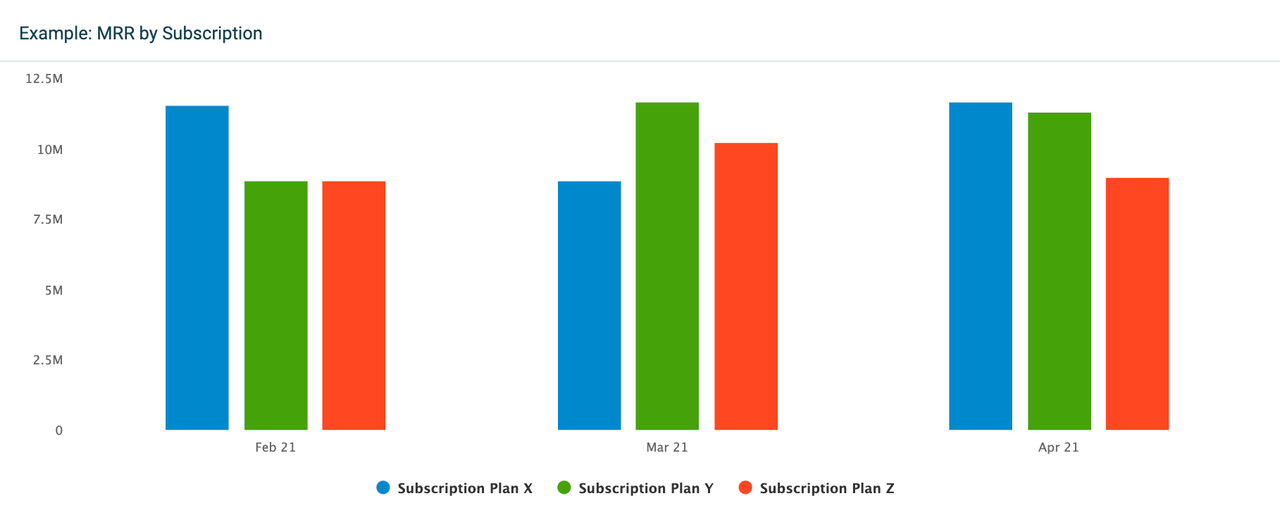
Het verschil is dat het groeperen van gegevens op tijd alle geselecteerde KPI's op tijdbasis zal weergeven. Bijvoorbeeld, als je een tijdsperiode hebt geselecteerd die gegevens van de afgelopen 3 maanden weergeeft, toont de widget aparte KPI-kolommen voor elke maand. Deze groeperingsoptie geeft een overzicht van je KPI's in de tijd.
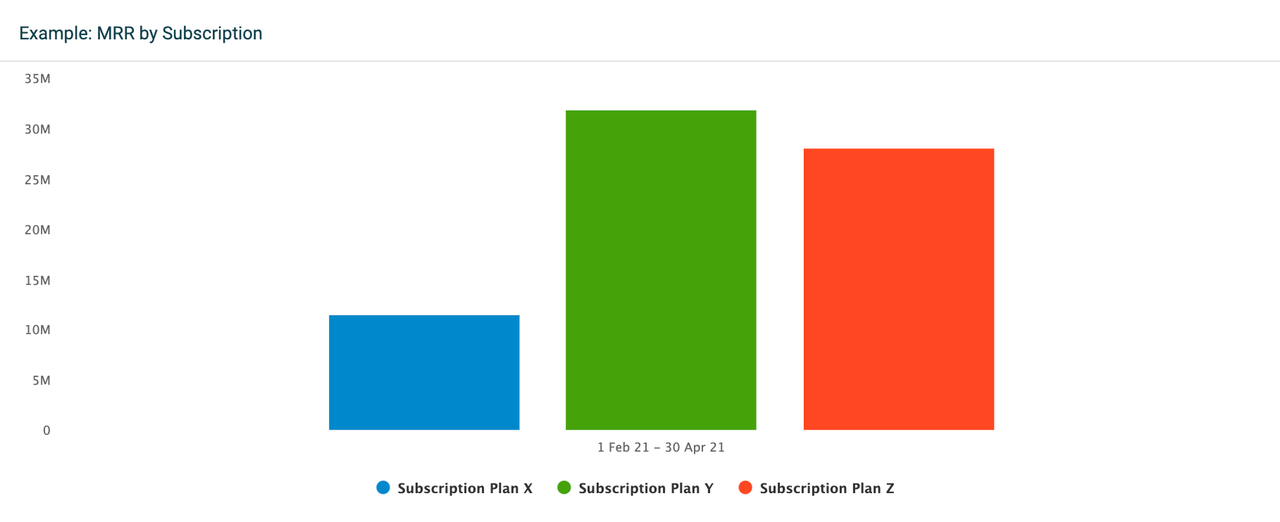
Als je ervoor kiest om gegevens te groeperen op KPI's, toont de widget slechts één kolom per KPI. De kolom toont dan de geaccumuleerde gegevens voor de geselecteerde tijdsperiode, in dit geval voor de afgelopen 3 maanden.
Vergelijken met
Vergelijk je KPI's met andere tijdsperioden of, in sommige gevallen, een doel-KPI. Alle widgets ondersteunen het vergelijken van gegevens met een andere tijdsperiode.
Watervalgrafiek en Tabelwidget stellen je in staat om gegevens te vergelijken met een doel-KPI. Selecteer Vergelijken met > Doel KPI voor de watervalgrafiek of voeg doelen toe aan individuele KPI's op de tabelwidget.
Filter gegevens op
Deze filteropties zijn gebruikelijk voor alle widgets:
-
Als je alle gegevens wilt zien, selecteer dan Filter gegevens op > Alle.
-
Als je gegevens van specifieke teams of medewerkers wilt zien, selecteer dan de optie Teams of Medewerkers en voeg de teams of medewerkers uit de lijst toe.