Inloggen
Hoe een rapport te maken
Stap 1: Maak een leeg rapport
-
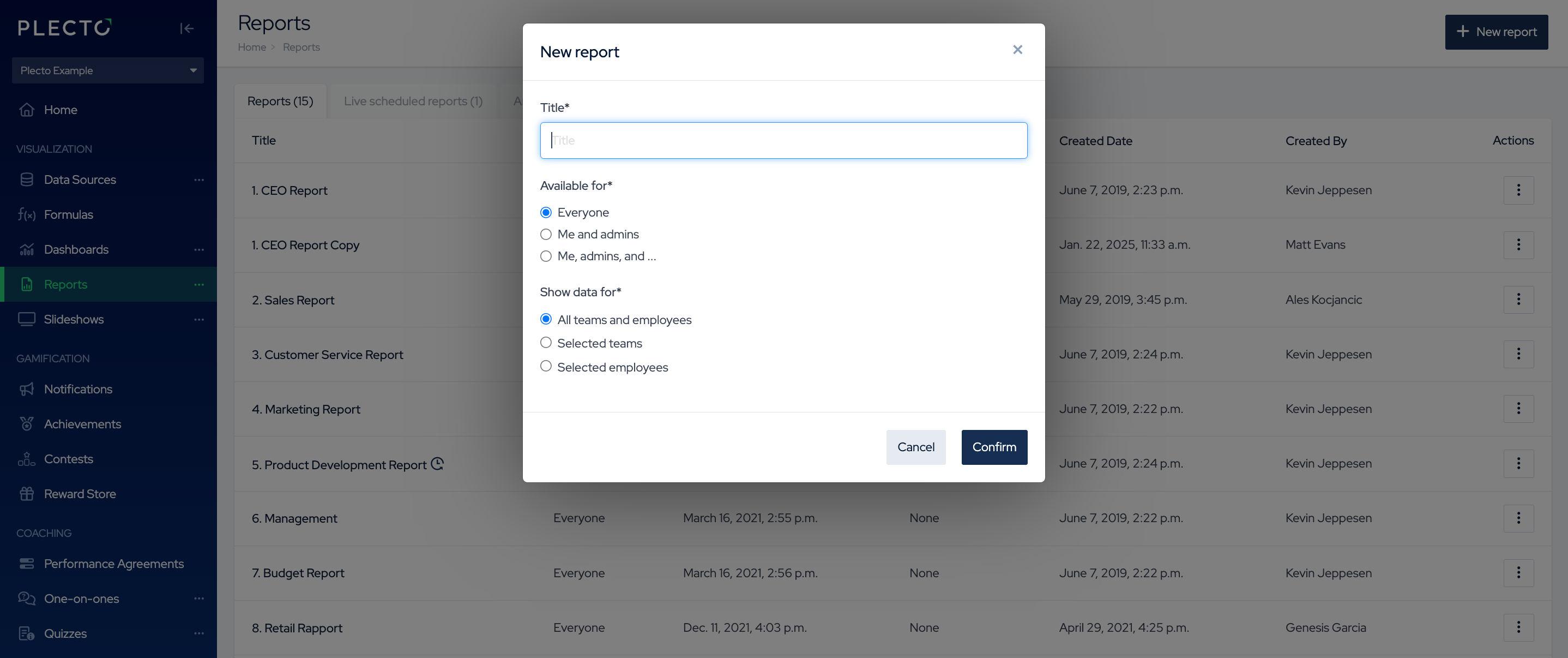
Ga naar Rapporten > Nieuw rapport.
-
Geef uw rapport een naam.
-
Beschikbaar voor: Selecteer wie toegang heeft tot het rapport:
-
Iedereen: Geef kijktoegang aan iedereen in de organisatie.
-
Ik en beheerders: Geef kijktoegang aan uzelf, organisatiebeheerders en degenen die toestemming hebben om Alle rapporten te bekijken.
-
Ik, beheerders en..: Geeft kijktoegang aan uzelf, beheerders, degenen met toestemming om Alle rapporten te bekijken, en geselecteerde teams. De teams hebben kijktoegang, maar ze kunnen het rapport niet bewerken (tenzij sommige teamleden beheerdersrechten hebben).
-
-
Toon gegevens voor: Kies specifieke teams of medewerkers en maak een rapport op basis van hun gegevens.
-
Klik op Bevestigen om te voltooien en een leeg rapport te maken.
Stap 2: Voeg widgets en KPI's toe aan het rapport
Zodra u een rapport heeft gemaakt, kunt u beginnen met het toevoegen van widgets. Er zijn 8 verschillende widgets waaruit u kunt kiezen.
U kunt tot 30 widgets in een enkel rapport toevoegen. Elke widget kan tot 20 KPI's weergeven.
-
Klik op Widget toevoegen in uw rapport.
-
Kies een widget uit het menu. Een schuifmenu verschijnt aan de rechterkant.
-
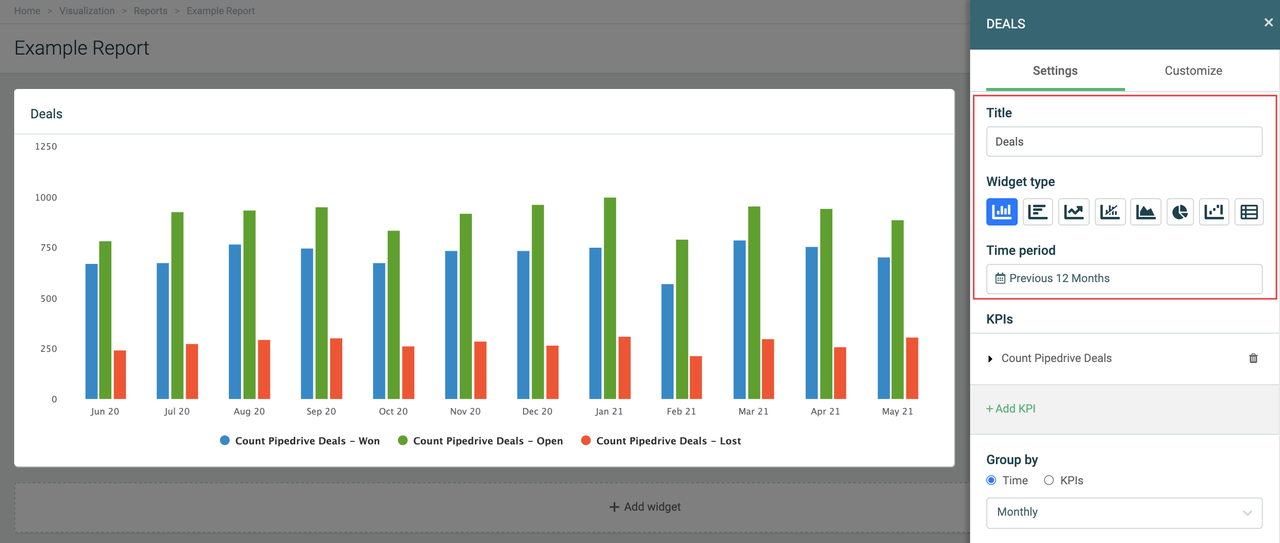
Voer een widgettitel in en kies een tijdsperiode.
-
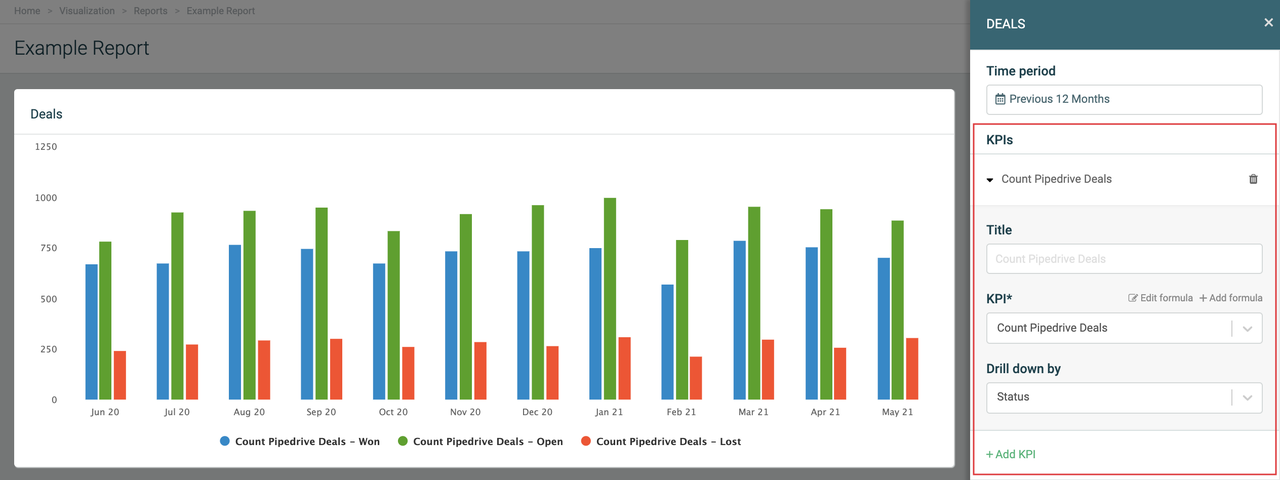
Klik op KPI toevoegen om een formule toe te voegen. Het maximale aantal KPI's dat u aan een enkele widget kunt toevoegen is 20. U kunt de KPI verder aanpassen door een drill-down optie te selecteren.
-
(Optioneel) Titel: De KPI-titels worden weergegeven als legenda teksten op grafieken en als rijtitels op tabellen.
-
KPI: Kies een formule. Hier kunt u ook de formule bewerken of een nieuwe maken.
-
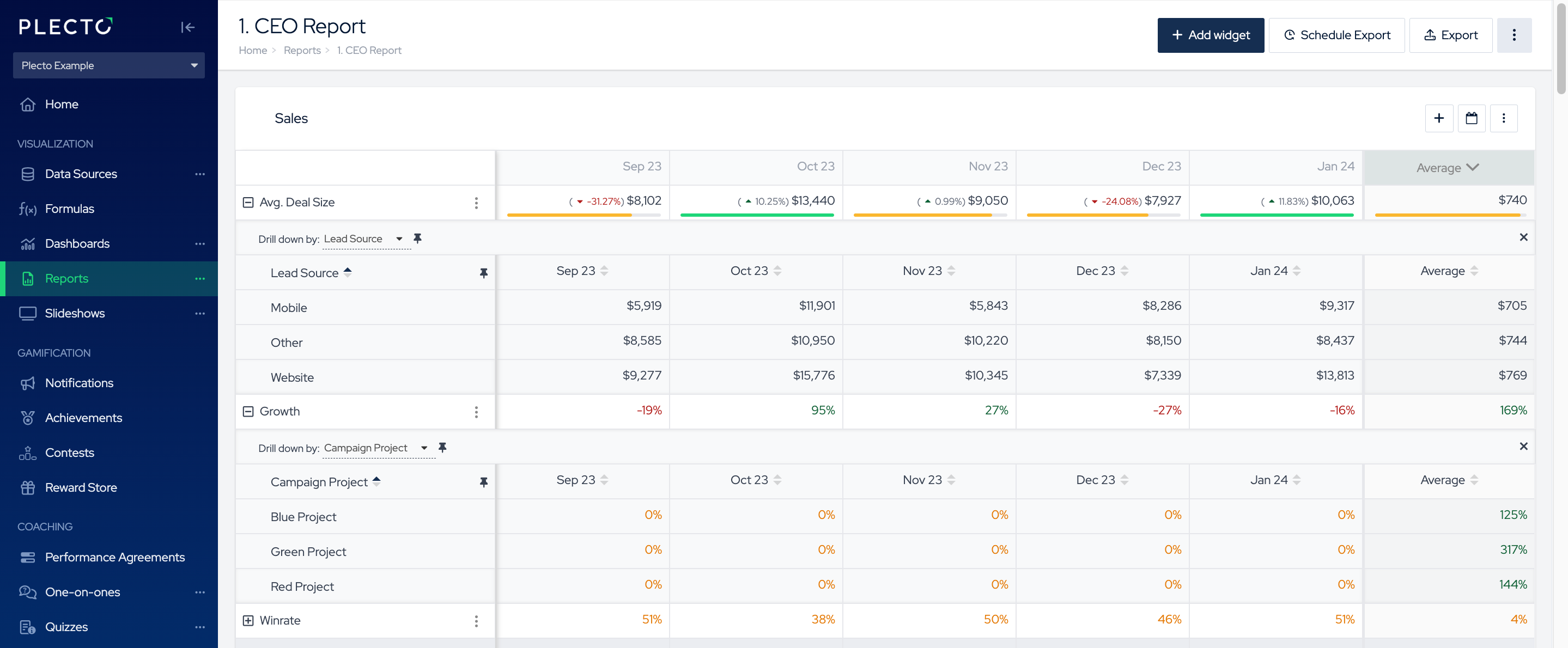
Drill down op: Filter uw metrics op specifieke parameters zoals teams, fase, status, enz. De drill-down opties zijn gebaseerd op de velden die beschikbaar zijn in uw gegevensbron.
-
-
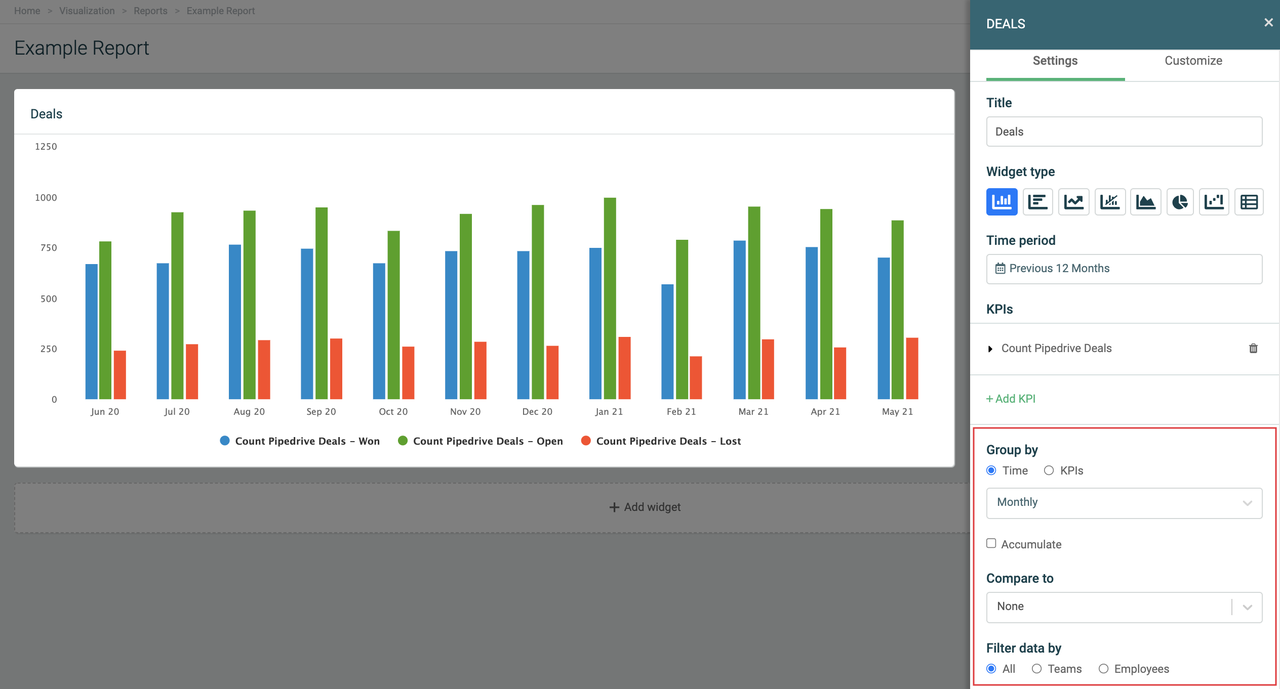
Groeperen op: Elke widget biedt verschillende groeperingsopties. Als u Tijd selecteert, worden uw gegevens gegroepeerd op basis van de geselecteerde tijdsperiode. Als u groeperen op KPI's selecteert, ziet u elke toegevoegde KPI als een aparte eenheid op de grafiek.
-
(Optioneel) Accumuleren: De widget telt uw gegevens op.
-
(Optioneel) Vergelijken met: Vergelijk uw gegevens met een andere tijdsperiode of, in sommige gevallen, een doel-KPI.
-
Gegevens filteren op: Toon gegevens voor specifieke teams of medewerkers.
-
Klik op Wijzigingen opslaan om te voltooien en de widget te maken.
Zodra de widget klaar is, kunt u op de legendes klikken om gegevens te verbergen of weer te geven of op de datapunten klikken om uw KPI-details te zien.