 Inloggen
Hoe een Plecto Verkooprapport te Maken (Bijgewerkt 2026)
Beheers verkooprapportage met onze gids en gratis sjabloon. Automatiseer rapporten, volg statistieken en exporteer data naar Excel of PowerPoint met Plecto.

Een Geautomatiseerd Verkooprapport Maken
Waarom Zou Je Verkooprapporten Moeten Maken?
Rapporten zijn essentiële hulpmiddelen om te begrijpen hoe jouw bedrijf presteert op een bepaald moment. Met rapporten kan het management een uitgebreid overzicht krijgen van de voortgang van hun teams binnen een bepaalde periode, terwijl ze de op deze rapporten vermelde statistieken gebruiken om toekomstige omzetgroei en de algehele strategie te projecteren.
Verkooprapporten zijn enorm belangrijk voor het monitoren hoe jouw verkopen invloed hebben op jouw omzet, hoe uitgebreid jouw marktbereik is, en de verkoopomzet die je redelijkerwijs voor de toekomst kunt projecteren. Met Plecto’s rapportagefuncties, kun je op elk moment een volledig verkooprapport downloaden met alle momenteel beschikbare gegevens, een ongelooflijk efficiënte manier om te zien hoe goed je jouw verkoop KPI's haalt.
In dit artikel zullen we verder verkennen waarom verkooprapporten essentieel zijn voor het datagestuurde bedrijf. We zullen ook kijken naar een voorbeeldsjabloon voor een verkooprapport en natuurlijk beschrijven hoe je verkooprapporten kunt maken, bewerken en exporteren in Plecto. Laten we beginnen!
Het Belang van Verkooprapportage
Er zijn verschillende redenen waarom het rapporteren van verkoopgegevens een vitale activiteit is voor elk verkoopteam om regelmatig te doen. Hier zijn er een paar:
Prestatiemonitoring en verantwoordelijkheid
Verkooprapporten volgen de voortgang richting doelen, evalueren de prestaties van het team en bieden transparantie voor belanghebbenden.
Datagestuurde besluitvorming
Dankzij hun basis in ruwe gegevens, informeren rapporten belangrijke zakelijke beslissingen met betrekking tot prijsstelling, marketing, personeel en budgettering door een duidelijk overzicht van de verkoopprestaties te bieden.
Klant- en marktinzichten
Rapporten kunnen het management helpen om verkooptrends, klantvoorkeuren en seizoensgebonden patronen te identificeren. Dit maakt betere ICP-targeting en productontwikkeling mogelijk.
Operationele en financiële efficiëntie
Verkooprapporten ondersteunen nauwkeurige voorraadbeheer, vraagvoorspelling en financiële planning, waardoor jouw bedrijf of organisatie zijn middelen efficiënt gebruikt terwijl het een gezonde cashflow behoudt.
Een Typisch Verkooprapport Sjabloon
Wat hieronder volgt is een algemeen sjabloon voor verkooprapportage. Aangezien het slechts een algemene richtlijn is, geen strikte set regels, voel je vrij om het aan te passen of te personaliseren om het het beste aan jouw behoeften te laten voldoen.
Titel en Tijdframe
Geef duidelijk de titel van het rapport en de periode die het dekt (bijv. maandelijks, kwartaal, jaarlijks).
Executive Summary
Geef een kort overzicht van jouw recente verkoopprestaties, zorg ervoor dat je belangrijke prestaties, uitdagingen en trends die je hebt opgemerkt of die de gegevens je hebben gepresenteerd, benadrukt.
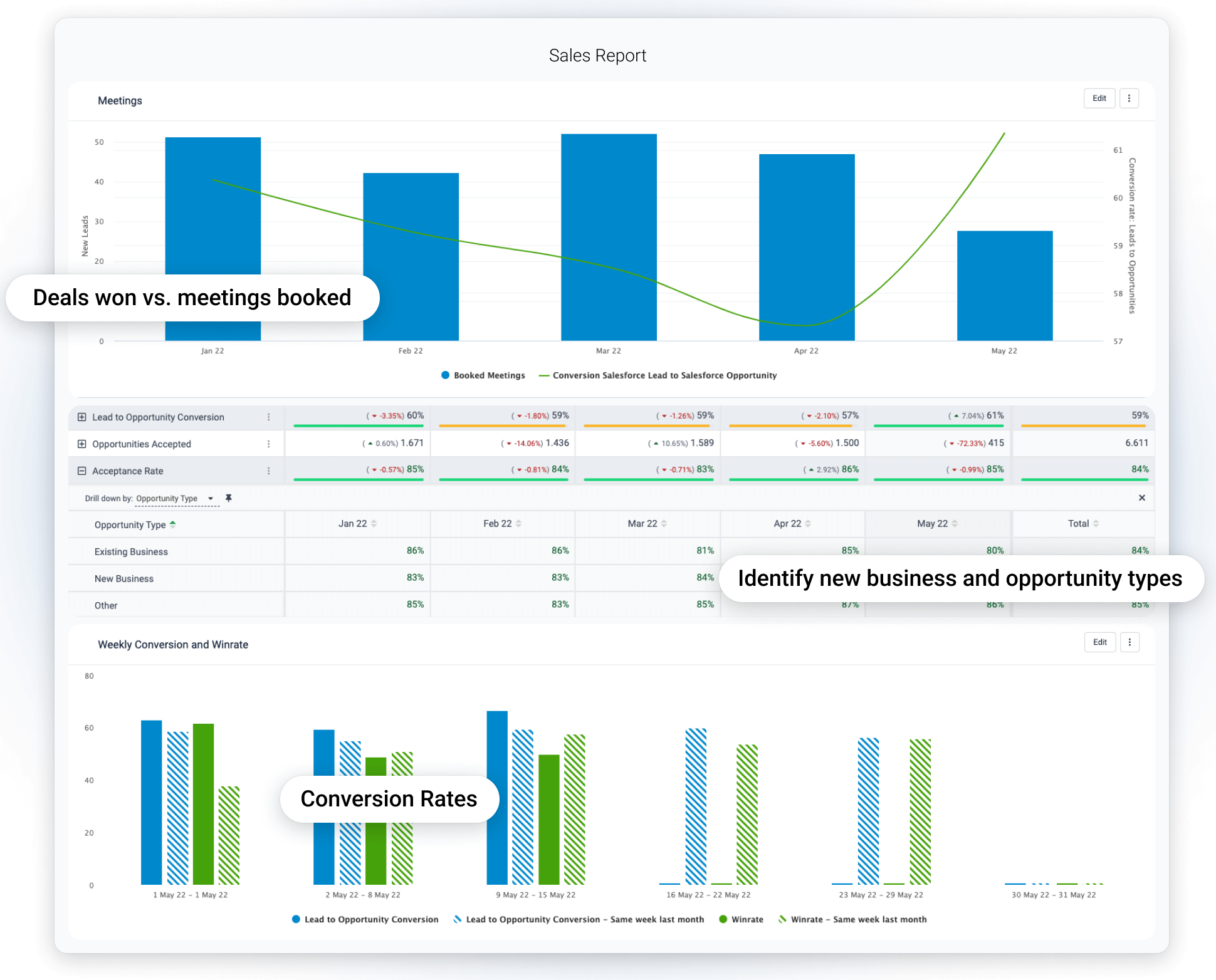
Verkoopstatistieken
- Totale verkoopomzet: Het totale bedrag aan geld dat in de periode uit verkopen is gegenereerd.
- Verkoopgroei: De procentuele stijging of daling in verkopen vergeleken met een vorige periode.
- Verkoop per product/dienst: Uiteenzetting van verkoopcijfers per individuele producten of diensten.
- Verkoop per regio/markt: Verkoopprestaties in verschillende regio's of markten.
- Verkoop per agent/team: Prestaties van individuele agents en teams.
Zorg er ook voor dat je jouw werkelijke verkoopcijfers vergelijkt met de doelen en quota die aan het begin van de periode zijn vastgesteld.
Klantanalyse
- Nieuwe vs. terugkerende klanten: Het aantal nieuwe klanten dat is verworven versus terugkerende klanten.
- Klantsegmentatie: Verkoopprestaties in verschillende klantsegmenten.
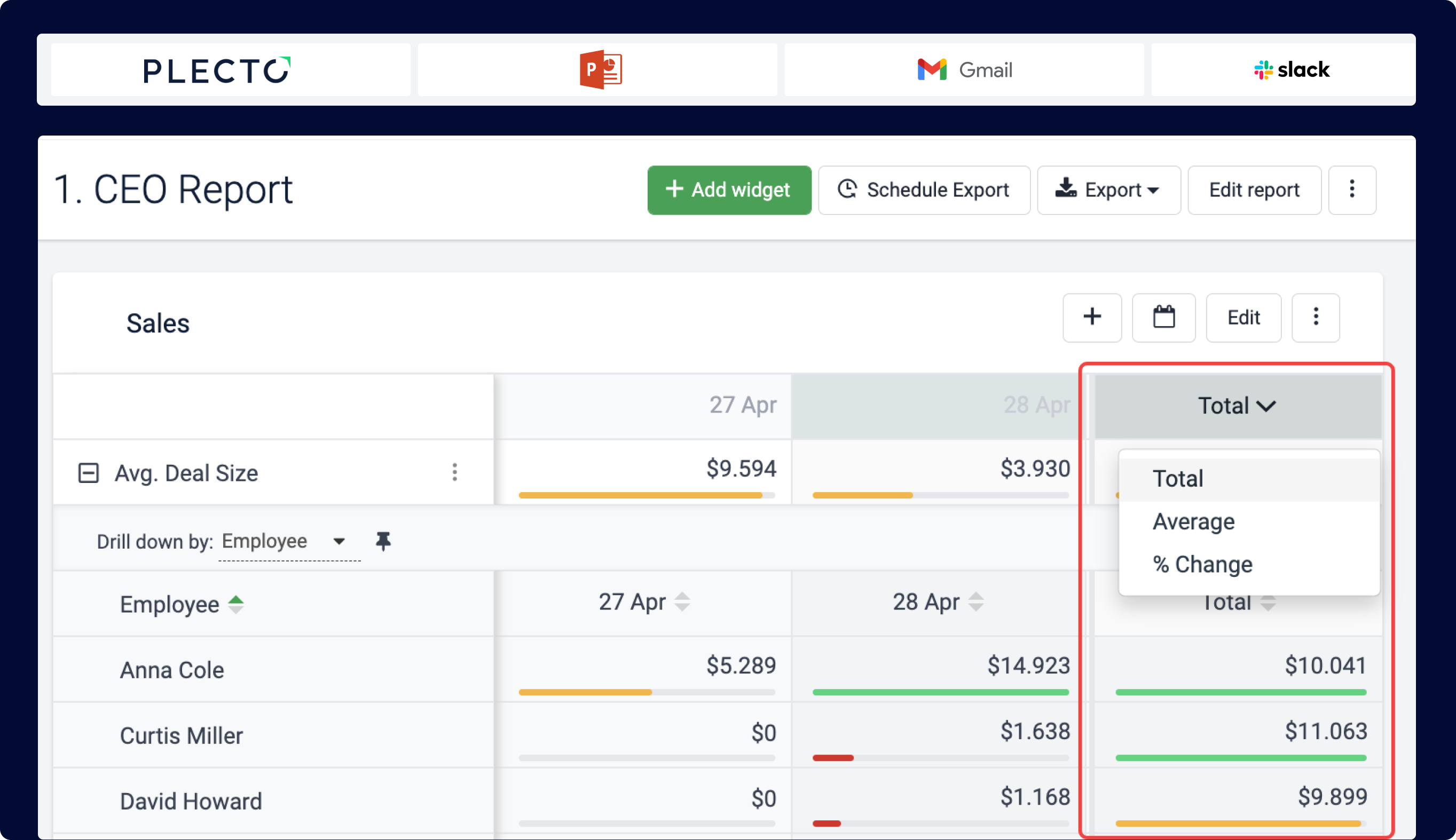
Andere Relevante Informatie
- Verkooptrends: Analyseer jouw verkooptrends sinds het begin van de periode, met inbegrip van factoren zoals seizoensgebondenheid en markttrends.
- Conversieratio's: Beschrijf de percentage van leads of prospects die resulteerden in daadwerkelijke verkopen.
- Verkooppipeline: Dit is waar je een uitgebreide overzicht van jouw pipeline van de relevante periode zult geven, inclusief jouw aantal leads, kansen en hun stadia in het verkoopproces.
- Concurrentieanalyse: Geef een diepgaande analyse van jouw verkoopprestaties gemeten tegen die van jouw belangrijkste concurrenten, indien beschikbaar.
- Uitdagingen en kansen: Identificeer de uitdagingen die zich tijdens de rapportageperiode hebben voorgedaan en kansen voor verbetering.
Aanbevelingen en Conclusie
Geef een lijst van actiegerichte aanbevelingen op basis van de analyse om de verkoopprestaties te verbeteren.
Visualisaties
Voeg eventuele grafieken, diagrammen of tabellen toe die relevante informatie bieden over wat je gedurende je rapport hebt besproken.
Bijlagen
Deze bevatten aanvullende gedetailleerde gegevens of ondersteunende documenten die verdere context of details bieden.
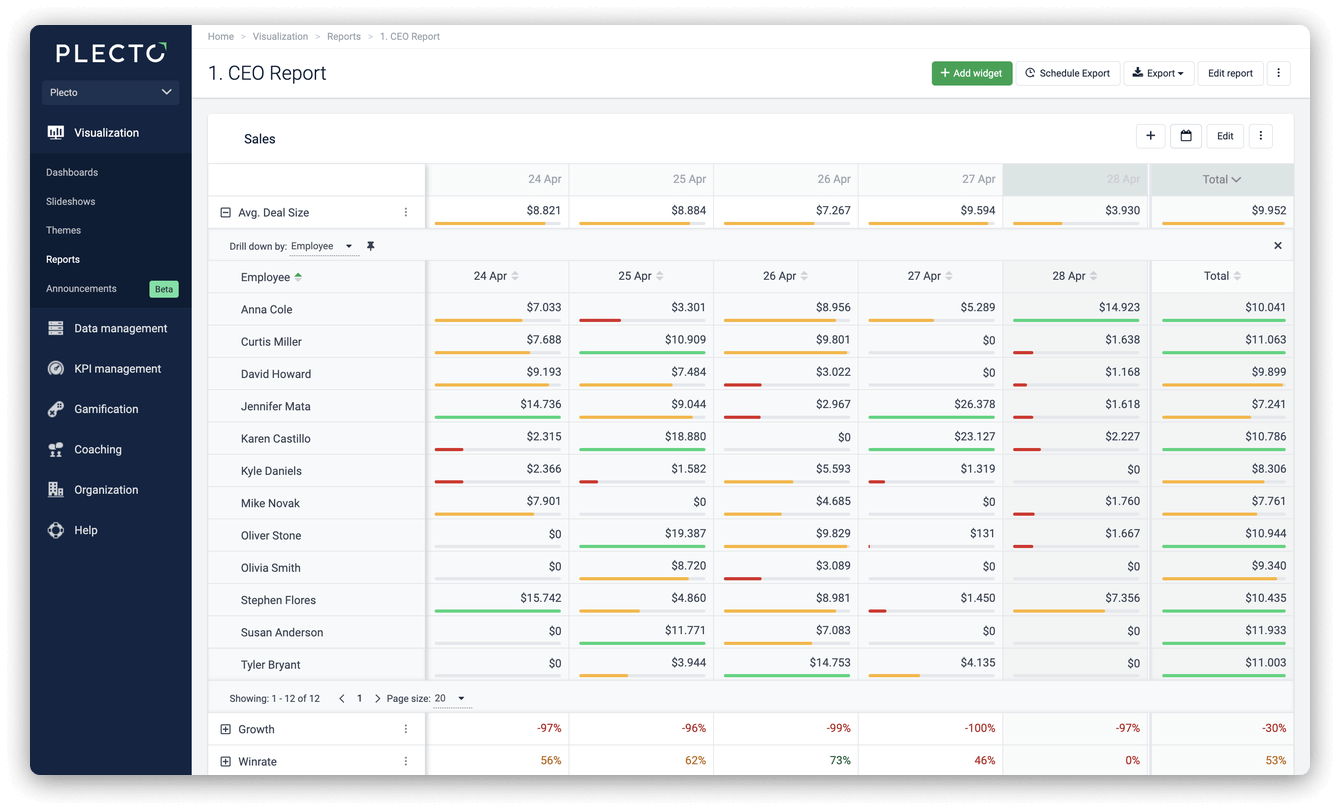
Verkooprapporten Maken en Bewerken in Plecto
Het maken van rapporten vanaf nul in Plecto is uiterst eenvoudig, evenals het bewerken en aanpassen ervan. Wanneer je klaar bent, kun je jouw rapporten downloaden in PowerPoint of Excel formaat, en ze ook plannen voor regelmatige publicatie. En omdat rapporten automatisch worden bijgewerkt met de laatste informatie, bespaar je uren die anders aan handmatige invoer zouden worden besteed.
Hier is hoe je een Plecto-rapport maakt:
- Ga naar Rapporten > Nieuw rapport. Geef jouw rapport een naam.
- Selecteer toegankelijkheid voor het rapport.
- Voor iedereen: Geef kijktoegang aan iedereen in de organisatie.
- Beheerders en ik: Geef kijktoegang aan jezelf, organisatiebeheerders en degenen die toestemming hebben om Alle rapporten te bekijken.
- Beheerders, ik, en...: Geeft kijktoegang aan jezelf, beheerders, degenen met toestemming om Alle rapporten te bekijken, en selecteer Teams. De teams zullen kijktoegang hebben, maar ze zullen het rapport niet kunnen bewerken (tenzij sommige teamleden beheerdersrechten hebben).
- Toon gegevens voor: Kies specifieke teams of medewerkers en maak een rapport op basis van hun gegevens.
- Klik op Bevestigen om te voltooien. Je hebt nu een leeg rapport gemaakt.
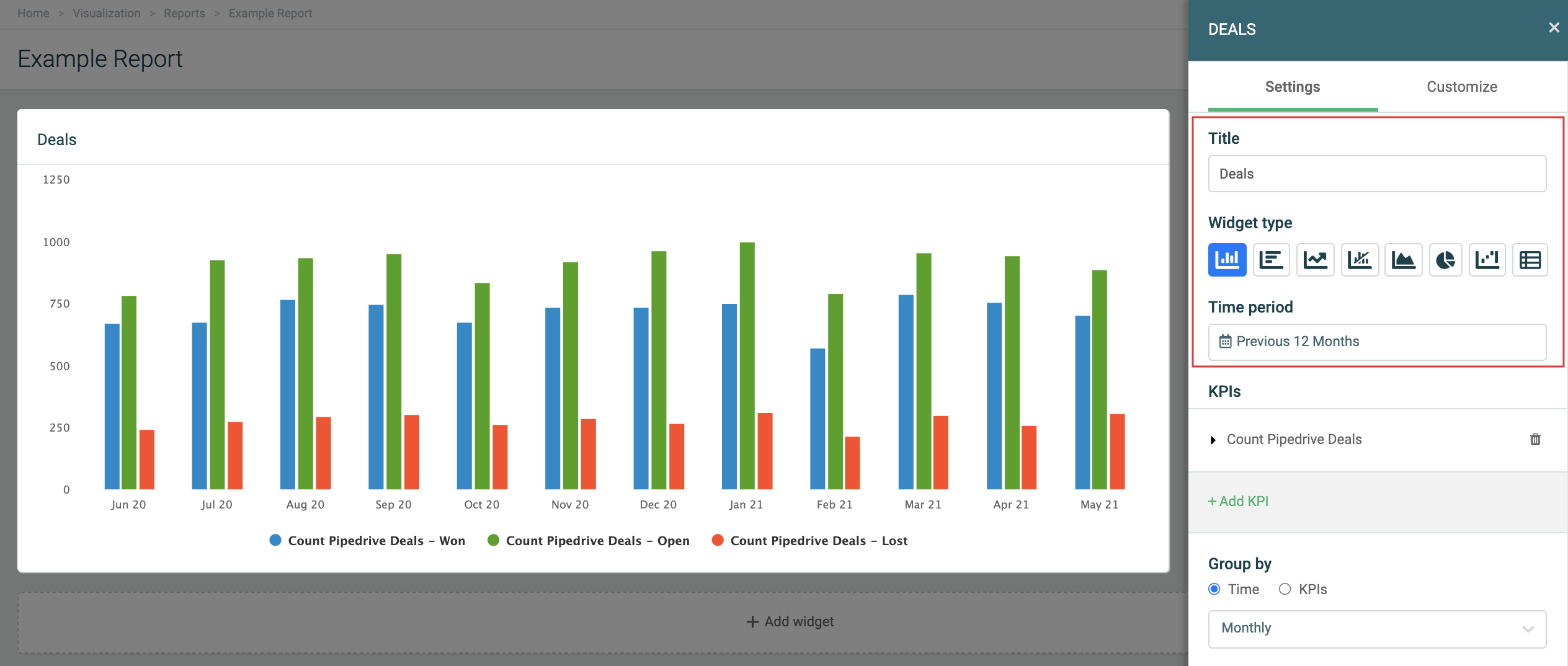
Hier is hoe je widgets en KPI's aan jouw rapport toevoegt:
- Klik op Widget toevoegen in jouw rapport.
- Kies een widget uit het menu. Een schuifmenu verschijnt aan de rechterkant.
- Voer een widgettitel in en kies een tijdsperiode.
- Klik op KPI toevoegen om een formule toe te voegen. Je kunt de gekozen KPI verder aanpassen door een drill-down optie te selecteren.
- Titel (optioneel): De KPI-titels worden weergegeven als legenda-teksten op grafieken en als rijtitels op tabellen.
- KPI: Kies een formule. Hier kun je ook de formule bewerken of een nieuwe maken.
- Drill down op: Filter jouw statistieken op specifieke parameters zoals teams, fase, status, enz. De drill-down opties zijn gebaseerd op de velden die beschikbaar zijn in jouw gegevensbron.
- Groeperen op: Elke widget biedt verschillende groeperingsopties. Als je Tijd selecteert, worden jouw gegevens gegroepeerd op basis van de geselecteerde tijdsperiode. Als je groeperen op KPI's selecteert, zie je elke toegevoegde KPI als een afzonderlijke eenheid op de grafiek.
- Optellen (optioneel): De widget telt jouw gegevens op.
- Vergelijken met (optioneel): Vergelijk jouw gegevens met een andere tijdsperiode of, in sommige gevallen, een doel-KPI.
- Gegevens filteren op: Toon gegevens voor specifieke teams of medewerkers.
- Klik op Wijzigingen opslaan om te voltooien en de widget te maken.
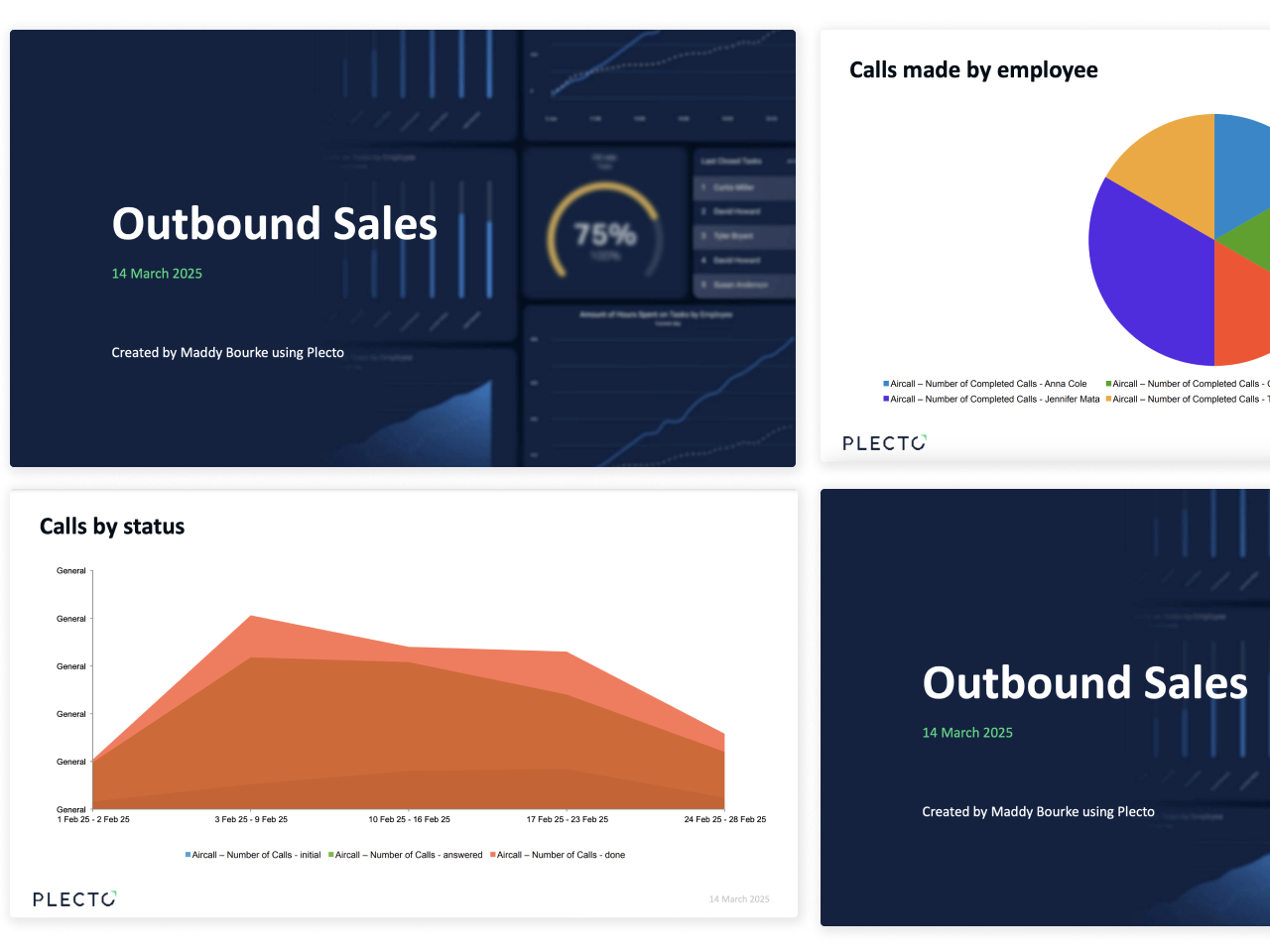
Hier is hoe je een rapport exporteert:
- Ga naar Rapporten en open het rapport dat je wilt exporteren.
- Klik op Exporteren in de rechterbovenhoek.
- Selecteer bestandsformaat:
- PowerPoint (.pptx): Dit formaat exporteert alle widgets als PowerPoint-grafieken en -diagrammen in de presentatie.
- PowerPoint als afbeeldingen (.pptx): Exporteert alle widgets als afbeeldingen in de presentatie.
- Excel (.xlsx): Exporteert een Excel-spreadsheet.
- Plecto genereert het rapport en downloadt het op jouw lokale apparaat.
- Om een rapport te plannen, klik je op Export plannen in de rechterbovenhoek en kies je tussen uurlijk, dagelijks, wekelijks, of maandelijks export.
Opmerkingen
- Je hebt acht widgets om uit te kiezen en te gebruiken:
- Kolomdiagram
- Staafdiagram
- Lijndiagram
- Combi-diagram
- Oppervlakte-diagram
- Taartdiagram
- Waterval-diagram
- Tabel
Bouw Jouw Beste Verkooprapporten met Plecto
Rapporten zijn essentieel voor elk serieus verkoopteam om te begrijpen wat ze doen en waar ze naartoe gaan. Met de focus op datavisualisatie en transparantie is Plecto het perfecte platform om jouw verkoopgegevens te betrekken en te interpreteren.
Heb je meer vragen? Bekijk de Rapporten sectie op onze Plecto Docs-website. En als je nieuw bent in verkooprapportage, waarom niet Plecto uitproberen met een gratis demo? Veel succes met rapporteren!
V&A
Waarom is geautomatiseerde verkooprapportage essentieel voor een datagestuurd bedrijf?
Verkooprapporten zijn van vitaal belang voor het monitoren hoe verkopen invloed hebben op de omzet, het beoordelen van het marktbereik en het projecteren van toekomstige groei. Volgens de blog zorgt geautomatiseerde rapportage voor prestatiemonitoring en verantwoordelijkheid door transparantie voor belanghebbenden te bieden. Door ruwe gegevens te gebruiken om beslissingen over prijsstelling, marketing en personeel te informeren, kunnen bedrijven zich verwijderen van giswerk en naar datagestuurde besluitvorming gaan. Deze nauwkeurigheid ondersteunt betere vraagvoorspelling en financiële planning, wat zorgt voor een gezonde cashflow.
Wat zijn de belangrijkste componenten van een effectief verkooprapport-sjabloon?
Een uitgebreid verkooprapport moet verder gaan dan alleen de totale omzet. Een typisch sjabloon omvat:
- Executive Summary
- Prestatiestatistieken
- Trends en Patronen
- Individuele & Team prestaties
- Aanbevelingen
Hoe maak en exporteer je een verkooprapport binnen het Plecto-platform?
Een rapport maken in Plecto is een eenvoudig drie-stappenproces:
- Maak een Leeg Rapport: Navigeer naar Rapporten > Nieuw Rapport, geef het een naam en stel de toegankelijkheidsrechten in.
- Voeg Widgets en KPI's toe.
- Exporteer en Plan: Rapporten kunnen op elk moment worden geëxporteerd als Excel (.xlsx) of PowerPoint (.pptx) bestanden. Om tijd te besparen, kun je de functie Export plannen gebruiken om automatisch de nieuwste versie van het rapport naar jouw inbox te sturen.
Start vandaag je gratis proefperiode van 14 dagen bij Plecto.
Artikel gelezen? Deel het:


JAMES NIILER