Iniciar sesión
Cómo crear un perfil de permisos
Cómo crear un perfil de permisos
Para crear y gestionar perfiles de permisos, necesitas estar suscrito al plan Large o Enterprise de Plecto y tener acceso administrativo completo. Visita nuestra página de precios para obtener más información.
-
Ve a Configuración > Permisos > Nuevo perfil de permisos.
-
Dale al perfil de permisos un título (requerido) y una descripción (opcional).
-
Puedes optar por establecer esto como el perfil predeterminado, lo que significa que Plecto asignará automáticamente todos los empleados nuevos a él.
-
Selecciona las opciones del perfil de permisos.
-
Haz clic en Guardar en la esquina inferior derecha para terminar.
Cómo duplicar un perfil de permisos
-
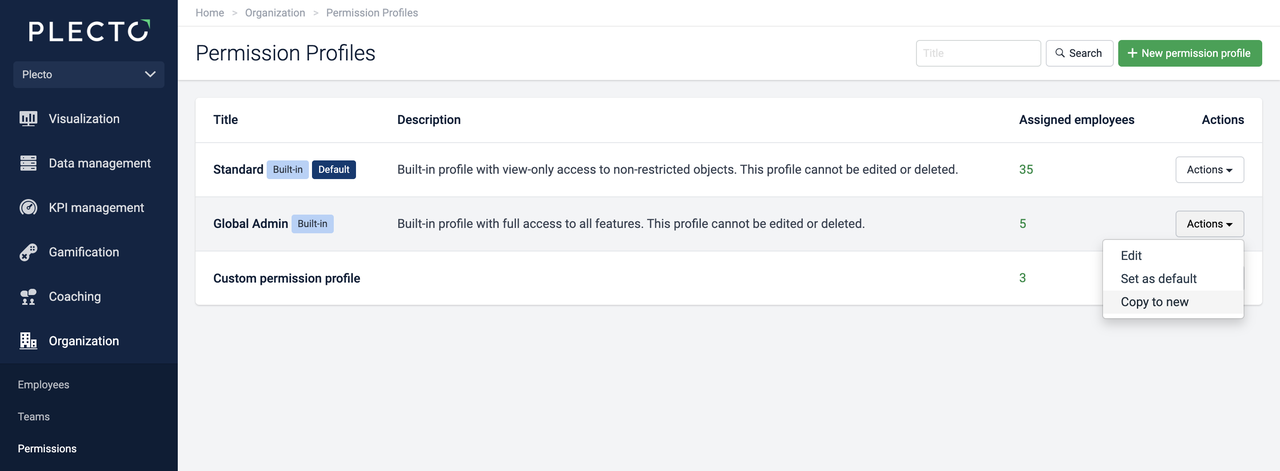
Abre Configuración > Permisos.
-
Decide qué perfil de permisos deseas copiar, luego haz clic en Acciones > Copiar a nuevo en el lado derecho. Plecto abrirá una copia del perfil de permisos original (aún no se ha guardado).
-
Dale al perfil un título diferente, una descripción y ajusta el permiso.
-
Para terminar, haz clic en Guardar en la esquina inferior derecha.
Cómo eliminar un perfil de permisos
Solo puedes eliminar perfiles de permisos personalizados y solo si no hay empleados asignados a ellos. Los perfiles integrados no se pueden editar ni eliminar. Así es como se elimina un perfil de permisos:
-
Ve a Configuración > Permisos y abre un perfil de permisos.
-
Desplázate hacia la parte inferior de la página.
-
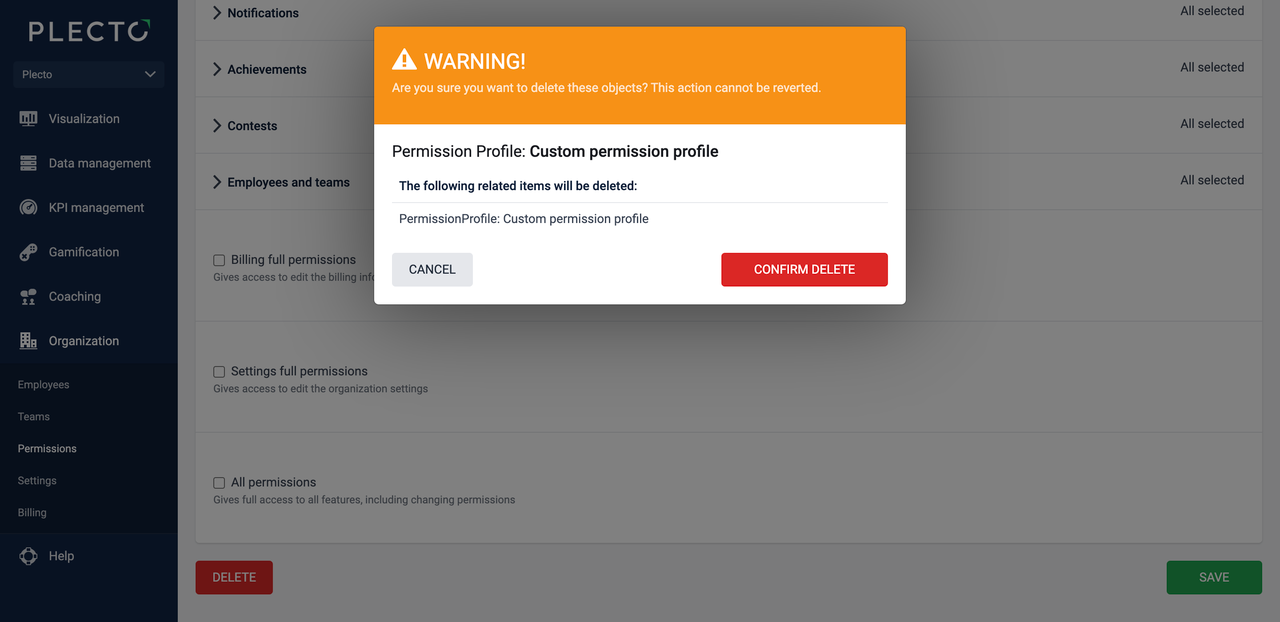
Haz clic en Eliminar, luego en Confirmar eliminación para eliminar el perfil de permisos de tu organización.
Eliminar un perfil personalizado que también sea predeterminado. Si eliminas un perfil de permisos personalizado que también es el perfil predeterminado en tu organización, Plecto establecerá Estándar como el nuevo perfil predeterminado.