 Iniciar sesión
Cómo crear un logro
Cómo crear un logro
-
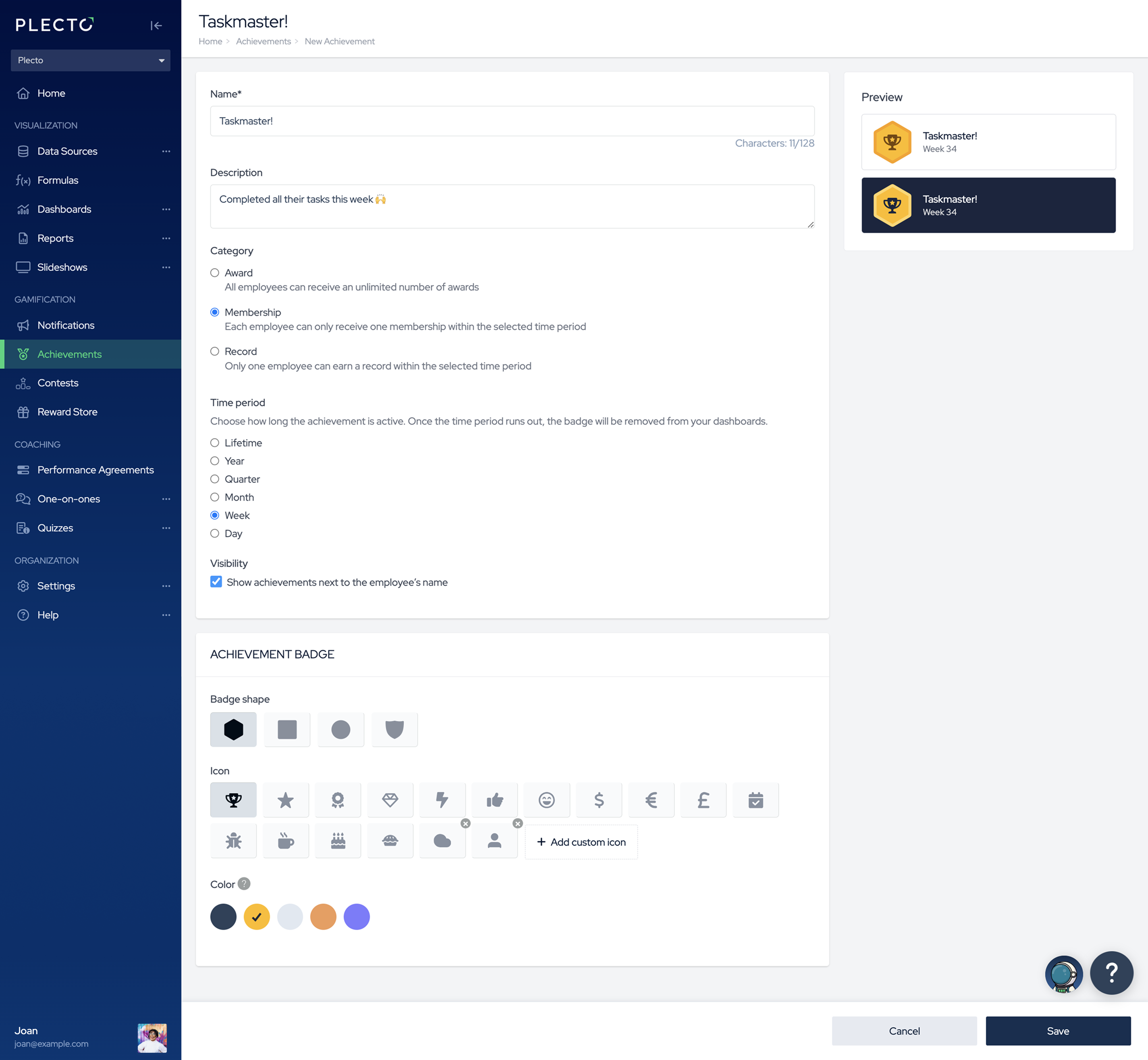
Vaya a Logros > Nuevo logro.
-
Dé un nombre al logro, como Recibió una buena calificación o Reservó cinco reuniones.
-
(Opcional) Escriba una breve descripción. La descripción debe decirle a todos cómo pueden ganar la insignia de logro.
-
Elija una de las tres categorías de logros.
-
Seleccione un período de tiempo. El período de tiempo representa un ciclo de logros.
-
Habilite o desabilite la visibilidad. Si desabilita esta opción, no verá logros en sus dashboards.
-
Personalice su insignia de logro: elija la forma de la insignia, icono, color o cargue un icono personalizado (lea más abajo).
-
Haga clic en Guardar para terminar.
Agregue iconos SVG personalizados y úselos como sus insignias de logro. Su icono estará disponible para todos los administradores de su organización y se puede usar para crear otros logros.
Cómo agregar un icono de logro personalizado
Cargue iconos personalizados y cree insignias de logro personalizadas. El formato de archivo compatible es SVG. SVG significa Gráficos vectoriales escalables, y este formato garantiza que sus iconos personalizados se vean bien sin importar dónde los muestre.
¿Dónde puedo encontrar iconos SVG? Si desea usar iconos personalizados pero no sabe por dónde empezar, le recomendamos buscar bibliotecas de iconos de código abierto como Feather.
-
Desplácese hacia abajo hasta la sección INSIGNIA DE LOGRO y haga clic en Agregar icono personalizado.
-
Seleccione un archivo de su dispositivo local.
-
Haga clic en Guardar.
Todos los iconos que carga se guardan en la lista de iconos, están disponibles para todos los administradores de su organización y se pueden usar en múltiples logros. Si elimina un icono, todos los logros que actualmente lo usan volverán a usar iconos estándar.
Para eliminar un icono, haga clic en el pequeño botón X en su esquina superior derecha.