Log ind
Hvordan man opretter og tilpasser formler i et widget
Hvordan fungerer det?
Opret enkeltkomponent formler og overskriv eksisterende formelindstillinger direkte på et dashboard widget.
💡 At oprette formler på widgets er lettere end at bruge formelredaktøren, og de vil blive gemt og opbevaret ligesom alle de andre formler i Plecto.
💡 Det betyder også, at betingede farver, præfikser, suffikser og andre indstillinger, du tilføjer, når du opretter en formel på et widget, vil oversættes til formelredaktøren.
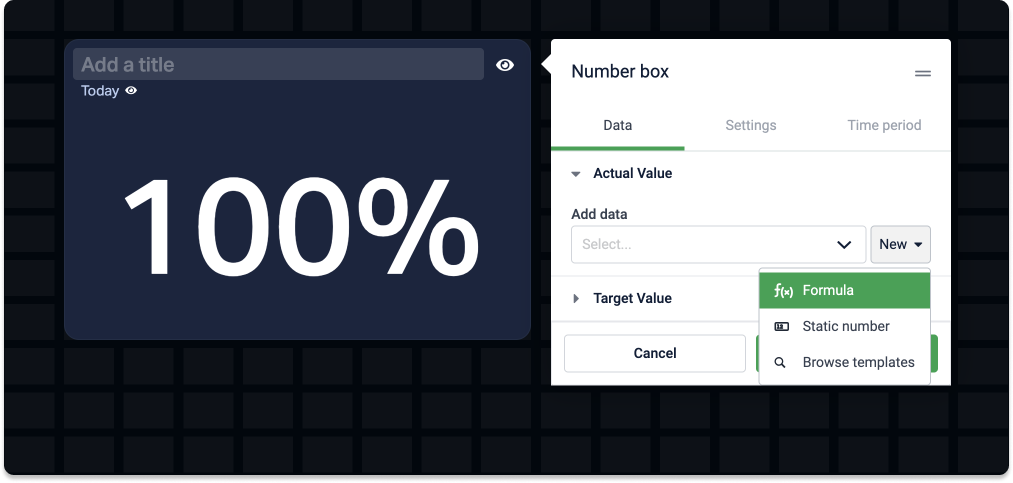
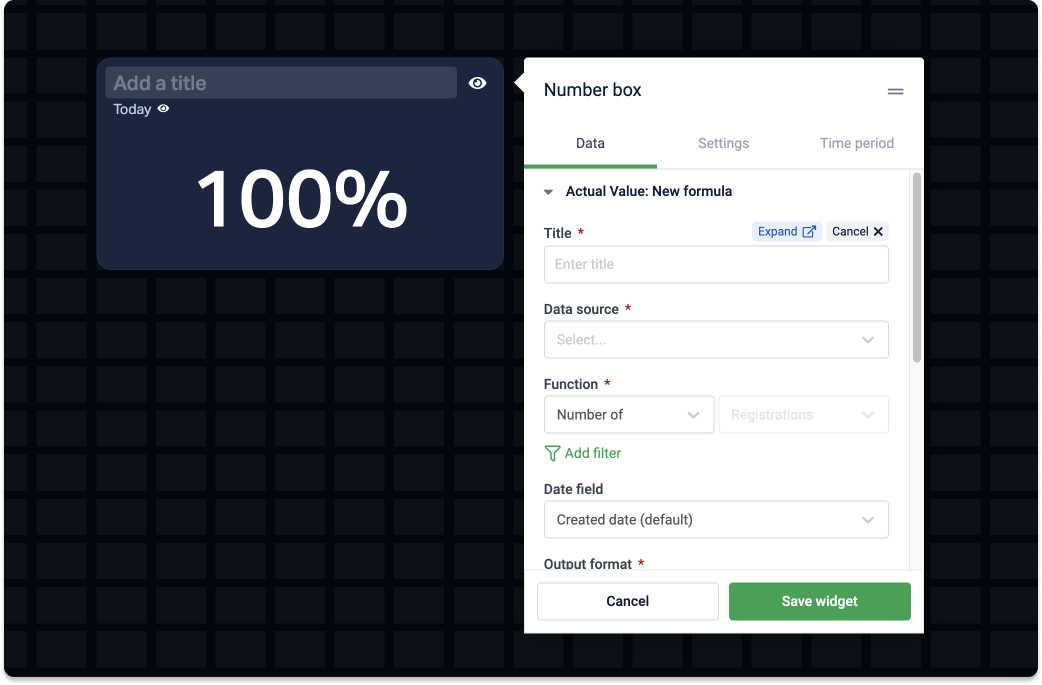
Sådan opretter du en formel på et dashboard widget
-
Klik på Ny > Formel i widgetindstillingerne.
-
Indtast en titel. Dette vil være titlen på din formel, og du vil kunne finde den i formlisten under Formler i Plecto.
-
Vælg en datakilde.
-
Vælg en funktion. Hvis det er relevant, vælg et felt fra datakilden.
-
(Valgfrit) Tilføj filtre. For eksempel, hvis du kun vil se opkaldene med status "Besvaret."
-
Vælg hvilket datofelt Plecto skal beregne data fra. Som standard vil det bruge det standard datofelt i datakilden. Læs denne artikel for at lære mere om standard datoen.
-
Vælg outputformatet. Hvis du vil visualisere tal, skal du beholde Decimal nummer formatet. Hvis du vil vise tekst, skal du ændre det til Tekst, og så videre.
- (Valgfrit) Hvis outputformatet er en numerisk værdi, kan du beslutte, hvor mange decimaler der skal vises bag decimaltegnet.
-
(Valgfrit) Lavere værdi er bedre – hvis aktiveret, vil dette omvende trendindikatoren. For eksempel, hvis dit mål er at komme fra 30 supportbilletter til 10.
-
(Valgfrit) Tilføj betingede farver. For eksempel, 0 for rød, 50 for gul, og 100 for grøn.
-
(Valgfrit) Tilføj et præfiks eller et suffiks.
-
Klik på Gem widget for at afslutte.
Hvis du vil tilføje flere komponenter til formlen, skal du åbne den i formelredaktøren.
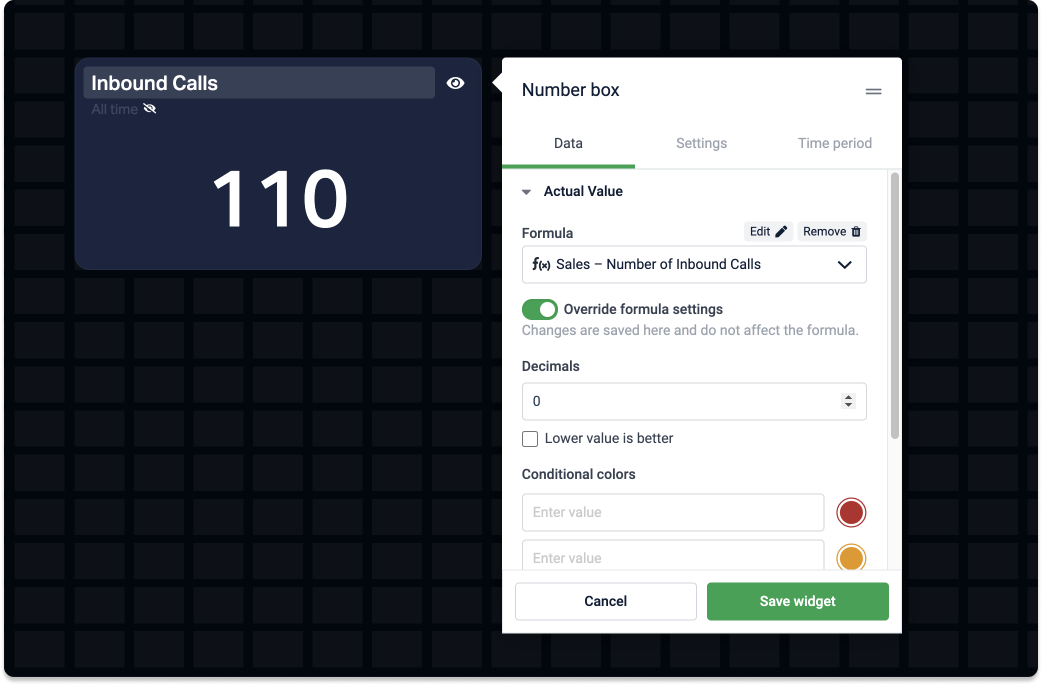
Sådan overskriver du formelindstillinger
Aktiver Overskriv formelindstillinger skyderen på widgeten. Derfra kan du tilpasse, hvordan formelresultatet vises på widgeten. Du kan justere følgende indstillinger:
-
Decimaler (for formler, der outputter numeriske værdier): Beslut, hvor mange decimaler der skal vises efter en decimalseparator (punktum eller komma, afhængigt af din lokalisering).
-
Lavere værdi er bedre (for formler, der outputter numeriske værdier): Hvis aktiveret, vil dette omvende trendindikatoren. For eksempel, hvis dit mål er at komme fra 30 supportbilletter til 10.
-
Betingede farver: Tilføj brugerdefinerede betingede farver til widgeten.
-
Præfiks og Suffiks: Tilføj brugerdefinerede tal eller tekst før eller efter formeloutputtet. For eksempel, $ eller USD.
Ændringerne i indstillingerne vil kun gælde for den pågældende widget – de vil ikke blive gemt i formelredaktøren.