Log ind
Tilføj Dashboard til TV fra dashboard visning
Tilføj til TV - Dashboard
Tilføj til TV
Brug Tilføj til TV til at vise dine dashboards på TV-skærme rundt omkring på kontoret. Denne funktion giver dig mulighed for at tilføje dashboards til diasshows, styre hvad der vises på hver skærm og aktivere nye TV-enheder, alt sammen fra et dashboard.
Kom godt i gang
-
Åbn et hvilket som helst dashboard.
-
Klik på Tilføj til TV knappen i værktøjslinjen øverst til højre.
-
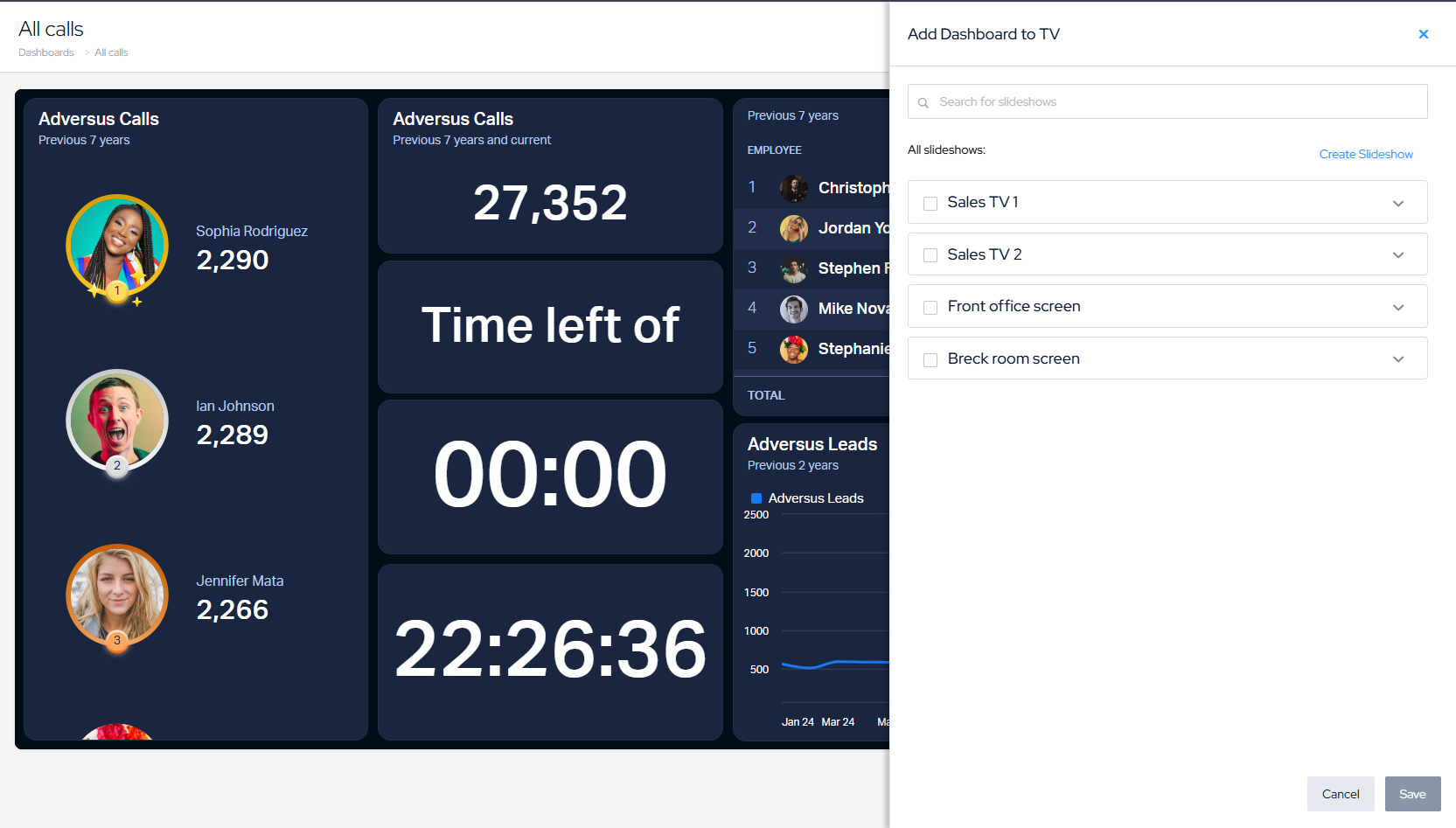
Et panel glider ind og viser dine tilgængelige diasshows.
Bemærk: Tilføj til TV knappen er kun synlig, hvis du har redigeringsrettigheder på dashboardet.
Forstå Diasshows
Et diasshow er en playliste af slides, der roterer på en TV-skærm. Hver slide kan være:
-
En Dashboard Slide viser et almindeligt dashboard
-
En Contest Slide viser et konkurrence-dashboard
-
En URL / YouTube Slide viser en video eller ekstern URL
Et enkelt diasshow kan vises på en eller flere TV-skærme.
Tilføjelse af et Dashboard til et Diasshow
-
Åbn Tilføj til TV.
-
Find det diasshow, du ønsker i listen (brug søgefeltet til at filtrere efter navn).
-
Tjek afkrydsningsfeltet ved siden af diasshowets navn, dette markerer det som "Tilføjet."
-
Diasshowet flytter til Tilføjede Diasshows sektionen øverst.
-
Klik på Tilføj Dashboard inde i diasshowet for at tilføje det aktuelle dashboard som en ny slide.
-
Klik på Gem for at anvende dine ændringer.
Håndtering af Slides i et Diasshow
Når et diasshow er markeret som Tilføjet, kan du:
Ændre rækkefølge af Slides
Træk og slip slides op eller ned for at ændre rotationsrækkefølgen.
Fjerne en Slide
Klik på Fjern knappen ved siden af enhver slide for at fjerne den fra diasshowet.
Ændringer anvendes ikke, før du klikker på Gem.
Aktivering af et Nyt TV
Et TV skal aktiveres, før det kan vise et diasshow.
-
Åbn diasshowets akordeon (klik for at udvide det).
-
Rul ned til TVs sektionen nederst.
-
Klik på Aktiver Nyt TV, dette åbner aktiveringssiden i et nyt vindue.
-
Følg instruktionerne på skærmen for at linke TV-enheden.
-
Når det er aktiveret, klik på Opdater knappen for at se TV'et dukke op i listen.
Deaktivering af et TV
-
Find TV'et under det diasshow, det er tildelt.
-
Klik på Deaktiver ved siden af TV-navnet.
-
TV'et fjernes straks fra diasshowet og stopper med at vise det.
Fjernelse af et Diasshow fra et Dashboard
-
Åbn Tilføj til TV.
-
Find diasshowet under Tilføjede Diasshows.
-
Fjern markeringen i afkrydsningsfeltet ved siden af diasshowets navn.
-
Diasshowet flytter tilbage til Alle Diasshows sektionen.
-
Klik på Gem for at anvende.
Gem og Annuller
-
Gem anvender alle ventende ændringer (slide-redigeringer, ændring af rækkefølge, tilføjelser/fjernelser af diasshows).
-
Annuller forkaster alle ikke-gemte ændringer og lukker panelet.
Gem knappen er gråtonet, når der ikke er ændringer at gemme.
Fejlfinding
| Problem | Hvad skal du gøre |
|---|---|
| "Tilføj til TV" knap ikke synlig | Tjek at du har redigeringsrettigheder på dashboardet. |
| Nyt TV vises ikke efter aktivering | Klik på Opdater knappen inde i diasshowets TV-sektion. |
| Gem mislykkes med en fejl | Prøv at gemme igen. Hvis problemet fortsætter, opdater siden og anvend dine ændringer igen. |
| TV-deaktivering mislykkes | Prøv igen, hvis det fortsætter med at fejle, opdater siden og prøv igen. |
Tips
-
Brug søgefeltet til hurtigt at finde et diasshow efter navn, især hvis du har mange diasshows.
-
Du kan tilføje det samme dashboard til flere diasshows, nyttigt til at vise det på forskellige TV-grupper.
-
Et diasshow kan køre på flere TV'er på samme tid.