Log ind
Dashboard Liste
Dashboard Liste
Dashboard Liste
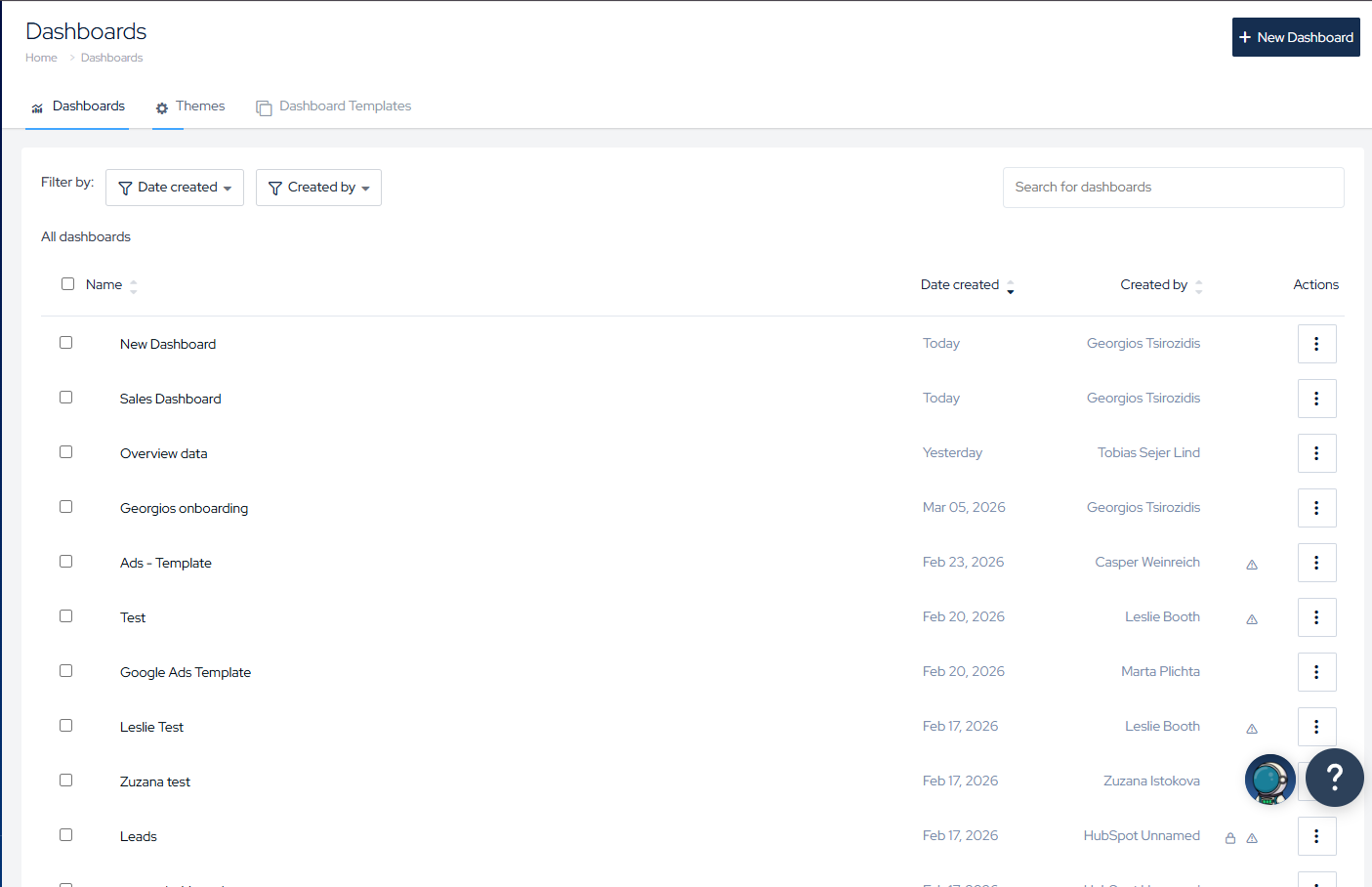
Dashboardlisten er dit centrale knudepunkt for at administrere alle dashboards i din organisation. Herfra kan du oprette nye dashboards, søge og filtrere eksisterende, og udføre handlinger på et eller flere dashboards ad gangen.
Oprettelse af et dashboard
Klik på + Nyt Dashboard for at åbne oprettelsespanelet. Udfyld følgende:
-
Dashboard navn (påkrævet) Giv dit dashboard en klar, beskrivende titel.
-
Overordnet dashboard (valgfrit) Indsæt dette dashboard under et eksisterende for at opbygge en hierarki. Brug den søgbare dropdown for at finde forælderen.
Når det er oprettet, vil du blive ført direkte til dit nye dashboard for at begynde at bygge.
Finding dashboards
Søg Brug søgefeltet til at filtrere dashboards efter navn i realtid. Hvis et matchende dashboard er indlejret under en forælder, vil forælderen automatisk blive udvidet, så du kan se resultatet i kontekst.
Filtre Indsnævr listen ved hjælp af filterdropdownene:
-
Oprettet dato Filtrer efter hvornår dashboards blev oprettet: I dag, I går, Sidste 7 dage, Sidste 30 dage, eller Ældre.
-
Oprettet af Filtrer efter den person, der oprettede dashboardet.
Sortering Klik på enhver kolonneoverskrift for at sortere listen. Klik igen for at skifte mellem stigende og faldende rækkefølge.
Dashboard hierarki
Dashboards kan indlejres under et overordnet dashboard for at holde tingene organiseret. Indlejrede dashboards vises indrykket og kan udvides eller foldes sammen i listen. Du kan indstille eller ændre et overordnet dashboard i dashboardindstillingerne.
Fastgjorte dashboards
Fastgør dine mest brugte dashboards for at holde dem øverst på listen for hurtig adgang. Fastgjorte dashboards vises også i navigationsmenuen.
For at fastgøre eller fjerne fastgørelse fra et dashboard, brug rækkehandlingsmenuen (⋯) på højre side af enhver dashboard række, eller brug massehandlingen når flere dashboards er valgt.
Rækkehandlinger
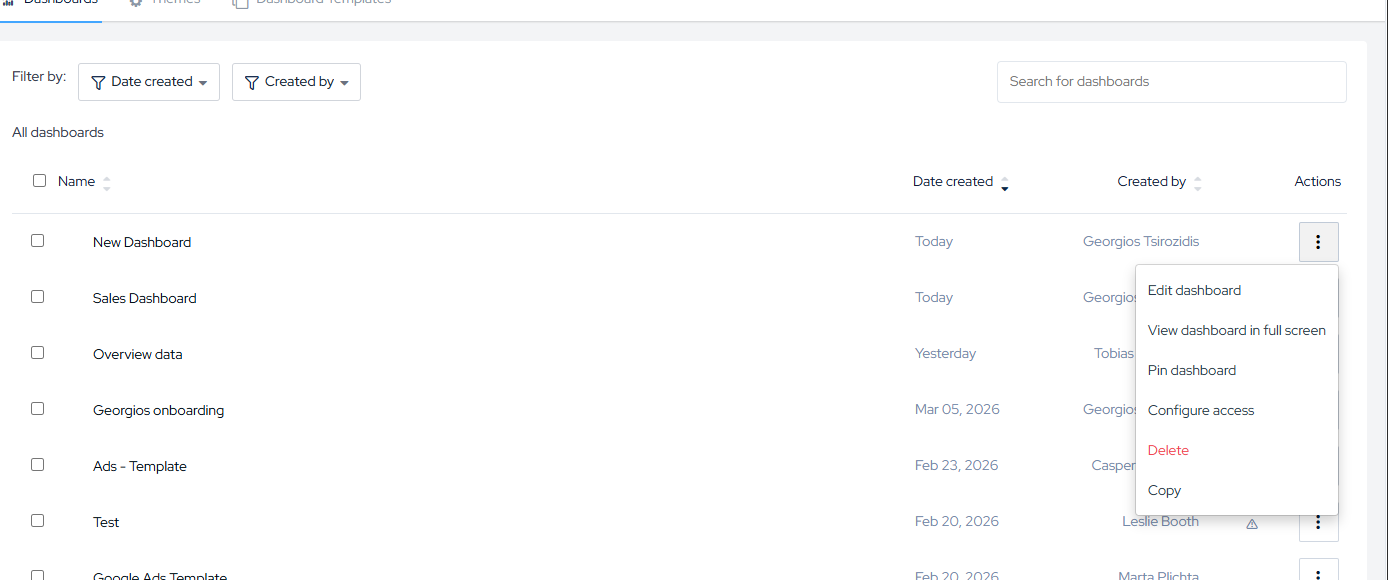
Hver dashboard række har en handlingsmenu (⋯) med følgende muligheder:
| Handling | Hvad det gør |
|---|---|
| Rediger | Åbner dashboardeditoren |
| Vis fuld skærm | Åbner dashboardet i et nyt vindue |
| Fastgør / Fjern fra fastgjorte | Tilføjer eller fjerner fra dine fastgjorte dashboards |
| Konfigurer adgang | Indstiller hvilke teams der kan få adgang til dette dashboard |
| Kopier | Opretter en duplikat af dashboardet |
| Slet | Sletter dashboardet permanent |
Massehandlinger
Vælg et eller flere dashboards ved hjælp af afkrydsningsfelterne for at afsløre massehandlingslinjen. Du kan anvende følgende handlinger på alle valgte dashboards ad gangen:
Fastgør / Fjern fra fastgjorte Fastgør alle valgte dashboards, eller fjern dem alle fra fastgjorte afhængigt af den nuværende tilstand af dit valg.
Kopier Opretter en kopi af hvert valgt dashboard.
Konfigurer adgang Vælg hvilke teams der har adgang til de valgte dashboards. Hvis de dashboards, du har valgt, i øjeblikket har forskellige teamkonfigurationer, vil du se en advarsel om, at de eksisterende teamindstillinger vil blive erstattet med dit nye valg på tværs af alle valgte dashboards.
Bemærk: Konfigurer adgang er kun tilgængelig, hvis du har den nødvendige tilladelse i din organisation.
Slet Sletter permanent alle valgte dashboards. Du vil blive bedt om at bekræfte, før noget fjernes.