 Log ind
Oversigt over dashboard-widgets
Oversigt over dashboard-widgets
Plecto tilbyder 14 forskellige dashboard-widgets, som er nemme at tilføje, redigere, flytte, ændre størrelse på og meget mere. Hver widget kan tilpasses i høj grad.
Du kan tilføje den samme formel til flere widgets for at udtrække forskellige KPI'er. For eksempel Antal opkald (i dag) og Antal opkald (denne måned).
Standardstørrelser for widgets
Når du tilføjer en widget til dit dashboard, vil den vises i en standardstørrelse baseret på widgettypen. Du kan altid ændre størrelsen bagefter ved at trække i widgettens kanter.
| Widgettype | Standardstørrelse |
|---|---|
| Number | Lille (kompakt) |
| Streaming Number | Lille (kompakt) |
| Countdown | Lille (kompakt) |
| Clock | Lille (kompakt) |
| Speedometer | Lille (kvadratisk) |
| Streaming Speedometer | Lille (kvadratisk) |
| Text | Mellem (bred) |
| Image | Mellem |
| Funnel Chart | Mellem |
| Leaderboard | Mellem (kvadratisk) |
| Pie Chart | Mellem |
| Line Chart | Stor (bred) |
| Area Chart | Stor (bred) |
| Column Chart | Stor (bred) |
| Table | Stor (bred) |
| Timeline | Stor (bred) |
Tip: Standardstørrelserne er valgt, så hver widget får nok plads til at vise information tydeligt. Hvis dit dashboard føles overfyldt, kan du prøve at skifte Number- eller Clock-widgets til en mindre sektion af gitteret, eller bruge fuldbrede widgets som Table og diagrammer i deres egen række.
Number box
Number-boxe er gode til alle typer af KPI'er. De giver dig mulighed for at vise tal, procenter, dato og klokkeslæt og meget mere.
Du kan for eksempel bruge number-boxen til at se værdien af vundne aftaler denne måned, antal opkald i dag i forhold til mål, og meget mere.
Number box giver dig mulighed for at tilføje brugerdefinerede betingede farver. De vil tilsidesætte de farver, der er anvendt i din formel (hvis nogen), og gælder kun for den pågældende widget.
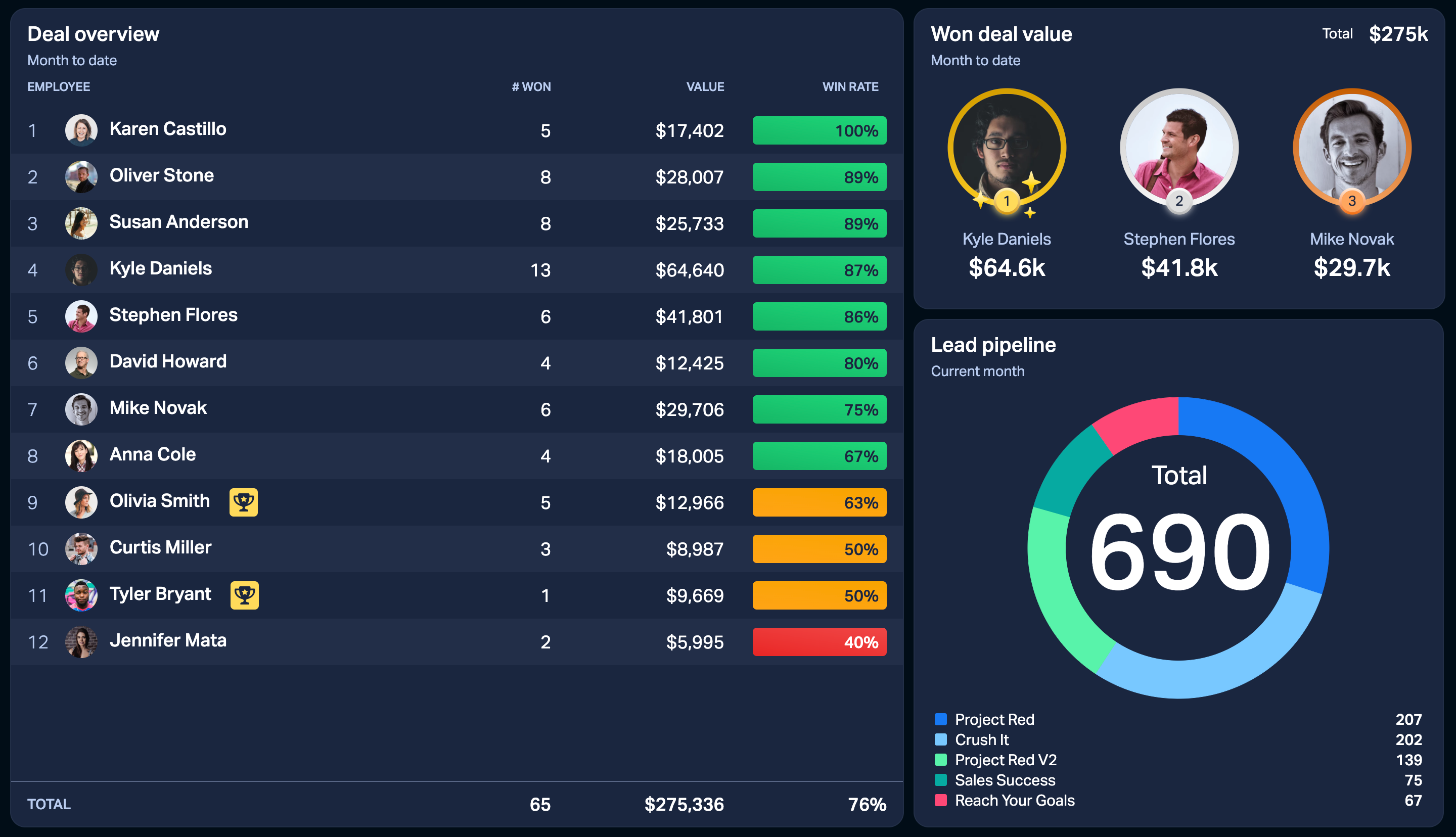
Table-widget på dashboards
Én kolonne = én formel. Table-widgetten kan tilpasses i høj grad og giver et godt overblik over dine KPI'er.
-
Tilføj ubegrænset antal kolonner. Eller indtil der ikke er mere plads på din skærm.
-
Se betingede farver og medarbejderens præstationsmærker.
-
Sortér tabelkolonnerne. Klik på de tre små prikker i det øverste højre hjørne af en kolonne for at sortere den.
-
Vis gennemsnit eller samlede værdier for hver kolonne ved at tilføje en opsummeringsoverskrift.
-
Omorganiser kolonnerne ved hjælp af træk-og-slip.
-
Gruppér dine data efter medarbejdere, teams, tid eller brugerdefinerede felter fra dine datakilder ved hjælp af indstillingen Gruppér efter.
Clock
Se din lokale tid eller tiden på dit Paris-kontor. Hvis du har bygget et dashboard til alle dine teams, kan clock-widgetten hjælpe dig med at holde styr på de forskellige tidszoner på det samme dashboard.
Du kan vælge mellem et 12- eller 24-timers tidsformat, samt vise et urikon eller tilføje en widgetbaggrund.
Area- og Line-diagrammer
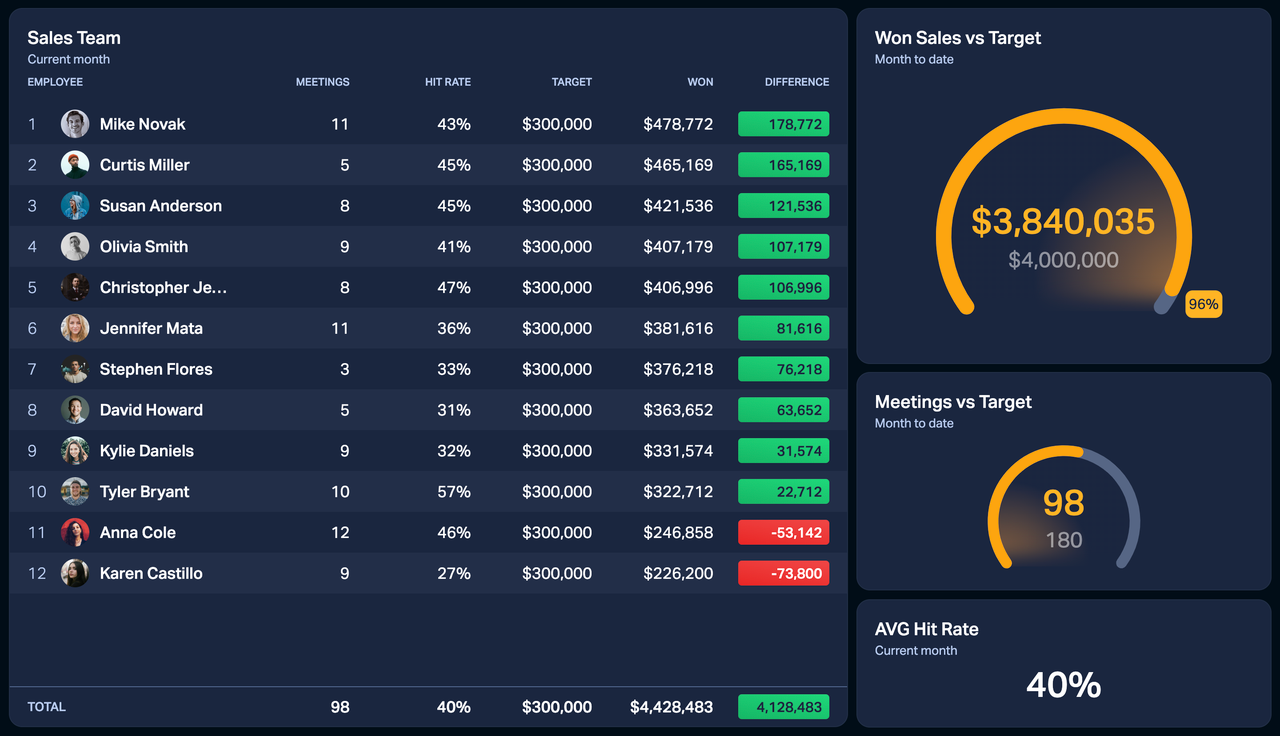
Area- og line-diagrammerne minder meget om hinanden – den eneste forskel er, at area-diagrammet fremhæver dataområderne. Y-aksens interval på diagrammerne justeres automatisk baseret på dine data.
Sådan kan du bruge line- og area-diagrammerne:
-
Tilføj to formler til diagrammet for at holde styr på to nøgletal.
-
Tilføj én formel og sammenlign den med en tidligere periode.
-
Tilføj én formel og gruppér dine data efter medarbejdere, teams eller brugerdefinerede felter.
-
Vis en opsummering i det øverste højre hjørne. Du kan vælge at vise Total, Gennemsnit eller Seneste værdier.
Tip – Interagér med widgetsne! Klik på forklaringerne eller hold musen over linjerne for at se KPI'erne individuelt eller opsummeret.
Text
Text-widgetten giver dig mulighed for at tilføje brugerdefineret tekst til dit dashboard. Skriv din besked, og juster tekstens vægt, størrelse og justering. Du kan også vælge at vise widgetbaggrunden.
Donut-diagram
Glem alt om lagkagediagrammer – donuts er den nye standard! Donut-diagrammet i Plecto findes både i vandret og lodret layout.
-
Gruppér dine data efter medarbejdere, teams, tid eller brugerdefinerede felter fra de relevante datakilder.
-
Gruppering efter tid gør det muligt at vælge en granularitet for tidsperioden.
-
Hvis du viser data med en daglig granularitet, kan du vælge at skjule weekenderne (lørdag og søndag). Denne indstilling er udelukkende visuel og ændrer ikke formlens resultat.
-
-
Filtrér efter team(s): Hvis denne anvendes, viser filteret data for medarbejdere fra de valgte teams. Hvis ingen teams er valgt, bruger widgetten data for alle teams i din organisation.
-
Skjul tomme udsnit: Denne indstilling giver dit donut-diagram et renere udseende.
-
Vis tal som værdier eller procenter i donutten. For eksempel: 17 opkald = 17 opkald i forhold til 17 opkald = 25 % af alle aktiviteter.
-
Vis Total eller Gennemsnit opsummeringsværdier i det øverste højre hjørne af widgetten.
-
Forkort store tal: I stedet for $24.325 vis $24,3k.
Countdown
Countdown-widgetten giver dig mulighed for at se, hvor lang tid der er tilbage til din næste vigtige begivenhed. Brug den til at holde styr på deadlines eller til at tælle ned til den næste kontorfest.
Timeline-widget
Timeline-widgetten viser data i kronologisk rækkefølge. Den kan vise dine seneste aktiviteter, men den opsummerer ikke KPI'erne.
Timeline-widgetten bruges oftest med formler, der anvender datafunktionerne Seneste og Sum af.
Skjul rækker med nul- og negative værdier. Hvis dette vælges, vil Plecto kigge på den sorterede kolonne og skjule alle rækker med negative værdier, inklusive 0. Det betyder, at det kan udelukke værdier fra andre kolonner på samme række, selvom de viser positive værdier.
Leaderboard
Vis dine bedst præsterende teams eller medarbejdere. Leaderboard-widgetten har både lodret og vandret layout og kan vise op til 30 personer.
Leaderboardet anerkender uafgjorte placeringer. Hvis for eksempel Louis og Clara begge har foretaget 40 opkald, deler de samme plads på leaderboardet.
Her er andre leaderboard-indstillinger:
-
Gruppér dine data efter medarbejdere eller teams.
-
Filtrér efter team(s): Hvis denne anvendes, viser filteret data for medarbejdere fra de valgte teams. Hvis ingen teams er valgt, bruger widgetten data for alle teams i din organisation.
-
Vis Total eller Gennemsnit opsummeringsværdier i det øverste højre hjørne af widgetten.
-
Skjul elementer uden data: Dette giver dig mulighed for kun at vise de medarbejdere eller teams, der har data at vise.
-
Begræns antallet af viste elementer: Dette tal bestemmer, hvor mange elementer der vises i leaderboard-visningen. Hvis du for eksempel sætter det til 3, ser du 3 medarbejdere pr. visning, når du scroller igennem leaderboardet.
-
Forkort store tal: I stedet for $24.325 vis $24,3k.
Tip – Inviter alle til at uploade deres profilbilleder! Folk kan uploade deres billeder i deres kontoindstillinger. Gør dine leaderboards flottere ved at invitere alle i din organisation til at uploade deres eget billede.
Image-widget
Tilføj et sjovt twist til dine dashboards med image-widgets! Upload billeder og GIF'er på op til 10 MB og gør dine dashboards sjovere.
Større billeder skal skalere sammen med widgetten. Hvis du uploader et mindre billede, forbliver det så stort som dets maksimale dimensioner.
Kombinér image-widgets med brugerdefinerede temaer, og du får sjove dashboards.
Fredags-dashboard
Her er et sjovt dashboard, vi har lavet til sjove fredag eftermiddage (installér pakken). Vi brugte følgende IF-udsagn med brugerdefineret NetWorkDays:
( IF(NetWorkDays(StartDate(),EndDate(),1111011)>0,"🎊🎉Ja🎉🎊","Nej") )
Sæt talformatet til Text.

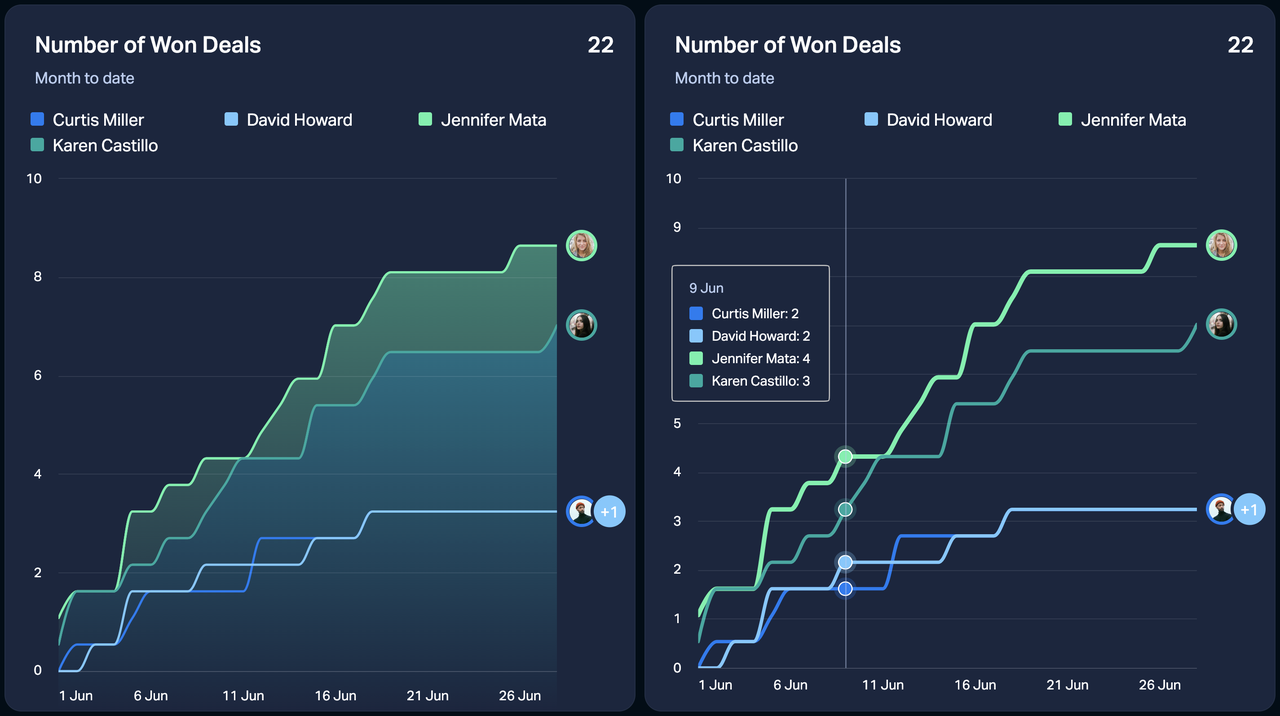
Column chart
Her er, hvad du kan gøre med column chart:
-
Gruppér dine data efter medarbejdere, teams, tid eller brugerdefinerede felter fra de relevante datakilder.
-
Gruppering efter tid gør det muligt at vælge en granularitet for tidsperioden.
-
Hvis du viser data med en daglig granularitet, kan du vælge at skjule weekenderne (lørdag og søndag). Denne indstilling er udelukkende visuel og ændrer ikke formlens resultat.
-
-
Sortér kolonnerne alfabetisk eller efter højeste/laveste værdier.
-
Vis medarbejder- og teamnavne eller deres avatarer.
-
Stak kolonnerne: Visualisér flere dimensioner fra en enkelt formel. Stablede kolonner giver dig mulighed for at sammenligne de samlede værdier og enkelte dele.
-
Filtrér efter team(s): Hvis denne anvendes, viser filteret data for medarbejdere fra de valgte teams. Hvis ingen teams er valgt, bruger widgetten data for alle teams i din organisation.
-
Lodrette og vandrette kolonner: Tilpas layoutet af dit column chart.
-
Vis Total eller Gennemsnit opsummeringsværdier i det øverste højre hjørne af widgetten.
-
Forkort store tal: I stedet for $24.325 vis $24,3k.
Speedometer
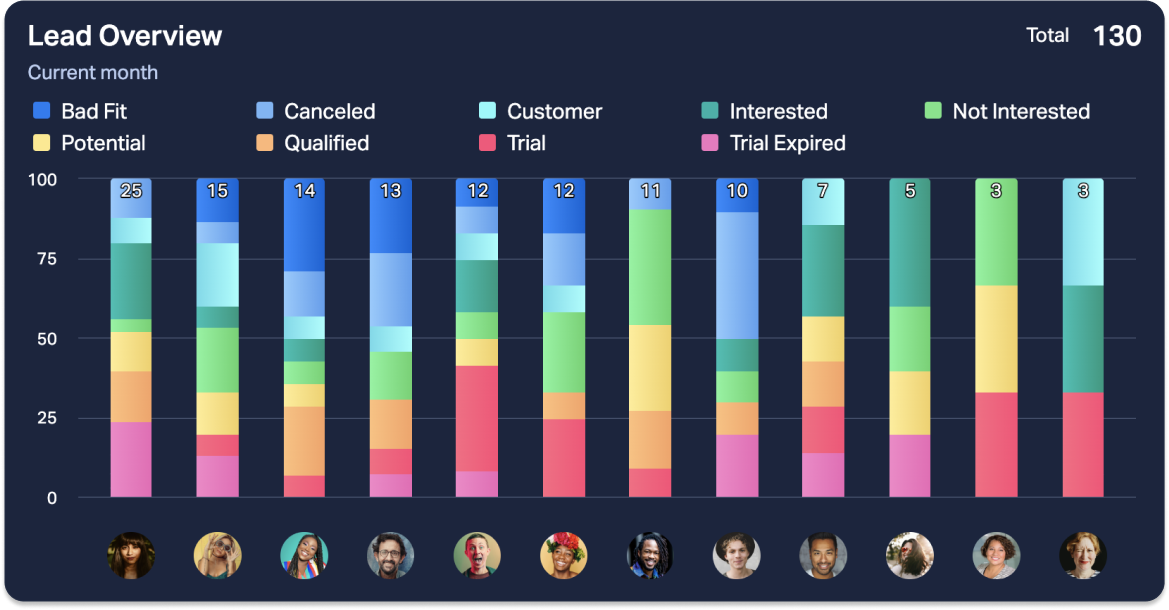
Speedometer-widgetten bruges oftest til at måle den nuværende fremgang (faktisk værdi) i forhold til en målværdi. Den fungerer på samme måde som number box. Hvis widgettens størrelse er stor nok, ser du en procentindikator, der viser, hvor langt du er fra at nå målet.
Brugerdefinerede betingede farver
Speedometer giver dig mulighed for at tilføje brugerdefinerede betingede farver. De vil tilsidesætte de farver, der er anvendt i din formel (hvis nogen), og gælder kun for den pågældende widget.
-
Hvis du kun tilføjer én KPI til widgetten, vil de betingede farver tænke i tal.
-
Hvis du tilføjer både den faktiske værdi og målværdien, vil number box være i procenter. Du vil også se %-indikatoren ved siden af de betingede værdifelter.
Tidsperiodeindstillinger for Area- og Line-diagrammer
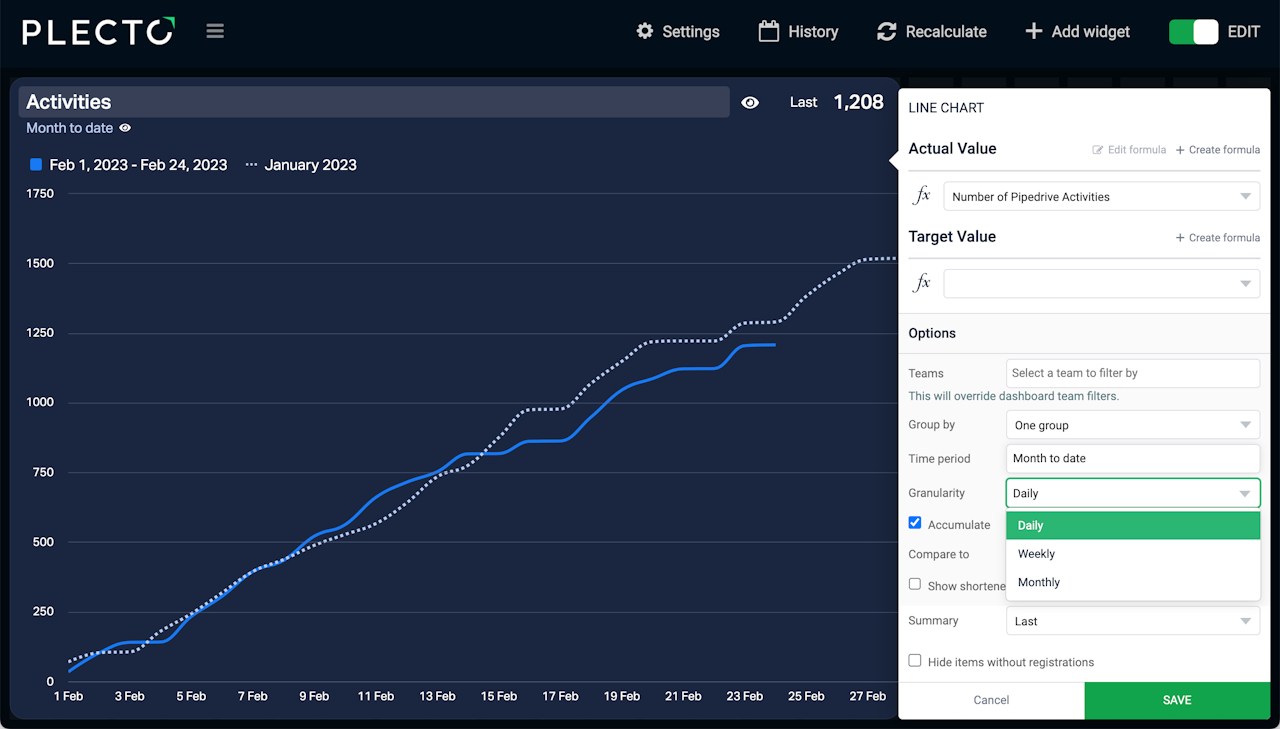
Granularitet
Granularitet giver dig mulighed for at opdele datapunkterne på dine line- og area-diagrammer. Granularitetsmulighederne afhænger af din valgte tidsperiode.
-
Når du viser år, kan du bruge kvartalsvis, månedlig og ugentlig granularitet.
-
Når du viser kvartaler, kan du bruge månedlig, ugentlig og daglig granularitet.
-
Når du viser måneder, kan du bruge månedlig, ugentlig og daglig granularitet.
-
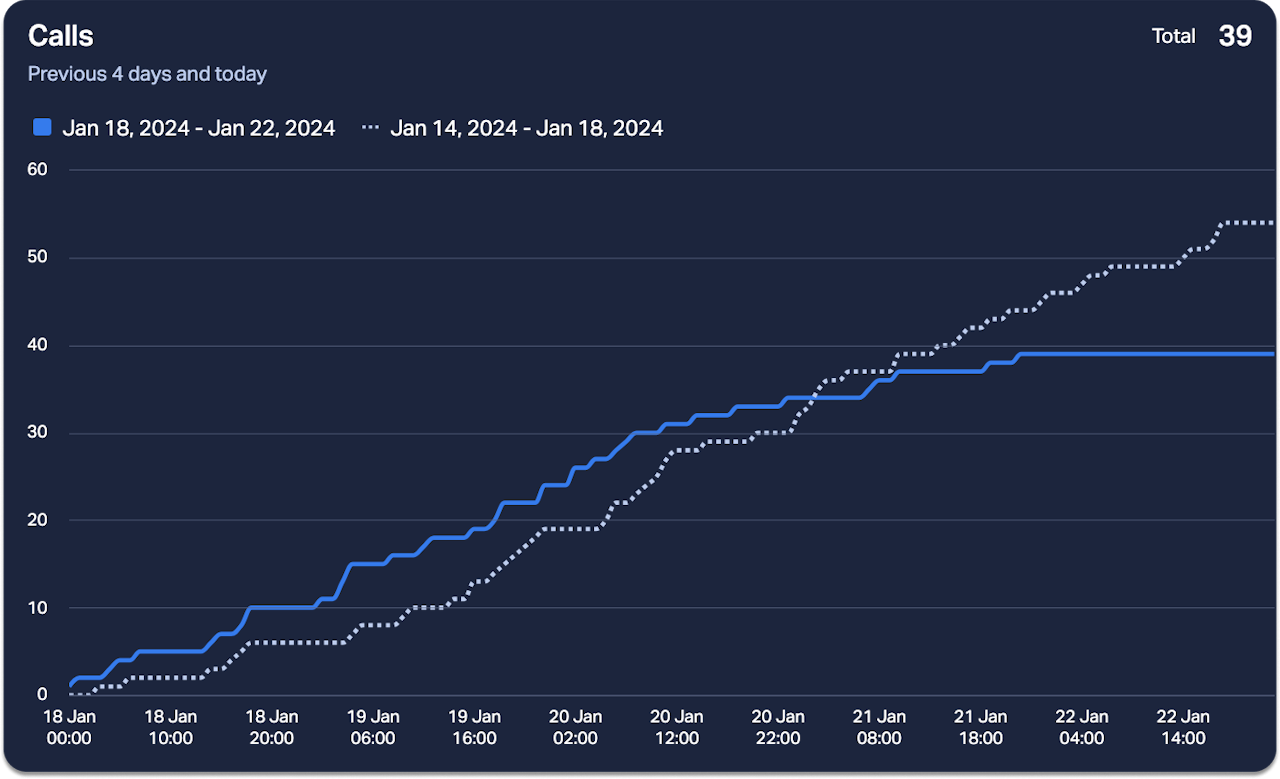
Når du viser dage, kan du bruge daglig og timebaseret granularitet. Bemærk, at timebaseret granularitet er begrænset til 4 dage.
Hvis du viser data med en daglig granularitet, kan du vælge at skjule weekenderne (lørdag og søndag). Denne indstilling er udelukkende visuel og ændrer ikke formlens resultat.
Akkumulér
Akkumulér datapunkterne og følg den samlede fremgang for din præstation. Brug det for eksempel til at se den samlede værdi af lukkede aftaler, fuldførte opgaver eller andet inden for din valgte tidsperiode.
Sammenlign data med sidste tidsperiode
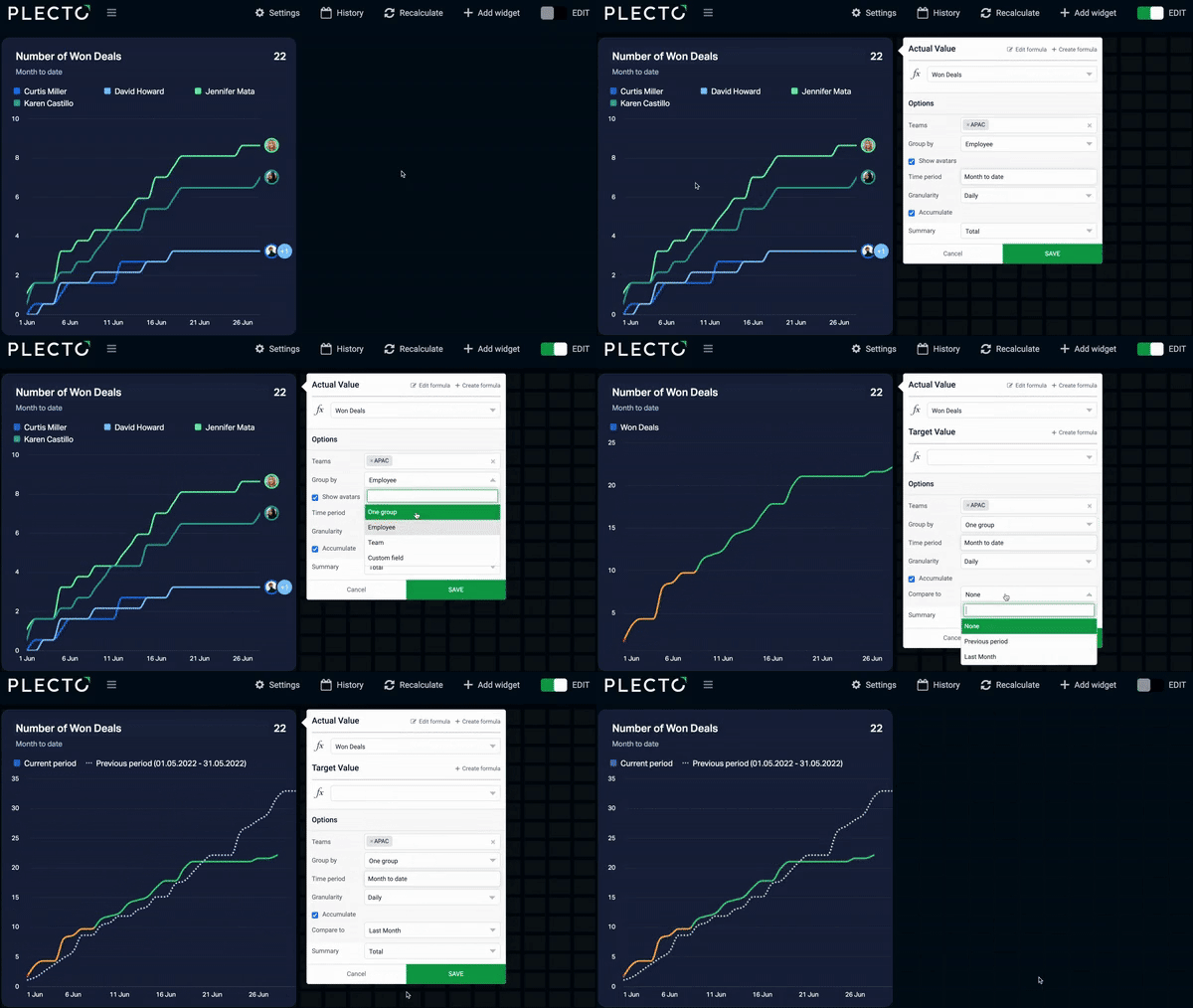
Hvis indstillingen Gruppér efter er sat til Ingen, kan du sammenligne den aktuelle KPI med den forrige tidsperiode – for eksempel se antallet af aftaler denne måned i forhold til sidste måned, opkald i dag i forhold til i går, og så videre.
Hvis du vælger til-dato-tidsperioder som Uge til dato eller Måned til dato, kan du sammenligne dataene med den sidste til-dato-periode eller sidste hele periode.
Hvis den valgte tidsperiode for eksempel er Måned til dato, kan du sammenligne den med Forrige periode (forrige måned til dato) eller Sidste måned (hele den forrige måned).
Målværdi og Sammenlign med indstillingerne udelukker gensidigt hinanden. Det betyder, at du kun kan sammenligne den faktiske værdi med enten en målværdi eller en tidligere tidsperiode.
Sådan tilføjer du en table-widget
-
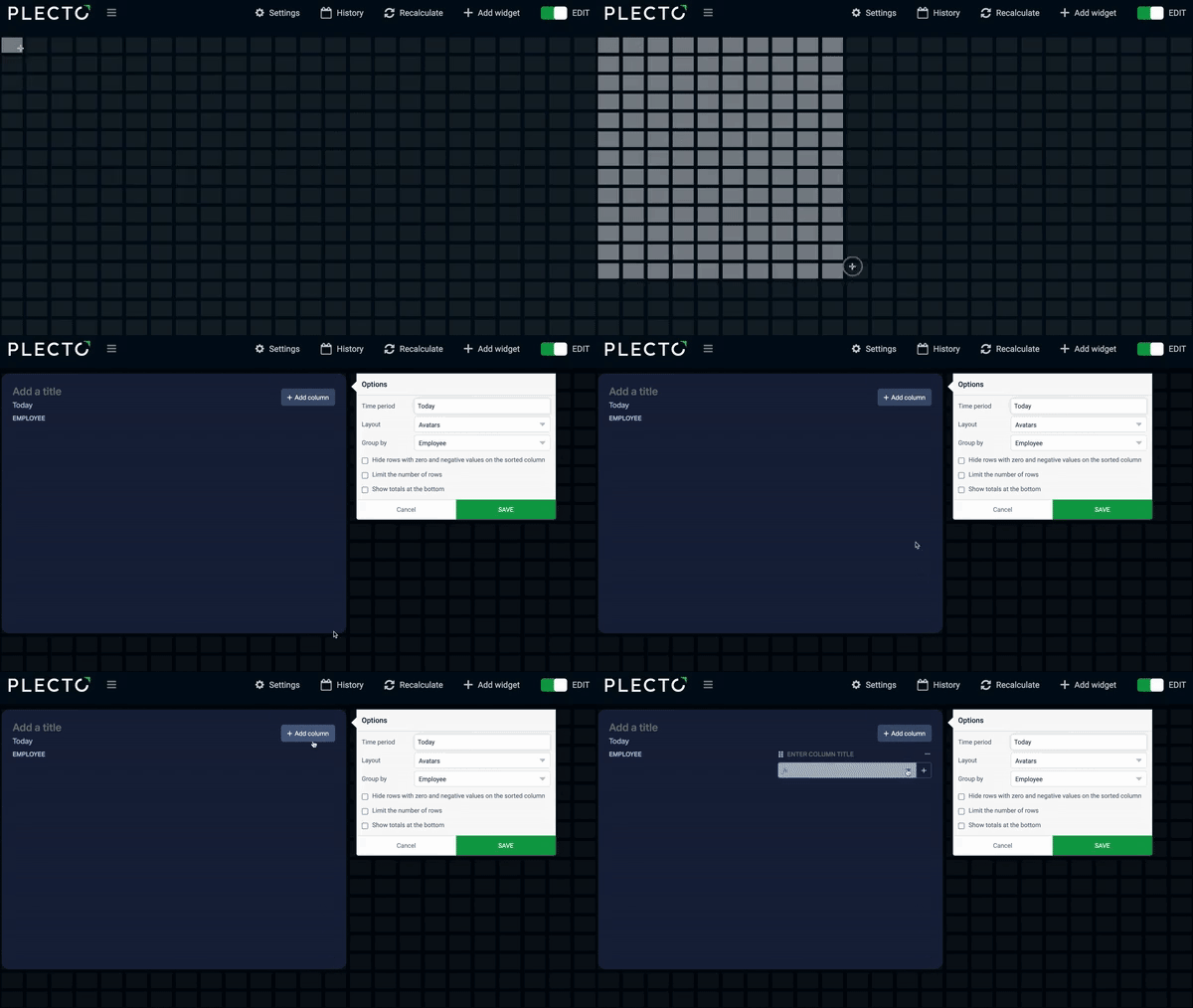
Åbn dit dashboard, klik derefter på Tilføj widget, og vælg Table.
-
Hold museknappen nede, og træk widgetten ud på dashboardet.
-
Klik på Tilføj kolonne, og vælg en formel. Du kan tilføje så mange kolonner, du vil, og oprette nye formler direkte fra widgetten ved at klikke på knappen Ny.
-
(Valgfrit) Giv hver kolonne en titel, der beskriver den tilføjede formel.
-
(Valgfrit) Giv din table-widget en titel.
-
Justér indstillingerne som layout, gruppering, tidsperiode og andet.
-
Klik på Gem widget for at afslutte.
Sådan sorterer du tabelkolonner
Kolonnesortering afhænger af, hvordan du grupperer dataene på table-widgetten.
- For at sortere dataene skal du klikke på de tre prikker i kolonneoverskriften og vælge din foretrukne sorteringsstil.
Hvis en kolonne er sorteret, ser du en lille trekant i overskriften. For at gå tilbage til standardsorteringen skal du klikke på prikkerne igen og fravælge den aktuelle sorteringsstil.
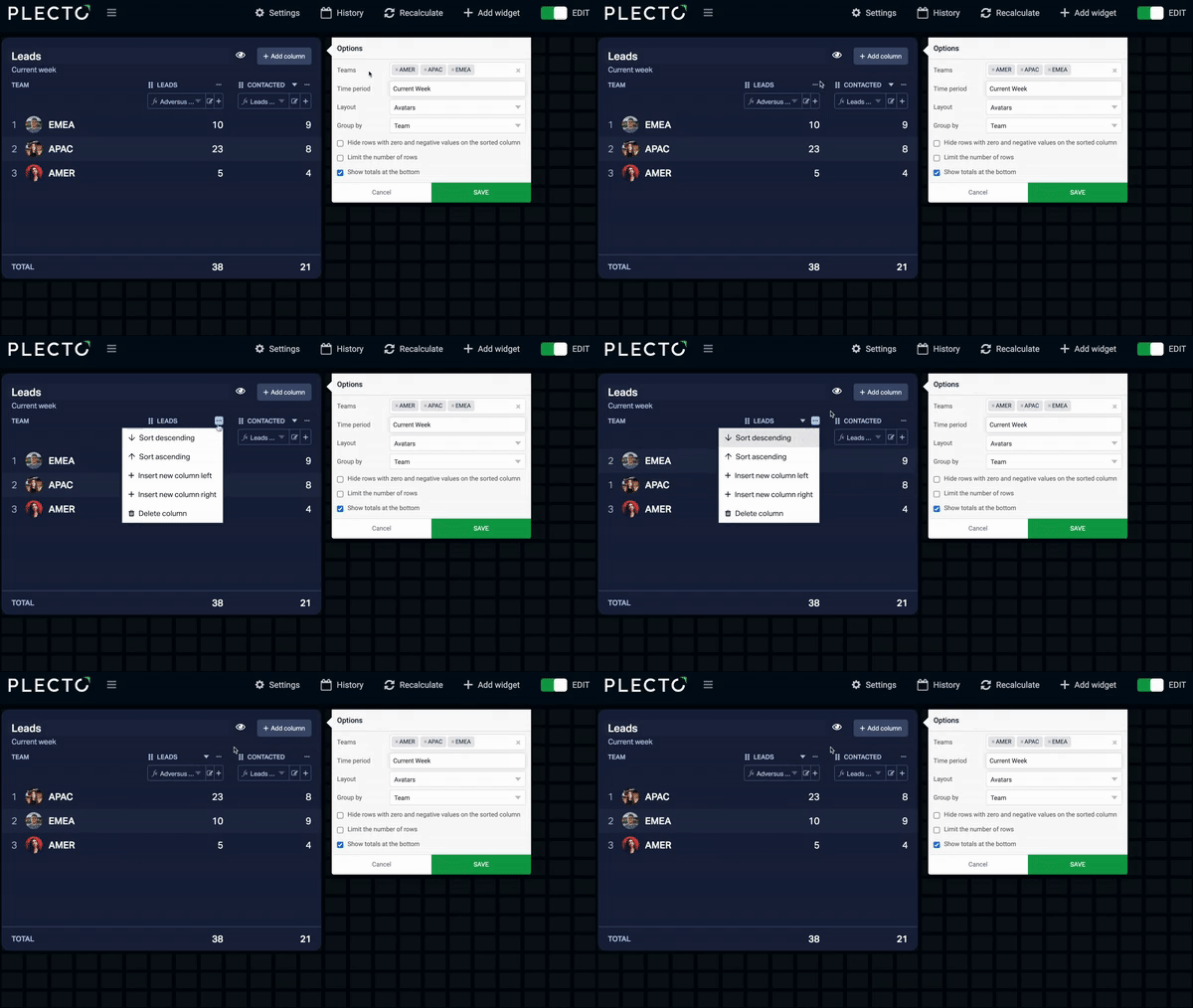
Indstillinger for table-widget
-
Gruppér efter: Gruppér dine data i venstre kolonne efter medarbejdere, teams, tid eller brugerdefinerede felter fra en datakilde.
- Brugerdefineret felt: Gruppering af data efter et brugerdefineret felt fra en datakilde virker kun, når du bruger formler baseret på den samme datakilde. Hvis du tilføjer en formel, der kombinerer data fra flere datakilder, og grupperer den efter et felt fra én datakilde, får du muligvis ingen resultater.
-
Filtrér efter team(s): Hvis denne anvendes, viser filteret data for medarbejdere fra de valgte teams. Hvis ingen teams er valgt, bruger widgetten data for alle teams i din organisation.
-
Første kolonne: Tilpas udseendet af din widget ved at vise avatarer, navne eller blot dine data.
-
Vis totaler/gennemsnit i bunden: Se den samlede værdi af dit formelresultat. For at få totalerne kigger Plecto på den valgte tidsperiode og beregner totaler for alle dine data, uanset hvor mange rækker der er synlige på widgetten.
-
Skjul rækker med nul- og negative værdier: Hvis dette vælges, vil Plecto kigge på den sorterede kolonne og skjule alle rækker med negative værdier, inklusive 0. Det betyder, at det kan udelukke værdier fra andre kolonner på samme række, selvom de viser positive værdier.
-
Begræns antallet af rækker: Vælg, hvor mange rækker der er synlige på table-widgetten. Begrænsning af rækker påvirker ikke tabellens totaler.
-
Forkort store tal: I stedet for $24.325 vis $24,3k.
-
Tidsperiode: Vælg, hvor meget data du vil vise på din widget, ved at vælge en tidsperiode.
-
Medarbejderstatus og substatus: Disse indstillinger gælder for streaming-datatyper. For mere information om streaming-nøgletal, se guiden Streaming Metrics.
Funnel-widget
Oversigt
Følg konverterings- og frafaldsrater på tværs af dine pipeline-faser. Tilføj blot en formel for hver fase, eller en enkelt datakilde med flere faser, så beregner widgetten automatisk konverteringsraterne for dig.
Opsætning af faser
-
Tilføj faser: Indtast én formel pr. fase, eller brug de faser, der findes i datakilden.
-
Arrangér: Træk og slip faser for at ændre deres rækkefølge. De vises fra top til bund (eller venstre mod højre i det vandrette layout).
-
Fjern: Slet eventuelle faser, du ikke længere har brug for.
Sådan beregnes konverteringsrater
-
Trinkonverteringer: Hver fase viser sin værdi som en procentdel af den allerførste (øverste) fase.
-
Trin-til-trin-ændring: Pilene ↑ eller ↓ viser ændringen fra den umiddelbart foregående fase, hvilket hjælper dig med at identificere, hvor du mister flest aftaler.
-
Samlet konvertering: Kig i det øverste højre hjørne for at se din samlede konverteringsrate (beregnet som: sidste fase ÷ første fase).
Akkumulér faser: Aktivér dette for at vise en rullende total. Hver fase vil inkludere sin egen værdi plus totalerne for alle efterfølgende faser, hvilket giver dig et overordnet billede af din pipeline-volumen.
Bemærk: Da en post kun behøver at eksistere i én fase for at blive talt med, repræsenterer dette den samlede volumen frem for nøjagtige/aktuelle fase-for-fase-tællinger.
Indstillinger for funnel chart
-
Gruppér efter: Opdel hver fase efter medarbejder eller team.
-
Filtrér efter team(s): Indsnævr dataene til specifikke teams. Lad dette stå tomt for at inkludere alle.
-
Vis tal som: Vælg, om du vil vise rå værdier, procenter eller begge dele på hver fase.
-
Forkort store tal: Forkort store tal for et renere overblik (f.eks. $24,3k i stedet for $24.325).
-
Vis faser: Skift mellem et vandret eller lodret layout.
-
Skjul grupper med nul-værdier: Når du grupperer efter medarbejder eller team, skjuler dette grupper helt uden data. (Grupper, der er nøjagtig 0, vises stadig).
-
Betingede farver: Anvend farvetærskler baseret på procentdelen af den første fase i stedet for rå tal.