 Logga in

Exempel på Calendly-dashboard: bokade möten och aktivitet per representant i realtid
Omvandla Calendly-händelser till en live-dashboard som ditt team ser på en TV, med möten per representant, händelsetyper och kommande bokningar bredvid dina CRM-data.
Vad är en Calendly-dashboard?
En Calendly-dashboard är en visuell sammanfattning av dina Calendly-schema-data, såsom skapade händelser, genomförda möten och vad som är bokat härnäst. Calendly har sin egen analysida. En live Calendly-dashboard i Plecto visar samma aktivitet på en TV bredvid CRM-data, med mål och en leaderboard per representant.
Team som söker en Calendly-dashboard vill vanligtvis ha en av två saker: rapporteringen som Calendly redan inkluderar, eller en mall som de kan visa för hela teamet. Denna sida täcker båda. Plecto kopplar genom sin Calendly-integration, och exemplen nedan är demodashboards byggda på exempeldata med fiktiva personer.
Vad Calendlys egna analyser och rapportering täcker
Enligt Calendlys analys-hjälpartikel öppnas analysdashboarden från profilmenyn och visar dessa widgets:
- Skapade händelser. Hur många händelser bokades under perioden.
- Genomförda händelser. Möten som ägde rum, med trender över tid.
- Omplanerade och avbokade händelser. Hur ofta bokningar ändras.
- Händelsefördelning efter varaktighet, populära händelser och populära tider. Vilka händelsetyper och tidsluckor folk väljer.
Du kan filtrera efter datumintervall, användare, team, grupp och händelsetyp, och exportera data som CSV. Ägare och administratörer ser organisationsövergripande data, medan vanliga användare bara ser sina egna. Calendly säger att ägare och administratörer kan spåra data upp till ett år, och åtkomst beror på din plan, så kontrollera Calendlys webbplats för vad ditt konto inkluderar. No-shows markeras på kalender-sidan och visas i Möten CSV-exporten.
Det täcker schemaläggningshälsan väl. Vad en inbyggd Calendly-dashboard inte gör är att visa bokade möten per representant mot ett mål på en väggskärm, eller placera möten bredvid de affärer de skapar i ditt CRM. Det är där en live Calendly-dashboard i Plecto hjälper.
Exempel på Calendly-dashboard: skapade och genomförda händelser
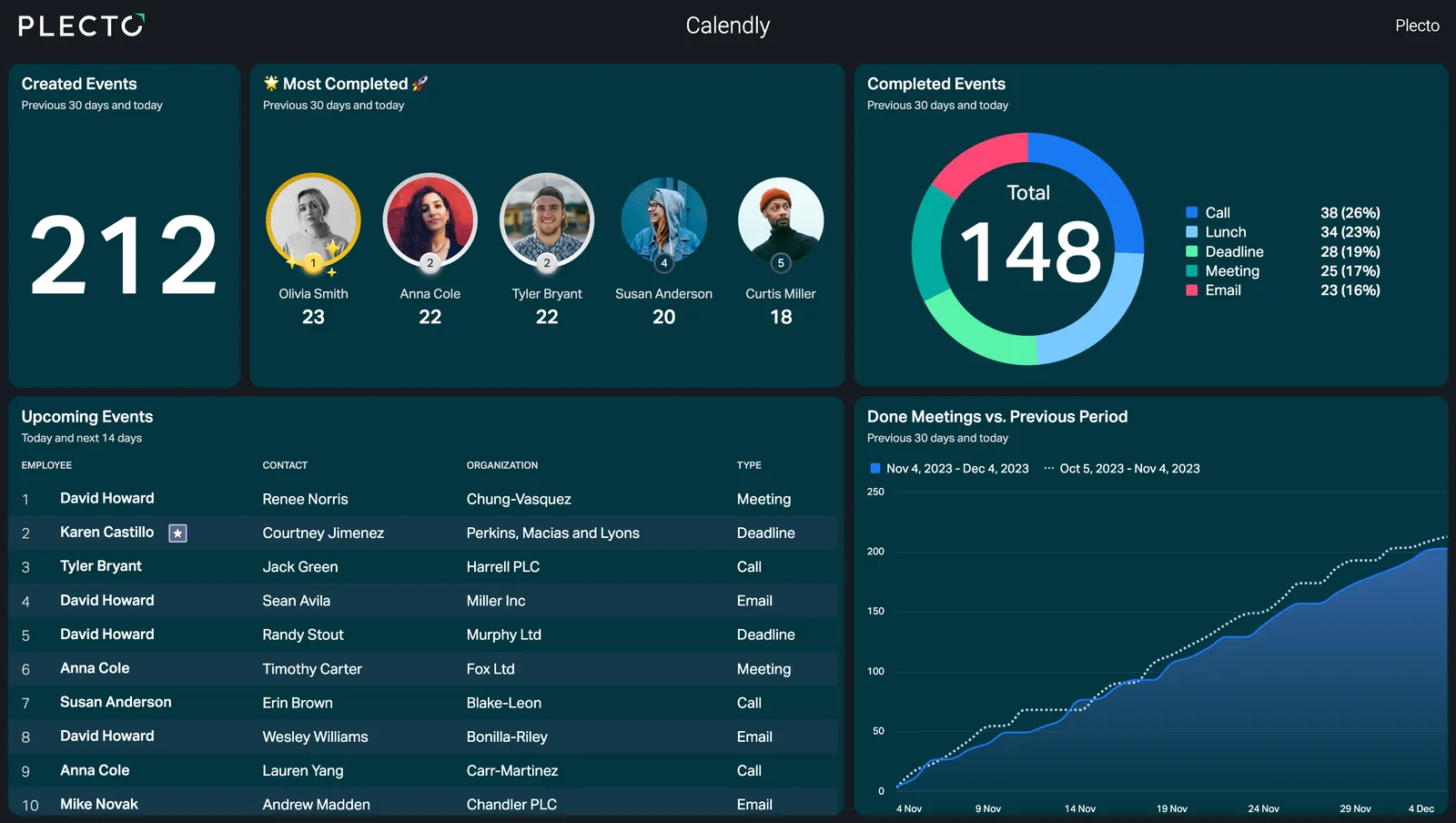
Den Calendly-dashboard som visas högst upp på denna sida är en Plecto demodashboard med exempeldata och fiktiva personer. En stor ruta visar 212 skapade händelser under de senaste 30 dagarna. Bredvid den rankar en podium de fem personer med flest genomförda händelser, från 23 ner till 18, var och en med ett foto. En donut visar totalt 148 genomförda händelser, uppdelat efter händelsetyp.
Rangordningen är vad som förändrar beteendet. När representanter ser sin egen siffra mot kollegor, slutar bokade möten att vara ett nummer i en rapport och blir något teamet kan agera på. Du kan lägga till ett mål per person, och en tävling om du vill öka möten under en vecka (tävlingar är tillgängliga på Large- och Enterprise-planerna).
Calendly-dashboard KPI:er bredvid samtal och e-post
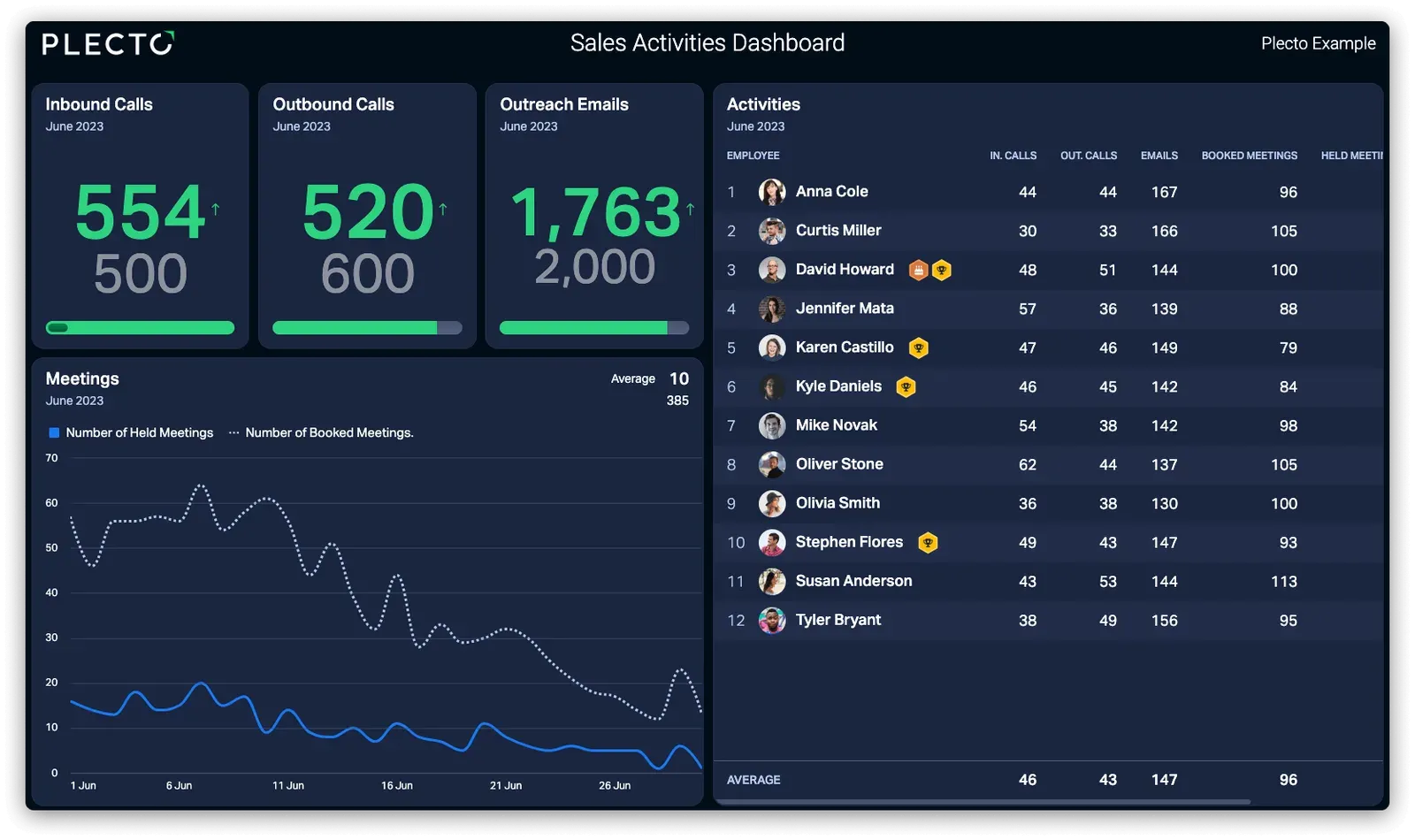
Bokade möten berättar sällan hela historien ensamma. Detta andra exempel är en Plecto försäljningsaktiviteter dashboard byggd på exempeldata från andra aktivitetskällor, inte från Calendly. Den visar 554 inkommande samtal mot ett mål på 500, 520 utgående samtal mot 600 och 1 763 outreach-e-post mot 2 000, med en tabell över samtal, e-post och bokade möten per representant och ett linjediagram över genomförda mot bokade möten.
Du kan bygga samma layout med Calendly-händelser per användare för möteskolumnerna och dina telefon- och e-postverktyg för resten. Se försäljningsaktiviteter dashboard för mer.
Calendly rapporteringsdashboard: kommande möten och trend
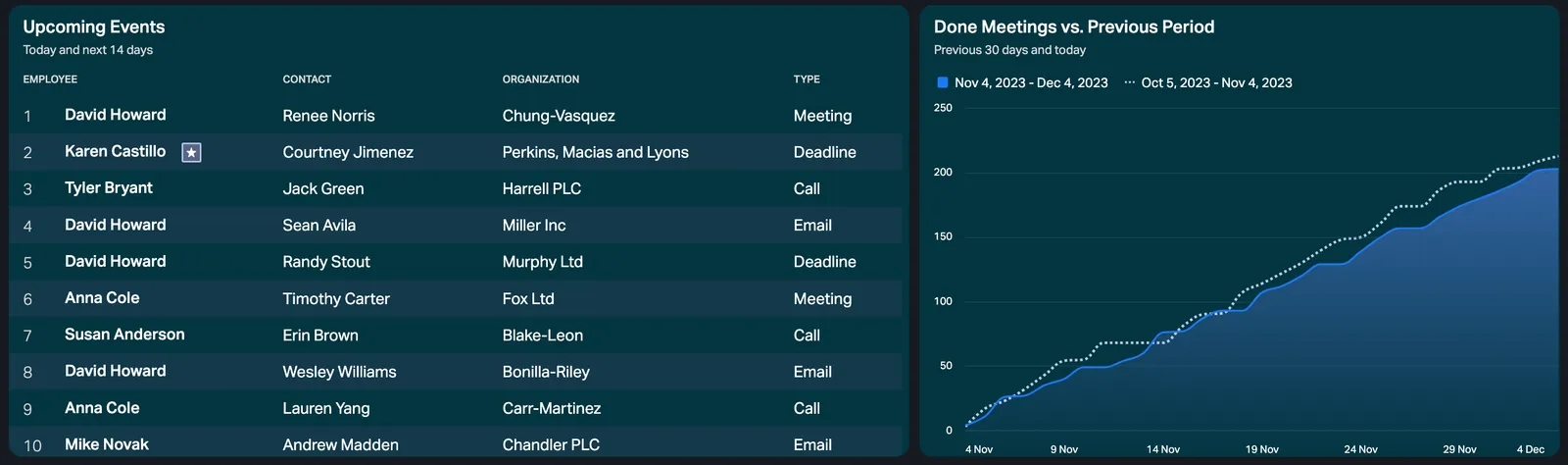
Den andra halvan av skärmen ser framåt. En tabell listar kommande händelser för idag och de nästa 14 dagarna, med anställd, kontakt, organisation och typ. Ett linjediagram jämför genomförda möten under de senaste 30 dagarna med de 30 dagarna innan, så en chef kan se vid en blick om mötesvolymen ökar eller minskar.
Detta är den vy som en försäljningschef kontrollerar på måndag: vem har en full vecka, vem har en tom kalender och om takten ligger före förra månaden. De relaterade KPI:erna är antal bokade möten och antal genomförda möten.
Vilka KPI:er hör hemma på en Calendly-dashboardmall?
Börja med ett fåtal siffror per team och lägg till CRM-data när grunderna är live.
Bokade möten per representant
Räkna händelser per användare mot ett dagligt eller veckovis mål. Plectos Events per User-datatyp skapar en registrering per intern användare, så varje representant hittar sin egen rad.
Möten efter händelsetyp
Dela upp möten efter händelsetyp, såsom upptäcktsamtal, demonstrationer och introduktionssessioner, med hjälp av Event Types-data. Det visar vilken typ av bokning ditt team faktiskt lägger tid på.
Svar på bokningsformulär
Om ditt bokningsformulär ställer frågor som hur inbjudna hittade dig, låter Invitee Questions and Answers-data dig diagrammera svaren, till exempel möten efter leadkälla.
Möten bredvid CRM-affärer
Visa bokade möten bredvid vunna affärer från HubSpot, Salesforce eller Pipedrive för att se hur många möten som krävs för att stänga en affär.
Avbokningar, omplaneringar och no-shows beror på fälten i din datakälla, så kontrollera fälten som erbjuds när du ställer in det innan du planerar en KPI kring dem. För fler idéer, se försäljningsdashboards.
Calendly datatyper du kan importera till Plecto
Enligt Calendly integrationsguide kan du importera fyra datatyper:
| Datatyp | Vad en registrering är | Uppdateringsfrekvens |
|---|---|---|
| Events Per User | En intern användare i en händelse. En händelse med fyra deltagare, två av dem interna användare, skapar två registreringar. | Varje 2 minuter |
| Event Invitees | En inbjuden till en händelse. | Varje 2 minuter |
| Event Types | En händelsetyp. | Varje 4 timmar |
| Invitee Questions and Answers | Ett svar på en fråga i bokningsformuläret. | Varje timme |
Relationer stöds för Events Per User. Anpassade fält och webhooks stöds inte, så Calendly-data uppdateras enligt schemat ovan snarare än omedelbart.
Sätt din Calendly-dashboard på en TV
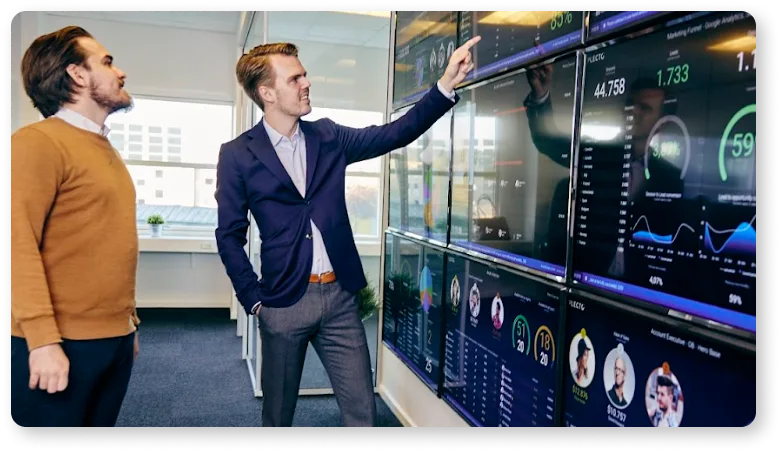
Ett live-nummer hjälper bara om folk ser det. Lägg till dashboarden i en Plecto-bildspel och spela den på en kontors-TV genom Plecto TV-appen eller TV:ns webbläsare. TV-dashboards-guiden går igenom inställningen.
För ledarskap kan Plecto rapporter exporteras till Excel eller PowerPoint, eller schemaläggas via e-post varje timme, dag, vecka eller månad (rapporter är tillgängliga på Large- och Enterprise-planerna).
Hur man ställer in en Calendly-dashboard i Plecto
- Anslut Calendly. I Plecto, gå till Datakällor > Ny datakälla > Calendly, klicka sedan på Nästa och logga in på ditt Calendly-konto.
- Välj dina data. Välj de data du vill importera, såsom Events Per User och Event Types.
- Konfigurera datakällan. Ändra titeln, välj standarddatum och välj vilka fält som ska importeras.
- Ställ in historiken. Klicka på Nästa för att välja hur mycket data som ska importeras och hur länge den ska sparas, klicka sedan på Importera.
- Bygg KPI:er och en dashboard. Skapa formler, lägg till widgets, ställ in mål och sätt dashboarden på en TV.
De fullständiga stegen finns i Calendly integrationsguide. Plecto har en 14-dagars gratis provperiod utan kreditkort krävs.
Calendly dashboard FAQ
Ja. Calendly har en analysdashboard med skapade, genomförda, omplanerade och avbokade händelser, populära händelser och populära tider, med filter och CSV-export. Vilka planer som inkluderar det varierar, så kontrollera Calendlys webbplats. Plecto lägger till en live Calendly-dashboard för TV-apparater, med mål.
Demodashboards ovan är en utgångspunkt: skapade och genomförda händelser, en ranking per person, kommande händelser och en jämförelse med föregående period. Du bygger widgets på dina egna Calendly-data i Plecto, med hjälp av de datatyper som listas på denna sida.
Anslut Calendly som en datakälla i Plecto, välj datatyperna att importera, skapa sedan formler som händelser per användare och lägg till dem som widgets. Schemalägg en rapport via e-post eller spela dashboarden på en TV. Stegen finns ovan.
Plecto importerar Events Per User, Event Invitees, Event Types och Invitee Questions and Answers. Events Per User och Event Invitees uppdateras var 2:a minut, Event Types var 4:e timme och Invitee Questions and Answers varje timme.
Ja. Plecto har 150+ integrationer, så du kan visa bokade möten bredvid affärer från HubSpot, Salesforce eller Pipedrive på samma dashboard.
Ja. Lägg till dashboarden i ett Plecto-bildspel och spela den på kontors-TV-apparater via Plecto TV-appen eller TV:ns webbläsare. Se TV-dashboards-guiden för stegen.