Logg inn
Sett opp SSO for Plecto og Okta
Steg 1: Hent Assertion Consumer Service (ACS) URL fra Plecto
For å aktivere Single Sign-On (SSO) i Plecto ved hjelp av Okta, må du konfigurere både Okta og Plecto for å kommunisere via SAML 2.0-protokollen.
Her er en trinn-for-trinn-guide for å sette opp integrasjonen:
-
Logg inn på Plecto-kontoen din.
-
Naviger til Innstillinger-seksjonen.
-
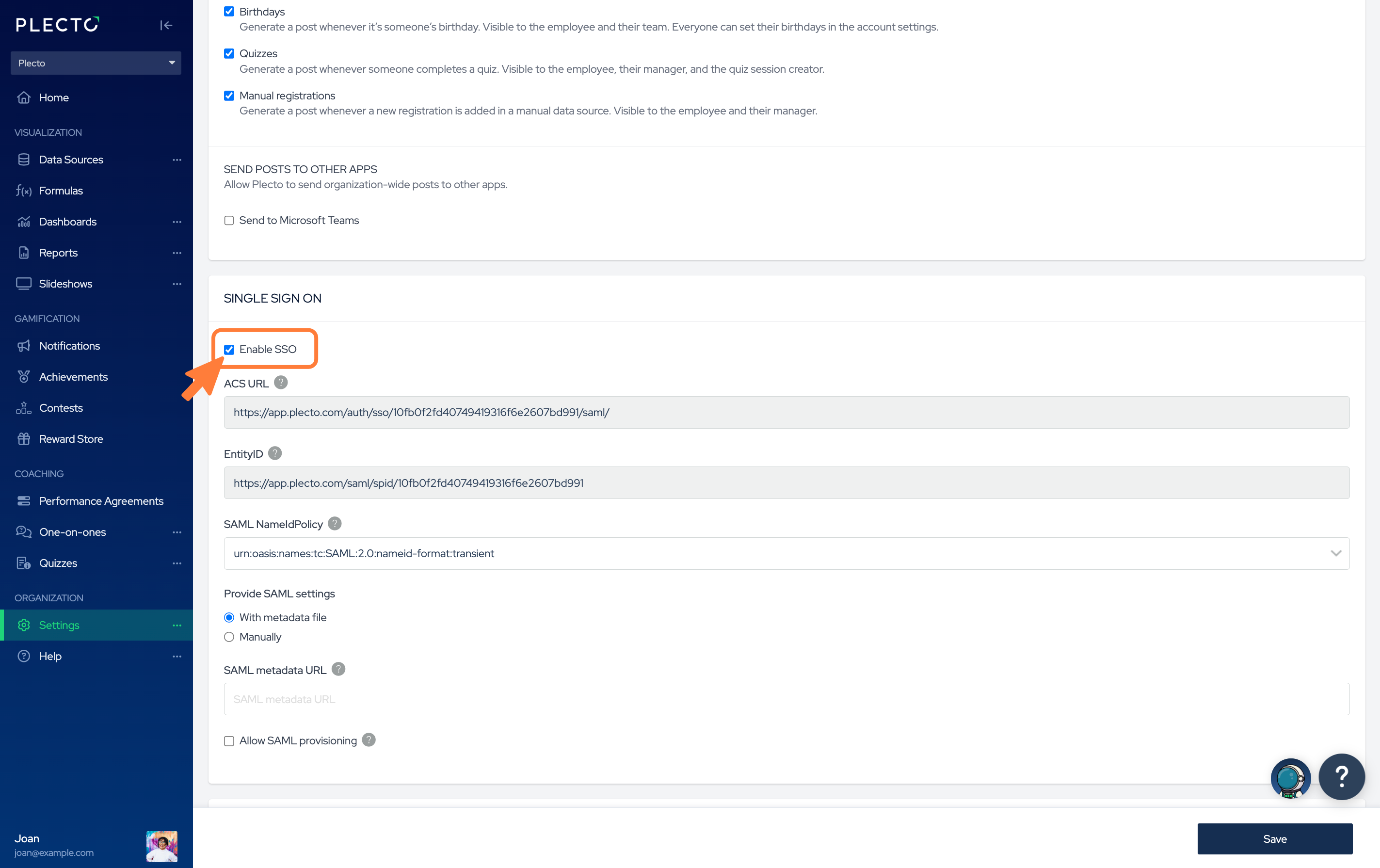
Kryss av for boksen merket Aktiver SSO.
-
Kopier ACS URL som er oppgitt; du vil trenge dette for Okta-konfigurasjonen.
-
I en annen nettleserfane, åpne Okta Admin Console.
Steg 2: Konfigurer SAML-applikasjon i Okta
-
Logg inn på Okta Admin Console.
-
Gå til Applikasjoner-fanen og klikk på Opprett app-integrasjon.
-
Klikk på Opprett ny app.
-
I dialogboksen:
-
Sett Plattform til Web.
-
Velg SAML 2.0 som Innlogging metode.
-
Klikk Opprett.
-
-
I Generelle innstillinger:
-
Skriv inn et passende App-navn (f.eks. "Plecto").
-
Klikk Neste.
-
-
I Konfigurer SAML-steget:
-
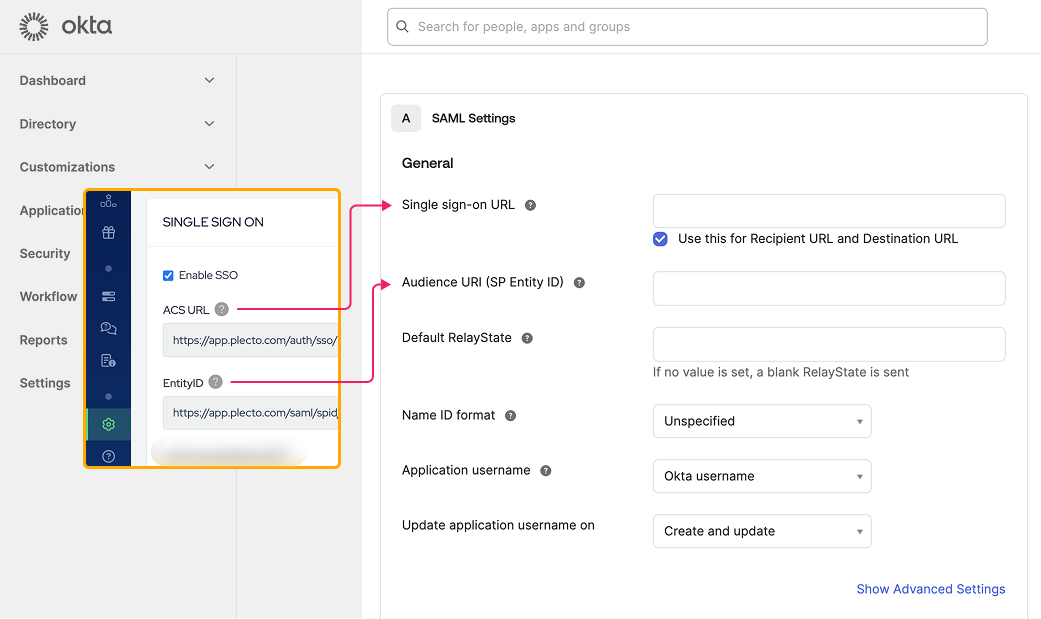
Sett Single Sign-On URL til ACS URL-en du fikk fra Plecto.
-
Sett Audience URI (SP Entity ID) til en unik identifikator for Plecto (konsulter Plectos dokumentasjon eller support for riktig verdi).
-
Sett Navn ID-format til EmailAddress.
-
-
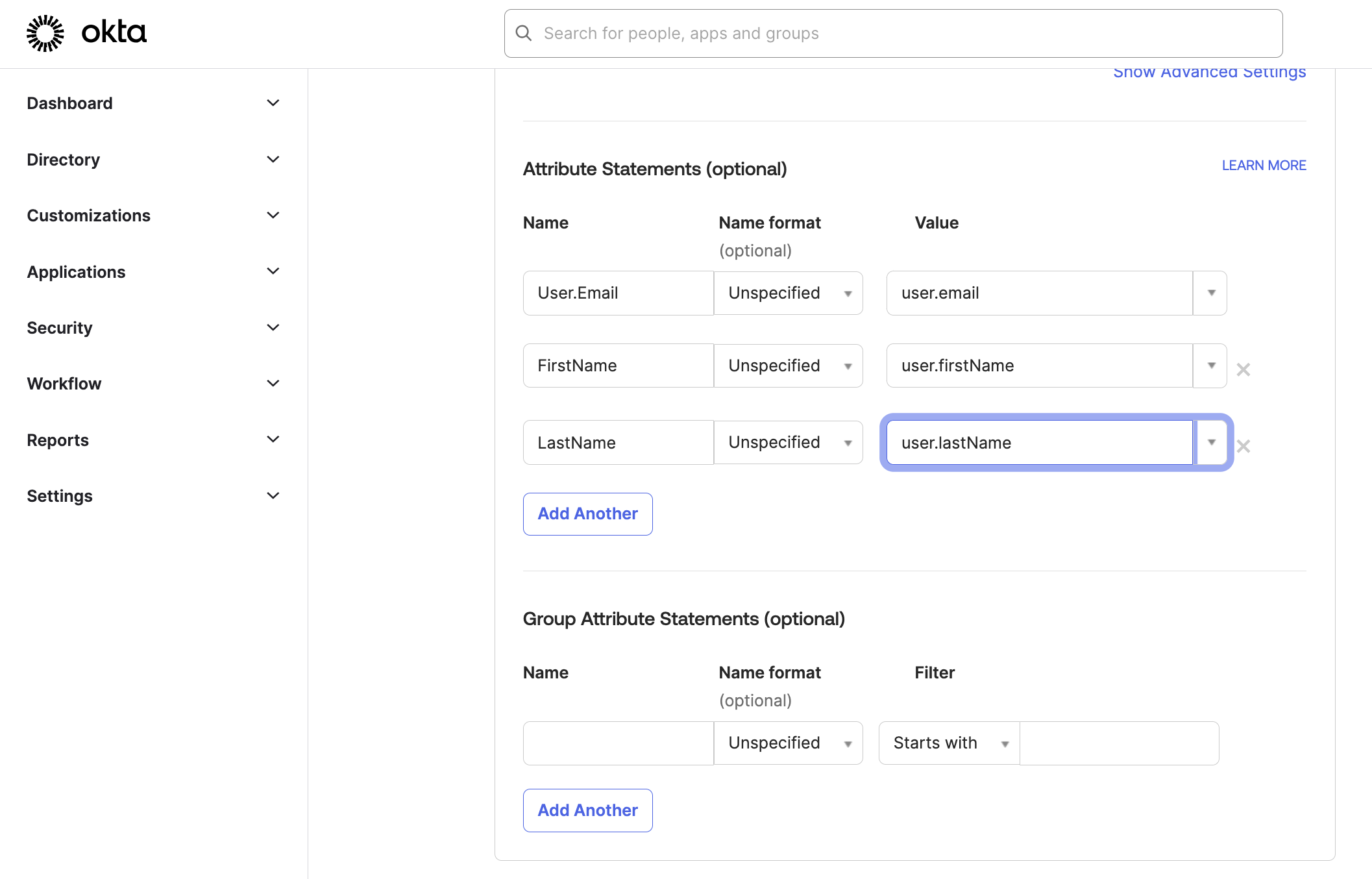
(Valgfritt) Oppdater Attributtuttalelser-seksjonen. Attributtene er knyttet til brukervariablene definert i en bruker under Katalog > Profilredigerer. Lær mer i Okta's hjelpedokumentasjon.
-
Klikk Neste.
-
(Valgfritt) Gi tilbakemelding til Okta.
-
Klikk Fullfør.
-
Etter å ha opprettet appen, gå til Innlogging-fanen og klikk på Vis SAML-oppsettinstruksjoner.
-
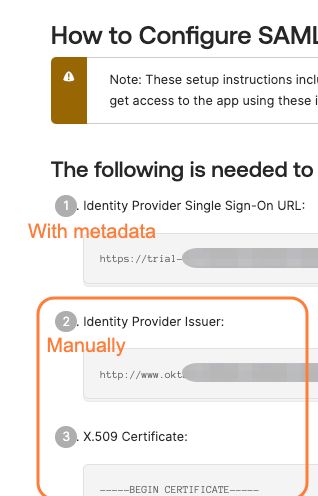
Noter deg Identitetsleverandørens Single Sign-On URL, Identitetsleverandørens utsteder, og last ned X.509-sertifikatet; du vil trenge disse for Plecto.
-
Gå nå tilbake til Plecto og følg Steg 3.
Steg 3: Konfigurer SSO i Plecto
-
Gå tilbake til Plectos Innstillinger-seksjon.
-
Sørg for at Aktiver SSO-alternativet er krysset av.
-
Under Gi SAML-innstillinger har du to alternativer:
-
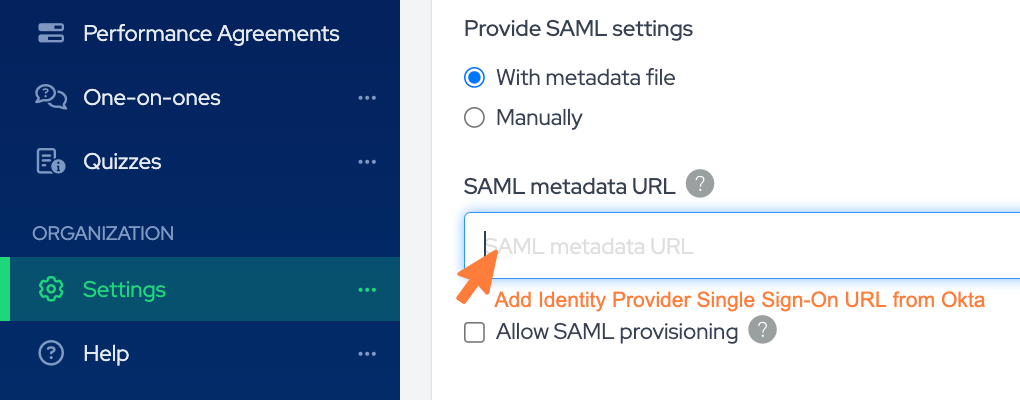
Gi innstillinger Med metadatafil: Skriv inn SAML metadata URL fra Okta. Dette er vanligvis Identitetsleverandørens Single Sign-On URL du noterte tidligere (oppført nr. 1 i Okta).
-
Gi innstillinger Manuelt:
-
SAML innloggings-URL: Dette vil være Identitetsleverandørens utsteder-URL fra Okta (oppført nr. 2 i Okta).
-
SAML-sertifikat (oppført nr. 3 i Okta).
-
-
-
Valgfritt, aktiver Tillat SAML-provisjonering for automatisk å opprette ansattkontoer i Plecto når de logger inn via SSO.
-
Klikk Lagre for å fullføre konfigurasjonen.