Logg inn
Legg til Plecto-widgets på Mac
Bruk Plecto-widgets fra hjemskjermen på iPhone-en din
Hvis du har lagt til Plecto-widgets på hjemskjermen på iPhone-en din, kan du overføre de samme widgetene til skrivebordet og varslingssenteret på Macbook-en din.
For å legge til Plecto-widgets på Mac, må du være logget inn med samme Apple-ID på datamaskinen din som på telefonen din. iPhone-en din må bruke iOS 17 eller nyere.
-
Åpne Systeminnstillinger på Macbook-en din, og gå deretter til Skrivebord og Dock.
-
Rull ned til Widgets-seksjonen og aktiver alternativet Bruk iPhone-widgets.
-
Du vil nå kunne velge Plecto-widgets i widgetgalleriet på datamaskinen din.
Installer Plecto på Mac-en din for å legge til widgets
Du kan installere Plecto på Mac-en din, og det vil gjøre det mulig for deg å legge til Plecto-widgets på skrivebordet og varslingssenteret. Dette alternativet kan bli nyttig hvis du ikke bruker samme Apple-ID på iPhone-en og Mac-en din.
Ansvarsfraskrivelse! Plecto tilbyr ikke en skrivebordsversjon av plattformen vår - appen lar deg ganske enkelt legge til widgets på hjemskjermen, skrivebordet og varslingssenteret.
Kompatibilitetskrav: Krever macOS 11.0 eller nyere og en Mac med Apple M1-brikke eller nyere.
Hvis enheten din oppfyller kravene ovenfor, her er hvordan du kan legge til Plecto-widgets på Mac-en din:
-
Gå til App Store og installer Plecto på Apple-datamaskinen din.
-
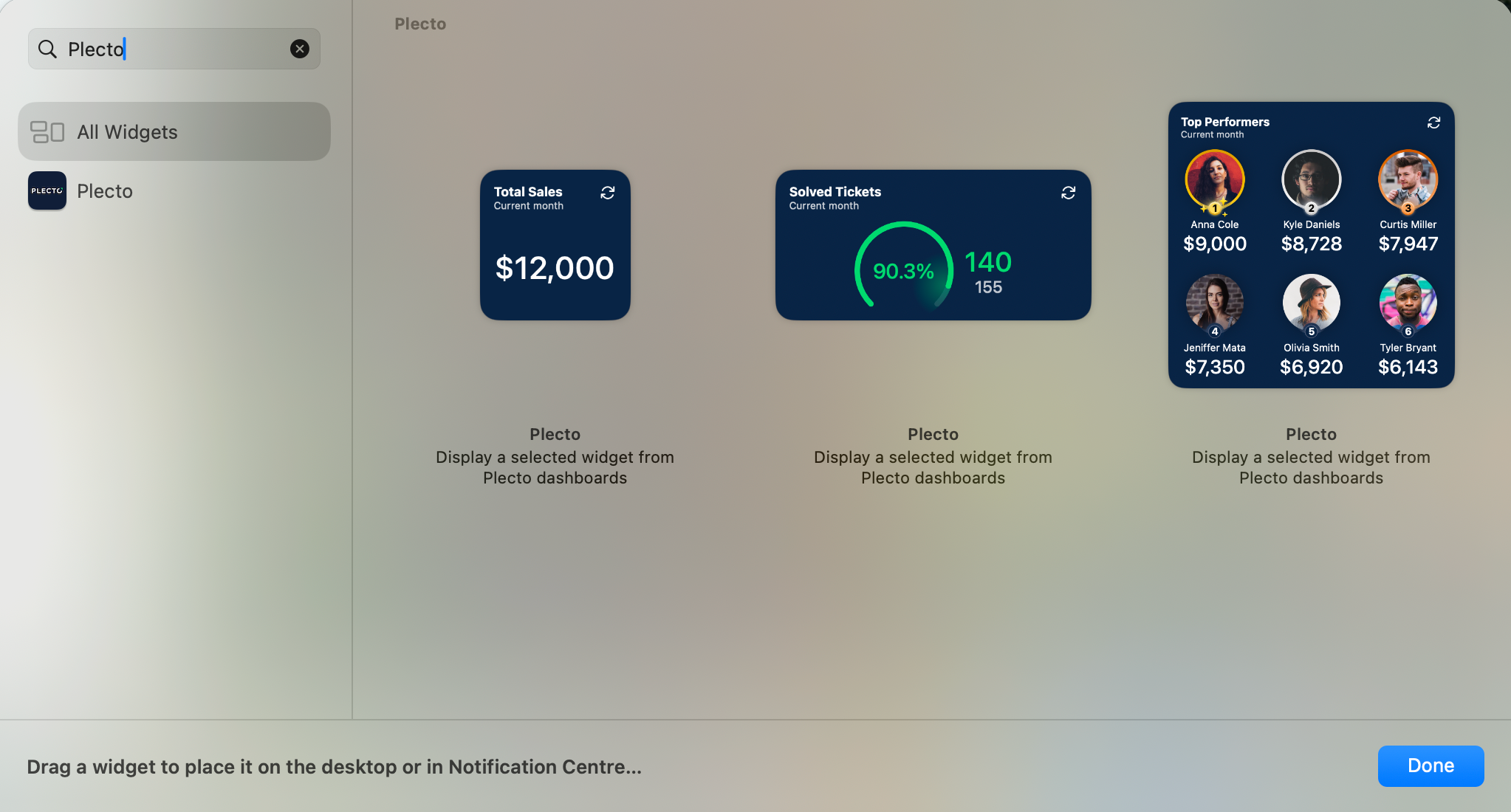
På skrivebordet, høyreklikk med musen og velg Rediger widgets...
-
Finn Plecto i listen og velg widgetene du vil legge til på skrivebordet.
-
Klikk Ferdig for å fullføre.
-
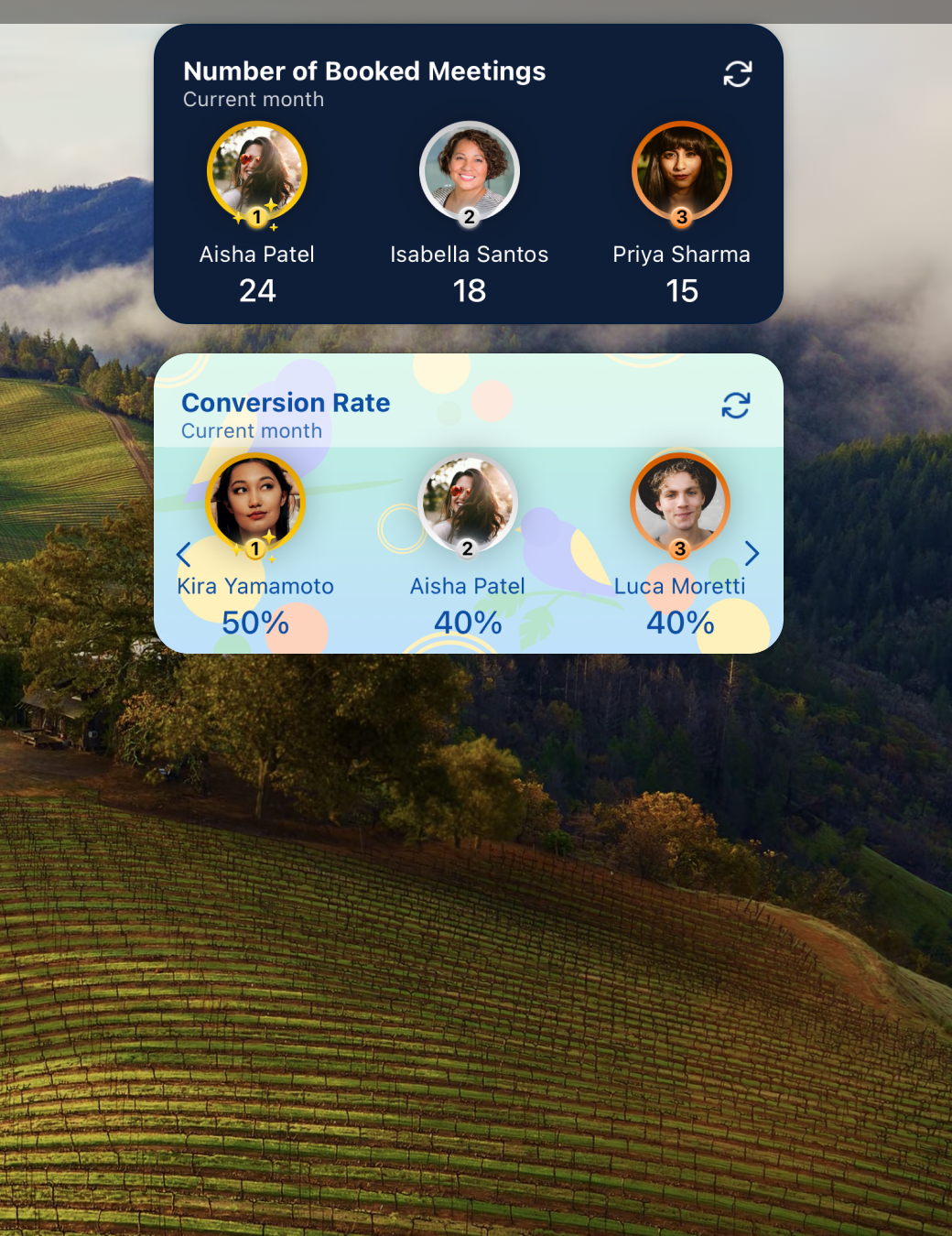
Klikk på en widget og finn Plecto KPI-ene dine.
Det er alt! Dine Plecto-widgets vil oppdatere seg automatisk.